

10 Problemas Comunes De MacOS Sequoia (Y Cómo Solucionarlos)

Antes de sumergirnos
Antes de profundizar, asegurémonos de que estés seguro en Internet. Creamos SpyHunter porque tu seguridad nos importa.
Proteja su computadora hoy — ¡Descarga SpyHunter aquí mismo! Consulta nuestros principales consejos a continuación para mantener tu computadora segura y protegida.

La actualización a macOS Sequoia trae nuevas funciones y mejoras, pero no siempre es un proceso sencillo.
Muchas personas han encontrado problemas como fallas de instalación, fallas de aplicaciones, rendimiento lento y problemas de conectividad después de la actualización.
Además, se sabe que varias aplicaciones de software, incluidos los navegadores web, tienen problemas de compatibilidad.
En esta guía, exploraremos los problemas más comunes de macOS Sequoia y brindaremos soluciones simples y prácticas para que su Mac vuelva a funcionar sin problemas.
¡Vamos a sumergirnos y solucionar tus problemas con macOS Sequoia!
Cómo solucionar problemas en macOS Sequoia
A continuación se presentan los problemas más comunes que ocurren después de una actualización de Sequoia, junto con las formas de solucionarlos.
1. macOS Sequoia no se descarga ni se instala
Una de las quejas más frecuentes de los usuarios de Mac es que ni siquiera pueden descargar o instalar el sistema operativo.
A continuación se explica cómo solucionar estos problemas:
- Asegúrate de tener suficiente espacio de almacenamiento libre para instalar macOS Sequoia. Normalmente, necesitarás al menos 20 GB. Para comprobarlo, ve a
System Settings > Storage.

- Para descargar la actualización se necesita una red Wi-Fi o una conexión Ethernet fiables. Asegúrate de tener una buena conexión a Internet.
- Intente reiniciar su Mac e intente la instalación nuevamente.
- Comprueba si los servidores de Apple funcionan. Puedes visitar la página de estado de Apple. Asegúrate de que haya un punto verde junto a
"macOS Software Update".

- Si su Mac aún se niega a instalar Sequoia, restablecer la NVRAM o PRAM puede ayudar a borrar las configuraciones del sistema que podrían estar causando el problema.
- Comprueba si tu Mac es compatible con la última versión del sistema operativo. Si tu Mac no está en la lista, Sequoia no se instalará en él (para obtener una lista completa, visita la página oficial de compatibilidad de Apple):
- MacBook Pro 2018 y posteriores
- MacBook Air 2020 y posteriores
- iMac 2019 y posteriores
- iMac Pro 2017
- Mac mini 2018 y posteriores
- Mac Studio 2022 y posteriores
- Mac Pro 2019 y posteriores
2. Mac se vuelve lento después de la actualización a Sequoia
Si tu Mac es más lenta después de actualizar a macOS 15 Sequoia, es posible que estés experimentando un alto uso de CPU o problemas de RAM.
Aquí le mostramos cómo solucionar el rendimiento lento:
- Con el tiempo, los archivos innecesarios, como la memoria caché, los registros y los datos temporales, pueden saturar su equipo. Una de las formas más sencillas de eliminarlos es mediante SpyHunter para Mac, que puede escanear y eliminar rápidamente la basura del sistema. Puede descarga SpyHunter desde aquí y liberar valioso espacio en disco ahora.

- Realizar tareas de mantenimiento regulares, como borrar archivos antiguos y reindexar Spotlight, puede ayudar a mantener un rendimiento óptimo.
- Demasiadas aplicaciones que se inician al inicio pueden reducir significativamente la velocidad de su Mac. SpyHunter para Mac le permite administrar y desactivar fácilmente los elementos de inicio innecesarios, lo que garantiza que solo se carguen las aplicaciones esenciales cuando inicia su Mac, lo que da como resultado tiempos de inicio más rápidos.
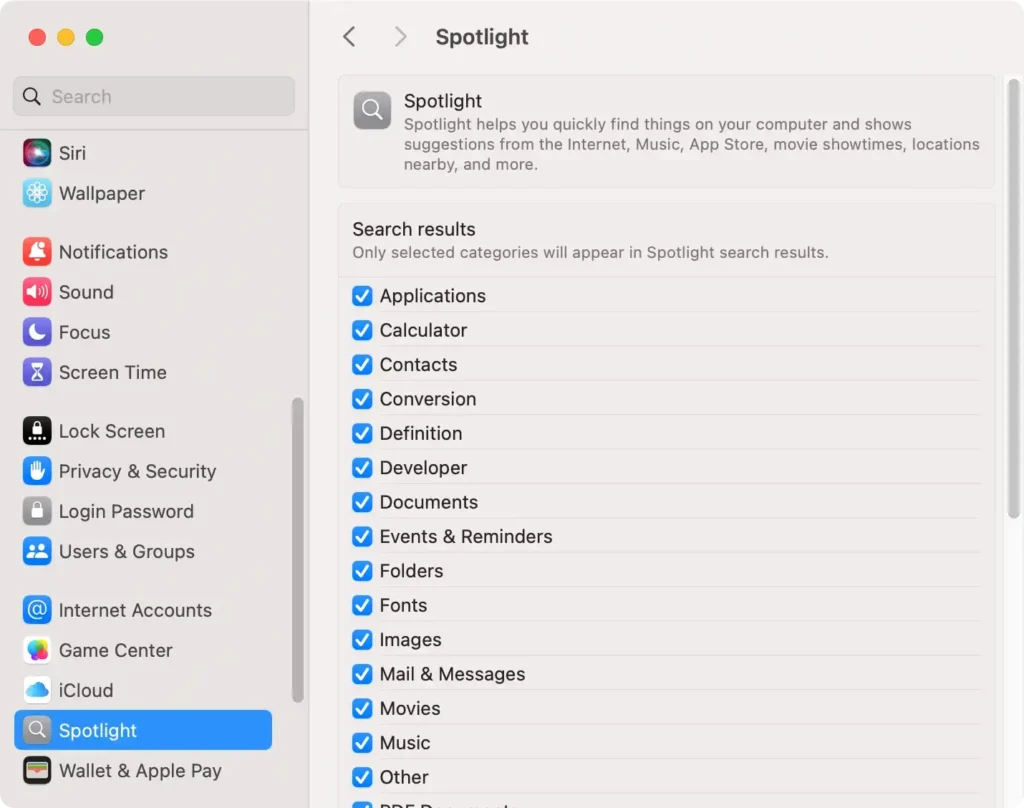
- Después de una actualización, Spotlight puede comenzar a reindexar todo el disco, lo que puede reducir el rendimiento. Deje que el proceso finalice o administre manualmente las carpetas que indexa Spotlight en
System Settings > Spotlight.
- Abre
Activity Monitorpara supervisar el uso de CPU y RAM de tu Mac. Identifica las aplicaciones que consumen muchos recursos y ciérralas para liberar memoria.
3. El Wi-Fi o el Bluetooth no funcionan
Los problemas de conectividad, especialmente con Wi-Fi o Bluetooth, son comunes después de actualizar a macOS Sequoia.
A continuación le indicamos cómo solucionar estos problemas:
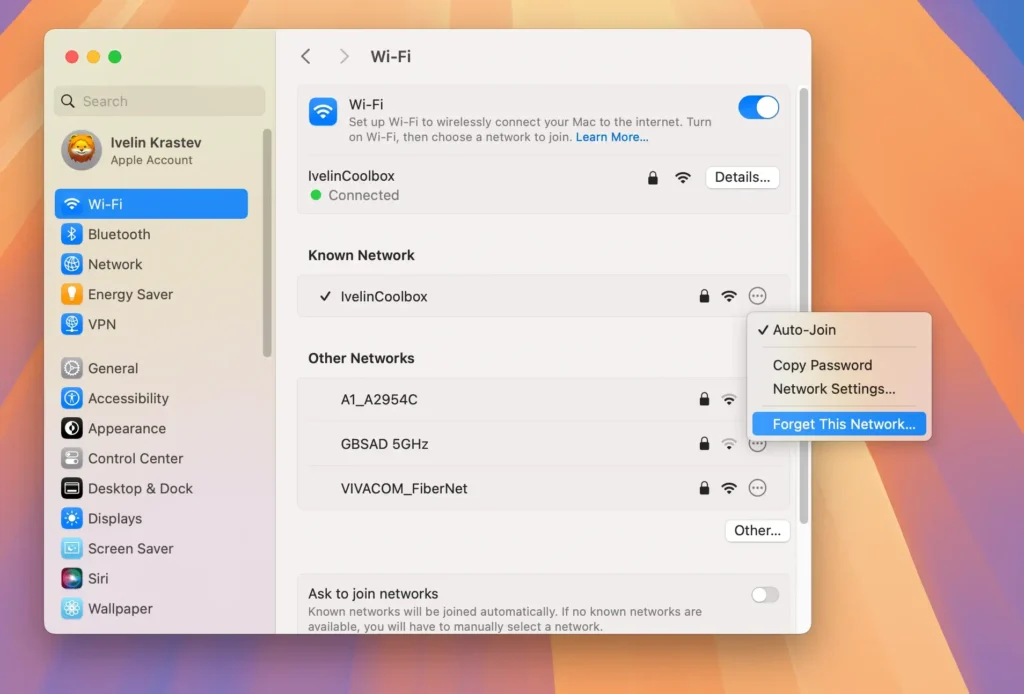
Si tu red Wi-Fi es lenta o se desconecta, intenta olvidar la red y volver a conectarte. Ve a System Settings > Wi-Fi, haz clic en tu red y selecciona Forget This Network. Luego, vuelve a conectarte a tu Wi-Fi.
Además, el firewall de macOS podría estar causando problemas de conectividad. Prueba a desactivarlo temporalmente para ver si se resuelve el problema.
Si el problema está relacionado con Bluetooth, sigue un proceso similar en la configuración de Bluetooth. Ve a System Settings > Bluetooth.
Como alternativa, dirígete a la configuración de Bluetooth desde el Centro de control. Busca el dispositivo con el que tienes problemas para conectarte. Haz clic en Connect junto al dispositivo.
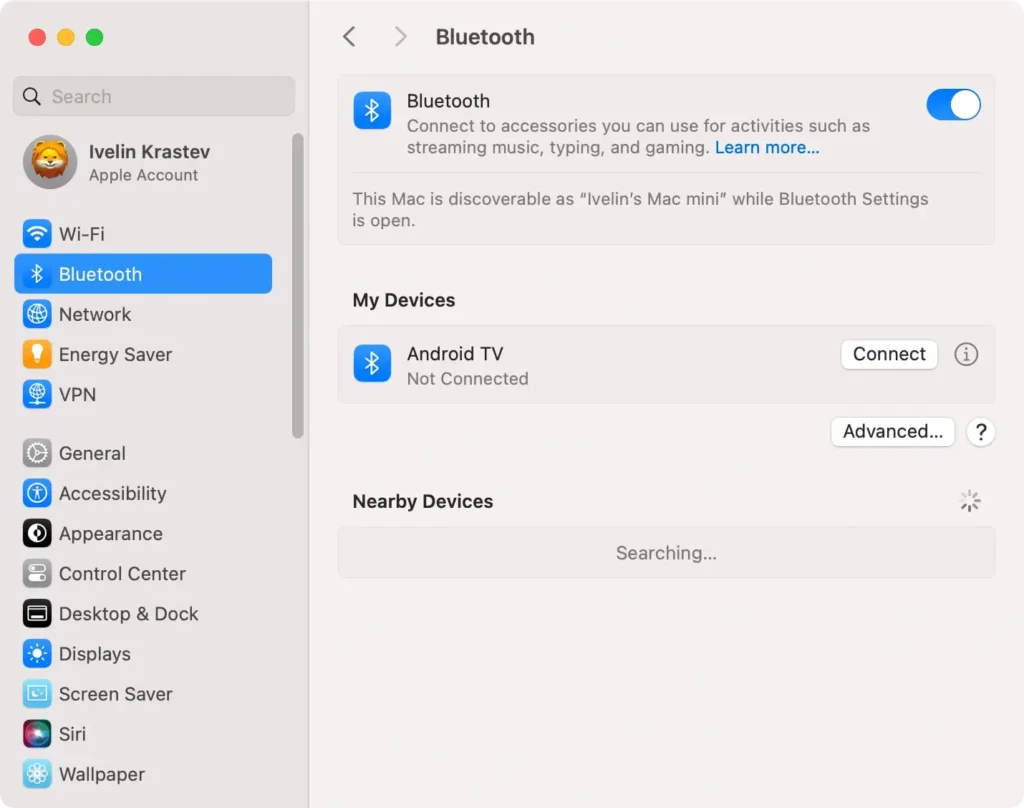
Si sigue sin conectarse, haga clic en el ícono “i” y seleccione Forget This Device. Luego, vuelva a conectar el dispositivo emparejándolo desde cero.
4. Aplicaciones que fallan en macOS Sequoia
Algunos usuarios informan que ciertas aplicaciones se bloquean o dejan de responder después de la actualización a macOS Sequoia. A continuación, se indica cómo solucionar los bloqueos relacionados con las aplicaciones:
Asegúrate de que todas tus aplicaciones estén actualizadas a sus últimas versiones. Para las aplicaciones descargadas desde la App Store, abre la aplicación App Store y haz clic en Updates. Instala las actualizaciones disponibles.

En caso de que la aplicación no sea de Apple Store, consulte el sitio web del desarrollador para ver si hay nuevas versiones compatibles con macOS Sequoia o haga clic en el menú de la aplicación y presione Check for Updates.

5. La batería se agota más rápido en macOS Sequoia
Después de actualizar a macOS Sequoia, algunos usuarios informan que la batería de sus Mac se agota más rápidamente. A continuación, se explica cómo resolver este error:
- Abra
Activity Monitory busque aplicaciones que estén utilizando demasiada CPU o RAM, lo que puede agotar la batería rápidamente. Cierre todas las aplicaciones innecesarias para conservar la vida útil de la batería. - Cerrar las pestañas del navegador que no se utilizan.
- Reduce el brillo de la pantalla para ahorrar batería. Puedes ajustar el brillo desde la configuración o directamente en el teclado de tu MacBook.
- Vaya a
System Settings > Batteryy habiliteLow Power Modepara extender la vida útil de la batería de su MacBook.
6. Sequoia no arranca
En casos excepcionales, después de migrar a macOS Sequoia, es posible que tu Mac no arranque. Para solucionar esto:
- Arranca tu Mac en modo seguro. Si todo parece normal, reinicia tu Mac como siempre.
- Si el modo seguro no funciona, intenta restablecer la NVRAM o la PRAM reiniciando tu Mac y manteniendo presionadas
Option (⌥) + Command (⌘) + P + Rdurante 20 segundos. Esto puede solucionar problemas de arranque causados por configuraciones incorrectas. - Como último recurso, puedes iniciar en
Recovery Modemanteniendo presionadaCommand (⌘) + Rdurante el inicio y eligiendo reinstalar macOS Sequoia desde allí. Asegúrate de hacer una copia de seguridad de los datos importantes antes de continuar.
7. macOS Sequoia falla durante la instalación
Si macOS Sequoia falla durante el proceso de configuración inicial, puedes intentar lo siguiente:
- Asegúrese de que el cable de alimentación esté conectado correctamente durante el proceso de configuración. Las interrupciones del suministro eléctrico pueden provocar fallas en la configuración.
- Si la configuración se congela, fuerce el reinicio de su Mac manteniendo presionado el botón de encendido hasta que se apague, luego vuelva a encenderla y vuelva a intentar la configuración.
- Si la instalación falla repetidamente, es posible que el instalador esté dañado. Intente eliminar el archivo de instalación y vuelva a descargar Sequoia desde la
App Storeo el sitio web de Apple.
Esta sección cubre los problemas más comunes de macOS Sequoia y proporciona soluciones sencillas que funcionarán para la mayoría de los usuarios que experimentan estos problemas.
Siga los consejos para restaurar el rendimiento y la estabilidad de su Mac.
Otros errores de macOS Sequoia
1. macOS Sequoia no puede conectarse a VPN
Algunos usuarios informan problemas con las conexiones VPN después de actualizar a Sequoia.
Aquí te explicamos cómo resolverlos:
- Asegúrate de que tu VPN esté configurada correctamente. Si es necesario, elimina y vuelve a agregar la conexión VPN.
- Es posible que la configuración de tu firewall esté bloqueando la VPN. Ve a
System Settings > Network > Firewally desactiva temporalmente tu firewall para ver si eso soluciona el problema.
2. macOS Sequoia bloquea la Touch Bar
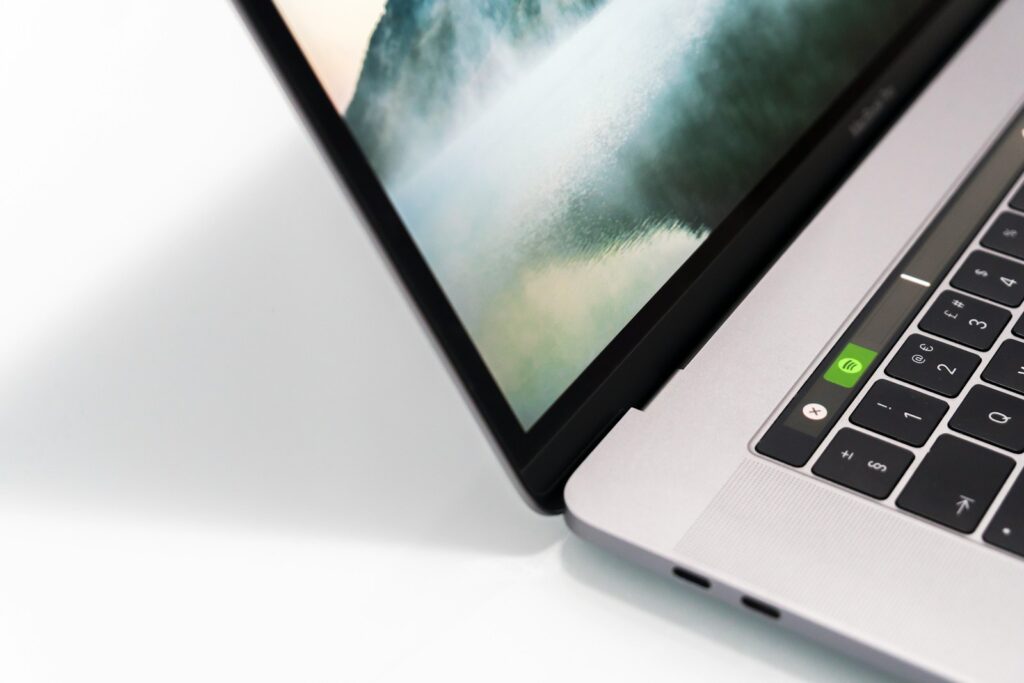
Si la Touch Bar deja de responder o deja de funcionar después de actualizar a macOS 15 Sequoia, puedes intentar abrir una ventana de Terminal y ejecutar el siguiente comando:
sudo pkill TouchBarServer Presiona Enter para reiniciar la Touch Bar. Es posible que también debas reiniciar la computadora.
3. macOS Sequoia provoca un mensaje de error en el navegador web
Después de actualizar a macOS 15 Sequoia, algunos navegadores web pueden experimentar un rendimiento lento o fallas.
Para resolver estos errores relacionados con el navegador, vaya a la configuración de su navegador y borre su caché y cookies para resolver problemas de rendimiento.
Asegúrate de que tu navegador web, ya sea Safari, Chrome o Firefox, esté actualizado. Además, comprueba su compatibilidad con macOS Sequoia.
Además, es posible que algunas extensiones del navegador no sean compatibles con la nueva actualización, así que intente desactivar todas las extensiones y volver a habilitarlas una por una para identificar las problemáticas.
