

10 MacOS Sequoia-Problemer (Og Hvordan Du Fikser Dem)

Før vi stuper inn
Før vi dykker inn, la oss sørge for at du er trygg på nettet. Vi opprettet SpyHunter fordi sikkerheten din er viktig for oss.
Beskytt datamaskinen din i dag — last ned SpyHunter her! Sjekk ut våre beste tips nedenfor for å holde datamaskinen din trygg og sikker.

Oppgradering til macOS Sequoia gir nye funksjoner og forbedringer, men det er ikke alltid problemfritt.
Mange mennesker har støtt på problemer som installasjonsfeil, appkrasj, treg ytelse og tilkoblingsproblemer etter oppdateringen.
I tillegg er forskjellige programvareapplikasjoner, inkludert nettlesere, kjent for å ha kompatibilitetsproblemer.
I denne veiledningen vil vi utforske de vanligste macOS Sequoia-problemene og gi enkle, praktiske løsninger for å få Mac-en til å fungere problemfritt igjen.
La oss dykke inn og fikse macOS Sequoia-problemene dine!
Slik løser du problemer med macOS Sequoia
Nedenfor er de vanligste problemene som oppstår etter en Sequoia-oppdatering, sammen med måter å fikse dem på.
1. macOS Sequoia vil ikke laste ned eller installere
En av de hyppigste klagene fra Mac-brukere er at de ikke engang kan laste ned eller installere operativsystemet.
Slik feilsøker og løser du disse problemene:
- Sørg for at du har nok ledig lagringsplass til å installere macOS Sequoia. Vanligvis trenger du minst 20 GB. For å sjekke, gå til
System Settings > Storage.

- Nedlasting av oppdateringen krever et pålitelig Wi-Fi-nettverk eller Ethernet-tilkobling. Sørg for at du har en sterk internettforbindelse.
- Prøv å starte Mac-en på nytt og forsøk å installere på nytt.
- Sjekk om Apples servere fungerer. Du kan besøke Apples statusside. Sørg for at det er en grønn prikk ved siden av
"macOS Software Update".

- Hvis Mac-en din fortsatt nekter å installere Sequoia, kan tilbakestilling av NVRAM eller PRAM bidra til å fjerne systeminnstillingene som kan forårsake problemet.
- Sjekk om Mac-en din er kompatibel med den nyeste OS-versjonen. Hvis Mac-en din ikke er på listen, vil ikke Sequoia installeres på den (for en fullstendig liste, besøk den offisielle Apple-kompatibilitetssiden):
- MacBook Pro 2018 og nyere
- MacBook Air 2020 og nyere
- iMac 2019 og senere
- iMac Pro 2017
- Mac mini 2018 og nyere
- Mac Studio 2022 og nyere
- Mac Pro 2019 og nyere
2. Mac er treg etter oppdateringen til Sequoia
Hvis Mac-en din er tregere etter oppdatering til macOS 15 Sequoia, kan det hende du opplever høy CPU-bruk eller problemer med RAM.
Slik fikser du treg ytelse:
- Over tid kan unødvendige filer som cache, logger og midlertidige data rote datamaskinen. En av de enkleste måtene å fjerne disse på er å bruke SpyHunter for Mac, som raskt kan skanne og fjerne systemsøppel. Du kan last ned SpyHunter herfra og frigjøre verdifull diskplass nå.

- Å utføre regelmessige vedlikeholdsoppgaver som å fjerne gamle filer og Spotlight-reindeksering kan bidra til å opprettholde optimal ytelse.
- For mange apper som startes ved oppstart kan redusere hastigheten til Mac-en betraktelig. SpyHunter for Mac lar deg enkelt administrere og slå av unødvendige oppstartselementer, og sikre at bare viktige apper lastes inn når du starter opp Mac-en, noe som resulterer i raskere oppstartstider.
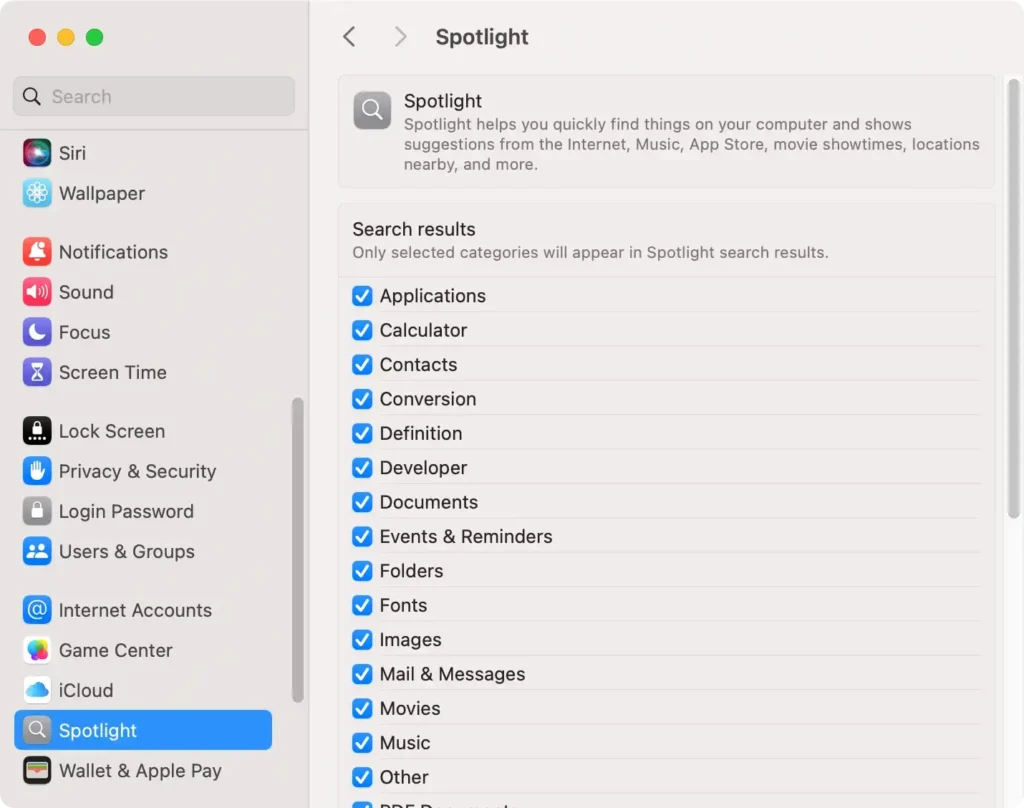
- Etter en oppdatering kan Spotlight begynne å reindeksere hele stasjonen, noe som kan redusere ytelsen. La prosessen fullføre, eller administrer manuelt hvilke mapper Spotlight indekserer i
System Settings > Spotlight.
- Åpne
Activity Monitorfor å overvåke Macens CPU- og RAM-bruk. Identifiser ressurstunge apper og lukk dem for å frigjøre minne.
3. Wi-Fi eller Bluetooth fungerer ikke
Tilkoblingsproblemer, spesielt med Wi-Fi eller Bluetooth, er vanlige etter oppgradering til macOS Sequoia.
Slik feilsøker du disse problemene:
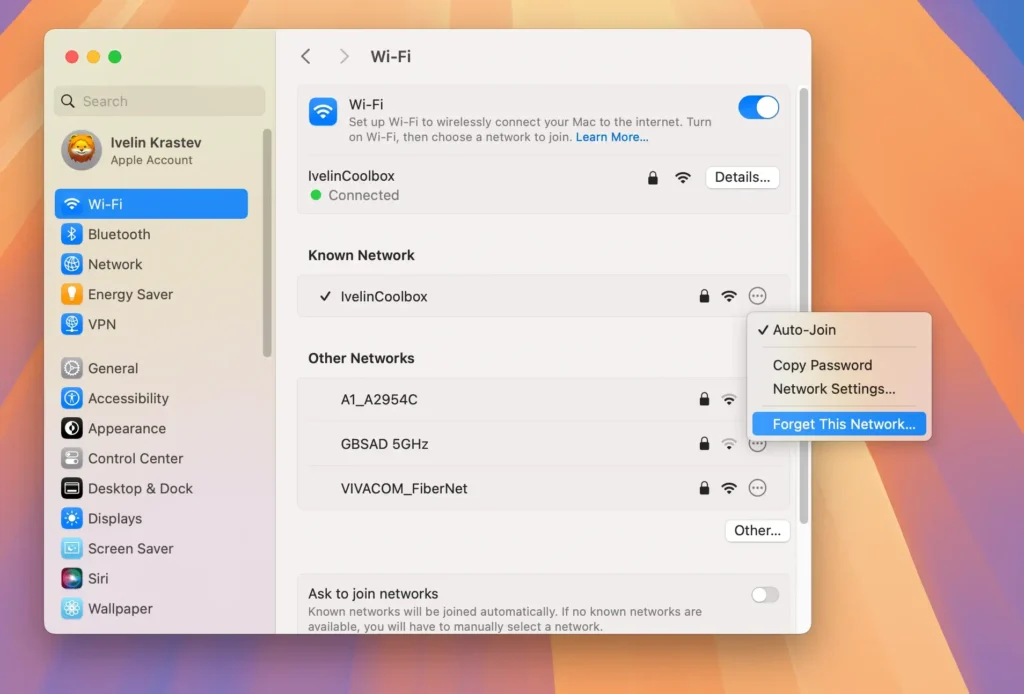
Hvis Wi-Fi-nettverket ditt er tregt eller kobles fra, kan du prøve å glemme nettverket og koble til på nytt. Gå til System Settings > Wi-Fi, klikk på nettverket ditt og velg Forget This Network. Koble deretter til Wi-Fi på nytt.
I tillegg kan macOS-brannmuren forårsake tilkoblingsproblemer. Prøv å slå den av midlertidig for å se om det løser problemet.
Hvis problemet er med Bluetooth, følg en lignende prosess i Bluetooth-innstillingene. Naviger til System Settings > Bluetooth.
Alternativt kan du navigere til Bluetooth-innstillingene fra kontrollsenteret. Finn enheten du har problemer med å koble til. Klikk på Connect ved siden av enheten.
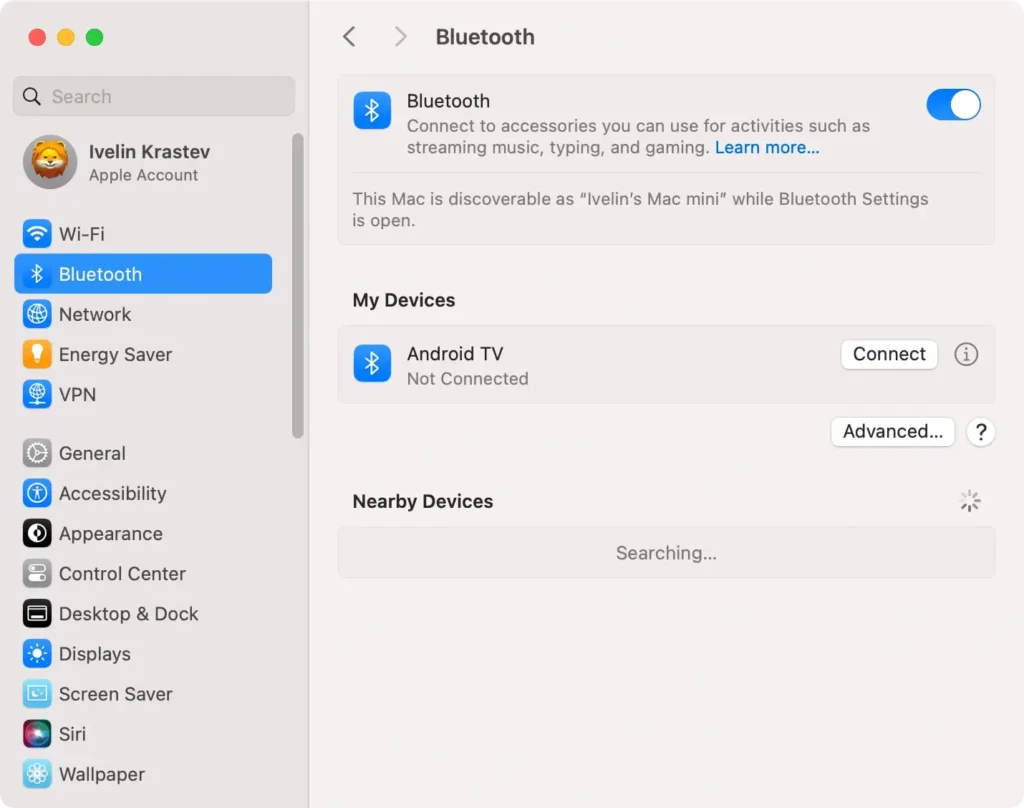
Hvis den fortsatt ikke kobles til, klikker du på ‘i’- ikonet og velger Forget This Device. Koble deretter til enheten igjen ved å pare den fra bunnen av.
4. Apper som krasjer i macOS Sequoia
Noen brukere rapporterer at enkelte apper krasjer eller ikke svarer etter macOS Sequoia-oppgraderingen. Slik løser du apprelaterte krasj:
Sørg for at alle appene dine er oppdatert til de nyeste versjonene. For apper som er lastet ned fra App Store, åpner du App Store appen og klikker på Updates. Installer alle tilgjengelige oppdateringer.

I tilfelle appen ikke er fra Apple Store, sjekk utviklernettstedet for nye versjoner som støtter macOS Sequoia eller klikk på appmenyen og trykk på Check for Updates.

5. Batteriet tømmes raskere i macOS Sequoia
Etter å ha oppdatert til macOS Sequoia, rapporterer noen brukere at deres Mac-batteri tømmes raskere. Slik løser du denne feilen:
- Åpne
Activity Monitorog se etter apper som bruker for mye CPU eller RAM, som kan tømme batteriet raskt. Lukk eventuelle unødvendige apper for å spare batterilevetid. - Lukk ubrukte nettleserfaner.
- Senk skjermens lysstyrke for å bevare batteristrømmen. Du kan justere lysstyrken fra innstillingene eller direkte på MacBook-tastaturet.
- Gå til
System Settings > Batteryog aktiverLow Power Modefor å forlenge MacBook-batteriets levetid.
6. Sequoia vil ikke starte opp
I sjeldne tilfeller, etter å ha flyttet til macOS Sequoia, kan det hende at Mac-en ikke starter opp. For å løse dette:
- Start Mac-datamaskinen i sikker modus. Hvis alt ser normalt ut, start Mac-en på nytt som vanlig.
- Hvis sikkermodus ikke fungerer, prøv å tilbakestille NVRAM eller PRAM ved å starte Mac-en på nytt og holde nede
Option (⌥) + Command (⌘) + P + Ri 20 sekunder. Dette kan fikse oppstartsproblemer forårsaket av feilkonfigurerte innstillinger. - Som en siste utvei kan du starte opp i
Recovery Modeved å holdeCommand (⌘) + Runder oppstart og velge å installere macOS Sequoia på nytt derfra. Sørg for å sikkerhetskopiere alle kritiske data før du fortsetter.
7. macOS Sequoia mislykkes under oppsett
Hvis macOS Sequoia mislykkes under den første installasjonsprosessen, kan du prøve følgende:
- Sørg for at strømkabelen er riktig tilkoblet under oppsettprosessen. Strømavbrudd kan forårsake oppsettsfeil.
- Hvis oppsettet fryser, tvinger du omstart av Mac-en ved å holde inne strømknappen til den slår seg av, slå den på igjen og prøv oppsettet på nytt.
- Hvis oppsettet mislykkes gjentatte ganger, kan installasjonsprogrammet være ødelagt. Prøv å slette installasjonsfilen og last ned Sequoia igjen fra
App Storeeller Apples nettsted.
Denne delen dekker de vanligste macOS Sequoia-problemene og gir enkle løsninger som vil fungere for de fleste brukere som opplever disse problemene.
Følg tipsene for å gjenopprette Mac-ens ytelse og stabilitet.
Andre macOS Sequoia-feil
1. macOS Sequoia kan ikke koble til VPN
Noen brukere rapporterer problemer med VPN-tilkoblinger etter oppdatering til Sequoia.
Slik løser du dem:
- Sørg for at VPN-en din er riktig konfigurert. Om nødvendig, slett og legg til VPN-tilkoblingen på nytt.
- Brannmurinnstillingene dine kan blokkere VPN. Gå til
System Settings > Network > Firewallog slå av brannmuren midlertidig for å se om det løser problemet.
2. macOS Sequoia bygger berøringslinjen
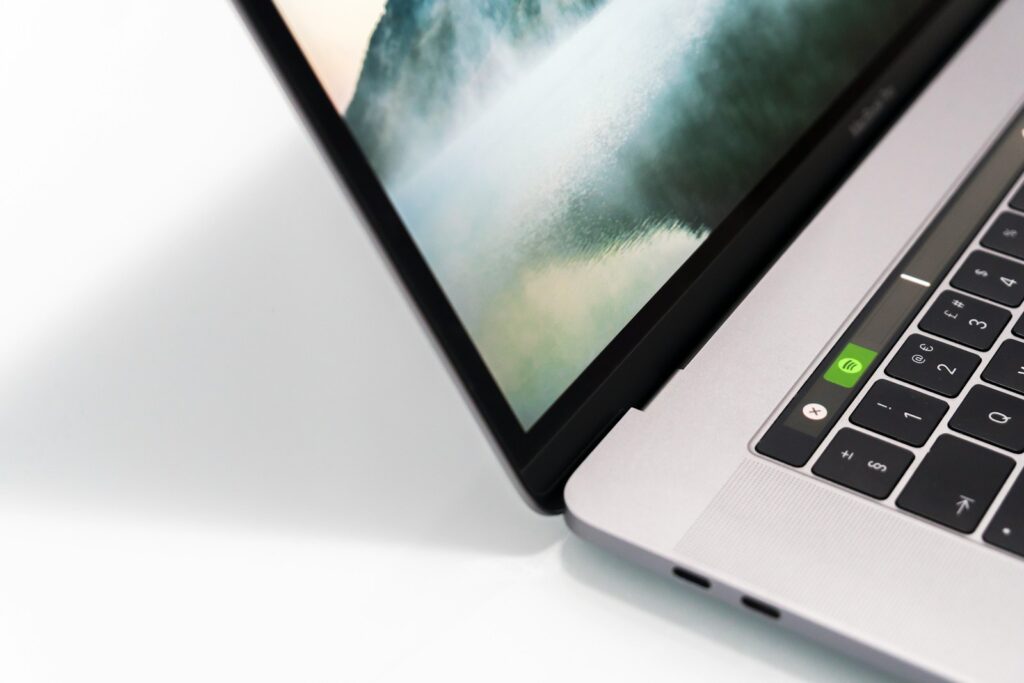
Hvis Touch Bar ikke reagerer eller slutter å fungere etter oppdatering til macOS 15 Sequoia, kan du prøve å åpne et terminalvindu og kjøre følgende kommando:
sudo pkill TouchBarServer Trykk Enter for å starte Touch Bar på nytt. Du må kanskje starte datamaskinen på nytt også.
3. macOS Sequoia forårsaker feilmelding i nettleseren
Etter oppdatering til macOS 15 Sequoia kan enkelte nettlesere oppleve treg ytelse eller krasjer.
For å løse disse nettleserrelaterte feilene, gå til nettleserinnstillingene og tøm hurtigbufferen og informasjonskapslene for å løse ytelsesproblemer.
Sørg for at nettleseren din, enten Safari, Chrome eller Firefox, er oppdatert. Sjekk også kompatibiliteten med macOS Sequoia.
I tillegg kan det hende at enkelte nettleserutvidelser ikke er kompatible med den nye oppdateringen, så prøv å slå av alle utvidelser og aktivere dem på nytt én etter én for å identifisere eventuelle problematiske.
