

10 Vanliga MacOS Sequoia-Problem (Och Hur Man åtgärdar Dem)

Innan vi dyker in
Innan vi dyker in, låt oss se till att du är säker online. Vi skapade SpyHunter eftersom din säkerhet är viktig för oss.
Skydda din dator idag — ladda ner SpyHunter här! Kolla in våra bästa tips nedan för att hålla din dator säker och säker.

Uppgradering till macOS Sequoia ger nya funktioner och förbättringar, men det är inte alltid smidigt.
Många människor har stött på problem som installationsfel, appkrascher, långsam prestanda och anslutningsproblem efter uppdateringen.
Dessutom är olika programvaror, inklusive webbläsare, kända för att ha kompatibilitetsproblem.
I den här guiden kommer vi att utforska de vanligaste problemen med macOS Sequoia och tillhandahålla enkla, praktiska lösningar för att få din Mac att fungera smidigt igen.
Låt oss dyka in och fixa dina macOS Sequoia-problem!
Så här fixar du problem med macOS Sequoia
Nedan är de vanligaste problemen som uppstår efter en Sequoia-uppdatering, tillsammans med sätt att åtgärda dem.
1. macOS Sequoia kommer inte att ladda ner eller installera
Ett av de vanligaste klagomålen från Mac-användare är att de inte ens kan ladda ner eller installera operativsystemet.
Så här felsöker och åtgärdar du dessa problem:
- Se till att du har tillräckligt med ledigt lagringsutrymme för att installera macOS Sequoia. Vanligtvis behöver du minst 20 GB. För att kontrollera, gå till
System Settings > Storage.

- För att ladda ner uppdateringen krävs ett tillförlitligt Wi-Fi-nätverk eller Ethernet-anslutning. Se till att du har en stark internetanslutning.
- Testa att starta om din Mac och försök att installera igen.
- Kontrollera om Apples servrar fungerar. Du kan besöka Apples statussida. Se till att det finns en grön prick bredvid
"macOS Software Update".

- Om din Mac fortfarande vägrar att installera Sequoia, kan återställning av NVRAM eller PRAM hjälpa till att rensa bort systeminställningarna som kan orsaka problemet.
- Kontrollera om din Mac är kompatibel med den senaste OS-versionen. Om din Mac inte finns på listan kommer Sequoia inte att installera på den (för en fullständig lista, besök den officiella Apple-kompatibilitetssidan):
- MacBook Pro 2018 och senare
- MacBook Air 2020 och senare
- iMac 2019 och senare
- iMac Pro 2017
- Mac mini 2018 och senare
- Mac Studio 2022 och senare
- Mac Pro 2019 och senare
2. Mac är långsam efter uppdateringen till Sequoia
Om din Mac är långsammare efter uppdatering till macOS 15 Sequoia kan det hända att du har problem med hög CPU-användning eller RAM-minne.
Så här fixar du långsam prestanda:
- Med tiden kan onödiga filer som cache, loggar och temporär data störa din dator. Ett av de enklaste sätten att rensa dessa är att använda SpyHunter för Mac, som snabbt kan skanna och ta bort systemskräp. Du kan ladda ner SpyHunter härifrån och frigöra värdefullt diskutrymme nu.

- Att utföra regelbundna underhållsuppgifter som att rensa gamla filer och Spotlight-omindexering kan hjälpa till att bibehålla optimal prestanda.
- För många appar som startas vid start kan dra ner din Macs hastighet avsevärt. SpyHunter för Mac låter dig enkelt hantera och stänga av onödiga startobjekt, vilket säkerställer att endast viktiga appar laddas när du startar upp din Mac, vilket resulterar i snabbare starttider.
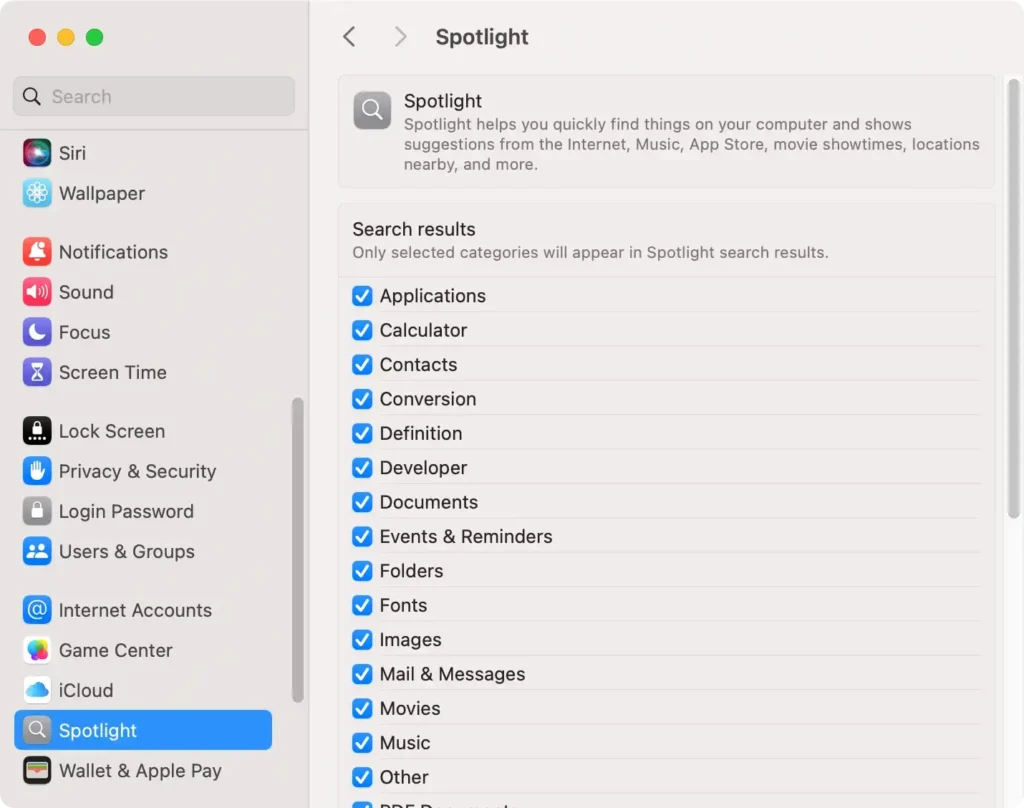
- Efter en uppdatering kan Spotlight börja omindexera hela din enhet, vilket kan sakta ner prestandan. Låt processen avslutas eller hantera manuellt vilka mappar Spotlight indexerar i
System Settings > Spotlight.
- Öppna
Activity Monitorför att övervaka din Macs CPU- och RAM-användning. Identifiera resurstunga appar och stäng dem för att frigöra minne.
3. Wi-Fi eller Bluetooth fungerar inte
Anslutningsproblem, särskilt med Wi-Fi eller Bluetooth, är vanliga efter uppgradering till macOS Sequoia.
Så här felsöker du dessa problem:
Om ditt Wi-Fi-nätverk är långsamt eller kopplas från, försök att glömma nätverket och återansluta. Gå till System Settings > Wi-Fi, klicka på ditt nätverk och välj Forget This Network. Anslut sedan till ditt Wi-Fi igen.
Dessutom kan macOS-brandväggen orsaka anslutningsproblem. Försök att stänga av den tillfälligt för att se om det löser problemet.
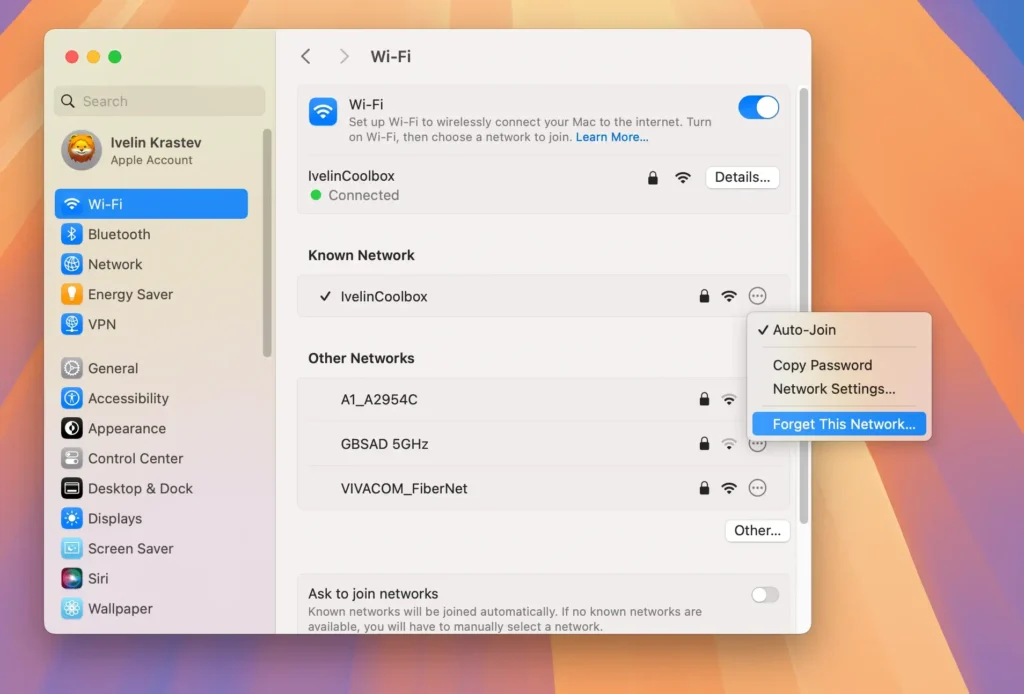
Om problemet är med Bluetooth, följ en liknande process i Bluetooth-inställningarna. Navigera till System Settings > Bluetooth.
Alternativt kan du navigera till Bluetooth-inställningarna från kontrollcentret. Hitta enheten du har problem med att ansluta till. Klicka på Connect bredvid enheten.
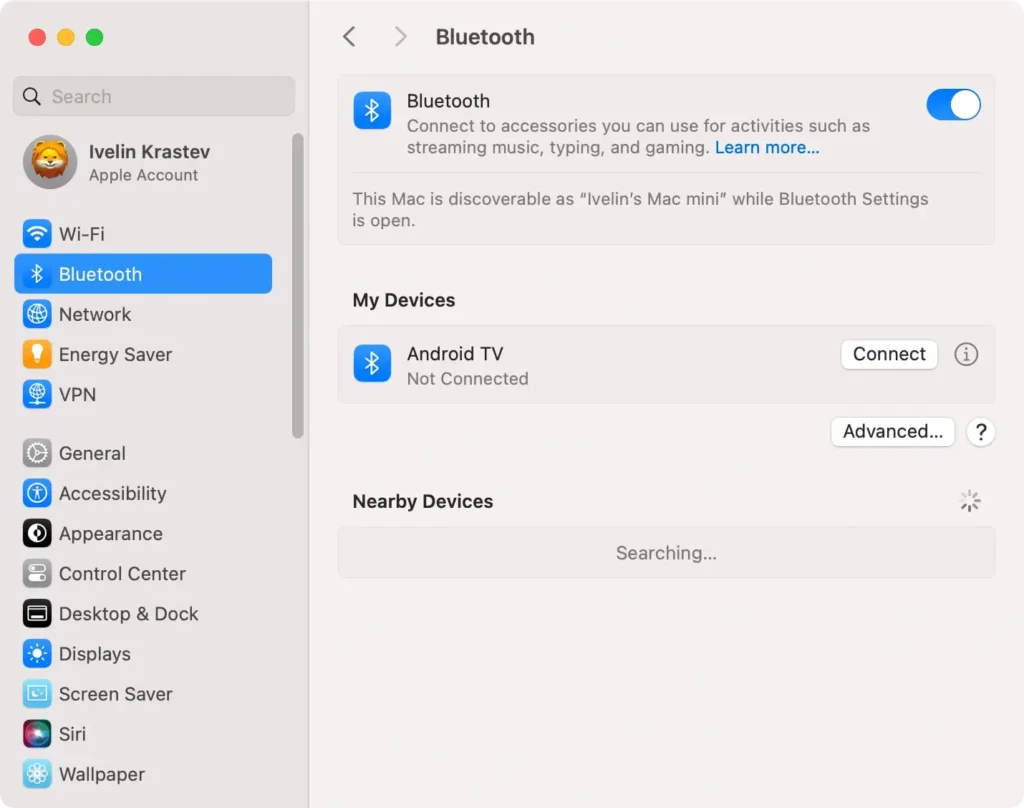
Om den fortfarande inte ansluter, klicka på “i” -ikonen och välj Forget This Device. Anslut sedan enheten igen genom att para ihop den från början.
4. Appar som kraschar i macOS Sequoia
Vissa användare rapporterar att vissa appar kraschar eller inte svarar efter macOS Sequoia-uppgraderingen. Så här åtgärdar du apprelaterade krascher:
Se till att alla dina appar är uppdaterade till sina senaste versioner. För appar som laddats ner från App Store, öppna App Store -appen och klicka på Updates. Installera alla tillgängliga uppdateringar.

Om appen inte kommer från Apple Store, kolla på utvecklarwebbplatsen för nya versioner som stöder macOS Sequoia eller klicka på appmenyn och tryck på Check for Updates.

5. Batteriet laddas ur snabbare i macOS Sequoia
Efter att ha uppdaterat till macOS Sequoia rapporterar vissa användare att deras Macs batteri laddas ur snabbare. Så här löser du denna bugg:
- Öppna
Activity Monitoroch leta efter appar som använder för mycket CPU eller RAM, vilket kan tömma batteriet snabbt. Stäng alla onödiga appar för att spara batteritid. - Stäng oanvända webbläsarflikar.
- Sänk skärmens ljusstyrka för att spara på batteriet. Du kan justera ljusstyrkan från inställningarna eller direkt på ditt MacBook-tangentbord.
- Gå till
System Settings > Batteryoch aktiveraLow Power Modeför att förlänga din MacBooks batteritid.
6. Sequoia startar inte
I sällsynta fall, efter att ha flyttat till macOS Sequoia, kanske din Mac inte startar. För att lösa detta:
- Starta din Mac-dator i felsäkert läge. Om allt ser normalt ut, starta om din Mac som vanligt.
- Om felsäkert läge inte fungerar, försök att återställa NVRAM eller PRAM genom att starta om din Mac och hålla ned
Option (⌥) + Command (⌘) + P + Ri 20 sekunder. Detta kan fixa startproblem som orsakas av felkonfigurerade inställningar. - Som en sista utväg kan du starta upp i
Recovery Modegenom att hålla nedCommand (⌘) + Runder uppstart och välja att installera om macOS Sequoia därifrån. Se till att säkerhetskopiera alla viktiga data innan du fortsätter.
7. macOS Sequoia misslyckas under installationen
Om macOS Sequoia misslyckas under den första installationsprocessen kan du prova följande:
- Se till att din strömkabel är korrekt ansluten under installationsprocessen. Strömavbrott kan orsaka installationsfel.
- Om installationen låser sig, tvinga omstart av din Mac genom att hålla ned strömknappen tills den stängs av, slå sedan på den igen och försök konfigurera igen.
- Om installationen misslyckas upprepade gånger kan installationsprogrammet vara skadat. Försök att ta bort installationsfilen och ladda ner Sequoia igen från
App Storeeller Apples webbplats.
Det här avsnittet täcker de vanligaste problemen med macOS Sequoia och ger enkla lösningar som fungerar för de flesta användare som upplever dessa problem.
Följ tipsen för att återställa din Macs prestanda och stabilitet.
Andra macOS Sequoia-buggar
1. macOS Sequoia kan inte ansluta till VPN
Vissa användare rapporterar problem med VPN-anslutningar efter uppdatering till Sequoia.
Så här löser du dem:
- Se till att ditt VPN är korrekt konfigurerat. Om det behövs, ta bort och lägg till VPN-anslutningen igen.
- Dina brandväggsinställningar kan blockera VPN. Gå till
System Settings > Network > Firewalloch stäng tillfälligt av din brandvägg för att se om det löser problemet.
2. macOS Sequoia bygger på Touch Bar
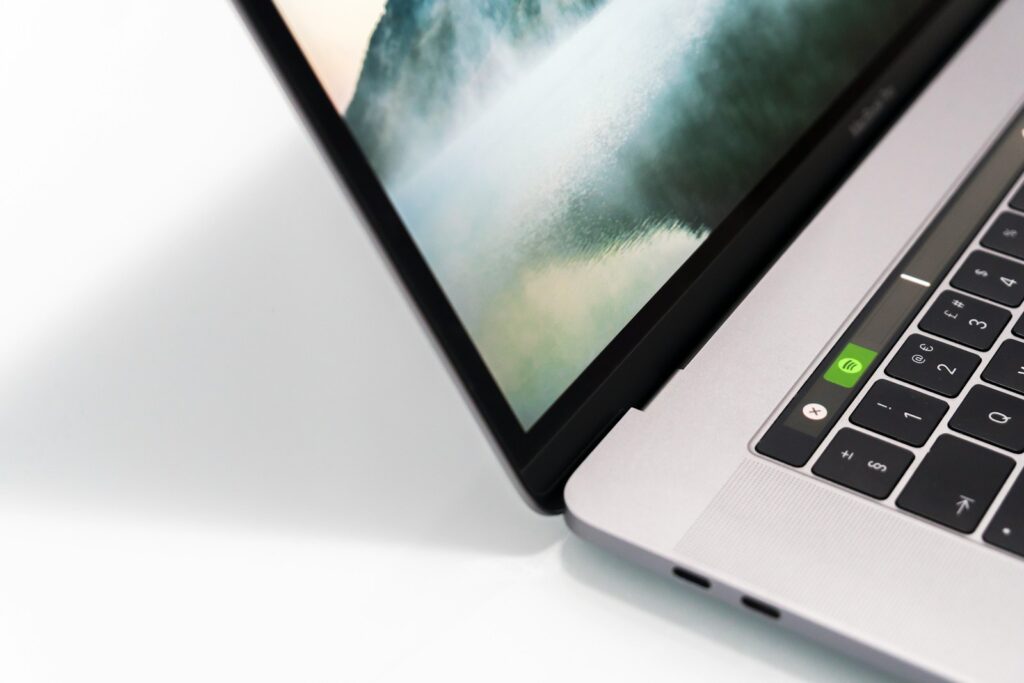
Om Touch Bar inte svarar eller slutar fungera efter uppdatering till macOS 15 Sequoia kan du prova att öppna ett terminalfönster och köra följande kommando:
sudo pkill TouchBarServer Tryck på Enter för att starta om Touch Bar. Du kan behöva starta om datorn också.
3. macOS Sequoia orsakar webbläsarfelmeddelande
Efter uppdatering till macOS 15 Sequoia kan vissa webbläsare uppleva långsamma prestanda eller kraschar.
För att lösa dessa webbläsarrelaterade buggar, gå till din webbläsarinställningar och rensa cacheminne och cookies för att lösa prestandaproblem.
Se till att din webbläsare, oavsett om det är Safari, Chrome eller Firefox, är uppdaterad. Kontrollera också dess kompatibilitet med macOS Sequoia.
Vissa webbläsartillägg kanske inte är kompatibla med den nya uppdateringen, så försök att stänga av alla tillägg och återaktivera dem en efter en för att identifiera eventuella problem.
