

10 Problèmes De MacOS Sequoia (Et Comment Les Résoudre)

Avant de plonger
Avant de commencer, assurons-nous que vous restez en sécurité en ligne. Nous avons créé SpyHunter parce que votre sécurité est importante pour nous.
Protégez votre ordinateur aujourd'hui — Téléchargez SpyHunter ici ! Consultez nos meilleurs conseils ci-dessous pour assurer la sécurité de votre ordinateur.

La mise à niveau vers macOS Sequoia apporte de nouvelles fonctionnalités et améliorations, mais ce n’est pas toujours une sinécure.
De nombreuses personnes ont rencontré des problèmes tels que des échecs d’installation, des plantages d’applications, des performances lentes et des problèmes de connectivité après la mise à jour.
De plus, diverses applications logicielles, y compris les navigateurs Web, sont connues pour avoir des problèmes de compatibilité.
Dans ce guide, nous explorerons les problèmes les plus courants de macOS Sequoia et fournirons des solutions simples et pratiques pour que votre Mac fonctionne à nouveau correctement.
Plongeons-nous dans le vif du sujet et résolvons vos problèmes avec macOS Sequoia !
Comment résoudre les problèmes de macOS Sequoia
Vous trouverez ci-dessous les problèmes les plus courants qui surviennent après une mise à jour de Sequoia, ainsi que les moyens de les résoudre.
1. macOS Sequoia ne se télécharge pas ou ne s’installe pas
L’une des plaintes les plus fréquentes des utilisateurs de Mac est qu’ils ne peuvent même pas télécharger ou installer le système d’exploitation.
Voici comment dépanner et résoudre ces problèmes :
- Assurez-vous de disposer de suffisamment d’espace de stockage libre pour installer macOS Sequoia. En règle générale, vous aurez besoin d’au moins 20 Go. Pour vérifier, accédez à
System Settings > Storage.

- Le téléchargement de la mise à jour nécessite une connexion Wi-Fi ou Ethernet fiable. Assurez-vous d’avoir une connexion Internet stable.
- Essayez de redémarrer votre Mac et de tenter à nouveau l’installation.
- Vérifiez si les serveurs d’Apple fonctionnent. Vous pouvez visiter la page d’état d’Apple. Assurez-vous qu’il y a un point vert à côté de
"macOS Software Update".

- Si votre Mac refuse toujours d’installer Sequoia, la réinitialisation de la NVRAM ou de la PRAM peut aider à effacer les paramètres système qui pourraient être à l’origine du problème.
- Vérifiez si votre Mac est compatible avec la dernière version du système d’exploitation. Si votre Mac ne figure pas dans la liste, Sequoia ne s’installera pas dessus (pour une liste complète, visitez la page officielle de compatibilité d’Apple) :
- MacBook Pro 2018 et versions ultérieures
- MacBook Air 2020 et versions ultérieures
- iMac 2019 et versions ultérieures
- iMac Pro 2017
- Mac mini 2018 et versions ultérieures
- Mac Studio 2022 et versions ultérieures
- Mac Pro 2019 et versions ultérieures
2. Le Mac devient lent après la mise à jour vers Sequoia
Si votre Mac est plus lent après la mise à jour vers macOS 15 Sequoia, vous rencontrez peut-être des problèmes d’utilisation élevée du processeur ou de RAM.
Voici comment résoudre le problème de lenteur des performances :
- Au fil du temps, des fichiers inutiles comme le cache, les journaux et les données temporaires peuvent encombrer votre ordinateur. L’un des moyens les plus simples de les supprimer est d’utiliser SpyHunter pour Mac, qui peut analyser et supprimer rapidement les fichiers indésirables du système. Vous pouvez téléchargez SpyHunter à partir d'ici et libérer de l’espace disque précieux dès maintenant.

- L’exécution de tâches de maintenance régulières telles que la suppression des anciens fichiers et la réindexation de Spotlight peut aider à maintenir des performances optimales.
- Un trop grand nombre d’applications lancées au démarrage peut réduire considérablement la vitesse de votre Mac. SpyHunter pour Mac vous permet de gérer et de désactiver facilement les éléments de démarrage inutiles, garantissant ainsi que seules les applications essentielles se chargent au démarrage de votre Mac, ce qui se traduit par des temps de démarrage plus rapides.
- Après une mise à jour, Spotlight peut commencer à réindexer l’intégralité de votre disque, ce qui peut ralentir les performances. Attendez que le processus se termine ou gérez manuellement les dossiers indexés par Spotlight dans
System Settings > Spotlight.
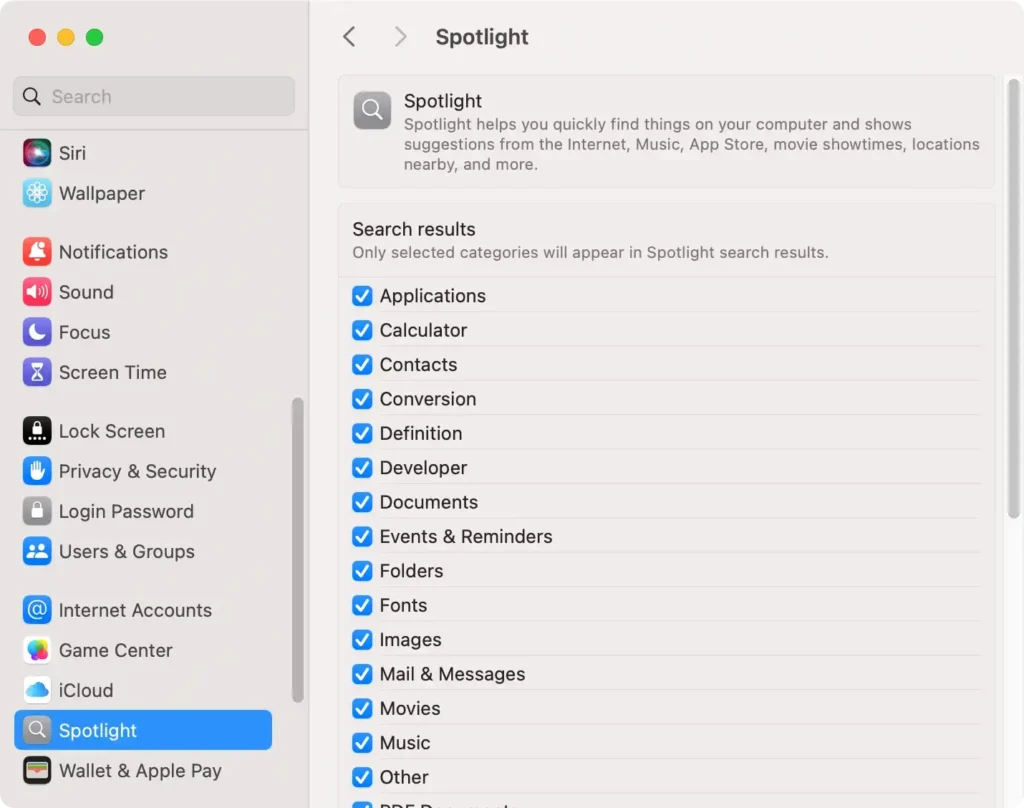
- Ouvrez
Activity Monitorpour surveiller l’utilisation du processeur et de la RAM de votre Mac. Identifiez les applications gourmandes en ressources et fermez-les pour libérer de la mémoire.
3. Le Wi-Fi ou le Bluetooth ne fonctionnent pas
Les problèmes de connectivité, notamment avec le Wi-Fi ou le Bluetooth, sont courants après la mise à niveau vers macOS Sequoia.
Voici comment résoudre ces problèmes :
Si votre réseau Wi-Fi est lent ou se déconnecte, essayez d’oublier le réseau et de vous reconnecter. Accédez à System Settings > Wi-Fi, cliquez sur votre réseau et sélectionnez Forget This Network. Reconnectez-vous ensuite à votre Wi-Fi.
De plus, le pare-feu macOS peut être à l’origine de problèmes de connectivité. Essayez de le désactiver temporairement pour voir si cela résout le problème.
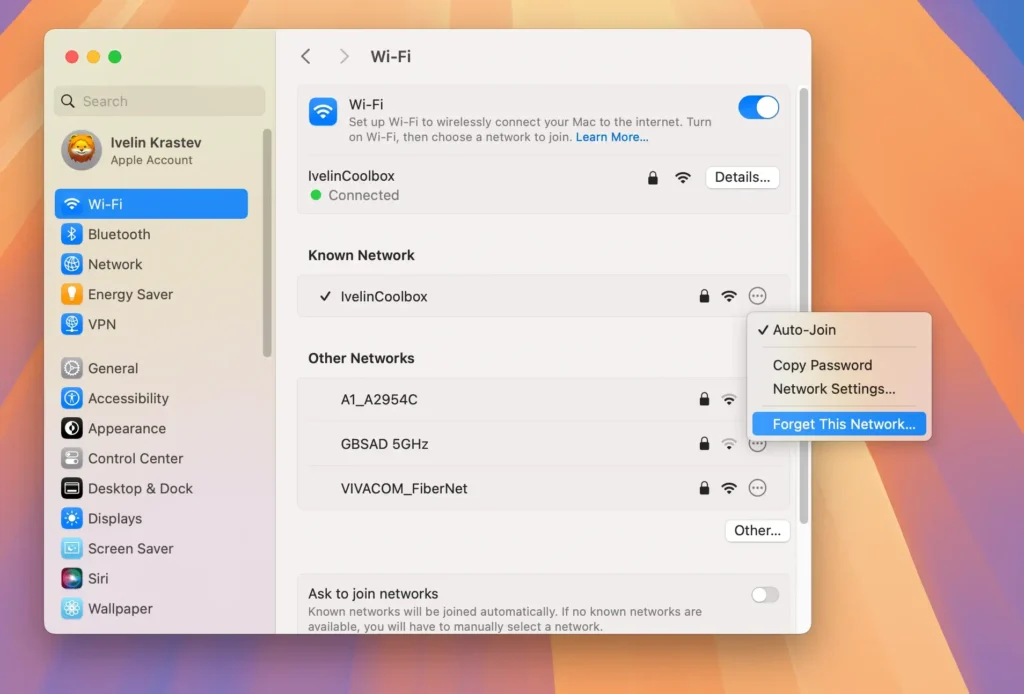
Si le problème vient du Bluetooth, suivez un processus similaire dans les paramètres Bluetooth. Accédez à System Settings > Bluetooth.
Vous pouvez également accéder aux paramètres Bluetooth depuis le Centre de contrôle. Recherchez l’appareil auquel vous rencontrez des difficultés de connexion. Cliquez sur Connect à côté de l’appareil.
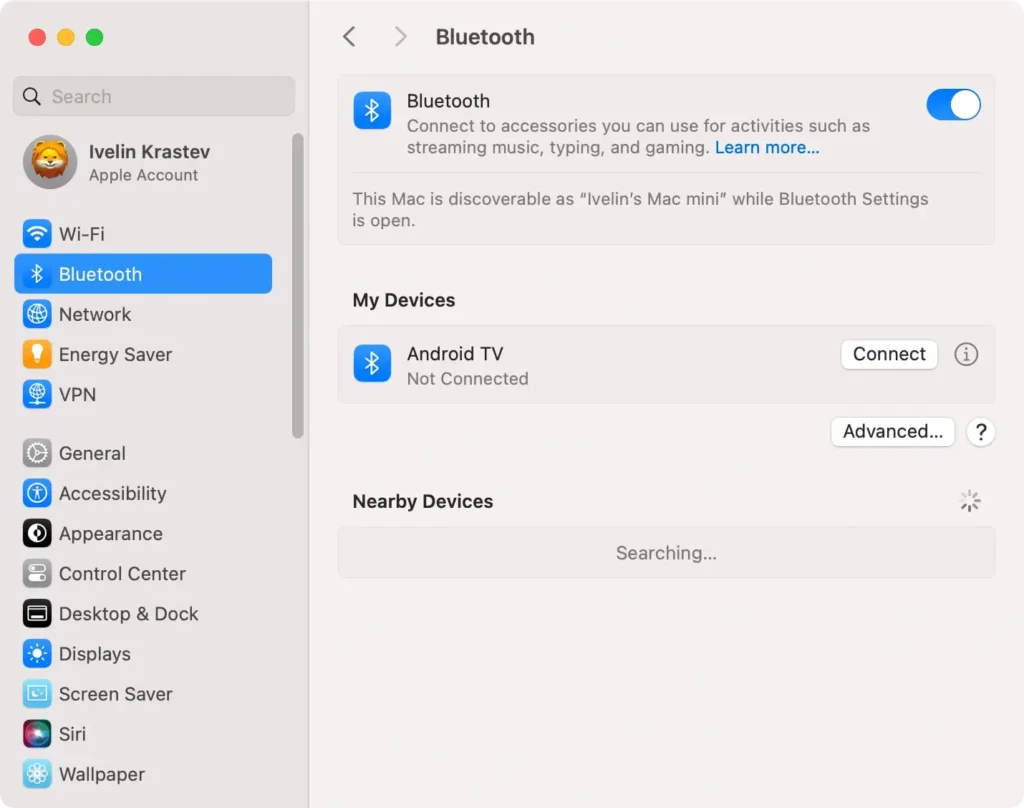
Si la connexion ne se fait toujours pas, cliquez sur l’icône « i » et sélectionnez Forget This Device. Reconnectez ensuite l’appareil en l’associant à partir de zéro.
4. Plantage d’applications sous macOS Sequoia
Certains utilisateurs signalent que certaines applications se bloquent ou ne répondent plus après la mise à niveau vers macOS Sequoia. Voici comment résoudre les problèmes liés aux applications :
Assurez-vous que toutes vos applications sont mises à jour vers leur dernière version. Pour les applications téléchargées depuis l’ App Store, ouvrez l’application App Store et cliquez sur Updates. Installez toutes les mises à jour disponibles.

Si l’application ne provient pas de l’Apple Store, consultez le site Web du développeur pour connaître les nouvelles versions prenant en charge macOS Sequoia ou cliquez sur le menu de l’application et appuyez sur Check for Updates.

5. La batterie se décharge plus rapidement sous macOS Sequoia
Après la mise à jour vers macOS Sequoia, certains utilisateurs signalent que la batterie de leur Mac se décharge plus rapidement. Voici comment résoudre ce bug :
- Ouvrez
Activity Monitoret recherchez les applications qui utilisent trop de ressources processeur ou de RAM, ce qui peut épuiser rapidement la batterie. Fermez toutes les applications inutiles pour préserver l’autonomie de la batterie. - Fermez les onglets de navigateur inutilisés.
- Réduisez la luminosité de l’écran pour préserver la batterie. Vous pouvez régler la luminosité depuis les paramètres ou directement sur le clavier de votre MacBook.
- Accédez à
System Settings > Batteryet activezLow Power Modepour prolonger la durée de vie de la batterie de votre MacBook.
6. Sequoia ne démarre pas
Dans de rares cas, après la migration vers macOS Sequoia, votre Mac peut ne pas démarrer. Pour résoudre ce problème :
- Démarrez votre ordinateur Mac en mode sans échec. Si tout semble normal, redémarrez votre Mac comme d’habitude.
- Si le mode sans échec ne fonctionne pas, essayez de réinitialiser la NVRAM ou la PRAM en redémarrant votre Mac et en maintenant enfoncées
Option (⌥) + Command (⌘) + P + Rpendant 20 secondes. Cela peut résoudre les problèmes de démarrage causés par des paramètres mal configurés. - En dernier recours, vous pouvez démarrer en
Recovery Modeen maintenantCommand (⌘) + Renfoncées pendant le démarrage et en choisissant de réinstaller macOS Sequoia à partir de là. Assurez-vous de sauvegarder toutes les données critiques avant de continuer.
7. macOS Sequoia échoue lors de l’installation
Si macOS Sequoia échoue lors du processus de configuration initiale, vous pouvez essayer ce qui suit :
- Assurez-vous que votre câble d’alimentation est correctement connecté pendant le processus de configuration. Les coupures de courant peuvent entraîner des échecs de configuration.
- Si la configuration se bloque, forcez le redémarrage de votre Mac en maintenant le bouton d’alimentation enfoncé jusqu’à ce qu’il s’éteigne, puis rallumez-le et réessayez la configuration.
- Si l’installation échoue à plusieurs reprises, le programme d’installation est peut-être corrompu. Essayez de supprimer le fichier d’installation et de télécharger à nouveau Sequoia depuis l’
App Storeou le site Web d’Apple.
Cette section couvre les problèmes les plus courants de macOS Sequoia et fournit des solutions simples qui fonctionneront pour la plupart des utilisateurs rencontrant ces problèmes.
Suivez les conseils pour restaurer les performances et la stabilité de votre Mac.
Autres bugs de macOS Sequoia
1. macOS Sequoia ne peut pas se connecter au VPN
Certains utilisateurs signalent des problèmes avec les connexions VPN après la mise à jour vers Sequoia.
Voici comment les résoudre :
- Assurez-vous que votre VPN est correctement configuré. Si nécessaire, supprimez et rajoutez la connexion VPN.
- Les paramètres de votre pare-feu peuvent bloquer le VPN. Accédez à
System Settings > Network > Firewallet désactivez temporairement votre pare-feu pour voir si cela résout le problème.
2. macOS Sequoia bloque la Touch Bar
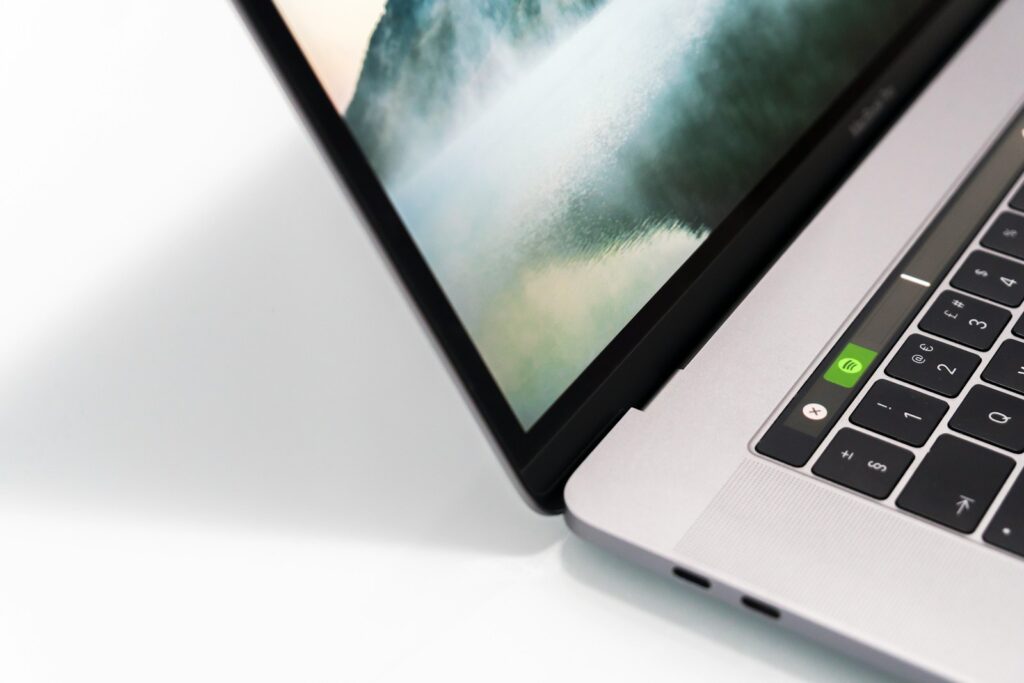
Si la Touch Bar ne répond plus ou cesse de fonctionner après la mise à jour vers macOS 15 Sequoia, vous pouvez essayer d’ouvrir une fenêtre Terminal et d’exécuter la commande suivante :
sudo pkill TouchBarServer Appuyez sur Enter pour redémarrer la Touch Bar. Vous devrez peut-être également redémarrer l’ordinateur.
3. macOS Sequoia provoque un message d’erreur du navigateur Web
Après la mise à jour vers macOS 15 Sequoia, certains navigateurs Web peuvent connaître des performances lentes ou des plantages.
Pour résoudre ces bugs liés au navigateur, accédez aux paramètres de votre navigateur et effacez votre cache et vos cookies pour résoudre les problèmes de performances.
Assurez-vous que votre navigateur Web, qu’il s’agisse de Safari, de Chrome ou de Firefox, est à jour. Vérifiez également sa compatibilité avec macOS Sequoia.
De plus, certaines extensions de navigateur peuvent ne pas être compatibles avec la nouvelle mise à jour, essayez donc de désactiver toutes les extensions et de les réactiver une par une pour identifier celles qui posent problème.
