

10 Problemi Comuni Di MacOS Sequoia (E Come Risolverli)

Prima di immergerci
Prima di immergerci, assicuriamoci che tu sia al sicuro online. Abbiamo creato SpyHunter perché la tua sicurezza è importante per noi.
Proteggi il tuo computer oggi stesso — Scarica SpyHunter proprio qui! Di seguito sono riportati i nostri migliori consigli per proteggere il tuo computer.

L’aggiornamento a macOS Sequoia apporta nuove funzionalità e miglioramenti, ma non è sempre un’operazione semplice.
Molte persone hanno riscontrato problemi come errori di installazione, crash delle app, prestazioni lente e problemi di connettività dopo l’aggiornamento.
Inoltre, è noto che diverse applicazioni software, compresi i browser web, presentano problemi di compatibilità.
In questa guida esploreremo i problemi più comuni di macOS Sequoia e forniremo soluzioni semplici e pratiche per far funzionare di nuovo senza problemi il tuo Mac.
Cominciamo subito a risolvere i tuoi problemi con macOS Sequoia!
Come risolvere i problemi di macOS Sequoia
Di seguito sono riportati i problemi più comuni che si verificano dopo un aggiornamento di Sequoia, insieme ai modi per risolverli.
1. macOS Sequoia non si scarica o non si installa
Una delle lamentele più frequenti degli utenti Mac è che non riescono nemmeno a scaricare o installare il sistema operativo.
Ecco come risolvere e risolvere questi problemi:
- Assicurati di avere abbastanza spazio di archiviazione libero per installare macOS Sequoia. In genere, avrai bisogno di almeno 20 GB. Per controllare, vai su
System Settings > Storage.

- Per scaricare l’aggiornamento è necessaria una rete Wi-Fi affidabile o una connessione Ethernet. Assicurati di avere una connessione Internet potente.
- Prova a riavviare il Mac e a ripetere l’installazione.
- Controlla se i server Apple funzionano. Puoi visitare la pagina di stato di Apple. Assicurati che ci sia un punto verde accanto a
"macOS Software Update".

- Se il tuo Mac continua a rifiutarsi di installare Sequoia, reimpostare la NVRAM o la PRAM può aiutarti a cancellare le impostazioni di sistema che potrebbero causare il problema.
- Controlla se il tuo Mac è compatibile con l’ultima versione del sistema operativo. Se il tuo Mac non è nell’elenco, Sequoia non verrà installato su di esso (per un elenco completo, visita la pagina ufficiale di compatibilità Apple):
- MacBook Pro 2018 e successivi
- MacBook Air 2020 e successivi
- iMac 2019 e successivi
- L’iMac Pro 2017 è un modello che si adatta perfettamente a tutti i tipi di computer.
- Mac mini 2018 e successivi
- Mac Studio 2022 e versioni successive
- Mac Pro 2019 e successivi
2. Mac lento dopo l’aggiornamento a Sequoia
Se il tuo Mac risulta più lento dopo l’aggiornamento a macOS 15 Sequoia, potresti avere problemi di utilizzo elevato della CPU o di RAM.
Ecco come risolvere il problema delle prestazioni lente:
- Nel tempo, file non necessari come cache, log e dati temporanei possono ingombrare il computer. Uno dei modi più semplici per eliminarli è usare SpyHunter per Mac, che può rapidamente scansionare e rimuovere la spazzatura di sistema. Puoi scarica SpyHunter da qui e liberare prezioso spazio su disco ora.

- L’esecuzione di attività di manutenzione regolari, come la cancellazione di vecchi file e la reindicizzazione di Spotlight, può aiutare a mantenere prestazioni ottimali.
- Troppe app che si avviano all’avvio possono rallentare notevolmente la velocità del tuo Mac. SpyHunter per Mac ti consente di gestire e disattivare facilmente gli elementi di avvio non necessari, assicurando che solo le app essenziali vengano caricate quando avvii il tuo Mac, con conseguenti tempi di avvio più rapidi.
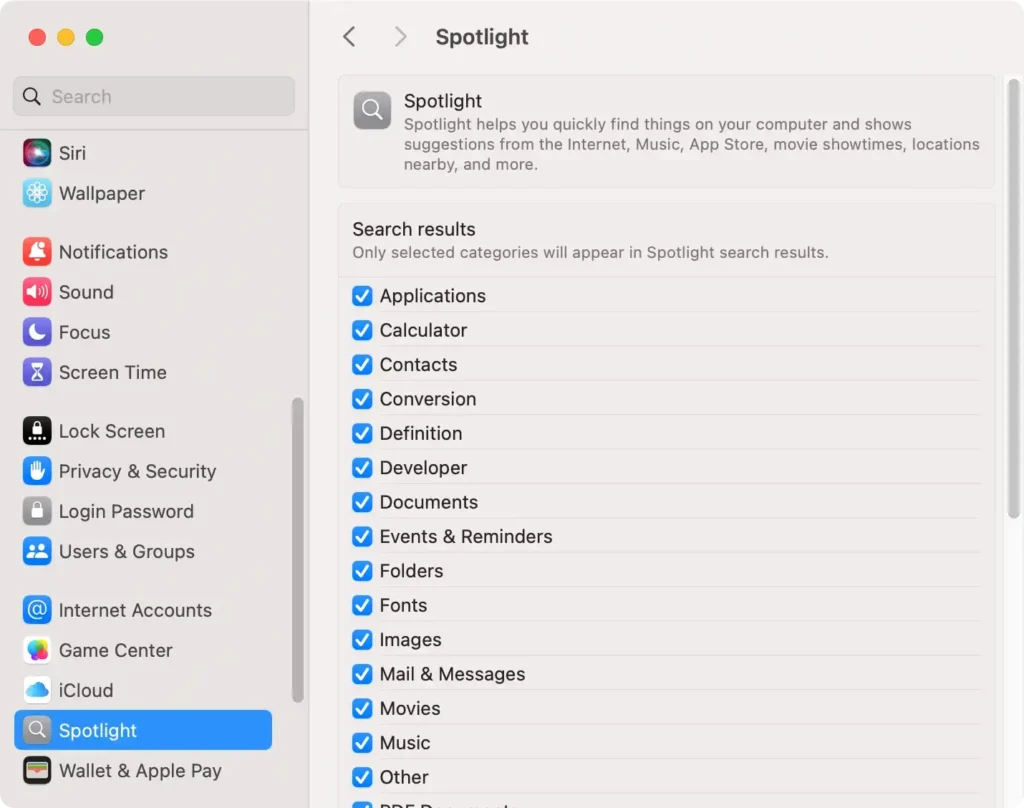
- Dopo un aggiornamento, Spotlight potrebbe iniziare a reindicizzare l’intera unità, il che potrebbe rallentare le prestazioni. Lascia che il processo termini o gestisci manualmente quali cartelle Spotlight indicizza in
System Settings > Spotlight.
- Apri
Activity Monitorper monitorare l’utilizzo della CPU e della RAM del tuo Mac. Identifica le app che consumano troppe risorse e chiudile per liberare memoria.
3. Wi-Fi o Bluetooth non funzionanti
Dopo l’aggiornamento a macOS Sequoia, si verificano spesso problemi di connettività, in particolare con Wi-Fi o Bluetooth.
Ecco come risolvere questi problemi:
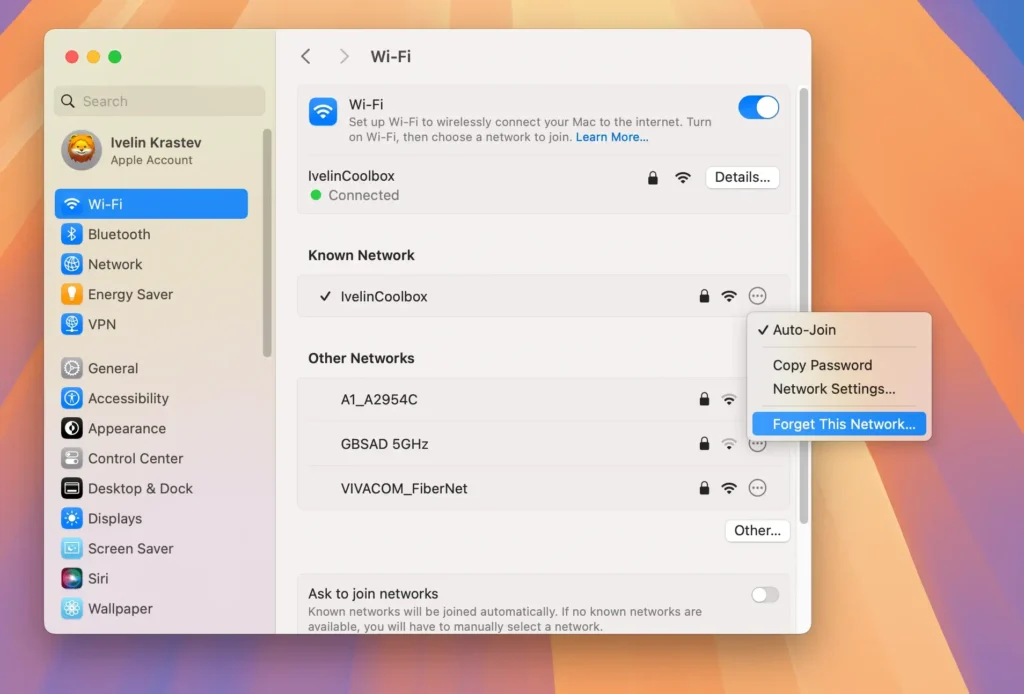
Se la tua rete Wi-Fi è lenta o si disconnette, prova a dimenticare la rete e a riconnetterti. Vai su System Settings > Wi-Fi, clicca sulla tua rete e seleziona Forget This Network. Quindi riconnettiti al tuo Wi-Fi.
Inoltre, il firewall macOS potrebbe causare problemi di connettività. Prova a disattivarlo temporaneamente per vedere se il problema si risolve.
Se il problema riguarda il Bluetooth, segui una procedura simile nelle impostazioni Bluetooth. Vai a System Settings > Bluetooth.
In alternativa, vai alle impostazioni Bluetooth dal Control Center. Trova il dispositivo a cui hai problemi di connessione. Fai clic su Connect accanto al dispositivo.
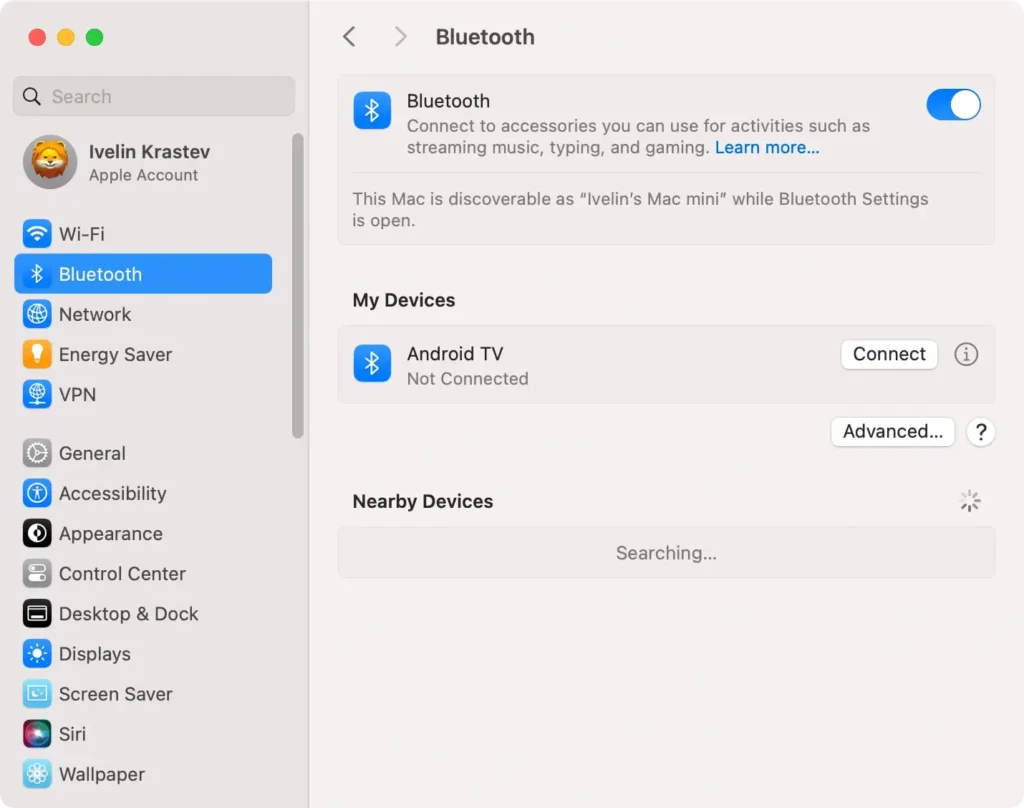
Se ancora non si connette, clicca sull’icona “i” e seleziona Forget This Device. Quindi, ricollega il dispositivo associandolo da zero.
4. App che si bloccano in macOS Sequoia
Alcuni utenti segnalano che alcune app si bloccano o non rispondono più dopo l’aggiornamento di macOS Sequoia. Ecco come risolvere i crash correlati alle app:
Assicurati che tutte le tue app siano aggiornate alle ultime versioni. Per le app scaricate dall’App App Store, apri l’app App Store e clicca su Updates. Installa tutti gli aggiornamenti disponibili.

Se l’app non proviene dall’Apple Store, controlla il sito web dello sviluppatore per verificare la presenza di nuove versioni che supportano macOS Sequoia oppure clicca sul menu dell’app e premi Check for Updates.

5. La batteria si scarica più velocemente su macOS Sequoia
Dopo l’aggiornamento a macOS Sequoia, alcuni utenti segnalano che la batteria dei loro Mac si scarica più rapidamente. Ecco come risolvere questo bug:
- Apri
Activity Monitore cerca le app che stanno usando troppa CPU o RAM, che possono scaricare rapidamente la batteria. Chiudi tutte le app non necessarie per preservare la durata della batteria. - Chiudere le schede del browser inutilizzate.
- Abbassa la luminosità dello schermo per preservare la carica della batteria. Puoi regolare la luminosità dalle impostazioni o direttamente sulla tastiera del tuo MacBook.
- Vai su
System Settings > Batterye attivaLow Power Modeper prolungare la durata della batteria del tuo MacBook.
6. Sequoia non si avvia
In rari casi, dopo essere passati a macOS Sequoia, il tuo Mac potrebbe non avviarsi. Per risolvere questo problema:
- Avvia il tuo computer Mac in modalità provvisoria. Se tutto sembra normale, riavvia il tuo Mac come al solito.
- Se la modalità provvisoria non funziona, prova a reimpostare la NVRAM o la PRAM riavviando il Mac e tenendo premuti
Option (⌥) + Command (⌘) + P + Rper 20 secondi. Questo può risolvere i problemi di avvio causati da impostazioni non configurate correttamente. - Come ultima risorsa, puoi avviare in
Recovery Modetenendo premutoCommand (⌘) + Rdurante l’avvio e scegliendo di reinstallare macOS Sequoia da lì. Assicurati di eseguire il backup di tutti i dati critici prima di procedere.
7. macOS Sequoia non funziona durante l’installazione
Se macOS Sequoia non riesce durante la configurazione iniziale, puoi provare quanto segue:
- Assicurati che il cavo di alimentazione sia collegato correttamente durante il processo di installazione. Le interruzioni di corrente possono causare errori di installazione.
- Se l’installazione si blocca, forza il riavvio del Mac tenendo premuto il pulsante di accensione finché non si spegne, quindi riaccendilo e riprova l’installazione.
- Se l’installazione fallisce ripetutamente, il programma di installazione potrebbe essere corrotto. Prova a eliminare il file di installazione e a scaricare di nuovo Sequoia dall’App
App Storeo dal sito Web di Apple.
Questa sezione tratta i problemi più comuni di macOS Sequoia e fornisce soluzioni semplici che funzioneranno per la maggior parte degli utenti che riscontrano questi problemi.
Segui i suggerimenti per ripristinare le prestazioni e la stabilità del tuo Mac.
Altri bug di macOS Sequoia
1. macOS Sequoia non riesce a connettersi alla VPN
Alcuni utenti segnalano problemi con le connessioni VPN dopo l’aggiornamento a Sequoia.
Ecco come risolverli:
- Assicurati che la tua VPN sia configurata correttamente. Se necessario, elimina e aggiungi di nuovo la connessione VPN.
- Le impostazioni del firewall potrebbero bloccare la VPN. Vai su
System Settings > Network > Firewalle disattiva temporaneamente il firewall per vedere se il problema si risolve.
2. macOS Sequoia blocca la Touch Bar
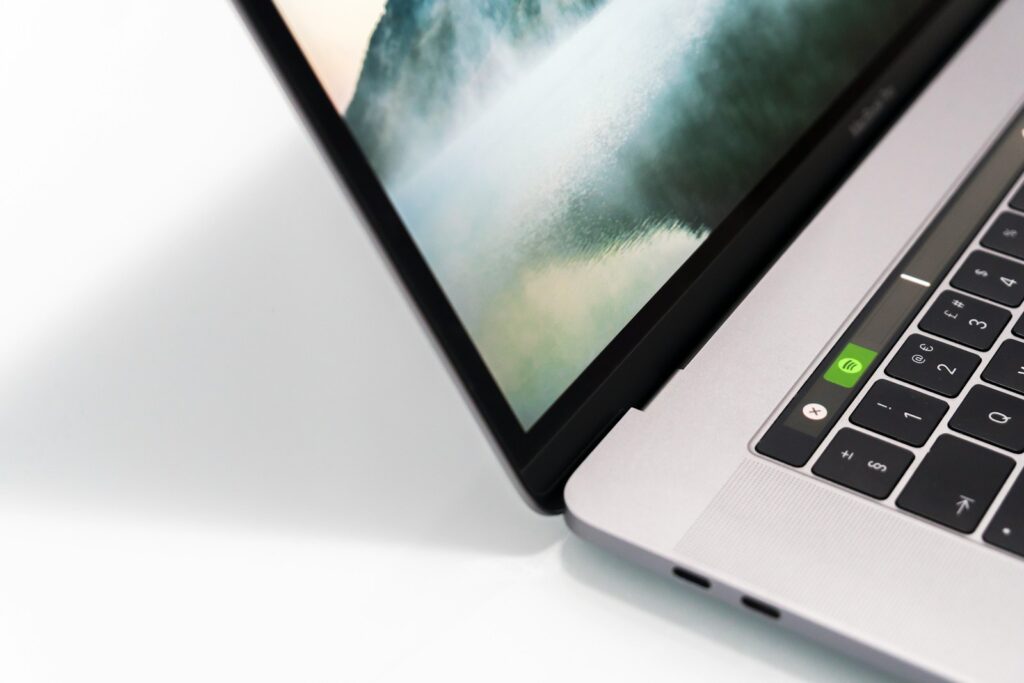
Se la Touch Bar non risponde più o smette di funzionare dopo l’aggiornamento a macOS 15 Sequoia, puoi provare ad aprire una finestra Terminale ed eseguire il seguente comando:
sudo pkill TouchBarServer Premi Enter per riavviare la Touch Bar. Potrebbe essere necessario riavviare anche il computer.
3. macOS Sequoia causa un messaggio di errore del browser web
Dopo l’aggiornamento a macOS 15 Sequoia, alcuni browser web potrebbero presentare prestazioni lente o arresti anomali.
Per risolvere questi bug relativi al browser, accedi alle impostazioni del browser e cancella la cache e i cookie per risolvere i problemi di prestazioni.
Assicurati che il tuo browser web, Safari, Chrome o Firefox, sia aggiornato. Inoltre, controlla la sua compatibilità con macOS Sequoia.
Inoltre, alcune estensioni del browser potrebbero non essere compatibili con il nuovo aggiornamento, quindi prova a disattivare tutte le estensioni e a riattivarle una alla volta per identificare quelle problematiche.
