

10 Problemas Comuns Do MacOS Sequoia (E Como Corrigi-Los)

Antes de mergulharmos
Antes de mergulharmos, vamos garantir que você fique seguro online. Criamos o SpyHunter porque sua segurança é importante para nós.
Proteja seu computador hoje — baixe o SpyHunter aqui mesmo! Confira abaixo nossas principais dicas para manter seu computador seguro e protegido.

Atualizar para o macOS Sequoia traz novos recursos e melhorias, mas nem sempre é fácil.
Muitas pessoas encontraram problemas como falhas de instalação, travamentos de aplicativos, desempenho lento e problemas de conectividade após a atualização.
Além disso, sabe-se que vários aplicativos de software, incluindo navegadores da web, apresentam problemas de compatibilidade.
Neste guia, exploraremos os problemas mais comuns do macOS Sequoia e forneceremos soluções simples e práticas para que seu Mac volte a funcionar sem problemas.
Vamos nos aprofundar e corrigir os problemas do seu macOS Sequoia!
Como corrigir problemas do macOS Sequoia
Abaixo estão os problemas mais comuns que ocorrem após uma atualização do Sequoia, juntamente com maneiras de corrigi-los.
1. O macOS Sequoia não baixa nem instala
Uma das reclamações mais frequentes dos usuários de Mac é que eles não conseguem nem baixar ou instalar o sistema operacional.
Veja como solucionar e corrigir esses problemas:
- Certifique-se de ter espaço de armazenamento livre suficiente para instalar o macOS Sequoia. Normalmente, você precisará de pelo menos 20 GB. Para verificar, vá para
System Settings > Storage.

- O download da atualização requer uma rede Wi-Fi confiável ou conexão Ethernet. Certifique-se de ter uma conexão de internet forte.
- Tente reiniciar o Mac e tente a instalação novamente.
- Verifique se os servidores da Apple estão funcionando. Você pode visitar a página de status da Apple. Certifique-se de que há um ponto verde ao lado de
"macOS Software Update".

- Se o seu Mac ainda se recusar a instalar o Sequoia, redefinir a NVRAM ou a PRAM pode ajudar a limpar as configurações do sistema que podem estar causando o problema.
- Verifique se seu Mac é compatível com a versão mais recente do sistema operacional. Se seu Mac não estiver na lista, o Sequoia não será instalado nele (para uma lista completa, visite a página oficial de compatibilidade da Apple):
- MacBook Pro 2018 e posterior
- MacBook Air 2020 e posterior
- iMac 2019 e posterior
- iMac Pro 2017
- Mac mini 2018 e posterior
- Mac Studio 2022 e posterior
- Mac Pro 2019 e posterior
2. Mac ficando lento após a atualização para o Sequoia
Se o seu Mac estiver mais lento após a atualização para o macOS 15 Sequoia, você pode estar enfrentando alto uso da CPU ou problemas de RAM.
Veja como corrigir o desempenho lento:
- Com o tempo, arquivos desnecessários como cache, logs e dados temporários podem entulhar seu computador. Uma das maneiras mais fáceis de limpá-los é usando o SpyHunter para Mac, que pode escanear e remover rapidamente o lixo do sistema. Você pode baixe o SpyHunter aqui e liberar espaço valioso em disco agora.

- Executar tarefas regulares de manutenção, como limpar arquivos antigos e reindexar o Spotlight, pode ajudar a manter o desempenho ideal.
- Muitos aplicativos sendo iniciados na inicialização podem reduzir significativamente a velocidade do seu Mac. O SpyHunter para Mac permite que você gerencie e desligue facilmente itens de inicialização desnecessários, garantindo que apenas aplicativos essenciais sejam carregados quando você inicializar seu Mac, resultando em tempos de inicialização mais rápidos.
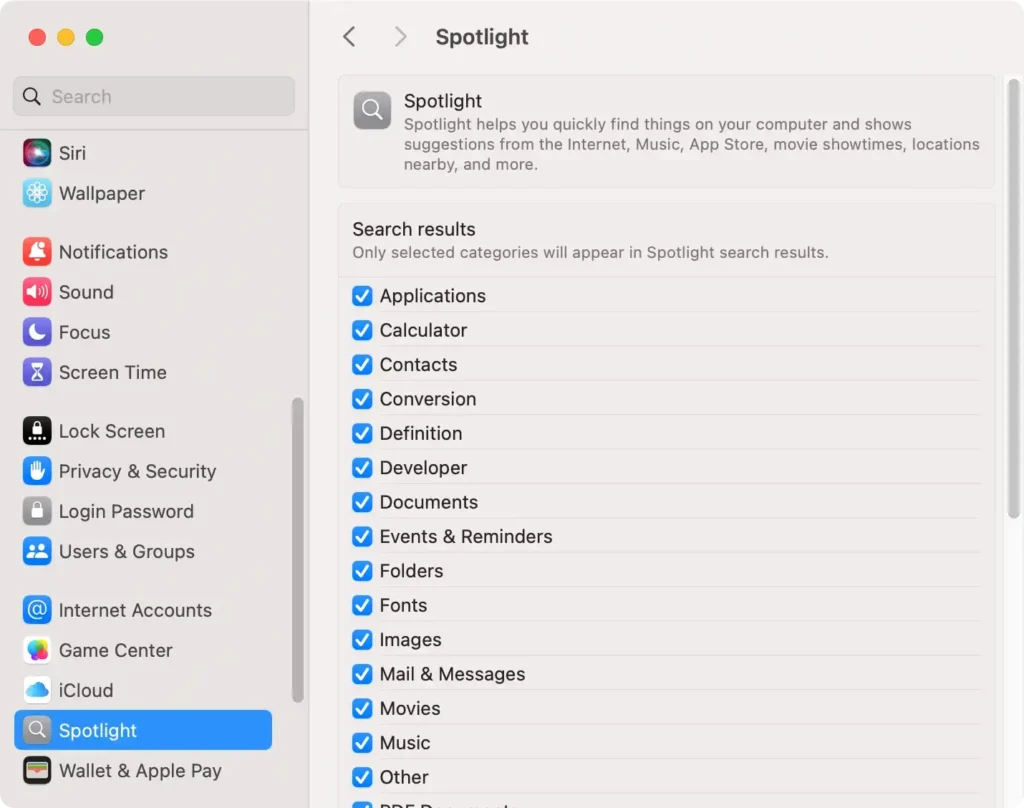
- Após uma atualização, o Spotlight pode começar a reindexar toda a sua unidade, o que pode diminuir o desempenho. Deixe o processo terminar ou gerencie manualmente quais pastas o Spotlight indexa em
System Settings > Spotlight.
- Abra
Activity Monitorpara monitorar o uso da CPU e da RAM do seu Mac. Identifique apps que consomem muitos recursos e feche-os para liberar memória.
3. Wi-Fi ou Bluetooth não funcionam
Problemas de conectividade, principalmente com Wi-Fi ou Bluetooth, são comuns após a atualização para o macOS Sequoia.
Veja como solucionar esses problemas:
Se sua rede Wi-Fi estiver lenta ou desconectar, tente esquecer a rede e reconectar. Vá para System Settings > Wi-Fi, clique na sua rede e selecione Forget This Network. Em seguida, reconecte-se ao seu Wi-Fi.
Além disso, o firewall do macOS pode estar causando problemas de conectividade. Tente desligá-lo temporariamente para ver se isso resolve o problema.
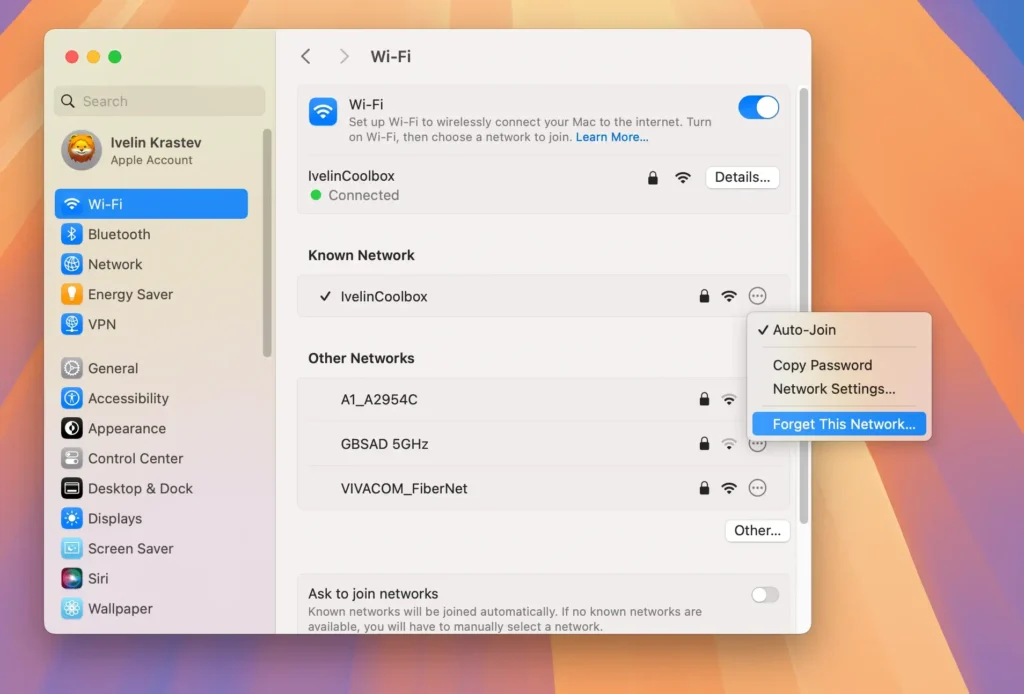
Se o problema for com Bluetooth, siga um processo similar nas configurações de Bluetooth. Navegue até System Settings > Bluetooth.
Como alternativa, navegue até as configurações de Bluetooth no Control Center. Encontre o dispositivo com o qual você está tendo problemas para se conectar. Clique em Connect ao lado do dispositivo.
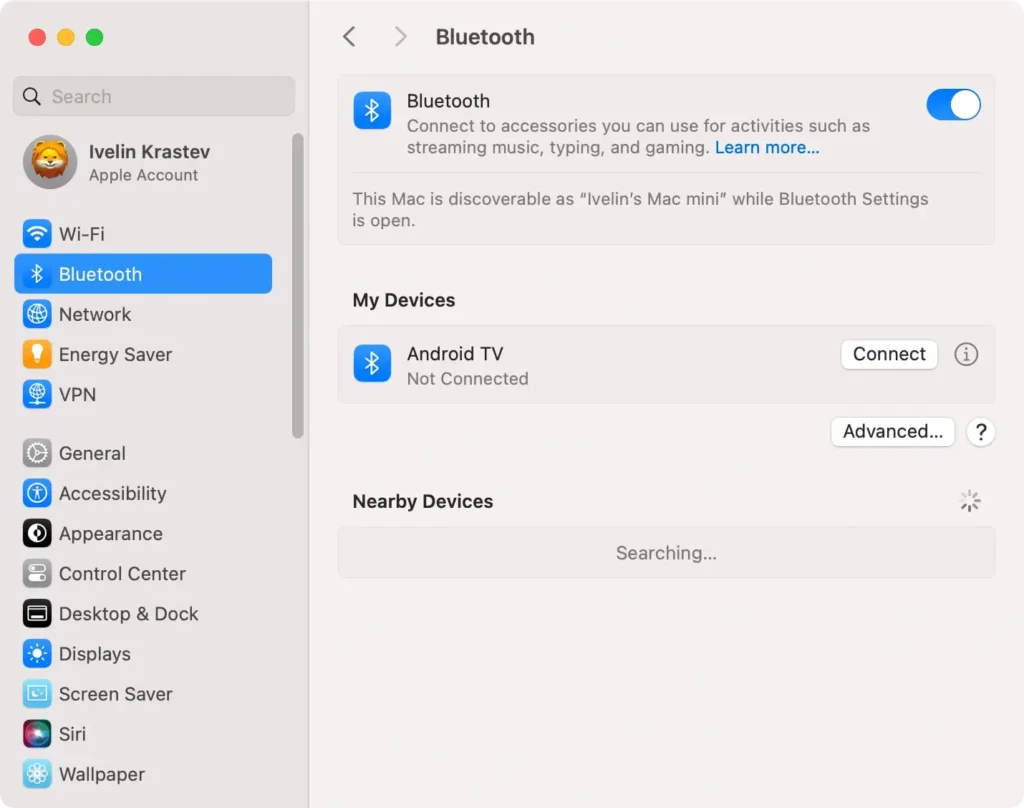
Se ainda não conectar, clique no ícone ‘i’ e selecione Forget This Device. Em seguida, reconecte o dispositivo pareando-o do zero.
4. Aplicativos travando no macOS Sequoia
Alguns usuários relatam que certos aplicativos travam ou não respondem após a atualização do macOS Sequoia. Veja como lidar com travamentos relacionados a aplicativos:
Certifique-se de que todos os seus aplicativos estejam atualizados para suas versões mais recentes. Para aplicativos baixados da App Store, abra o aplicativo App Store e clique em Updates. Instale todas as atualizações disponíveis.

Caso o aplicativo não esteja na Apple Store, verifique no site do desenvolvedor se há novas versões compatíveis com o macOS Sequoia ou clique no menu do aplicativo e pressione Check for Updates.

5. A bateria descarrega mais rápido no macOS Sequoia
Após atualizar para o macOS Sequoia, alguns usuários estão relatando que a bateria de seus Macs descarrega mais rápido. Veja como resolver esse bug:
- Abra
Activity Monitore procure por aplicativos que estejam usando muita CPU ou RAM, o que pode drenar a bateria rapidamente. Feche todos os aplicativos desnecessários para conservar a vida útil da bateria. - Feche as abas não utilizadas do navegador.
- Reduza o brilho da tela para preservar a bateria. Você pode ajustar o brilho nas configurações ou diretamente no teclado do seu MacBook.
- Acesse
System Settings > Batterye ativeLow Power Modepara prolongar a duração da bateria do seu MacBook.
6. O Sequoia não inicializa
Em casos raros, após migrar para o macOS Sequoia, seu Mac pode falhar ao inicializar. Para resolver isso:
- Inicialize seu computador Mac no modo de segurança. Se tudo parecer normal, reinicie seu Mac como de costume.
- Se o Modo de Segurança não funcionar, tente redefinir a NVRAM ou PRAM reiniciando o Mac e mantendo pressionado
Option (⌥) + Command (⌘) + P + Rpor 20 segundos. Isso pode corrigir problemas de inicialização causados por configurações mal configuradas. - Como último recurso, você pode inicializar no
Recovery ModesegurandoCommand (⌘) + Rdurante a inicialização e escolhendo reinstalar o macOS Sequoia a partir daí. Certifique-se de fazer backup de todos os dados críticos antes de prosseguir.
7. O macOS Sequoia falha durante a configuração
Se o macOS Sequoia falhar durante o processo de configuração inicial, você pode tentar o seguinte:
- Certifique-se de que seu cabo de energia esteja conectado corretamente durante o processo de configuração. Interrupções de energia podem causar falhas de configuração.
- Se a configuração travar, force a reinicialização do Mac segurando o botão liga/desliga até que ele desligue. Depois, ligue-o novamente e tente a configuração novamente.
- Se a configuração falhar repetidamente, o instalador pode estar corrompido. Tente excluir o arquivo de instalação e baixar o Sequoia novamente da
App Storeou do site da Apple.
Esta seção aborda os problemas mais comuns do macOS Sequoia e fornece soluções simples que funcionarão para a maioria dos usuários que enfrentam esses problemas.
Siga as dicas para restaurar o desempenho e a estabilidade do seu Mac.
Outros bugs do macOS Sequoia
1. O macOS Sequoia não consegue se conectar à VPN
Alguns usuários relatam problemas com conexões VPN após atualizar para o Sequoia.
Veja como resolvê-los:
- Certifique-se de que sua VPN esteja configurada corretamente. Se necessário, exclua e adicione novamente a conexão VPN.
- As configurações do seu firewall podem estar bloqueando a VPN. Vá para
System Settings > Network > Firewalle desative temporariamente o firewall para ver se isso corrige o problema.
2. O macOS Sequoia bloqueia a Touch Bar
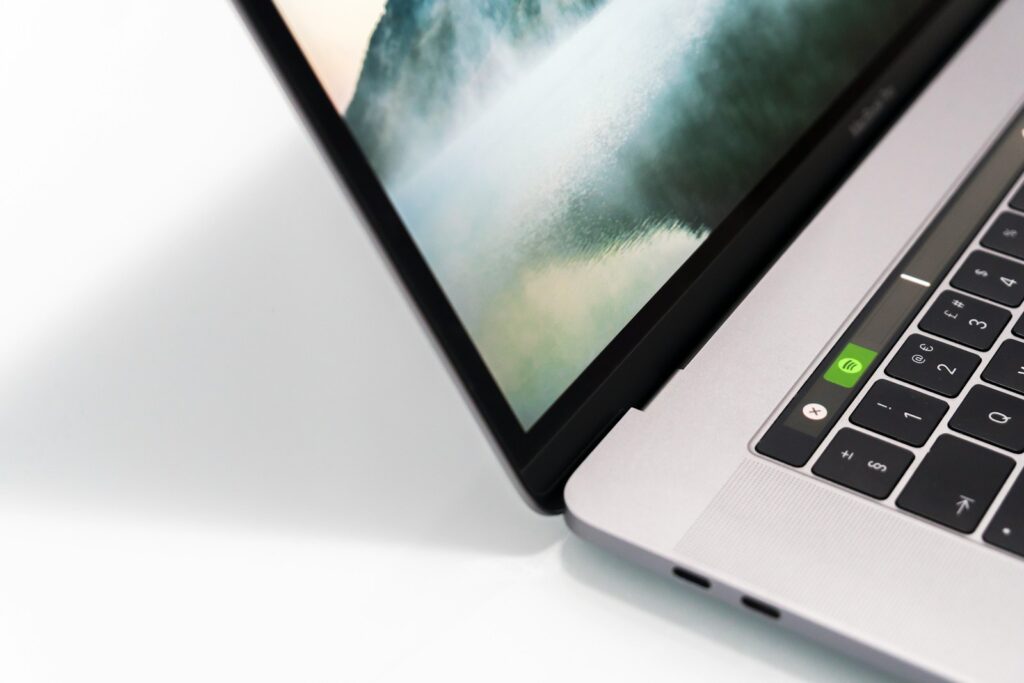
Se a Touch Bar não responder ou parar de funcionar após a atualização para o macOS 15 Sequoia, você pode tentar abrir uma janela do Terminal e executar o seguinte comando:
sudo pkill TouchBarServer Pressione Enter para reiniciar a Touch Bar. Talvez seja necessário reiniciar o computador também.
3. O macOS Sequoia causa mensagem de erro no navegador da web
Após a atualização para o macOS 15 Sequoia, alguns navegadores podem apresentar desempenho lento ou travamentos.
Para resolver esses bugs relacionados ao navegador, acesse as configurações do navegador e limpe o cache e os cookies para resolver problemas de desempenho.
Certifique-se de que seu navegador da web, seja Safari, Chrome ou Firefox, esteja atualizado. Além disso, verifique sua compatibilidade com o macOS Sequoia.
Além disso, algumas extensões do navegador podem não ser compatíveis com a nova atualização, então tente desativar todas as extensões e reativá-las uma por uma para identificar quaisquer que estejam problemáticas.
