

10 MacOS Sequoia-Problemen (En Hoe U Ze Kunt Oplossen)

Voordat we erin duiken
Voordat we erin duiken, laten we ervoor zorgen dat u online veilig blijft. We hebben SpyHunter gemaakt omdat uw veiligheid belangrijk voor ons is.
Bescherm uw computer vandaag nog — Download SpyHunter hier! Bekijk hieronder onze beste tips om uw computer veilig en beveiligd te houden.

Upgraden naar macOS Sequoia brengt nieuwe functies en verbeteringen met zich mee, maar het verloopt niet altijd soepel.
Veel mensen hebben na de update problemen ondervonden zoals mislukte installaties, app-crashes, trage prestaties en verbindingsproblemen.
Bovendien is bekend dat verschillende softwaretoepassingen, waaronder webbrowsers, compatibiliteitsproblemen hebben.
In deze handleiding bespreken we de meest voorkomende problemen met macOS Sequoia en bieden we eenvoudige, praktische oplossingen om uw Mac weer soepel te laten werken.
Laten we beginnen met het oplossen van uw macOS Sequoia-problemen!
Hoe macOS Sequoia-problemen op te lossen
Hieronder vindt u de meest voorkomende problemen die optreden na een Sequoia-update, samen met manieren om deze op te lossen.
1. macOS Sequoia kan niet worden gedownload of geïnstalleerd
Een van de meestvoorkomende klachten van Mac-gebruikers is dat ze het besturingssysteem niet eens kunnen downloaden of installeren.
Hier leest u hoe u deze problemen kunt oplossen:
- Zorg ervoor dat u voldoende vrije opslagruimte hebt om macOS Sequoia te installeren. Normaal gesproken hebt u minimaal 20 GB nodig. Ga naar
System Settings > Storageom dit te controleren.

- Om de update te downloaden is een betrouwbaar Wi-Fi-netwerk of Ethernet-verbinding vereist. Zorg ervoor dat u een sterke internetverbinding hebt.
- Start uw Mac opnieuw op en probeer de installatie opnieuw uit te voeren.
- Controleer of de servers van Apple werken. U kunt de statuspagina van Apple bezoeken. Controleer of er een groene stip naast
"macOS Software Update"staat.

- Als uw Mac nog steeds weigert Sequoia te installeren, kunt u de systeeminstellingen die het probleem mogelijk veroorzaken, wissen door het NVRAM of PRAM te resetten.
- Controleer of uw Mac compatibel is met de nieuwste OS-versie. Als uw Mac niet op de lijst staat, zal Sequoia er niet op worden geïnstalleerd (voor een volledige lijst, bezoek de officiële Apple-compatibiliteitspagina):
- MacBook Pro 2018 en later
- MacBook Air 2020 en later
- iMac 2019 en later
- iMac Pro 2017
- Mac mini 2018 en later
- Mac Studio 2022 en later
- Mac Pro 2019 en later
2. Mac is traag na de update naar Sequoia
Als uw Mac trager is na de update naar macOS 15 Sequoia, ondervindt u mogelijk problemen met een hoog CPU-gebruik of RAM-geheugen.
Zo kunt u trage prestaties verhelpen:
- Na verloop van tijd kunnen onnodige bestanden zoals cache, logs en tijdelijke gegevens uw computer rommelig maken. Een van de makkelijkste manieren om deze op te ruimen is door SpyHunter voor Mac te gebruiken, dat snel systeemrommel kan scannen en verwijderen. U kunt download SpyHunter vanaf hier gebruiken en nu waardevolle schijfruimte vrijmaken.

- Door regelmatig onderhoudstaken uit te voeren, zoals het wissen van oude bestanden en het opnieuw indexeren van Spotlight, kunt u optimale prestaties behouden.
- Te veel apps die bij het opstarten worden gestart, kunnen de snelheid van uw Mac aanzienlijk verlagen. Met SpyHunter voor Mac kunt u eenvoudig onnodige opstartitems beheren en uitschakelen, zodat alleen essentiële apps worden geladen wanneer u uw Mac opstart, wat resulteert in snellere opstarttijden.
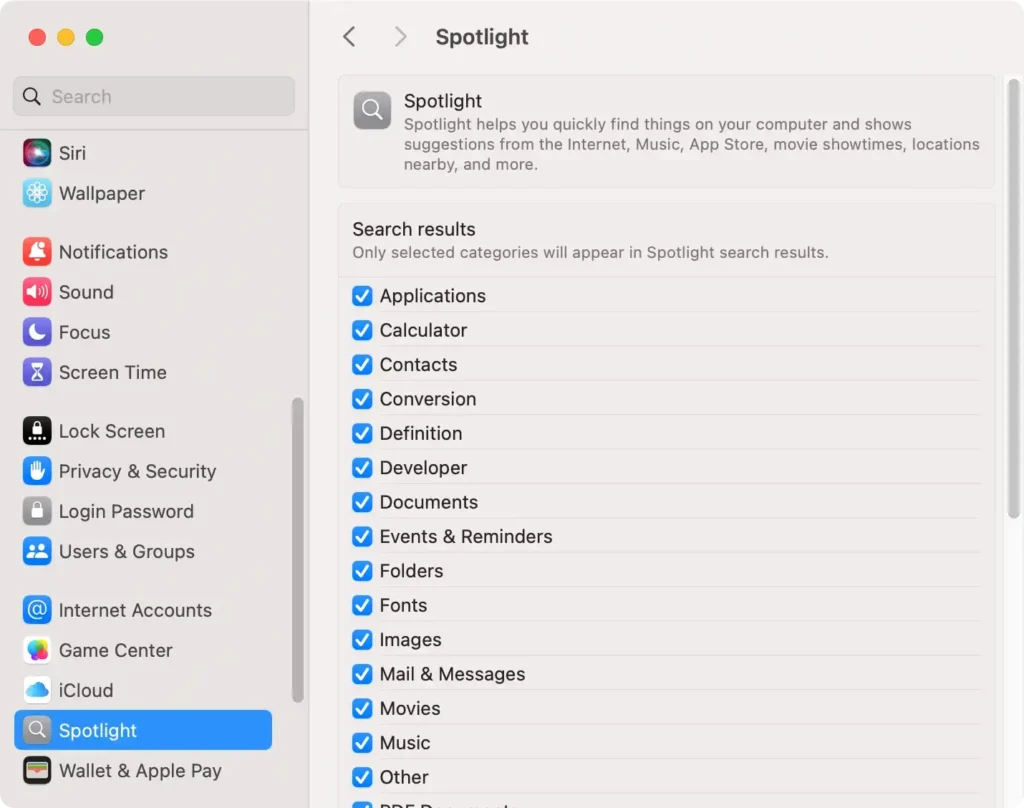
- Na een update kan Spotlight beginnen met het opnieuw indexeren van uw gehele schijf, wat de prestaties kan vertragen. Laat het proces voltooien of beheer handmatig welke mappen Spotlight indexeert in
System Settings > Spotlight.
- Open
Activity Monitorom het CPU- en RAM-gebruik van uw Mac te controleren. Identificeer apps die veel resources gebruiken en sluit ze om geheugen vrij te maken.
3. Wi-Fi of Bluetooth werkt niet
Verbindingsproblemen, met name met wifi of Bluetooth, komen vaak voor na een upgrade naar macOS Sequoia.
U kunt deze problemen als volgt oplossen:
Als uw Wi-Fi-netwerk traag is of de verbinding verbreekt, vergeet dan het netwerk en maak opnieuw verbinding. Ga naar System Settings > Wi-Fi, klik op uw netwerk en selecteer Forget This Network. Maak vervolgens opnieuw verbinding met uw Wi-Fi.
Bovendien kan de macOS-firewall connectiviteitsproblemen veroorzaken. Probeer deze tijdelijk uit te schakelen om te zien of het probleem hiermee is opgelost.
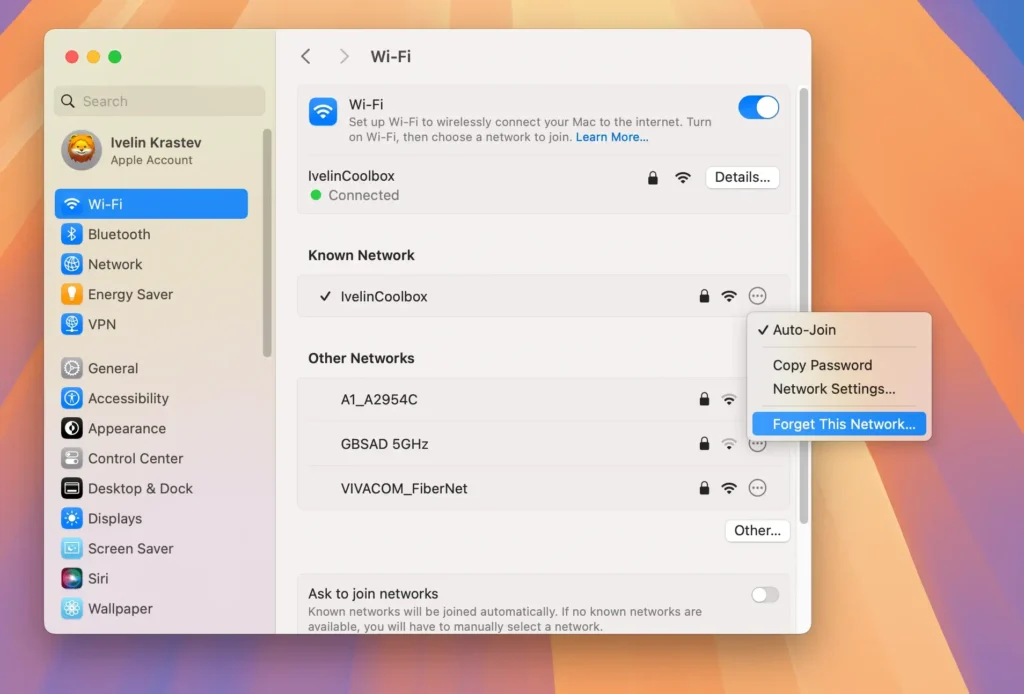
Als het probleem met Bluetooth te maken heeft, volg dan een soortgelijk proces in de Bluetooth-instellingen. Navigeer naar System Settings > Bluetooth.
U kunt ook naar de Bluetooth-instellingen navigeren vanuit het Control Center. Zoek het apparaat waarmee u geen verbinding kunt maken. Klik op Connect naast het apparaat.
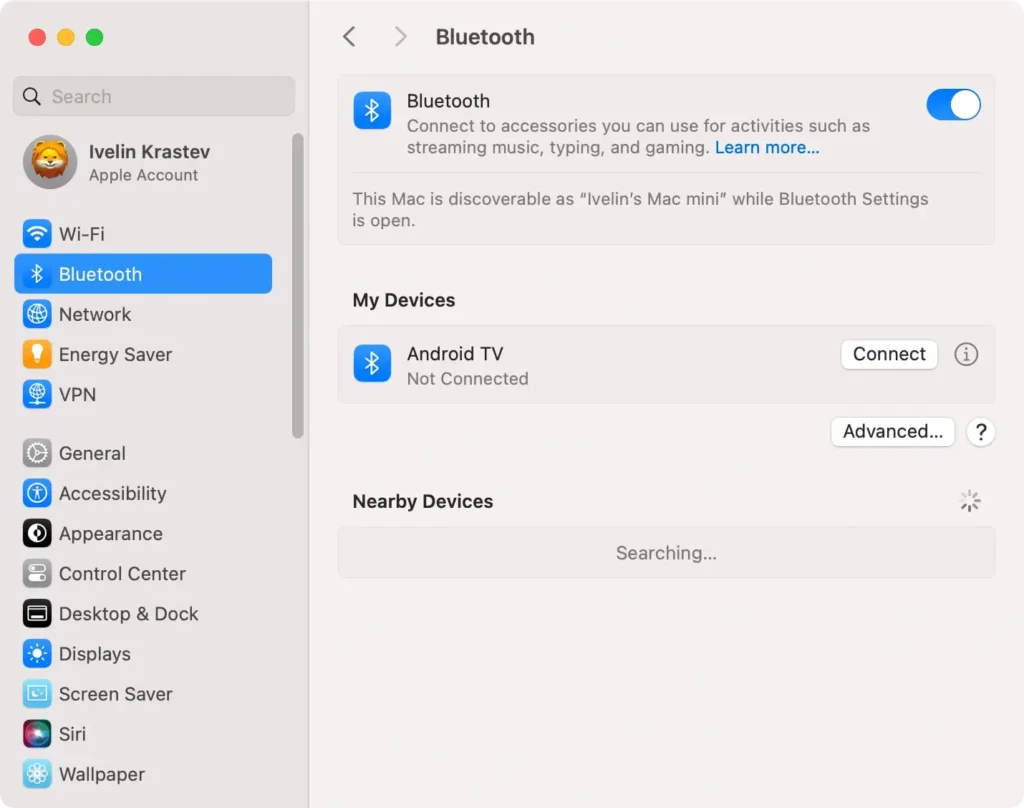
Als het nog steeds geen verbinding maakt, klikt u op het ‘i’- pictogram en selecteert u Forget This Device. Verbind het apparaat vervolgens opnieuw door het vanaf het begin te koppelen.
4. Apps die crashen in macOS Sequoia
Sommige gebruikers melden dat bepaalde apps crashen of niet meer reageren na de macOS Sequoia-upgrade. Zo lost u app-gerelateerde crashes op:
Zorg ervoor dat al uw apps zijn bijgewerkt naar de nieuwste versies. Voor apps die zijn gedownload van de App Store, opent u de App Store app en klikt u op Updates. Installeer alle beschikbare updates.

Als de app niet uit de Apple Store komt, controleer dan op de website voor ontwikkelaars of er nieuwe versies zijn die macOS Sequoia ondersteunen of klik op het app-menu en druk op Check for Updates.

5. Batterij raakt sneller leeg in macOS Sequoia
Na de update naar macOS Sequoia melden sommige gebruikers dat de batterij van hun Macs sneller leegloopt. Zo lost u deze bug op:
- Open
Activity Monitoren zoek naar apps die te veel CPU of RAM gebruiken, waardoor de batterij snel leeg kan raken. Sluit alle onnodige apps om de batterij te sparen. - Sluit ongebruikte browsertabbladen.
- Verlaag de helderheid van het scherm om de batterij te sparen. U kunt de helderheid aanpassen via de instellingen of rechtstreeks op uw MacBook-toetsenbord.
- Ga naar
System Settings > Batteryen schakelLow Power Modein om de batterijduur van uw MacBook te verlengen.
6. Sequoia start niet op
In zeldzame gevallen kan het zijn dat uw Mac niet meer opstart na de overstap naar macOS Sequoia. Om dit op te lossen:
- Start uw Mac-computer op in de veilige modus. Als alles er normaal uitziet, start u uw Mac zoals gewoonlijk opnieuw op.
- Als de veilige modus niet werkt, probeer dan het NVRAM of PRAM te resetten door uw Mac opnieuw op te starten en
Option (⌥) + Command (⌘) + P + R20 seconden ingedrukt te houden. Dit kan opstartproblemen oplossen die worden veroorzaakt door verkeerd geconfigureerde instellingen. - Als laatste redmiddel kunt u opstarten in
Recovery ModedoorCommand (⌘) + Ringedrukt te houden tijdens het opstarten en te kiezen om macOS Sequoia vanaf daar opnieuw te installeren. Zorg ervoor dat u een back-up maakt van alle kritieke gegevens voordat u verdergaat.
7. macOS Sequoia mislukt tijdens de installatie
Als macOS Sequoia tijdens het eerste installatieproces mislukt, kunt u het volgende proberen:
- Zorg ervoor dat uw stroomkabel correct is aangesloten tijdens het installatieproces. Stroomonderbrekingen kunnen installatiefouten veroorzaken.
- Als de installatie vastloopt, start u uw Mac geforceerd opnieuw op door de aan/uit-knop ingedrukt te houden totdat de Mac wordt uitgeschakeld. Schakel de Mac vervolgens weer in en probeer de installatie opnieuw.
- Als de installatie herhaaldelijk mislukt, is het installatieprogramma mogelijk beschadigd. Probeer het installatiebestand te verwijderen en download Sequoia opnieuw via de
App Storeof de website van Apple.
In dit gedeelte worden de meest voorkomende problemen met macOS Sequoia besproken en worden eenvoudige oplossingen geboden die voor de meeste gebruikers die deze problemen ondervinden, zullen werken.
Volg de tips om de prestaties en stabiliteit van uw Mac te herstellen.
Andere macOS Sequoia-bugs
1. macOS Sequoia kan geen verbinding maken met VPN
Sommige gebruikers melden problemen met VPN-verbindingen na de update naar Sequoia.
Zo los je ze op:
- Zorg ervoor dat uw VPN correct is geconfigureerd. Verwijder indien nodig de VPN-verbinding en voeg deze opnieuw toe.
- Mogelijk blokkeren uw firewallinstellingen de VPN. Ga naar
System Settings > Network > Firewallen schakel uw firewall tijdelijk uit om te kijken of het probleem hiermee is opgelost.
2. macOS Sequoia maakt een einde aan de Touch Bar
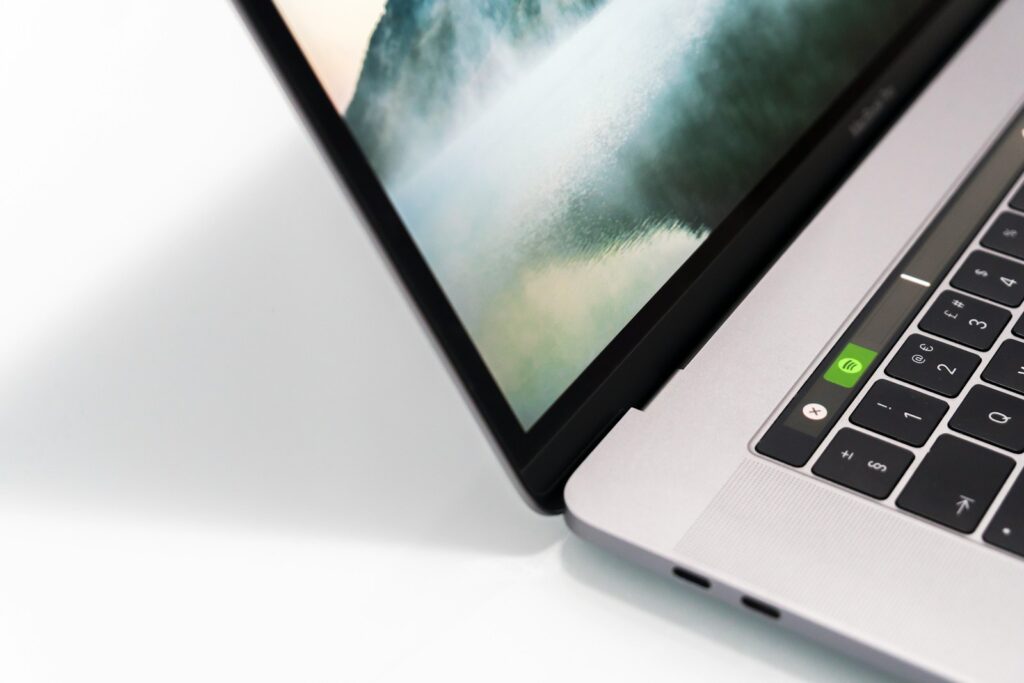
Als de Touch Bar niet meer reageert of niet meer werkt na de update naar macOS 15 Sequoia, kunt u proberen een Terminal-venster te openen en de volgende opdracht uit te voeren:
sudo pkill TouchBarServer Druk op Enter om de Touch Bar opnieuw op te starten. Mogelijk moet u ook de computer opnieuw opstarten.
3. macOS Sequoia veroorzaakt foutmelding in webbrowser
Na de update naar macOS 15 Sequoia kunnen sommige webbrowsers trager worden of vastlopen.
Om deze browsergerelateerde bugs te verhelpen, gaat u naar de instellingen van uw browser en wist u uw cachegeheugen en cookies. Zo lost u prestatieproblemen op.
Zorg ervoor dat uw webbrowser, Safari, Chrome of Firefox, up-to-date is. Controleer ook de compatibiliteit met macOS Sequoia.
Bovendien zijn sommige browserextensies mogelijk niet compatibel met de nieuwe update. Probeer daarom alle extensies uit te schakelen en ze één voor één weer in te schakelen om te bepalen welke extensies problemen opleveren.
