

Come Visualizzare I File Nascosti Su Mac: 4 Modi Per Farlo

Prima di immergerci
Prima di immergerci, assicuriamoci che tu sia al sicuro online. Abbiamo creato SpyHunter perché la tua sicurezza è importante per noi.
Proteggi il tuo computer oggi stesso — Scarica SpyHunter proprio qui! Di seguito sono riportati i nostri migliori consigli per proteggere il tuo computer.

Ti è mai capitato di dover scavare un po’ più a fondo nel tuo Mac per risolvere un problema o recuperare un file smarrito?
I file nascosti sul Mac, solitamente tenuti nascosti per evitare modifiche accidentali, a volte possono contenere la chiave per risolvere questi enigmi.
In questo articolo ti guiderò attraverso il processo di visualizzazione dei file nascosti sul tuo Mac utilizzando gli strumenti integrati.
Che tu sia un utente esperto o alle prime armi con macOS, sapere come accedere in modo sicuro a questi file nascosti è fondamentale per mantenere la stabilità e la sicurezza del sistema.
Pronti a diventare dei professionisti nella gestione dei file nascosti? Cominciamo:
Perché file e cartelle potrebbero essere nascosti sul tuo Mac?
Capire perché macOS nasconde determinati file e cartelle può aiutarti a decidere quando e come accedervi.
Ecco i motivi:
- Protezione dell’integrità del sistema: Mantenere invisibili i file di sistema e di configurazione impedisce agli utenti di rimuoverli o modificarli accidentalmente, il che potrebbe danneggiare il sistema operativo.
- Miglioramento della sicurezza: Nascondere i file sensibili aggiunge un ulteriore livello di protezione contro gli accessi non autorizzati, salvaguardando le informazioni personali e le impostazioni di sicurezza.
- Supporto applicazione: Molte app archiviano dati essenziali in cartelle nascoste come la cartella
Library. Questi file nascosti sono essenziali per la funzionalità dell’app, ma non sono necessari per l’uso quotidiano. - Semplificazione dell’esperienza utente: Nascondere le strutture di sistema consente all’utente medio Mac di navigare tra i propri file e cartelle in modo più efficiente, senza essere sopraffatto dagli aspetti tecnici.
- Preferenze utente personalizzate: Gli utenti possono scegliere di nascondere manualmente i file per mantenere riservati i dati personali o per riordinare il proprio spazio di lavoro.
Conoscere queste ragioni può aiutarti ad apprezzare l’importanza dei file di sistema nascosti e a decidere quando visualizzarli sul tuo Mac. Tuttavia, sii sempre cauto per evitare di influire sulle prestazioni o sulla sicurezza del tuo sistema.
Come visualizzare i file nascosti su Mac tramite Finder?
Se hai bisogno di rivelare file nascosti sul tuo Mac senza usare Terminal o strumenti di terze parti, puoi farlo facilmente direttamente tramite Finder. Ecco come:
- Fare clic sull’icona
Findernel Dock per aprire una nuova finestraFinder. - Vai alla cartella
Macintosh HDnella barra lateraleFinder. - Tieni premuti contemporaneamente
Command (⌘) + Shift (⇧) + Dot (.). - I file e le cartelle nascosti appariranno ora semi-trasparenti nella finestra
Finder. - Per nascondere nuovamente i file e le cartelle nascosti, basta ripetere il passaggio 3.
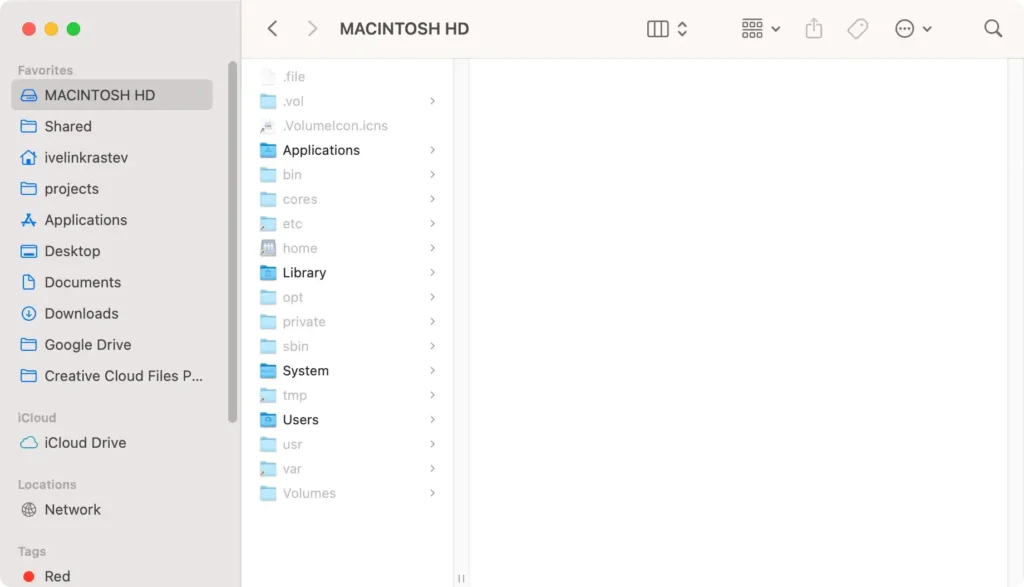
Questo metodo è rapido e diretto e consente agli utenti Mac di accedere ai file nascosti senza modificare le impostazioni di sistema o utilizzare il Terminale.
Come visualizzare i file nascosti utilizzando le scorciatoie da tastiera?
Un modo comodo per visualizzare i file nascosti sul tuo Mac è utilizzare una semplice scorciatoia da tastiera che funziona all’interno del Finder:
- Apri
Findercliccando sull’iconaFindernel Dock. - Nel
Finder, premiCommand (⌘) + Shift (⇧) + Dot (.). - Tutti i file e le cartelle nascosti diventeranno visibili, ma appariranno leggermente in grigio rispetto ai file normali.
- È possibile utilizzare lo stesso comando dalla tastiera per disattivare la visibilità.

Questa scorciatoia da tastiera è efficace in diverse directory, facilitando l’accesso a file e cartelle nascosti in base alle necessità.
Come visualizzare le cartelle e i file nascosti utilizzando il Terminale?
Se hai dimestichezza con la riga di comando, l’app Terminal offre un modo potente per rivelare file e cartelle nascosti su Mac:
- Apri
Terminalche si trova inApplications > Utilities. In alternativa, usaSpotlightpremendoCommand (⌘) + Space, digitaTerminalnella casella di testo e premiEnter. - Per visualizzare i file nascosti, digitare o incollare il seguente comando Terminale e premere
Enter:defaults write com.apple.Finder AppleShowAllFiles true - Digitare il comando
killall Findere premereReturnper riavviareFindere applicare le modifiche:
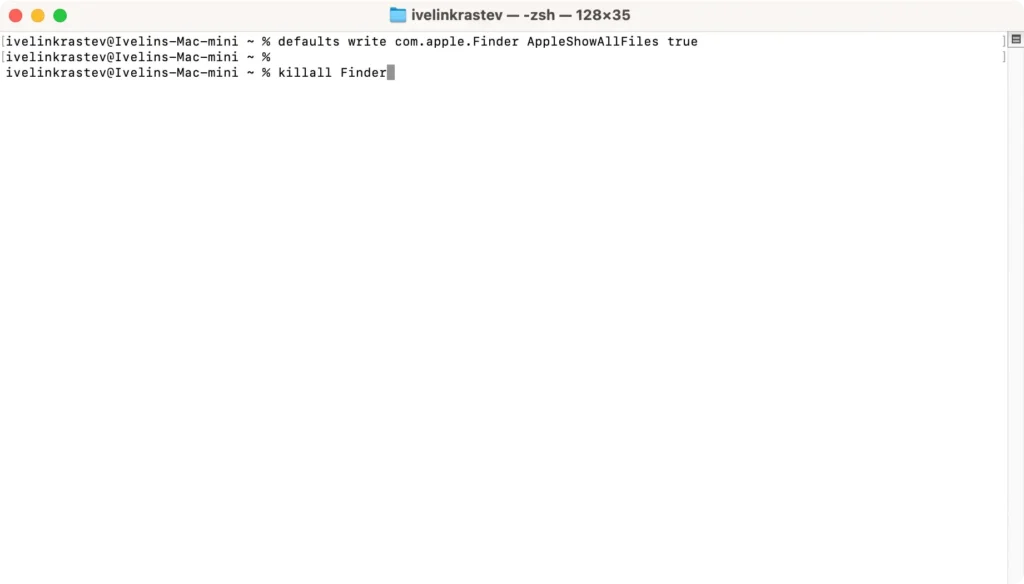
- Aprire una finestra
Finderper verificare che i file nascosti siano visualizzati. - Per nascondere nuovamente i file, ripetere i passaggi precedenti, ma modificare il comando nel passaggio 2 in:
defaults write com.apple.Finder AppleShowAllFiles false - Quindi riavviare Finder con
killall Finder
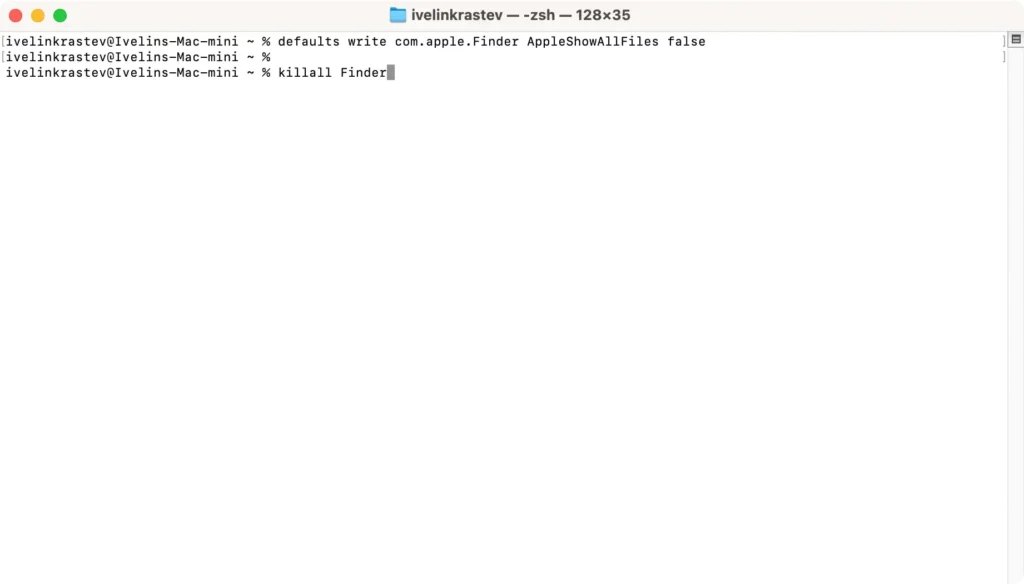
Utilizzando il comando defaults write si modificano le preferenze del Finder per mostrare i file nascosti. Il comando killall Finder riavvia il Finder per applicare le nuove impostazioni.
Oltre ai comandi di base che possono mostrare i file nascosti, dovresti conoscere un paio di altri comandi utili:
chflags hidden: Questo comando può nascondere i file senza alterare la visibilità di altri file nascosti. Per usarlo:- Digitare
chflags hidden[Premi Spazio] - Trascina il file che vuoi nascondere nella finestra del Terminale per compilarne automaticamente il percorso
- Premi
Enter
- Digitare
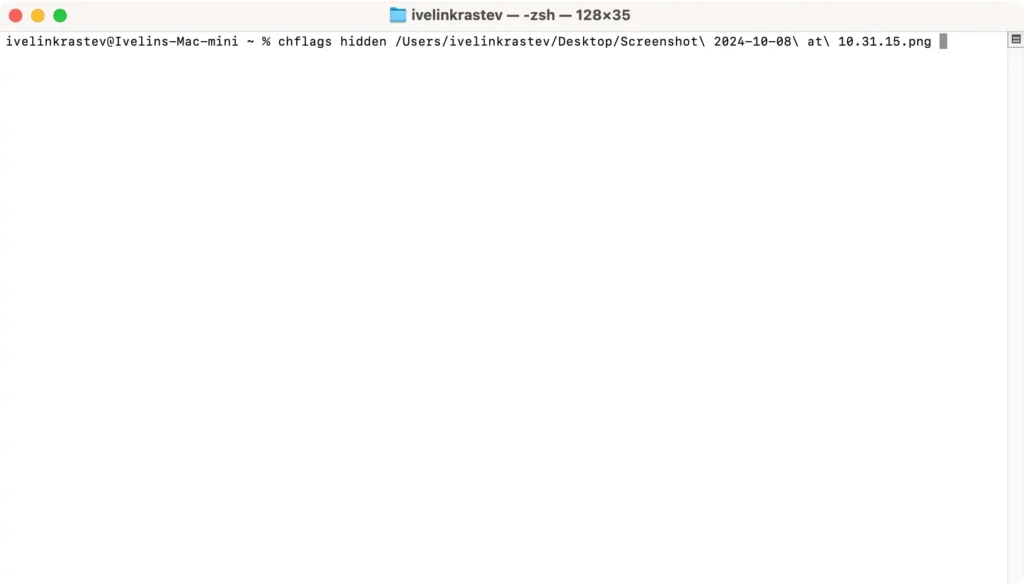
- Se dovessi mai aver bisogno di invertire lo stato nascosto di file specifici:
- Utilizzare
chflags nohidden [file path] - Sostituisci
[file path]con il percorso del file che desideri rendere nuovamente visibile - Premi
Enter
- Utilizzare
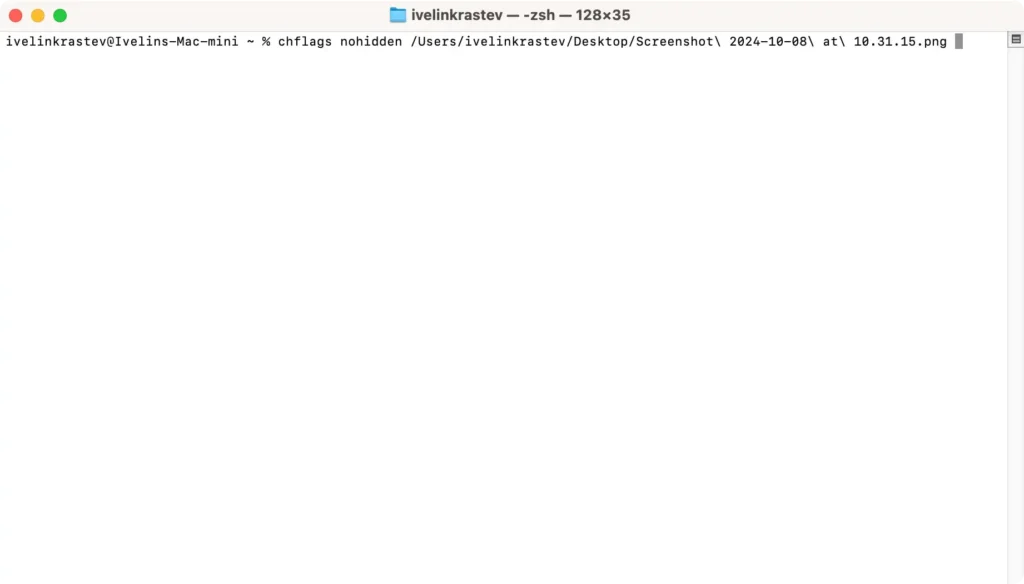
Padroneggiando questi comandi, puoi assicurarti che i tuoi dati rimangano organizzati e visibili solo quando necessario.
Come trovare e visualizzare la cartella Libreria?
Le cartelle Library contengono file di sistema essenziali, dati di supporto delle applicazioni e impostazioni utente. Apple nasconde queste cartelle di default per evitare modifiche accidentali.
Ecco come puoi accedere a ~/Library:
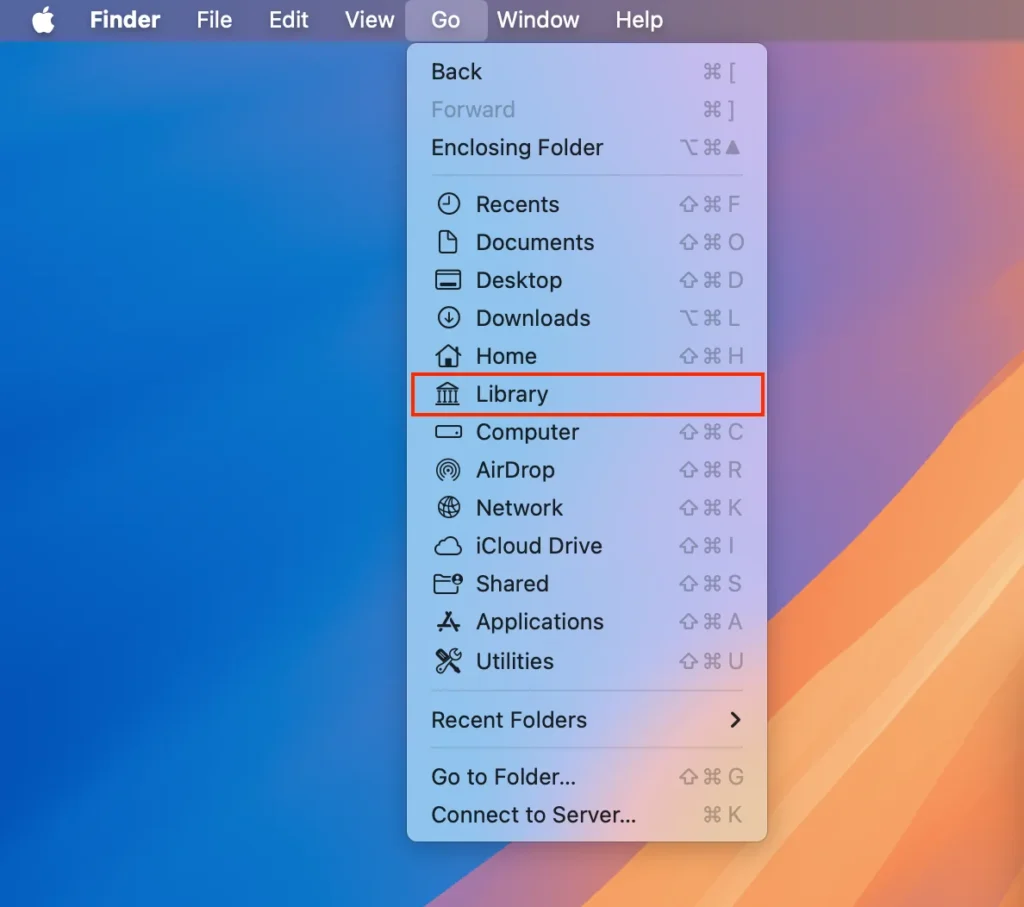
Metodo 1: Accedere alla cartella nascosta ~/Library tramite il menu Vai del Finder
- Apri
Findercliccando sull’iconaFindernel Dock. - Nella barra dei menu nella parte superiore dello schermo, fare clic su
Go. - Tieni premuto il tasto
Option (⌥). La cartellaLibraryapparirà nel menu a discesa. - Fare clic su
Libraryper accedere alla cartella nascosta.
Metodo 2: Visualizzare in modo permanente la cartella Libreria
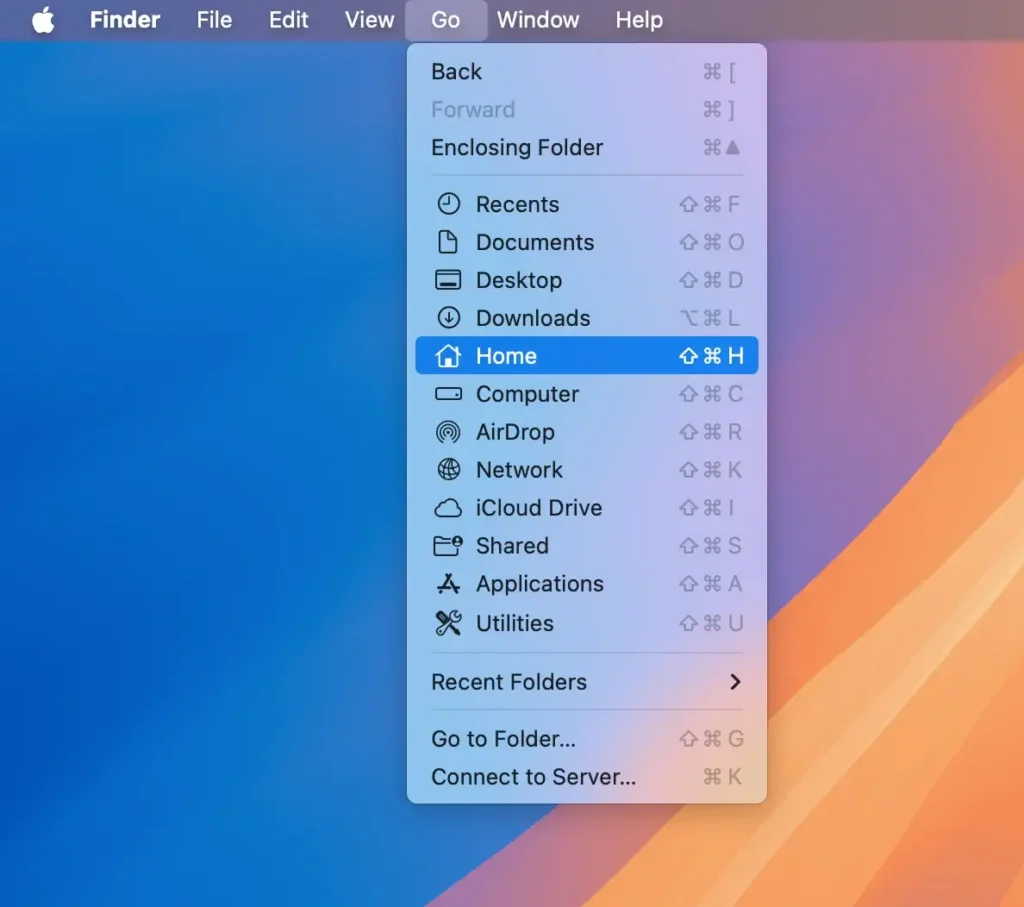
- Per prima cosa, apri
Finderdal Dock. - Nel
Finder, clicca suGo > Homeoppure premiShift (⇧) + Command (⌘) + H
- Fare clic su
Viewnella barra dei menu e selezionareShow View Optionsoppure premereCommand (⌘) + J
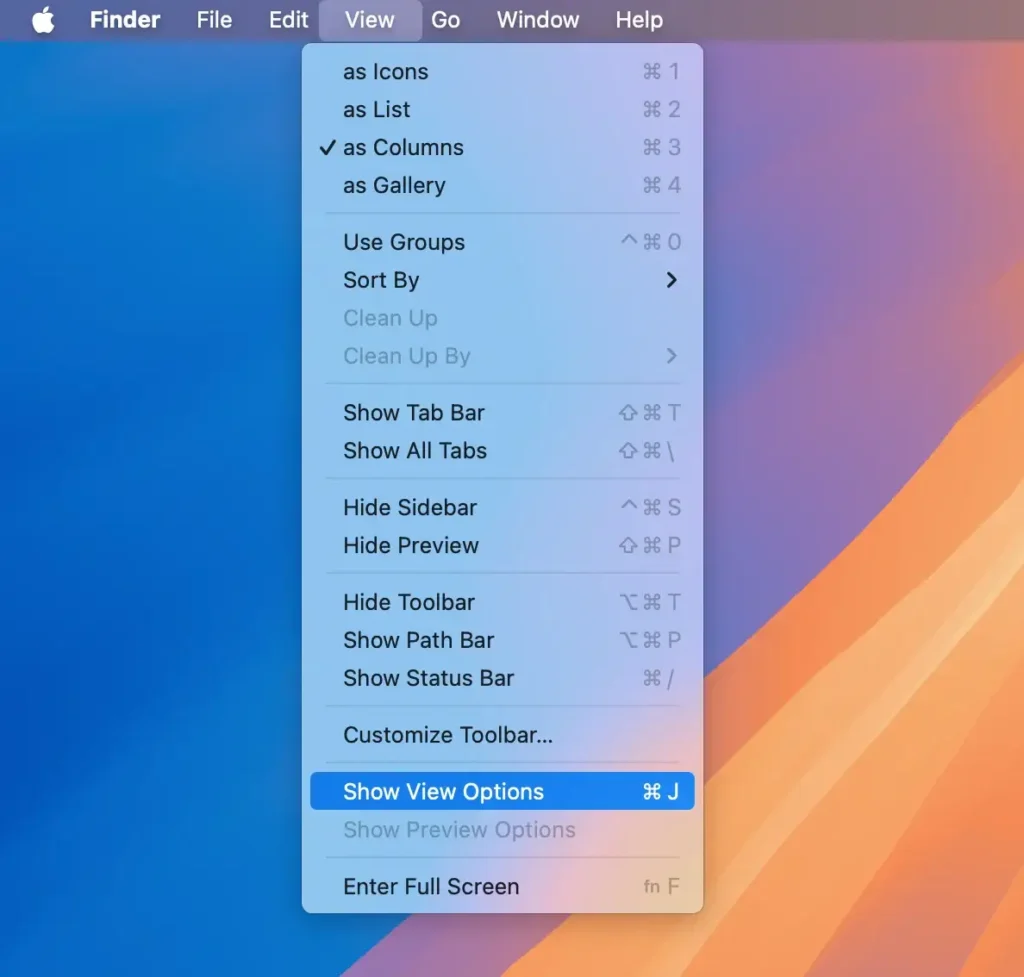
- Nella finestra
View Options, seleziona la casella accanto aShow Library Folder.
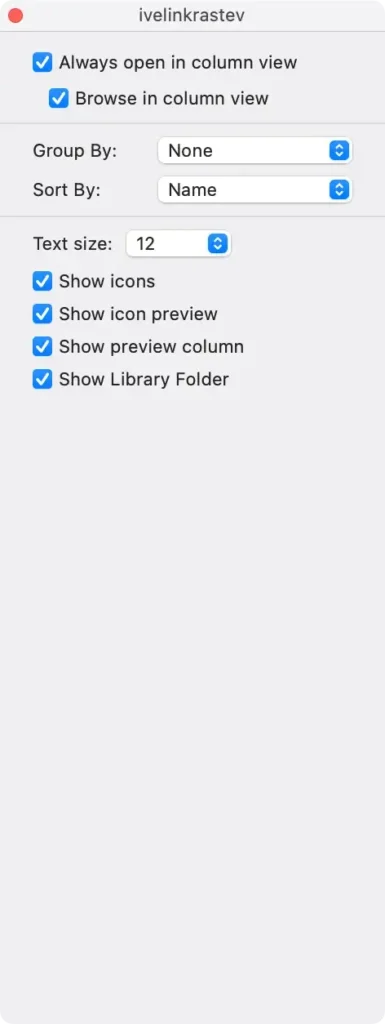
La cartella Library sarà ora visibile in modo permanente nella directory Home, semplificando l’accesso ai file importanti e ad altri dati nascosti.
Suggerimenti per mantenere il tuo Mac organizzato e sicuro
Mantenere il tuo Mac organizzato e sicuro ne migliora le prestazioni e protegge i tuoi dati personali da potenziali minacce.
Pulire regolarmente i file indesiderati del sistema e organizzare i dati può aiutare notevolmente a preservare la salute del tuo Mac.
Inoltre, sono fondamentali misure di sicurezza informatica robuste. Software come SpyHunter, che fornisce una rimozione completa del malware e protezione della privacy, aiuta a mantenere l’integrità della sicurezza del tuo Mac.
- Scarica SpyHunter ora e segui le istruzioni sullo schermo per installarlo.
- Configura SpyHunter per eseguire scansioni regolari, assicurandoti che il tuo sistema sia costantemente monitorato per rilevare eventuali minacce.
- Aggiorna regolarmente SpyHunter per assicurarti che sia dotato delle definizioni malware più recenti.

Includendo questi passaggi nella tua routine, puoi mantenere prestazioni ottimali, liberare spazio sul disco e proteggere le tue informazioni sensibili.
Domande frequenti
È sicuro mostrare i file nascosti sul mio Mac?
Sebbene in genere sia sicuro visualizzare i file nascosti, modificarli o eliminarli può essere rischioso.
I file e le cartelle nascosti contengono spesso file di sistema essenziali e dati di configurazione cruciali per la stabilità del sistema operativo.
L’eliminazione o la modifica accidentale di questi file può causare errori di sistema o perdita di dati. Procedere con cautela ed eseguire il backup dei dati importanti prima di apportare modifiche.
Esistono file manager di terze parti in grado di mostrare i file nascosti?
Sì, diversi file manager e utility di terze parti possono aiutarti a gestire i file nascosti in modo più pratico.
Tali strumenti possono offrire funzionalità avanzate per la gestione di file e cartelle sul tuo Mac. Tieni presente che i file manager di terze parti potrebbero comportare costi aggiuntivi.
In conclusione
Sapendo come visualizzare i file nascosti su un Mac, potrai assumere il controllo completo del tuo sistema operativo.
Saper trovare un file nascosto è un’abilità preziosa per qualsiasi utente Mac, che si tratti di risolvere problemi, personalizzare le impostazioni o accedere a dati specifici.
Ricorda che i file nascosti vengono nascosti per un motivo: Spesso contengono informazioni sensibili.
Procedere sempre con cautela quando si modificano o eliminano questi file e cartelle per evitare conseguenze indesiderate.
Utilizza i metodi che più ti risultano comodi, che si tratti del Finder, delle scorciatoie da tastiera o dell’app Terminale.
Seguendo i passaggi descritti in questa guida, puoi gestire in tutta sicurezza i contenuti nascosti sul tuo Mac, assicurandoti un’esperienza informatica fluida ed efficiente e mantenendo i tuoi file e cartelle organizzati e protetti.
