

Så Här Visar Du Dolda Filer På Mac: 4 Sätt Att Göra Det

Innan vi dyker in
Innan vi dyker in, låt oss se till att du är säker online. Vi skapade SpyHunter eftersom din säkerhet är viktig för oss.
Skydda din dator idag — ladda ner SpyHunter här! Kolla in våra bästa tips nedan för att hålla din dator säker och säker.

Har du någonsin behövt gräva lite djupare i din Mac för att felsöka ett problem eller återställa en felplacerad fil?
Dolda filer på din Mac, som vanligtvis är undangömt för att förhindra oavsiktliga ändringar, kan ibland hålla nyckeln till att lösa sådana pussel.
I den här artikeln kommer jag att guida dig genom processen att visa dolda filer på din Mac med hjälp av inbyggda verktyg.
Oavsett om du är en erfaren användare eller nybörjare i macOS, är det avgörande att förstå hur man säkert kommer åt dessa dolda filer för att upprätthålla systemstabilitet och säkerhet.
Är du redo att bli ett proffs på att hantera dolda filer? Låt oss komma igång:
Varför kan filer och mappar vara dolda på din Mac?
Att förstå varför macOS döljer vissa filer och mappar kan hjälpa dig att bestämma när och hur du ska komma åt dem.
Här är anledningarna:
- Skydda systemintegriteten: Att hålla system- och konfigurationsfiler osynliga förhindrar användare från att av misstag ta bort eller ändra dem, vilket kan skada operativsystemet.
- Förbättrad säkerhet: Att dölja känsliga filer lägger till ett extra lager av skydd mot obehörig åtkomst, skyddar personlig information och säkerhetsinställningar.
- Programstöd: Många appar lagrar viktig data i dolda mappar som
Library. Dessa dolda filer är avgörande för appens funktionalitet men behövs inte för dagligt bruk. - Förenkla användarupplevelsen: Genom att dölja systemstrukturer kan den genomsnittliga Mac-användaren navigera i sina filer och mappar mer effektivt utan att bli överväldigad av tekniska saker.
- Anpassade användarpreferenser: Användare kan välja att dölja filer manuellt för att hålla personliga uppgifter privata eller för att rensa ut sin arbetsyta.
Att känna till dessa skäl kan hjälpa dig att inse vikten av dolda systemfiler och bestämma när du ska visa dem på din Mac. Var dock alltid försiktig för att undvika att påverka systemets prestanda eller säkerhet.
Hur visar man dolda filer på Mac via Finder?
Om du behöver avslöja dolda filer på din Mac utan att använda Terminal eller tredjepartsverktyg kan du enkelt göra det direkt via Finder. Så här gör du:
- Klicka på
Finderikonen i din Dock för att öppna ett nyttFinderfönster. - Gå till mappen
Macintosh HDiFindersidofältet. - Håll ned
Command (⌘) + Shift (⇧) + Dot (.)samtidigt. - Dolda filer och mappar visas nu halvtransparenta i
Finder-fönstret. - För att dölja de dolda filerna och mapparna igen, upprepa steg 3.
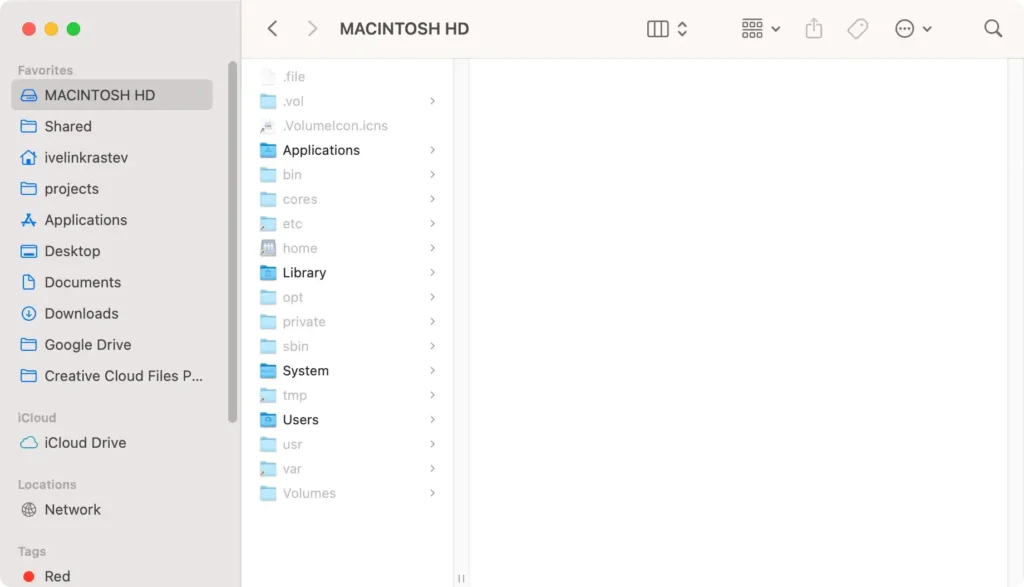
Den här metoden är snabb och enkel, vilket gör att Mac-användare kan komma åt dolda filer utan att ändra systeminställningar eller använda terminalen.
Hur visar man dolda filer med kortkommandon?
Ett bekvämt sätt att visa dolda filer på din Mac är att använda en enkel kortkommando som fungerar i Finder:
- Öppna
Findergenom att klicka påFinderikonen i din Dock. - I
Findertrycker du påCommand (⌘) + Shift (⇧) + Dot (.). - Alla dolda filer och mappar kommer att bli synliga och visas något nedtonade jämfört med vanliga filer.
- Du kan använda samma kommando från tangentbordet för att stänga av synligheten.

Denna kortkommando är effektiv i olika kataloger, vilket gör det enkelt att komma åt dolda filer och mappar efter behov.
Hur visar man dolda mappar och filer med Terminal?
Om du är bekväm med kommandoraden erbjuder Terminal -appen ett kraftfullt sätt att avslöja dolda filer och mappar på Mac:
- Öppna
Terminalsom finns iApplications > Utilities. Alternativt kan du användaSpotlightgenom att trycka påCommand (⌘) + Space, skrivTerminali textrutan och tryck påEnter. - För att visa dolda filer, skriv eller klistra in följande terminalkommando och tryck på
Enter:defaults write com.apple.Finder AppleShowAllFiles true - Skriv kommandot
killall Finderoch tryck påReturnför att starta omFinderoch tillämpa ändringarna:
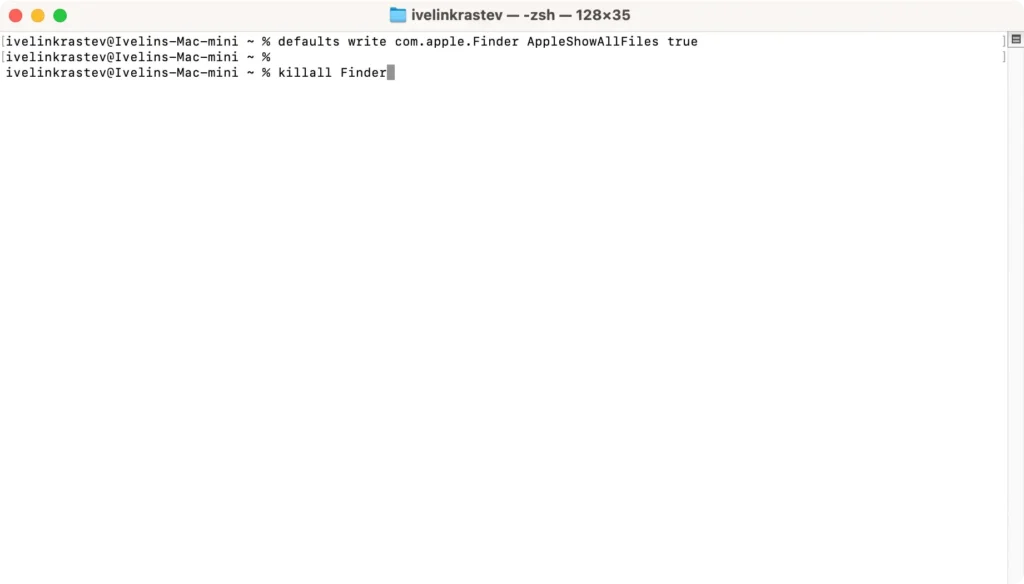
- Öppna ett
Finderfönster för att se att dolda filer visas. - För att dölja filerna igen, upprepa stegen ovan, men ändra kommandot i steg 2 till:
defaults write com.apple.Finder AppleShowAllFiles false - Starta sedan om Finder med
killall Finder
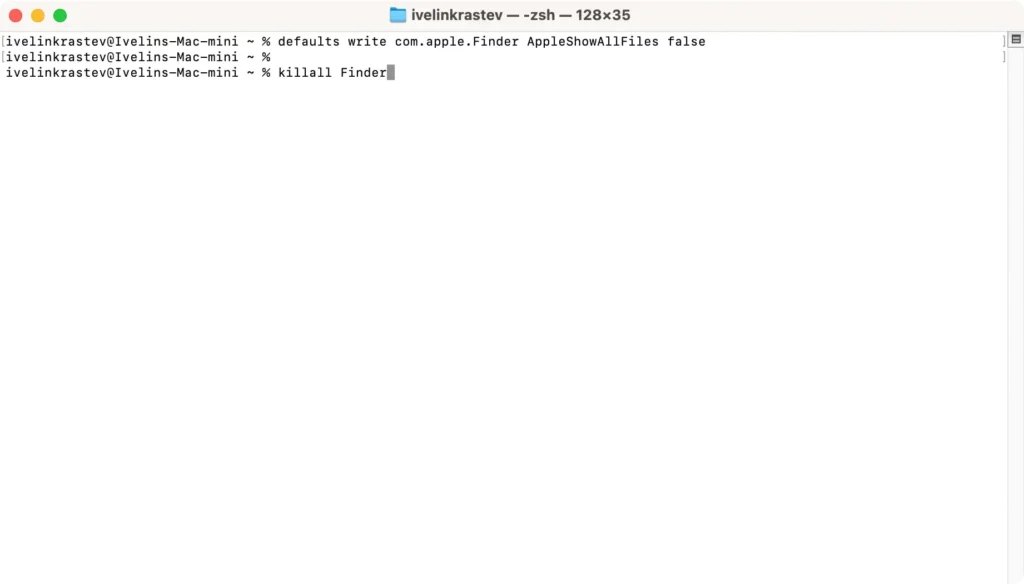
Genom att använda defaults write ändras Finders inställningar för att visa dolda filer. killall Finder -kommandot startar om Finder för att tillämpa de nya inställningarna.
Förutom de grundläggande kommandona som kan visa dolda filer, bör du vara medveten om ett par mer användbara kommandon:
-
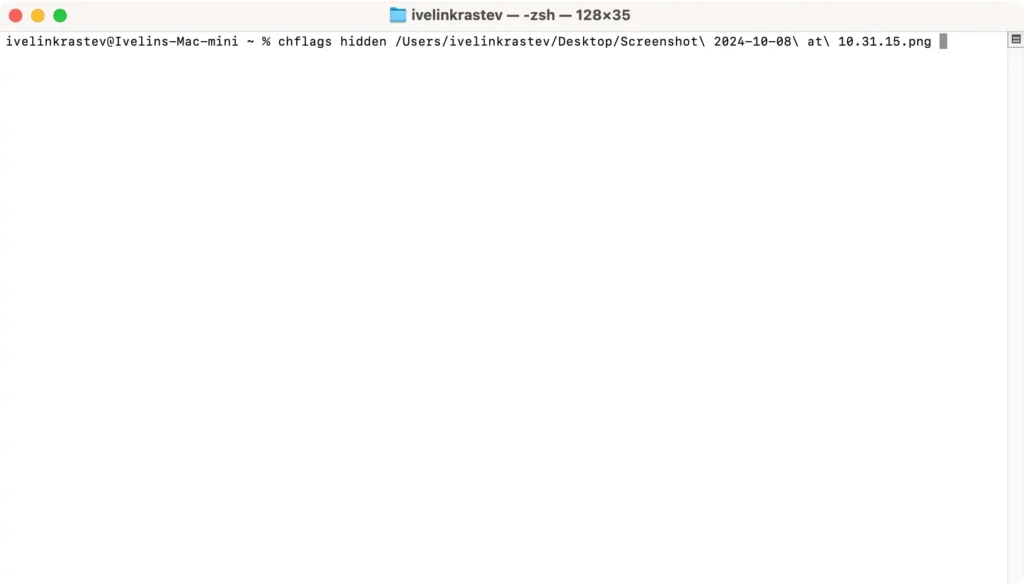
chflags hidden: Det här kommandot kan dölja filer utan att ändra synligheten för andra dolda filer. För att använda detta:- Skriv
chflags hidden[Press Space] - Dra filen du vill dölja till terminalfönstret för att autofylla dess sökväg
- Tryck på
Enter
- Skriv
- Om du någonsin behöver vända den dolda statusen för specifika filer:
- Använd
chflags nohidden [file path] - Ersätt
[file path]med sökvägen till filen du vill göra synlig igen - Tryck på
Enter
- Använd
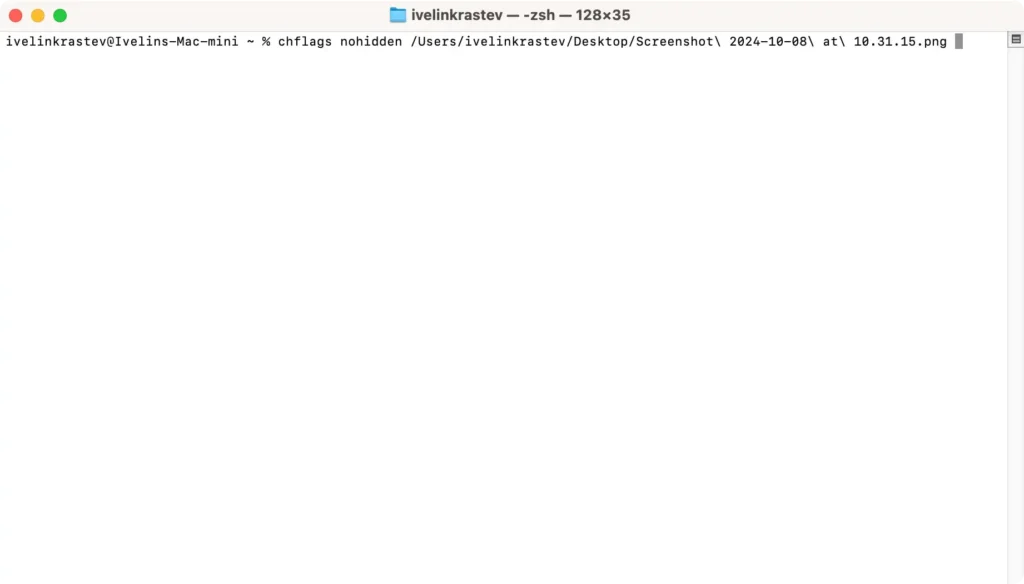
Genom att behärska dessa kommandon kan du säkerställa att dina data förblir organiserade och endast synliga när det behövs.
Hur hittar och visar man biblioteksmappen?
Biblioteksmapparna innehåller viktiga systemfiler, programstödsdata och användarinställningar. Apple döljer dessa mappar som standard för att förhindra oavsiktliga ändringar.
Så här kommer du åt ~/Library:
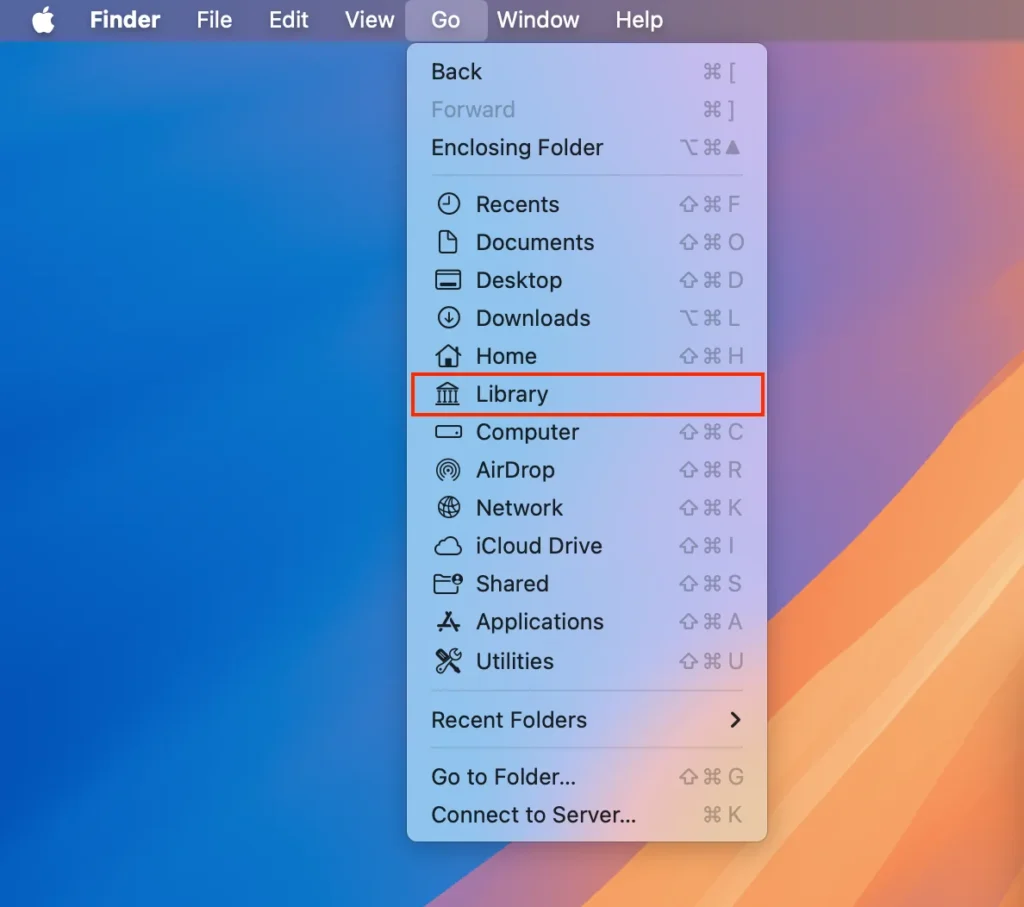
Metod 1: Gå till den dolda ~/Library mappen via Finders Go-meny
- Öppna
Findergenom att klicka påFinderikonen i din Dock. - I menyraden högst upp på skärmen klickar du på
Go. - Håll ned
Option (⌥)-tangenten. MappenLibraryvisas i rullgardinsmenyn. - Klicka på
Libraryför att komma åt den dolda mappen.
Metod 2: Visa biblioteksmappen permanent
- Börja med att öppna
Finderfrån din Dock. - I
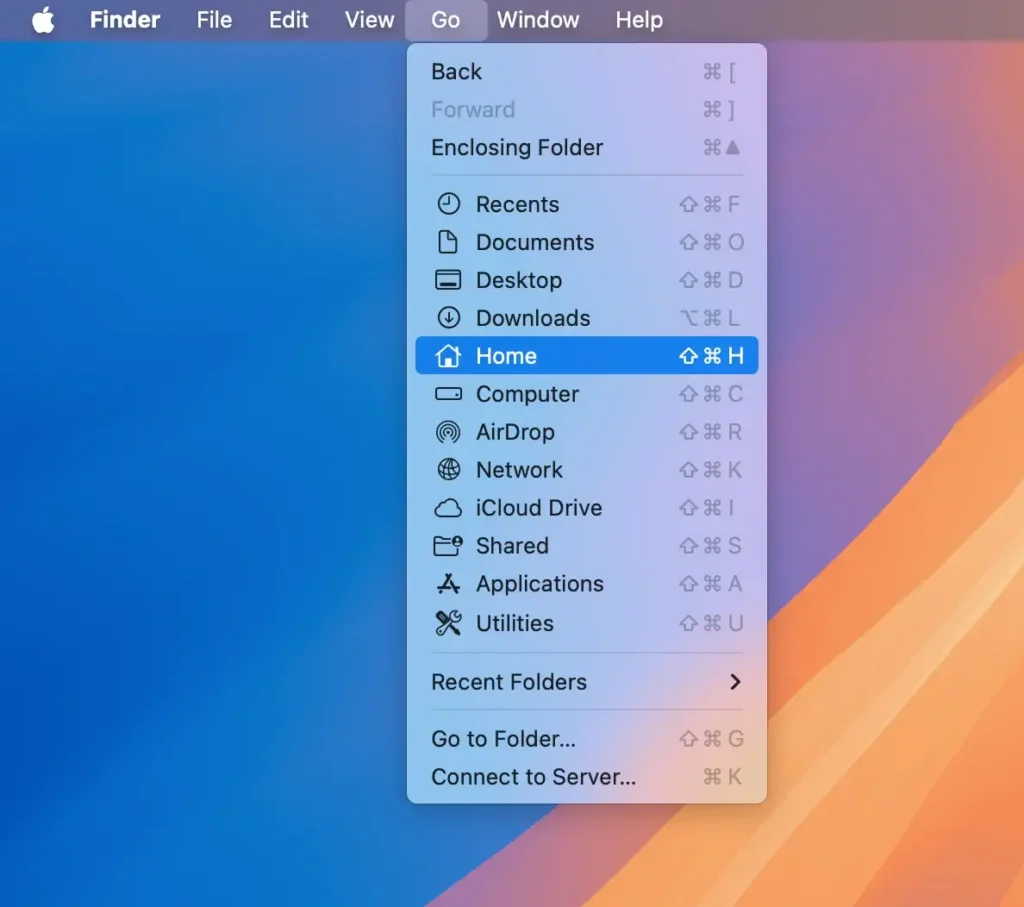
Finderklickar du påGo > Homeeller trycker påShift (⇧) + Command (⌘) + H.
- Klicka på
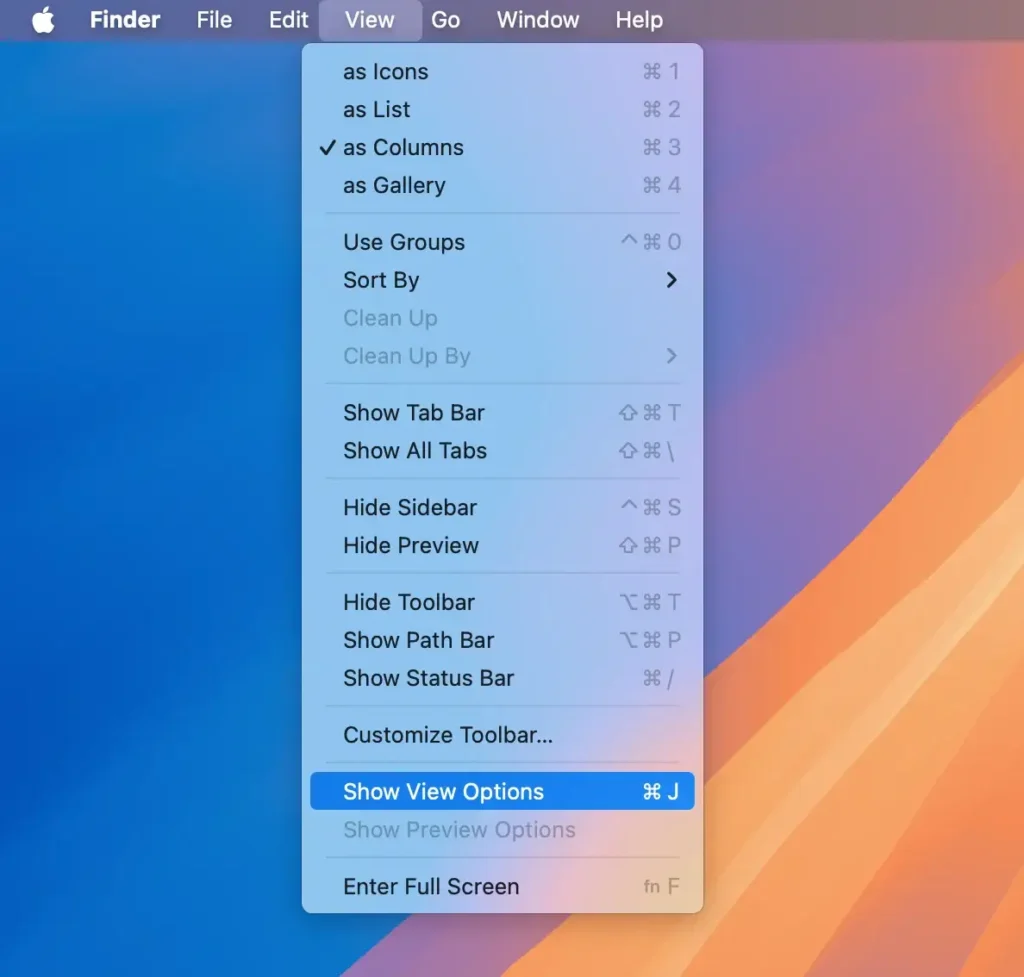
Viewi menyraden och väljShow View Options, eller tryck påCommand (⌘) + J.
- I fönstret
View Optionsmarkerar du rutanShow Library Folder.
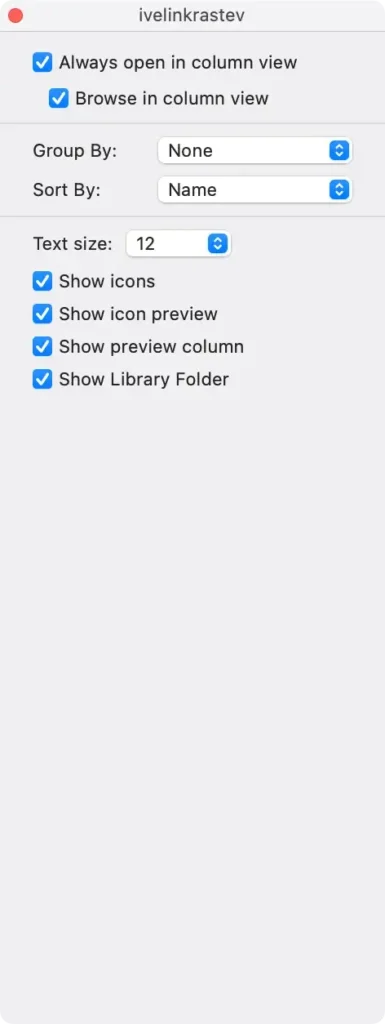
Library kommer nu att vara permanent synlig i din Home, vilket gör det lättare att komma åt viktiga filer och andra dolda data.
Tips för att hålla din Mac organiserad och säker
Att hålla din Mac organiserad och säker förbättrar dess prestanda och skyddar din personliga information från potentiella hot.
Att regelbundet städa upp systemskräp och organisera dina data kan avsevärt hjälpa till att upprätthålla din Macs hälsa.
Dessutom är robusta cybersäkerhetsåtgärder avgörande. Programvara som SpyHunter, som ger omfattande borttagning av skadlig programvara och integritetsskydd, hjälper till att upprätthålla din Macs säkerhetsintegritet.
- Ladda ner SpyHunter nu och följ instruktionerna på skärmen för att installera den.
- Konfigurera SpyHunter för att utföra regelbundna genomsökningar, och se till att ditt system kontinuerligt övervakas för hot.
- Uppdatera SpyHunter regelbundet för att säkerställa att den är utrustad med de senaste malwaredefinitionerna.

Genom att inkludera dessa steg i din rutin kan du bibehålla optimal prestanda, frigöra diskutrymme och hålla din känsliga information säker.
Vanliga frågor
Är det säkert att visa dolda filer på min Mac?
Även om det i allmänhet är säkert att visa dolda filer, kan det vara riskabelt att ändra eller ta bort dem.
Dolda filer och mappar innehåller ofta viktiga systemfiler och konfigurationsdata som är avgörande för ditt operativsystems stabilitet.
Att av misstag radera eller ändra dessa filer kan leda till systemfel eller dataförlust. Fortsätt med försiktighet och säkerhetskopiera viktig data innan du gör ändringar.
Finns det filhanterare från tredje part som kan visa dolda filer?
Ja, flera filhanterare och verktyg från tredje part kan hjälpa dig att hantera dolda filer enklare.
Sådana verktyg kan erbjuda avancerade funktioner för att hantera filer och mappar på din Mac. Tänk på att filhanterare från tredje part kan komma med extra kostnader.
Bottom line
Att förstå hur man visar dolda filer på en Mac ger dig möjlighet att ta fullständig kontroll över ditt operativsystem.
Att veta hur man hittar en dold fil är en värdefull färdighet för alla Mac-användare, oavsett om man felsöker problem, anpassar inställningar eller kommer åt specifika data.
Kom ihåg att dolda filer är dolda av en anledning – de innehåller ofta känslig information.
Fortsätt alltid med försiktighet när du ändrar eller tar bort dessa filer och mappar för att undvika oavsiktliga konsekvenser.
Använd de metoder som bäst passar din komfortnivå, oavsett om det är genom Finder, kortkommandon eller Terminal-appen.
Genom att följa stegen som beskrivs i den här guiden kan du säkert hantera dolt innehåll på din Mac, vilket säkerställer en smidig och effektiv datorupplevelse samtidigt som du håller dina filer och mappar organiserade och säkra.
