

Cómo Ver Archivos Ocultos En Mac: 4 Formas De Hacerlo

Antes de sumergirnos
Antes de profundizar, asegurémonos de que estés seguro en Internet. Creamos SpyHunter porque tu seguridad nos importa.
Proteja su computadora hoy — ¡Descarga SpyHunter aquí mismo! Consulta nuestros principales consejos a continuación para mantener tu computadora segura y protegida.

¿Alguna vez has necesitado profundizar un poco más en tu Mac para solucionar un problema o recuperar un archivo extraviado?
Los archivos ocultos en tu Mac, que normalmente se guardan para evitar modificaciones accidentales, a veces pueden contener la clave para resolver estos acertijos.
En este artículo, lo guiaré a través del proceso de visualización de archivos ocultos en su Mac usando herramientas integradas.
Independientemente de si eres un usuario experimentado o nuevo en macOS, comprender cómo acceder de forma segura a estos archivos ocultos es fundamental para mantener la estabilidad y la seguridad del sistema.
¿Está listo para convertirse en un profesional en el manejo de archivos ocultos? Comencemos:
¿Por qué es posible que haya archivos y carpetas ocultos en tu Mac?
Comprender por qué macOS oculta ciertos archivos y carpetas puede ayudarle a decidir cuándo y cómo acceder a ellos.
Aquí están las razones:
- Protección de la integridad del sistema: Mantener invisibles los archivos del sistema y de configuración evita que los usuarios los eliminen o modifiquen accidentalmente, lo que podría dañar el sistema operativo.
- Mejora de la seguridad: Ocultar archivos confidenciales agrega una capa adicional de protección contra el acceso no autorizado, salvaguardando la información personal y las configuraciones de seguridad.
- Compatibilidad con aplicaciones: Muchas aplicaciones almacenan datos esenciales en carpetas ocultas, como la carpeta
Library. Estos archivos ocultos son fundamentales para el funcionamiento de la aplicación, pero no son necesarios para el uso diario. - Simplificar la experiencia del usuario: Ocultar las estructuras del sistema permite al usuario promedio de Mac navegar por sus archivos y carpetas de manera más eficiente sin verse abrumado por los aspectos técnicos.
- Preferencias de usuario personalizadas: Los usuarios pueden elegir ocultar archivos manualmente para mantener la privacidad de sus datos personales o para ordenar su espacio de trabajo.
Conocer estos motivos puede ayudarle a valorar la importancia de los archivos ocultos del sistema y decidir cuándo verlos en su Mac. Sin embargo, tenga siempre cuidado para evitar afectar el rendimiento o la seguridad de su sistema.
¿Cómo mostrar archivos ocultos en Mac a través del Finder?
Si necesitas revelar archivos ocultos en tu Mac sin usar la Terminal ni herramientas de terceros, puedes hacerlo fácilmente directamente a través del Finder. A continuación te explicamos cómo:
- Haga clic en el ícono
Finderen su Dock para abrir una nueva ventanaFinder. - Vaya a la carpeta
Macintosh HDen la barra lateralFinder. - Mantenga presionadas
Command (⌘) + Shift (⇧) + Dot (.)simultáneamente. - Los archivos y carpetas ocultos ahora aparecerán semitransparentes en la ventana
Finder. - Para volver a ocultar los archivos y carpetas ocultos, simplemente repita el paso 3.
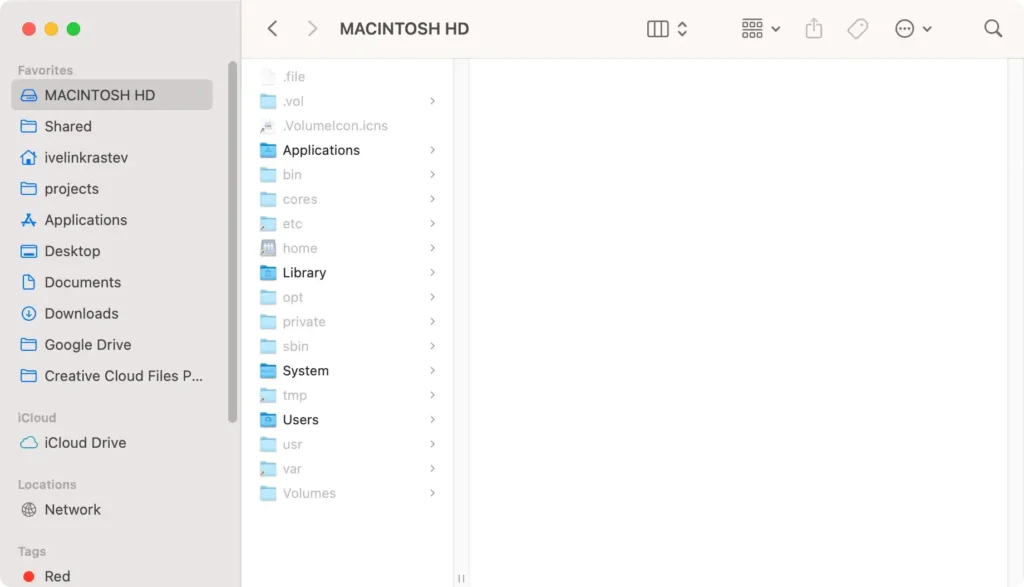
Este método es rápido y sencillo, y permite a los usuarios de Mac acceder a archivos ocultos sin alterar la configuración del sistema ni utilizar la Terminal.
¿Cómo mostrar archivos ocultos usando atajos de teclado?
Una forma conveniente de mostrar archivos ocultos en tu Mac es usar un atajo de teclado simple que funciona dentro del Finder:
- Abra
Finderhaciendo clic en el íconoFinderen su Dock. - Mientras esté en
Finder, presioneCommand (⌘) + Shift (⇧) + Dot (.). - Todos los archivos y carpetas ocultos se harán visibles y aparecerán ligeramente en gris en comparación con los archivos normales.
- Puede utilizar el mismo comando desde el teclado para desactivar la visibilidad.

Este atajo de teclado es efectivo en varios directorios, lo que facilita el acceso a archivos y carpetas ocultos según sea necesario.
¿Cómo ver carpetas y archivos ocultos usando Terminal?
Si se siente cómodo con la línea de comandos, la aplicación Terminal ofrece una forma poderosa de revelar archivos y carpetas ocultos en Mac:
- Abra
Terminalubicada enApplications > Utilities. Como alternativa, useSpotlightpresionandoCommand (⌘) + Space, escribaTerminalen el cuadro de texto y presioneEnter. - Para mostrar archivos ocultos, escriba o pegue el siguiente comando de Terminal y presione
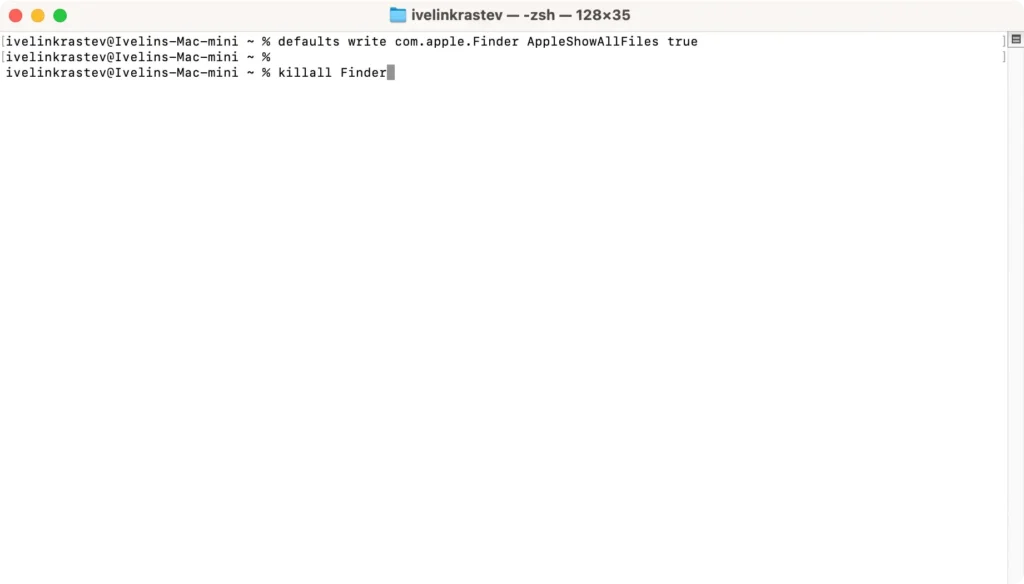
Enter:defaults write com.apple.Finder AppleShowAllFiles true - Escriba el comando
killall Findery presioneReturnpara reiniciarFindery aplicar los cambios:
- Abra una ventana
Finderpara ver que se muestran los archivos ocultos. - Para ocultar los archivos nuevamente, repita los pasos anteriores, pero cambie el comando del paso 2 a:
defaults write com.apple.Finder AppleShowAllFiles false - Luego reinicia el Finder con
killall Finder
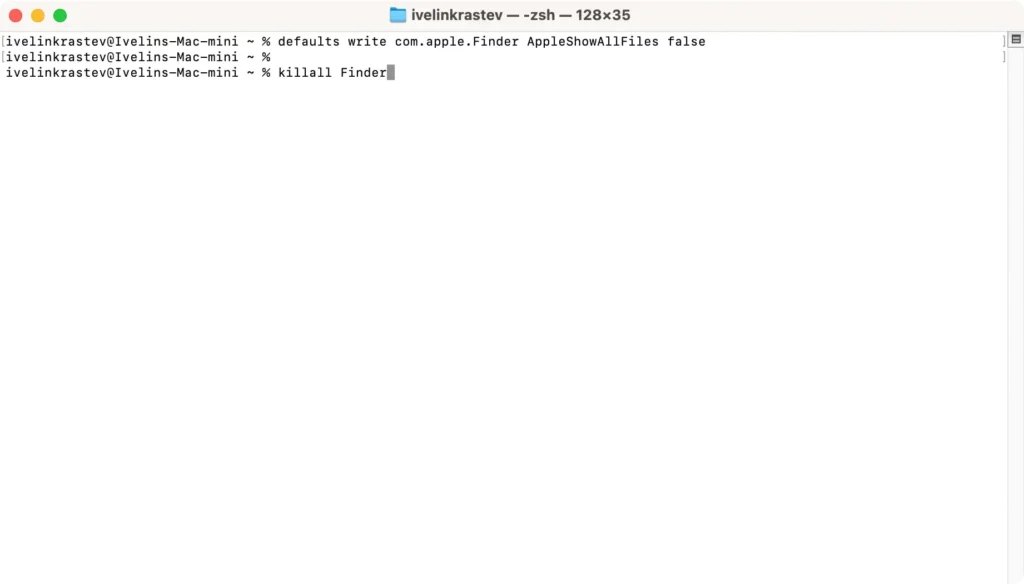
El comando defaults write modifica las preferencias del Finder para mostrar los archivos ocultos. El comando killall Finder reinicia el Finder para aplicar la nueva configuración.
Además de los comandos básicos que pueden mostrar archivos ocultos, debes tener en cuenta un par de comandos más útiles:
-
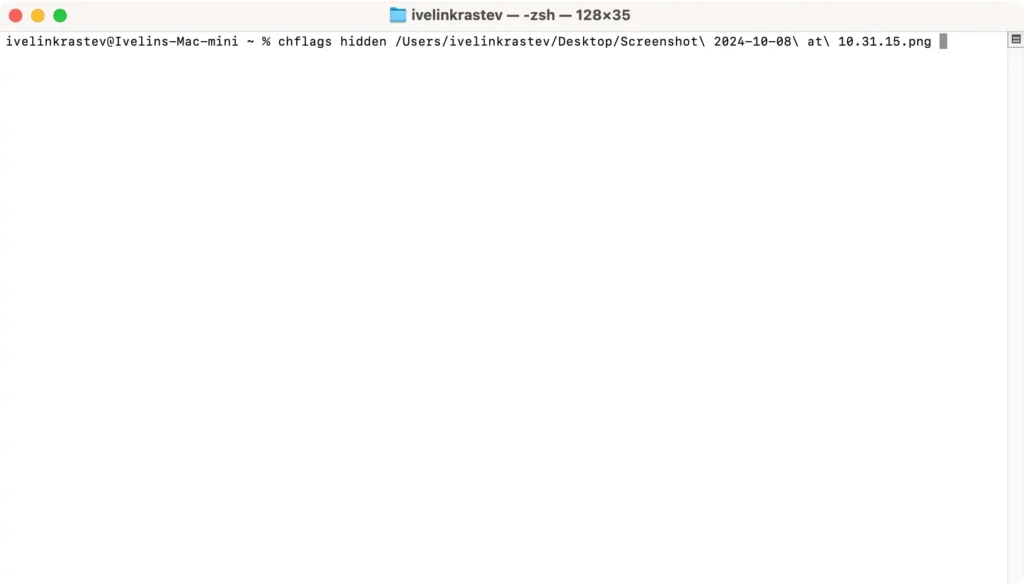
chflags hidden: Este comando puede ocultar archivos sin alterar la visibilidad de otros archivos ocultos. Para utilizarlo:- Tipo
chflags hidden[Presione Espacio] - Arrastre el archivo que desea ocultar a la ventana de Terminal para completar automáticamente su ruta
- Presiona
Enter
- Tipo
- Si alguna vez necesita revertir el estado oculto de archivos específicos:
- Utilice
chflags nohidden [file path] - Reemplace
[file path]con la ruta del archivo que desea hacer visible nuevamente - Presiona
Enter
- Utilice
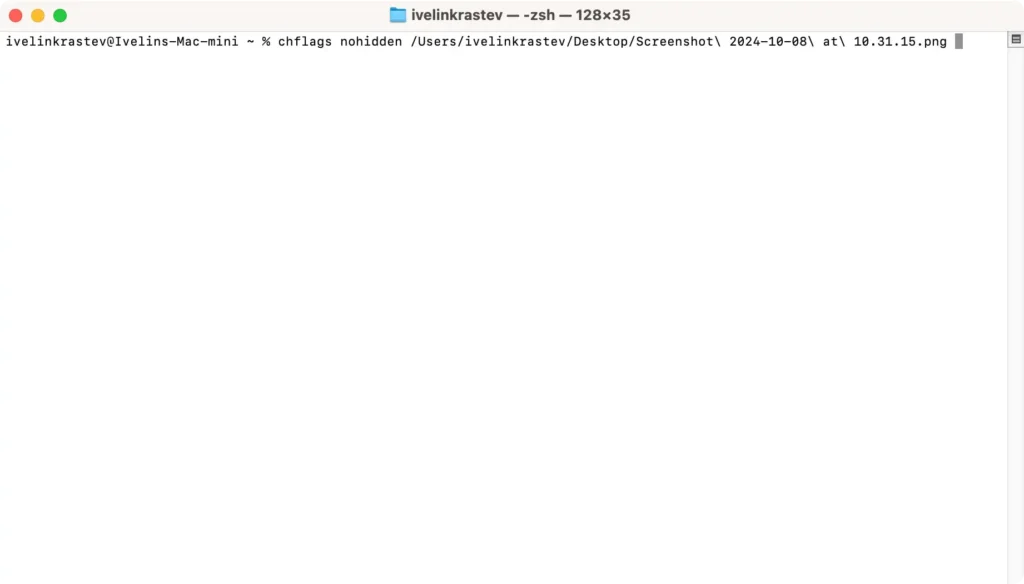
Al dominar estos comandos, puede garantizar que sus datos permanezcan organizados y visibles solo cuando sea necesario.
¿Cómo encontrar y mostrar la carpeta Biblioteca?
Las carpetas de la biblioteca contienen archivos esenciales del sistema, datos de soporte de aplicaciones y configuraciones del usuario. Apple oculta estas carpetas de manera predeterminada para evitar cambios accidentales.
Aquí le mostramos cómo puede acceder a ~/Library:
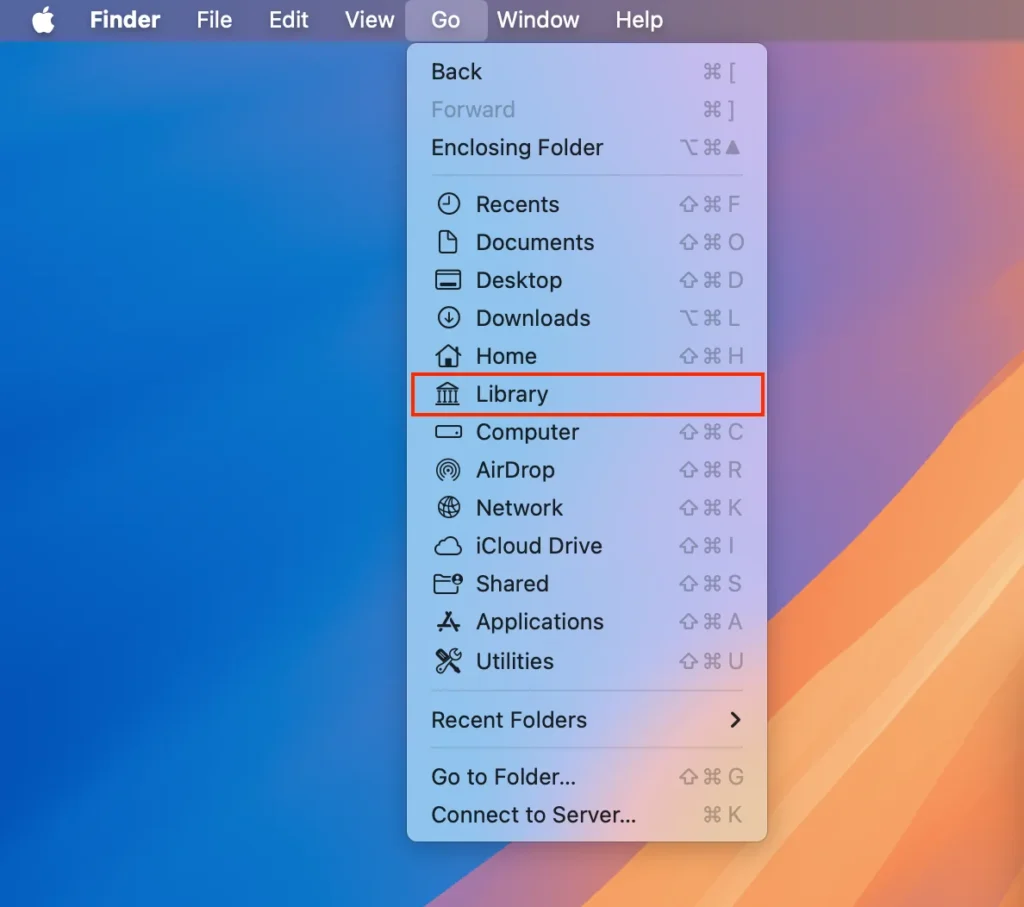
Método 1: Acceda a la carpeta oculta ~/Library a través del menú Ir del Finder
- Abra
Finderhaciendo clic en el íconoFinderen su Dock. - En la barra de menú en la parte superior de la pantalla, haga clic en
Go. - Mantenga presionada la tecla
Option (⌥). La carpetaLibraryaparecerá en el menú desplegable. - Haga clic en
Librarypara acceder a la carpeta oculta.
Método 2: Mostrar permanentemente la carpeta Biblioteca
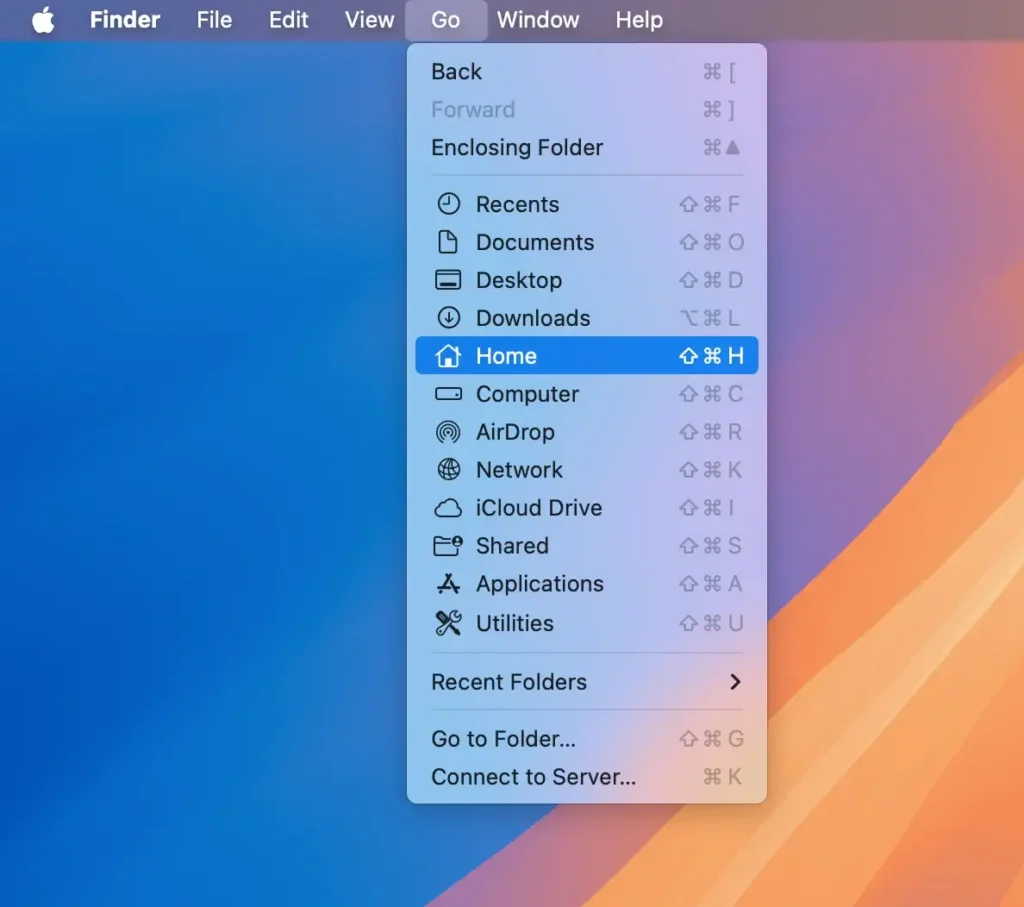
- Comience abriendo
Finderdesde el Dock. - En
Finder, haga clic enGo > Homeo presioneShift (⇧) + Command (⌘) + H
- Haga clic en
Viewen la barra de menú y seleccioneShow View Options, o presioneCommand (⌘) + J
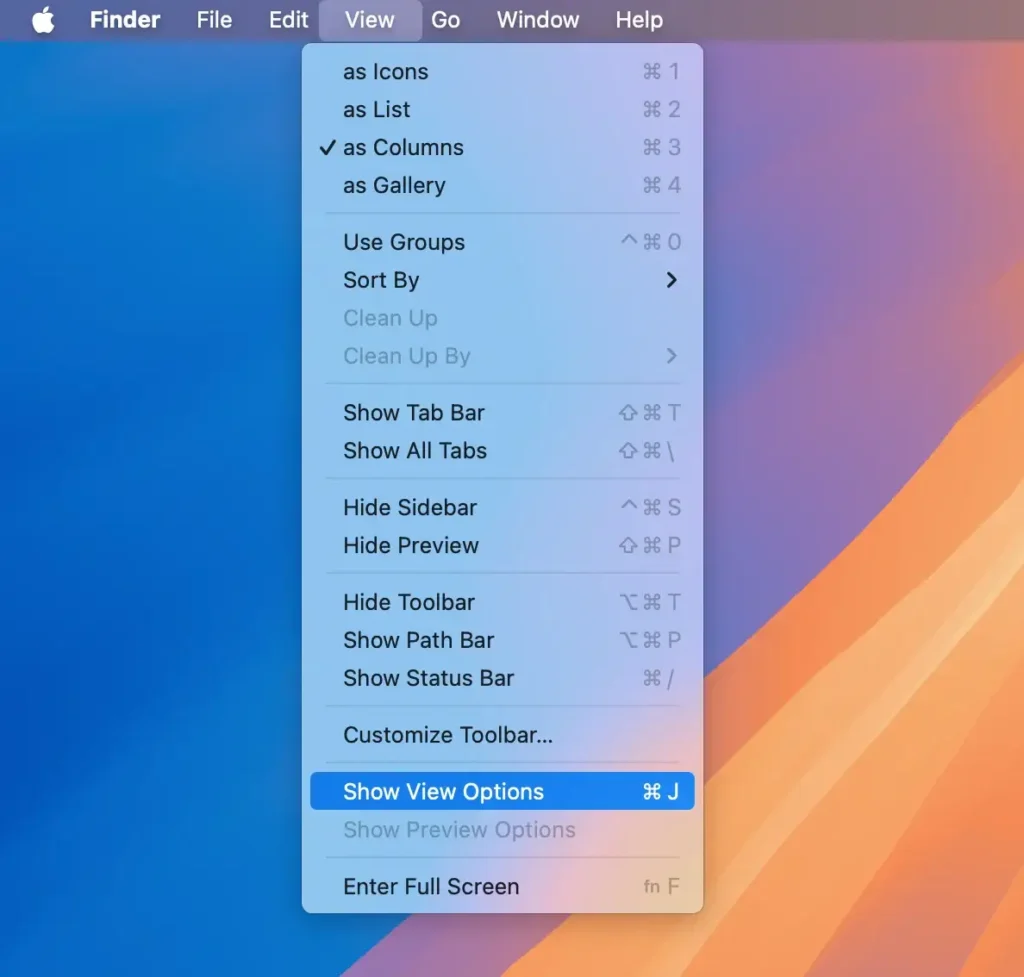
- En la ventana
View Options, marque la casilla junto aShow Library Folder.
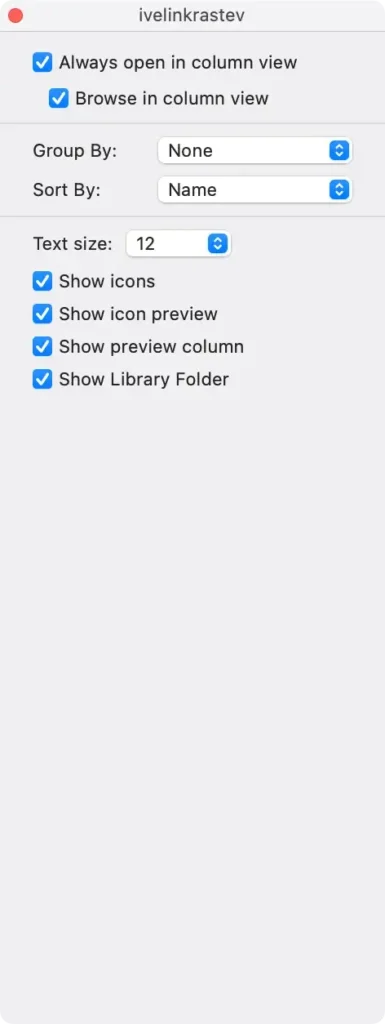
La carpeta Library ahora estará visible permanentemente en su directorio Home, lo que facilitará el acceso a archivos importantes y otros datos ocultos.
Consejos para mantener tu Mac organizado y seguro
Mantener su Mac organizado y seguro mejora su rendimiento y protege su información personal de posibles amenazas.
Limpiar periódicamente la basura del sistema y organizar tus datos puede ayudar significativamente a mantener la salud de tu Mac.
Además, es fundamental adoptar medidas de ciberseguridad sólidas. Un software como SpyHunter, que ofrece eliminación integral de malware y protección de la privacidad, ayuda a mantener la integridad de la seguridad de su Mac.
- Descarga SpyHunter ahora y siga las instrucciones en pantalla para instalarlo.
- Configure SpyHunter para realizar análisis regulares, garantizando así que su sistema sea monitoreado continuamente en busca de amenazas.
- Actualice periódicamente SpyHunter para asegurarse de que esté equipado con las últimas definiciones de malware.

Al incluir estos pasos en su rutina, podrá mantener un rendimiento óptimo, liberar espacio en el disco y mantener segura su información confidencial.
Preguntas frecuentes
¿Es seguro mostrar archivos ocultos en mi Mac?
Si bien generalmente es seguro ver archivos ocultos, modificarlos o eliminarlos puede ser riesgoso.
Los archivos y carpetas ocultos a menudo contienen archivos de sistema esenciales y datos de configuración cruciales para la estabilidad de su sistema operativo.
La eliminación o modificación accidental de estos archivos puede provocar errores del sistema o pérdida de datos. Proceda con precaución y realice una copia de seguridad de los datos importantes antes de realizar cambios.
¿Existen administradores de archivos de terceros que puedan mostrar archivos ocultos?
Sí, varios administradores de archivos y utilidades de terceros pueden ayudarlo a administrar archivos ocultos de manera más conveniente.
Estas herramientas pueden ofrecer funciones avanzadas para gestionar archivos y carpetas en tu Mac. Ten en cuenta que los administradores de archivos de terceros pueden tener costos adicionales.
En resumen
Comprender cómo ver archivos ocultos en una Mac le permitirá tomar control total de su sistema operativo.
Saber cómo encontrar un archivo oculto es una habilidad valiosa para cualquier usuario de Mac, ya sea para solucionar problemas, personalizar configuraciones o acceder a datos específicos.
Recuerde que los archivos ocultos están ocultos por una razón: A menudo contienen información confidencial.
Proceda siempre con precaución al modificar o eliminar estos archivos y carpetas para evitar consecuencias no deseadas.
Utilice los métodos que mejor se adapten a su nivel de comodidad, ya sea a través del Finder, atajos de teclado o la aplicación Terminal.
Si sigue los pasos descritos en esta guía, podrá administrar de forma segura el contenido oculto en su Mac, garantizando una experiencia informática fluida y eficiente y manteniendo sus archivos y carpetas organizados y seguros.
