

4 Möglichkeiten, Versteckte Dateien Auf Dem Mac Anzuzeigen

Bevor wir eintauchen
Bevor wir loslegen, stellen wir sicher, dass Sie online sicher sind. Wir haben SpyHunter entwickelt, weil uns Ihre Sicherheit wichtig ist.
Schützen Sie Ihren Computer noch heute — Laden Sie SpyHunter hier herunter! Sehen Sie sich unten unsere Top-Tipps an, um die Sicherheit Ihres Computers zu gewährleisten.

Mussten Sie sich schon einmal eingehender mit Ihrem Mac befassen, um ein Problem zu beheben oder eine verlegte Datei wiederherzustellen?
Versteckte Dateien auf Ihrem Mac, die normalerweise zum Schutz vor versehentlichen Änderungen gesperrt sind, können manchmal den Schlüssel zur Lösung solcher Rätsel enthalten.
In diesem Artikel führe ich Sie durch den Vorgang, mit integrierten Tools versteckte Dateien auf Ihrem Mac anzuzeigen.
Egal, ob Sie ein erfahrener Benutzer oder ein Neuling bei macOS sind: Für die Aufrechterhaltung der Systemstabilität und -sicherheit ist es entscheidend, zu wissen, wie Sie sicher auf diese versteckten Dateien zugreifen können.
Sind Sie bereit, ein Profi im Umgang mit versteckten Dateien zu werden? Dann legen wir los:
Warum können Dateien und Ordner auf Ihrem Mac ausgeblendet sein?
Wenn Sie verstehen, warum macOS bestimmte Dateien und Ordner verbirgt, können Sie besser entscheiden, wann und wie Sie auf diese zugreifen.
Hier sind die Gründe:
- Schutz der Systemintegrität: Indem System- und Konfigurationsdateien unsichtbar gehalten werden, können Benutzer diese nicht versehentlich entfernen oder ändern, was zu einer Beschädigung des Betriebssystems führen könnte.
- Verbesserte Sicherheit: Durch das Ausblenden vertraulicher Dateien wird ein zusätzlicher Schutz vor unbefugtem Zugriff geschaffen und persönliche Informationen und Sicherheitseinstellungen geschützt.
- Anwendungsunterstützung: Viele Apps speichern wichtige Daten in versteckten Ordnern wie dem Ordner
Library. Diese versteckten Dateien sind für die Funktionalität der App wichtig, werden aber für den alltäglichen Gebrauch nicht benötigt. - Vereinfachung der Benutzererfahrung: Durch das Ausblenden von Systemstrukturen kann der durchschnittliche Mac-Benutzer effizienter durch seine Dateien und Ordner navigieren, ohne von technischen Details überwältigt zu werden.
- Benutzerdefinierte Benutzereinstellungen: Benutzer können Dateien manuell ausblenden, um persönliche Daten geheim zu halten oder ihren Arbeitsbereich aufzuräumen.
Wenn Sie diese Gründe kennen, können Sie die Bedeutung versteckter Systemdateien besser einschätzen und entscheiden, wann Sie diese auf Ihrem Mac anzeigen möchten. Seien Sie jedoch immer vorsichtig, um die Leistung oder Sicherheit Ihres Systems nicht zu beeinträchtigen.
Wie kann ich über den Finder versteckte Dateien auf dem Mac anzeigen?
Wenn Sie versteckte Dateien auf Ihrem Mac anzeigen müssen, ohne Terminal oder Tools von Drittanbietern zu verwenden, können Sie dies ganz einfach direkt über den Finder tun. So geht’s:
- Klicken Sie auf das
FinderSymbol in Ihrem Dock, um ein neuesFinderFenster zu öffnen. - Gehen Sie in der
Finder-Seitenleiste zum OrdnerMacintosh HD. - Halten Sie gleichzeitig
Command (⌘) + Shift (⇧) + Dot (.). - Versteckte Dateien und Ordner werden jetzt im
FinderFenster halbtransparent angezeigt. - Um die versteckten Dateien und Ordner wieder auszublenden, wiederholen Sie einfach Schritt 3.
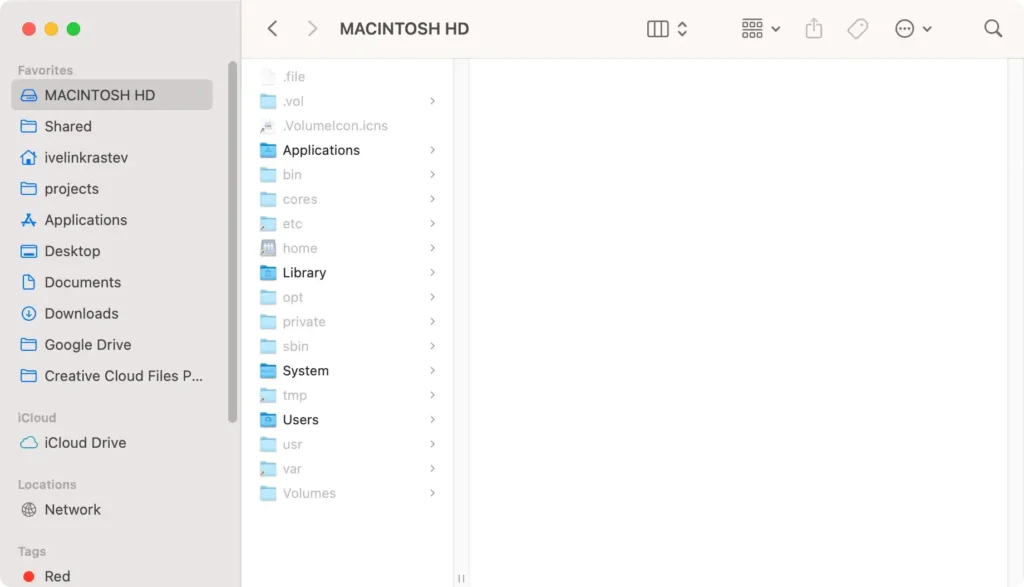
Diese Methode ist schnell und unkompliziert und ermöglicht Mac-Benutzern den Zugriff auf versteckte Dateien, ohne die Systemeinstellungen zu ändern oder das Terminal zu verwenden.
Wie zeige ich versteckte Dateien mithilfe von Tastaturkürzeln an?
Eine praktische Möglichkeit, versteckte Dateien auf Ihrem Mac anzuzeigen, ist die Verwendung einer einfachen Tastenkombination, die im Finder funktioniert:
- Öffnen Sie
Finder, indem Sie in Ihrem Dock auf dasFinder-Symbol klicken. - Drücken Sie im
FinderCommand (⌘) + Shift (⇧) + Dot (.). - Alle versteckten Dateien und Ordner werden sichtbar und erscheinen im Vergleich zu normalen Dateien leicht ausgegraut.
- Sie können denselben Befehl über die Tastatur verwenden, um die Sichtbarkeit auszuschalten.

Diese Tastenkombination ist verzeichnisübergreifend wirksam und ermöglicht bei Bedarf einfachen Zugriff auf versteckte Dateien und Ordner.
Wie kann ich mit Terminal versteckte Ordner und Dateien anzeigen?
Wenn Sie mit der Befehlszeile vertraut sind, bietet die Terminal App eine leistungsstarke Möglichkeit, versteckte Dateien und Ordner auf dem Mac anzuzeigen:
- Öffnen Sie
TerminalunterApplications > Utilities. Alternativ können SieSpotlightverwenden, indem SieCommand (⌘) + Spacedrücken,Terminalin das Textfeld eingeben undEnterdrücken. - Um versteckte Dateien anzuzeigen, geben Sie den folgenden Terminalbefehl ein oder fügen Sie ihn ein und drücken Sie
Enter:defaults write com.apple.Finder AppleShowAllFiles true - Geben Sie den Befehl
killall Finderein und drücken Sie dieReturnumFinderneu zu starten und die Änderungen anzuwenden:
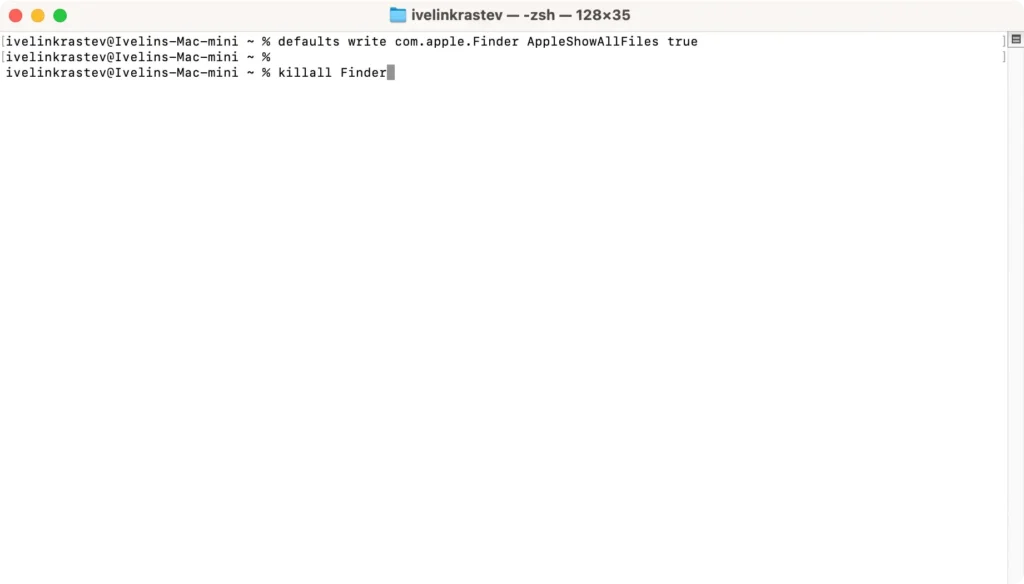
- Öffnen Sie ein
FinderFenster, um zu sehen, dass versteckte Dateien angezeigt werden. - Um die Dateien wieder auszublenden, wiederholen Sie die obigen Schritte, ändern Sie jedoch den Befehl in Schritt 2 in:
defaults write com.apple.Finder AppleShowAllFiles false - Starten Sie den Finder dann mit
killall Finderneu
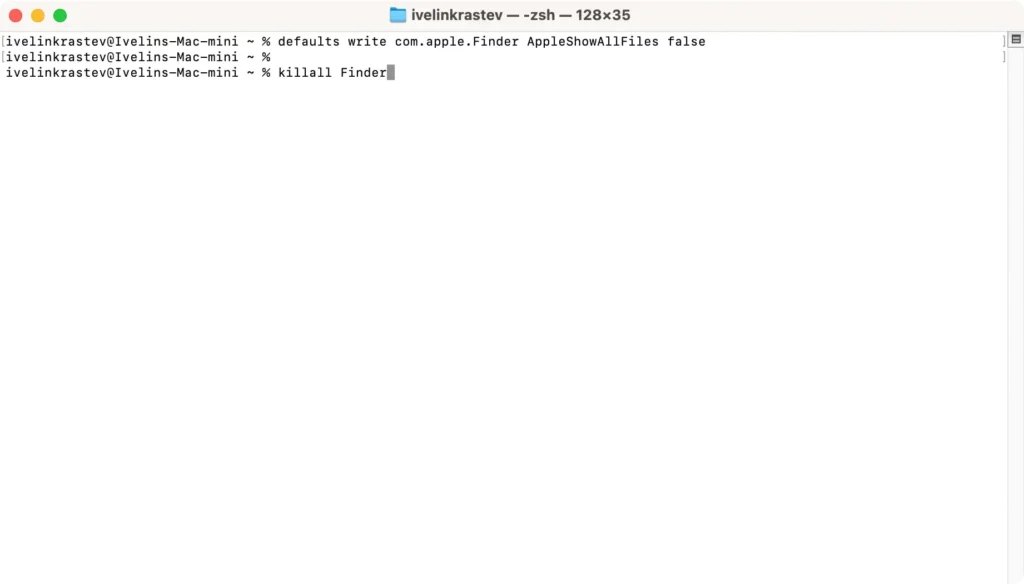
Mit dem Befehl defaults write können Sie die Finder-Einstellungen ändern, um versteckte Dateien anzuzeigen. Mit dem killall Finder wird der Finder neu gestartet, um die neuen Einstellungen anzuwenden.
Zusätzlich zu den grundlegenden Befehlen zum Anzeigen versteckter Dateien sollten Sie noch ein paar weitere nützliche Befehle kennen:
chflags hidden: Mit diesem Befehl können Sie Dateien verbergen, ohne die Sichtbarkeit anderer verborgener Dateien zu beeinträchtigen. So verwenden Sie ihn:- Geben Sie
chflags hiddenein [Leertaste drücken] - Ziehen Sie die Datei, die Sie ausblenden möchten, in das Terminalfenster, um den Pfad automatisch auszufüllen
- Drücken
Enter
- Geben Sie
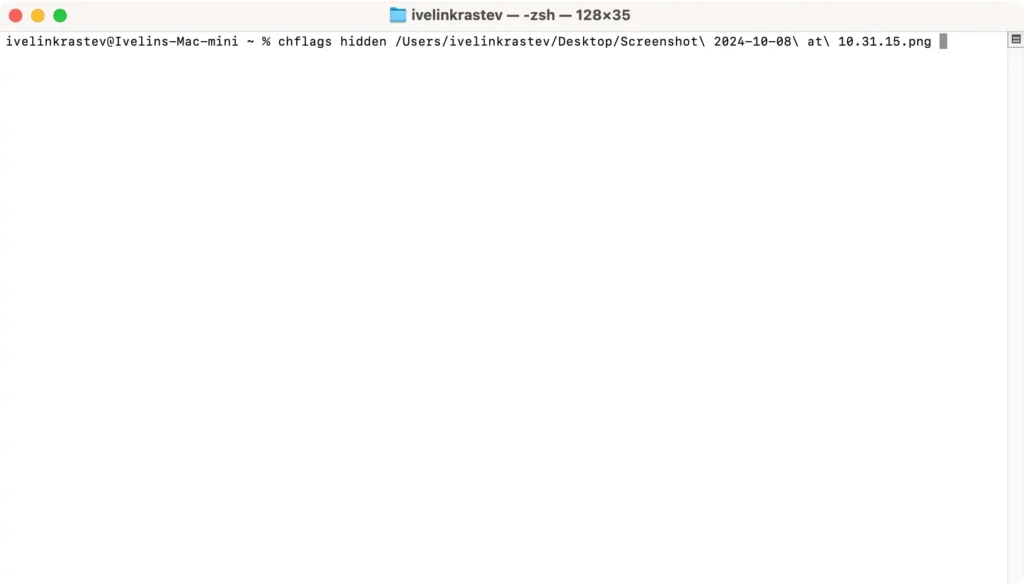
- Wenn Sie den versteckten Status bestimmter Dateien jemals rückgängig machen müssen:
- Verwenden Sie
chflags nohidden [file path] - Ersetzen Sie
[file path]durch den Pfad der Datei, die Sie wieder sichtbar machen möchten - Drücken
Enter
- Verwenden Sie
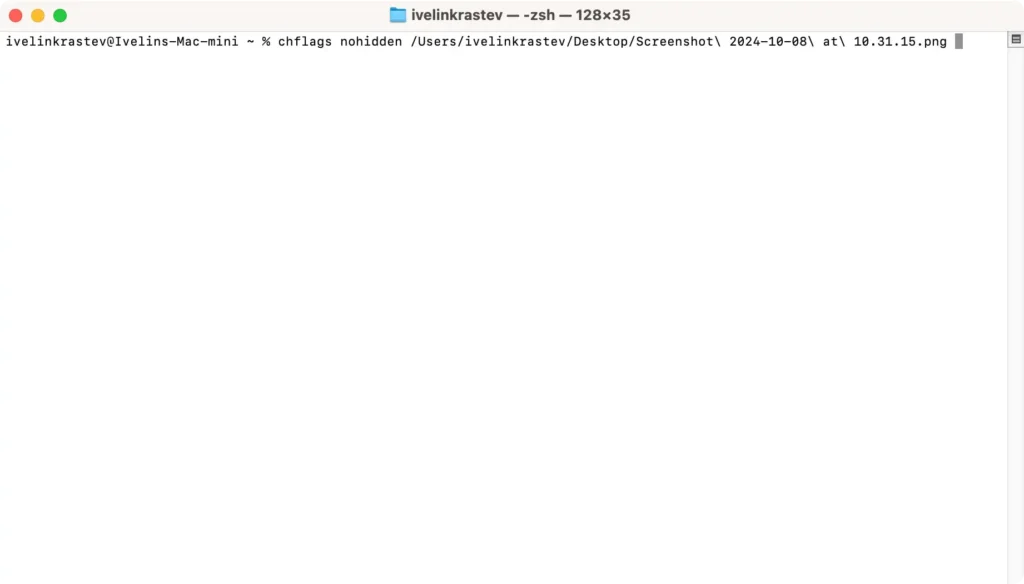
Durch die Beherrschung dieser Befehle können Sie sicherstellen, dass Ihre Daten organisiert bleiben und nur bei Bedarf sichtbar sind.
Wie finde und zeige ich den Library-Ordner an?
Die Bibliotheksordner enthalten wichtige Systemdateien, Anwendungsunterstützungsdaten und Benutzereinstellungen. Apple blendet diese Ordner standardmäßig aus, um versehentliche Änderungen zu verhindern.
So können Sie auf ~/Library zugreifen:
Methode 1: Greifen Sie über das Menü „Gehe zu“ im Finder auf den versteckten Ordner ~/Library zu.
- Öffnen Sie
Finder, indem Sie in Ihrem Dock auf dasFinder-Symbol klicken. - Klicken Sie in der Menüleiste oben auf dem Bildschirm auf
Go. - Halten Sie die
Option (⌥)gedrückt. DerLibrarywird im Dropdown-Menü angezeigt. - Klicken Sie auf
Libraryum auf den versteckten Ordner zuzugreifen.
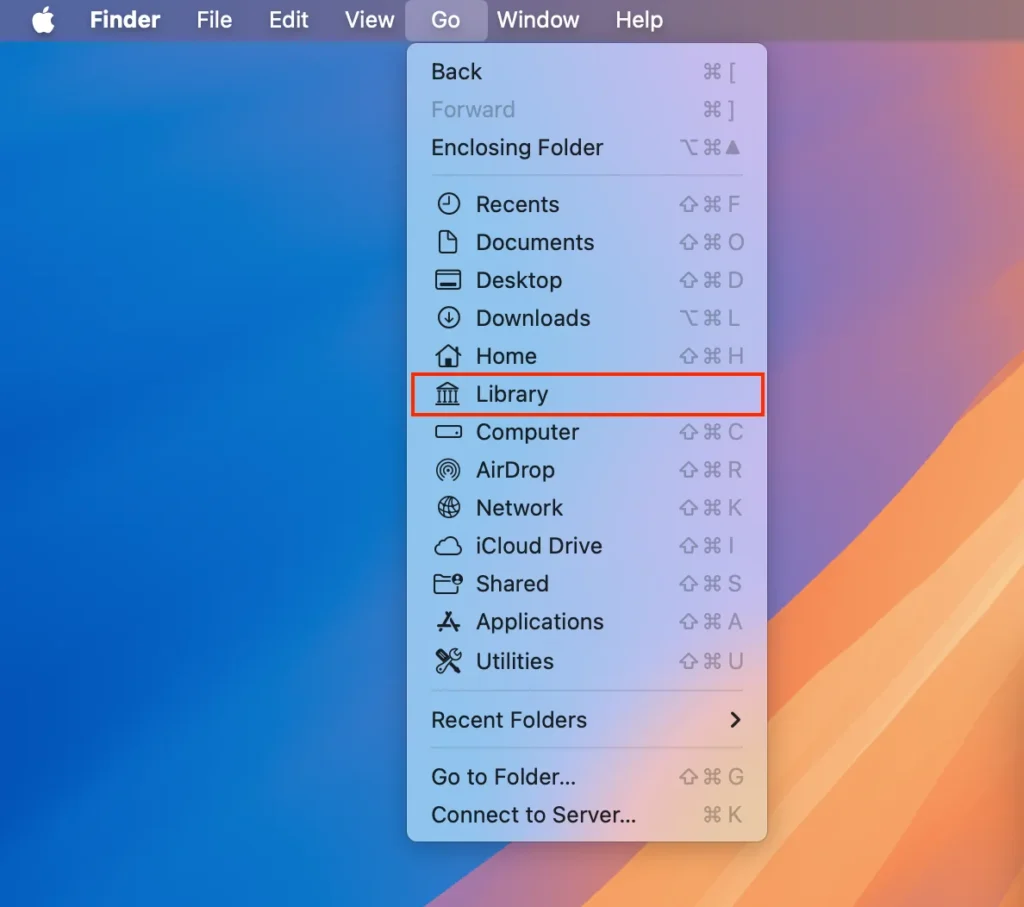
Methode 2: Den Library-Ordner dauerhaft anzeigen
- Öffnen Sie zunächst
Findervon Ihrem Dock aus. - Klicken Sie im
FinderaufGo > Homeoder drücken SieShift (⇧) + Command (⌘) + H
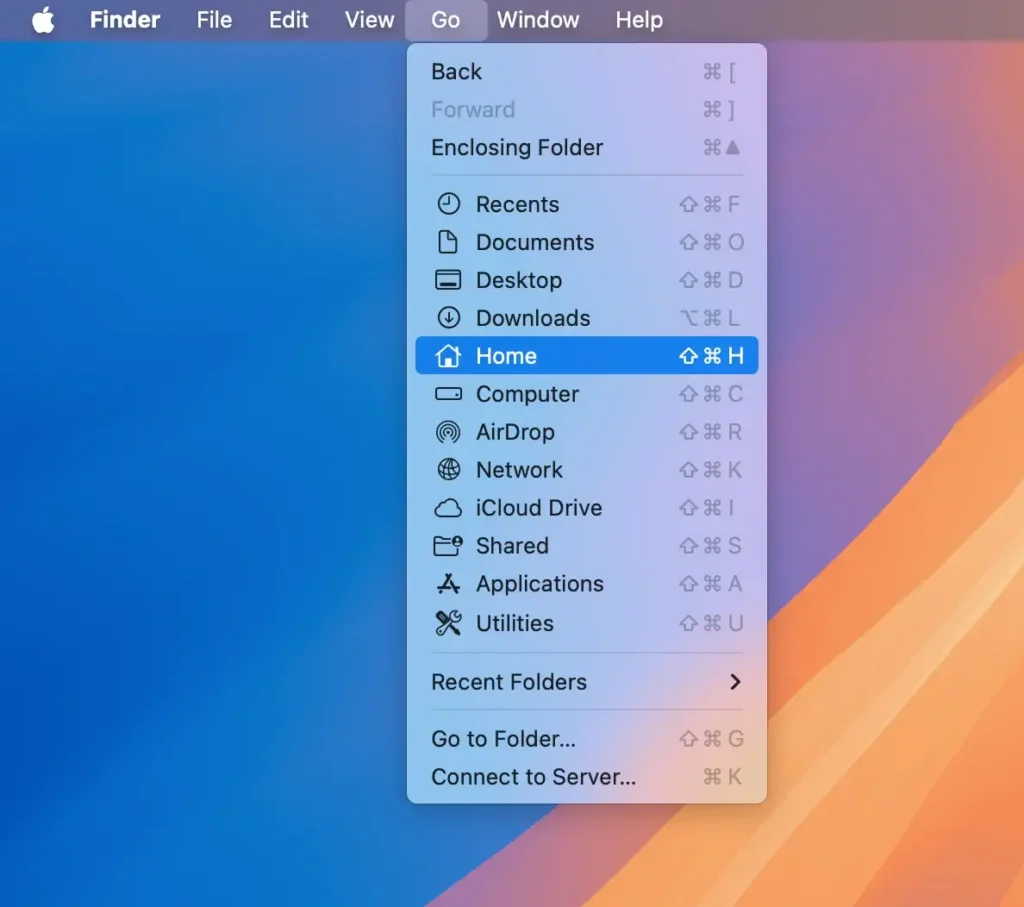
- Klicken Sie in der Menüleiste auf
Viewund wählen SieShow View Optionsoder drücken SieCommand (⌘) + J
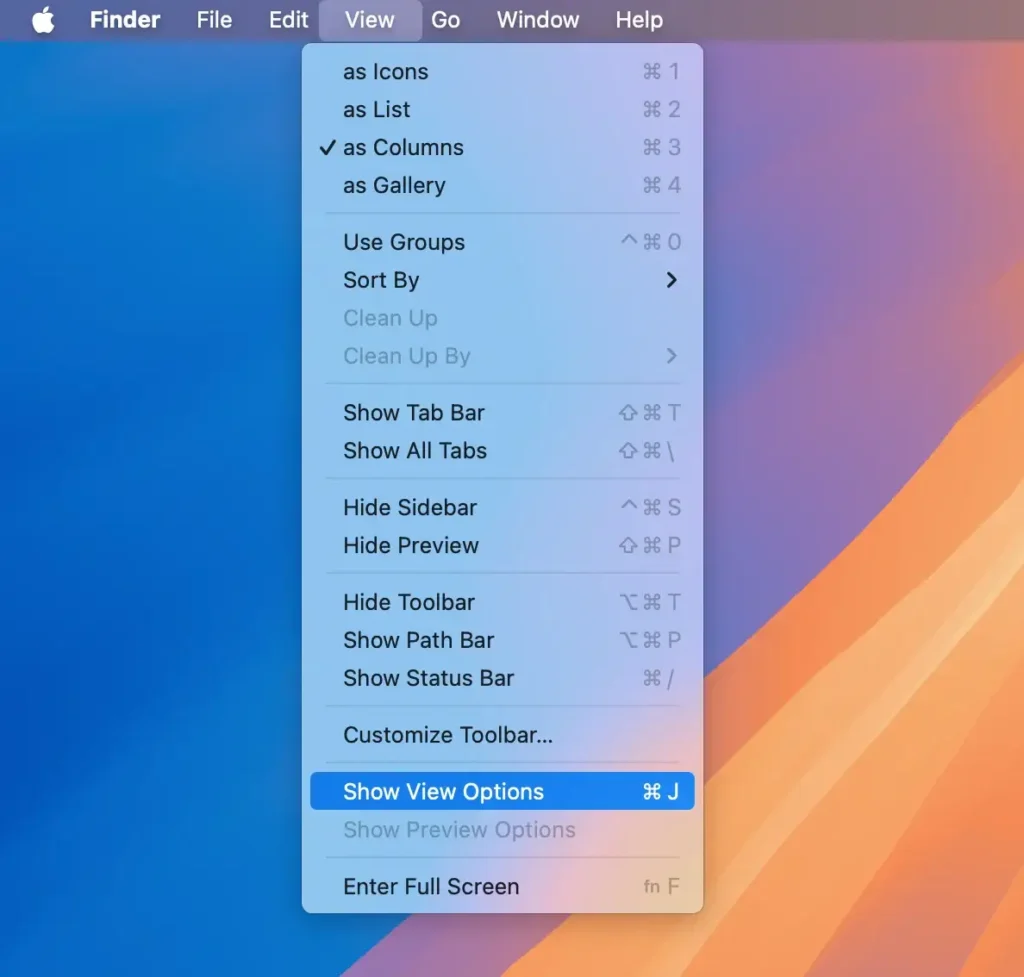
- Aktivieren Sie im Fenster
View Optionsdas Kontrollkästchen nebenShow Library Folder.

Der Library Ordner ist nun dauerhaft in Ihrem Home -Verzeichnis sichtbar, was den Zugriff auf wichtige Dateien und andere versteckte Daten erleichtert.
Tipps, um Ihren Mac organisiert und sicher zu halten
Indem Sie Ihren Mac organisiert und sicher halten, verbessern Sie seine Leistung und schützen Ihre persönlichen Daten vor potenziellen Bedrohungen.
Das regelmäßige Bereinigen von Systemmüll und das Organisieren Ihrer Daten kann erheblich zur Gesundheit Ihres Macs beitragen.
Darüber hinaus sind robuste Cybersicherheitsmaßnahmen von entscheidender Bedeutung. Software wie SpyHunter, die umfassende Malware-Entfernung und Datenschutz bietet, trägt dazu bei, die Sicherheitsintegrität Ihres Macs aufrechtzuerhalten.
- Laden Sie SpyHunter jetzt herunter und folgen Sie den Anweisungen auf dem Bildschirm, um es zu installieren.
- Konfigurieren Sie SpyHunter so, dass regelmäßige Scans durchgeführt werden und Ihr System so kontinuierlich auf Bedrohungen überwacht wird.
- Aktualisieren Sie SpyHunter regelmäßig, um sicherzustellen, dass es mit den neuesten Malware-Definitionen ausgestattet ist.

Indem Sie diese Schritte in Ihre Routine einbeziehen, können Sie optimale Leistung und freien Speicherplatz aufrechterhalten und Ihre vertraulichen Informationen schützen.
FAQs
Ist das Anzeigen versteckter Dateien auf meinem Mac sicher?
Während das Anzeigen versteckter Dateien im Allgemeinen sicher ist, kann das Ändern oder Löschen dieser Dateien riskant sein.
Versteckte Dateien und Ordner enthalten oft wichtige Systemdateien und Konfigurationsdaten, die für die Stabilität Ihres Betriebssystems entscheidend sind.
Das versehentliche Löschen oder Ändern dieser Dateien kann zu Systemfehlern oder Datenverlust führen. Gehen Sie vorsichtig vor und sichern Sie wichtige Daten, bevor Sie Änderungen vornehmen.
Gibt es Dateimanager von Drittanbietern, die versteckte Dateien anzeigen können?
Ja, mehrere Dateimanager und Dienstprogramme von Drittanbietern können Ihnen dabei helfen, versteckte Dateien bequemer zu verwalten.
Solche Tools bieten möglicherweise erweiterte Funktionen für die Verwaltung von Dateien und Ordnern auf Ihrem Mac. Beachten Sie, dass Dateimanager von Drittanbietern möglicherweise zusätzliche Kosten verursachen.
Fazit
Wenn Sie wissen, wie Sie versteckte Dateien auf einem Mac anzeigen, können Sie die vollständige Kontrolle über Ihr Betriebssystem übernehmen.
Zu wissen, wie man eine versteckte Datei findet, ist für jeden Mac-Benutzer eine wertvolle Fähigkeit, sei es bei der Fehlerbehebung, beim Anpassen von Einstellungen oder beim Zugreifen auf bestimmte Daten.
Denken Sie daran, dass versteckte Dateien aus einem bestimmten Grund verborgen sind – sie enthalten oft vertrauliche Informationen.
Gehen Sie beim Ändern oder Löschen dieser Dateien und Ordner immer vorsichtig vor, um unbeabsichtigte Folgen zu vermeiden.
Nutzen Sie die Methoden, die Ihnen am besten passen, sei es über den Finder, Tastaturkürzel oder die Terminal-App.
Indem Sie die in diesem Handbuch beschriebenen Schritte befolgen, können Sie versteckte Inhalte auf Ihrem Mac sicher verwalten. So ist ein reibungsloses und effizientes Computererlebnis gewährleistet, während Ihre Dateien und Ordner gleichzeitig organisiert und sicher bleiben.
