Slik Viser Du Skjulte Filer På Mac: 4 Måter Å Gjøre Det På

Før vi stuper inn

Før vi dykker inn, la oss sørge for at du er trygg på nettet. Vi opprettet SpyHunter fordi sikkerheten din er viktig for oss.

Beskytt datamaskinen din i dag — last ned SpyHunter her! Sjekk ut våre beste tips nedenfor for å holde datamaskinen din trygg og sikker.

Download SpyHunter

Har du noen gang trengt å grave litt dypere inn i Mac-en din for å feilsøke et problem eller gjenopprette en feilplassert fil?

Skjulte filer på Mac-en din, som vanligvis er gjemt bort for å forhindre utilsiktede endringer, kan noen ganger inneholde nøkkelen til å løse slike gåter.

I denne artikkelen vil jeg veilede deg gjennom prosessen med å vise skjulte filer på Mac-en ved hjelp av innebygde verktøy.

Enten du er en erfaren bruker eller ny på macOS, er det avgjørende å forstå hvordan du trygt får tilgang til disse skjulte filene for å opprettholde systemstabilitet og sikkerhet.

Klar til å bli en proff på å håndtere skjulte filer? La oss komme i gang:

Hvorfor kan filer og mapper være skjult på Mac-en?

Å forstå hvorfor macOS skjuler visse filer og mapper kan hjelpe deg med å bestemme når og hvordan du får tilgang til dem.

Her er årsakene:

  • Beskyttelse av systemintegritet: Å holde system- og konfigurasjonsfiler usynlige forhindrer brukere i å fjerne eller endre dem ved et uhell, noe som kan skade operativsystemet.
  • Forbedre sikkerheten: Skjuling av sensitive filer gir et ekstra lag med beskyttelse mot uautorisert tilgang, og beskytter personlig informasjon og sikkerhetsinnstillinger.
  • Programstøtte: Mange apper lagrer viktige data i skjulte mapper som Library. Disse skjulte filene er avgjørende for appfunksjonalitet, men er ikke nødvendige for daglig bruk.
  • Forenkle brukeropplevelsen: Ved å skjule systemstrukturer kan den gjennomsnittlige Mac-brukeren navigere i filene og mappene sine mer effektivt uten å bli overveldet av de tekniske tingene.
  • Tilpassede brukerpreferanser: Brukere kan velge å skjule filer manuelt for å holde personlige data private eller for å rydde opp i arbeidsområdet.

Å kjenne til disse årsakene kan hjelpe deg å forstå viktigheten av skjulte systemfiler og bestemme når du skal se dem på Mac-en. Vær imidlertid alltid forsiktig for å unngå å påvirke systemets ytelse eller sikkerhet.

Hvordan vise skjulte filer på Mac via Finder?

Hvis du trenger å avsløre skjulte filer på Mac-en uten å bruke Terminal- eller tredjepartsverktøy, kan du enkelt gjøre det direkte gjennom Finder. Slik gjør du det:

  1. Klikk på Finder ikonet i Dock for å åpne et nytt Finder vindu.
  2. Gå til Macintosh HD -mappen i Finder sidepanelet.
  3. Hold nede Command (⌘) + Shift (⇧) + Dot (.) samtidig.
  4. Skjulte filer og mapper vil nå vises semi-transparente i Finder vinduet.
  5. For å skjule de skjulte filene og mappene igjen, gjenta bare trinn 3.
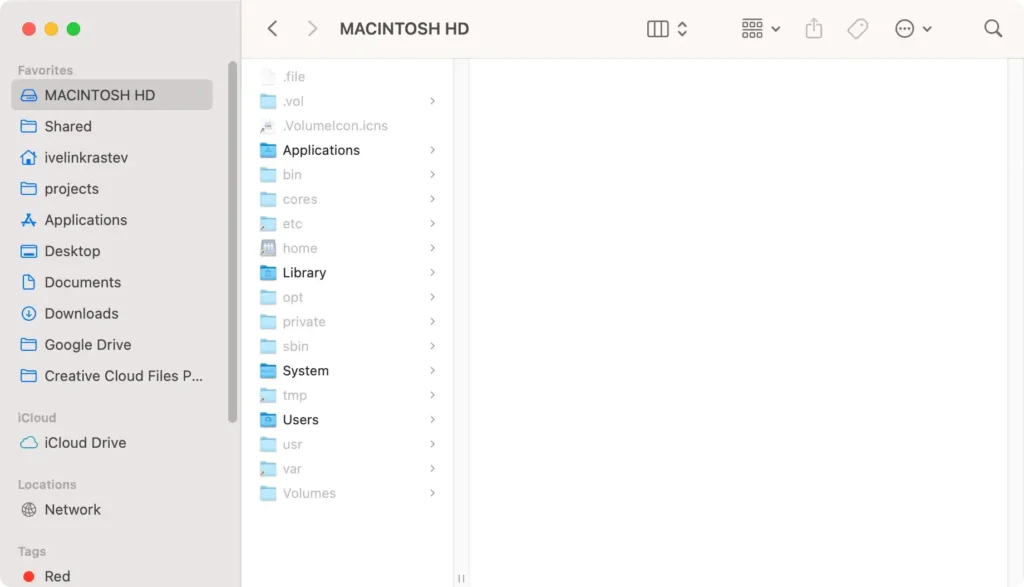
vis skjulte filer og skjulte mapper ved hjelp av Mac Finder

Denne metoden er rask og grei, og lar Mac-brukere få tilgang til skjulte filer uten å endre systeminnstillinger eller bruke terminalen.

Hvordan vise skjulte filer ved hjelp av hurtigtaster?

En praktisk måte å vise skjulte filer på din Mac er å bruke en enkel hurtigtast som fungerer i Finder:

  1. Åpne Finder ved å klikke på Finder ikonet i Dock.
  2. Mens du er i Finder, trykk Command (⌘) + Shift (⇧) + Dot (.).
  3. Alle de skjulte filene og mappene vil bli synlige, og vises litt nedtonet sammenlignet med vanlige filer.
  4. Du kan bruke den samme kommandoen fra tastaturet for å slå av synligheten.

vise skjulte filer ved hjelp av raskt

Denne hurtigtasten er effektiv på tvers av ulike kataloger, noe som gjør det enkelt å få tilgang til skjulte filer og mapper etter behov.

Hvordan se skjulte mapper og filer ved hjelp av Terminal?

Hvis du er komfortabel med kommandolinjen, tilbyr Terminal -appen en kraftig måte å avsløre skjulte filer og mapper på Mac:

  1. Åpne Terminal i Applications > Utilities. Alternativt kan du bruke Spotlight ved å trykke Command (⌘) + Space, skriv inn Terminal i tekstboksen og trykk Enter.
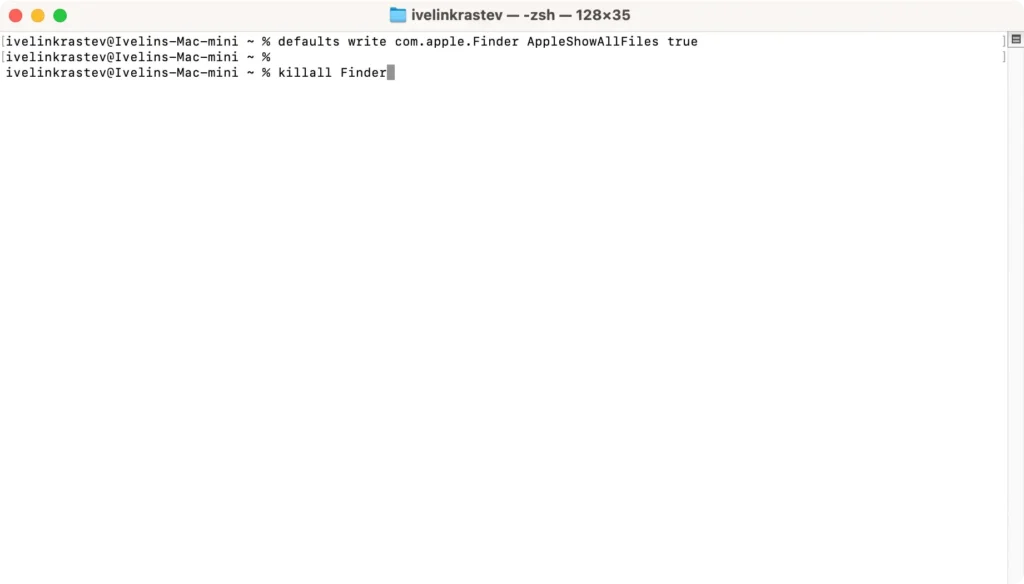
  2. For å vise skjulte filer, skriv eller lim inn følgende Terminal-kommando og trykk Enter: defaults write com.apple.Finder AppleShowAllFiles true
  3. Skriv inn kommandoen killall Finder og trykk på Return for å starte Finder på nytt og ta i bruk endringene:
standardinnstillinger skriver com.apple.Finder AppleShowAllFiles true-kommandoen i terminalvinduet
  1. Åpne et Finder vindu for å se at skjulte filer vises.
  2. For å skjule filene igjen, gjenta trinnene ovenfor, men endre kommandoen i trinn 2 til: defaults write com.apple.Finder AppleShowAllFiles false
  3. Start deretter Finder på nytt med killall Finder
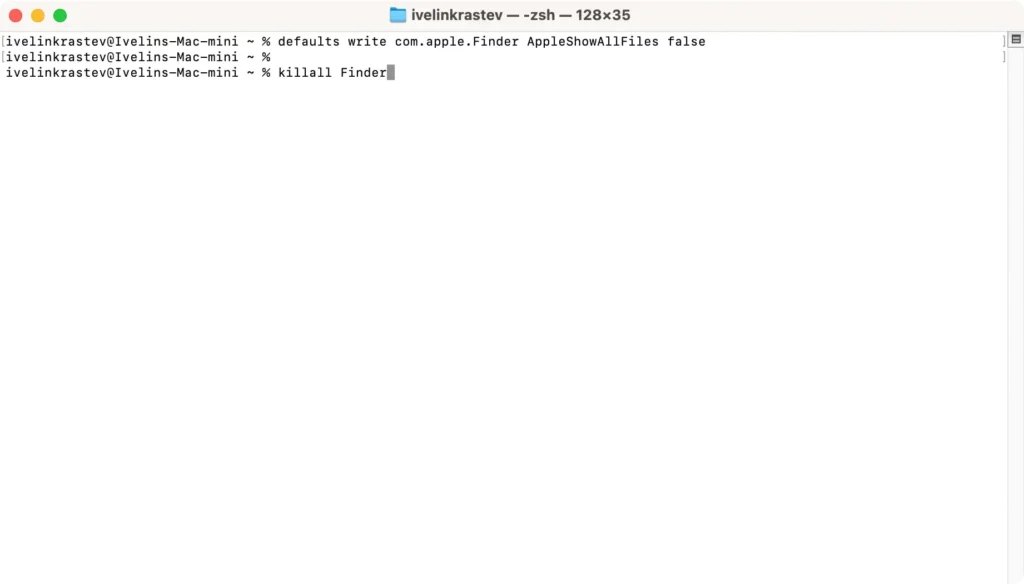
standardinnstillinger skriver com.apple.Finder AppleShowAllFiles falsk kommando i terminalvinduet

Bruk av defaults write skrivekommandoen endrer Finders preferanser for å vise skjulte filer. killall Finder -kommandoen starter Finder på nytt for å bruke de nye innstillingene.

I tillegg til de grunnleggende kommandoene som kan vise skjulte filer, bør du være klar over et par flere nyttige kommandoer:

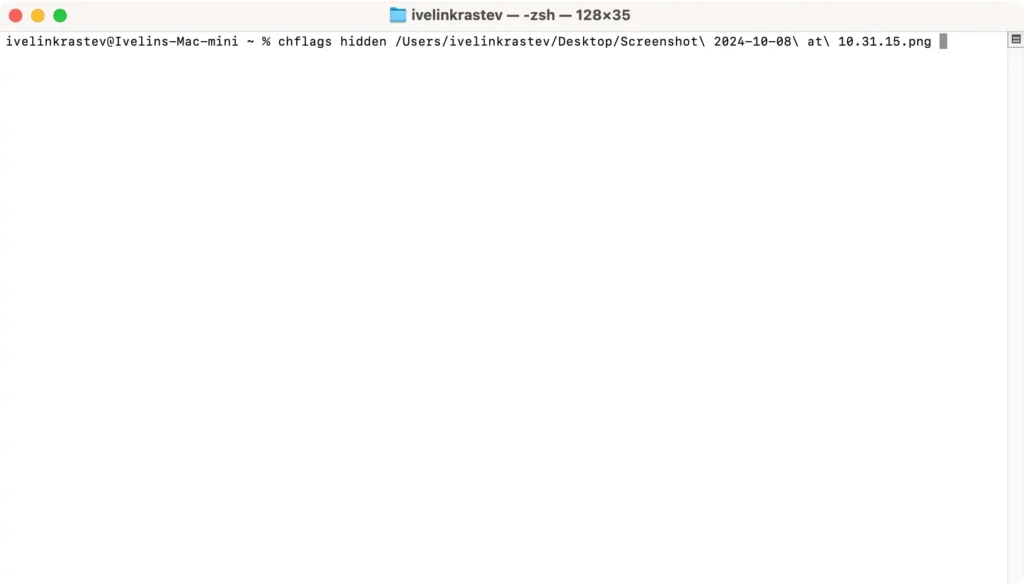
  • chflags hidden: Denne kommandoen kan skjule filer uten å endre synligheten til andre skjulte filer. Slik bruker du dette:
    • Skriv chflags hidden [Trykk mellomrom]
    • Dra filen du vil skjule inn i terminalvinduet for å autofylle banen
    • Trykk Enter
skjul filer med skjulte chflags
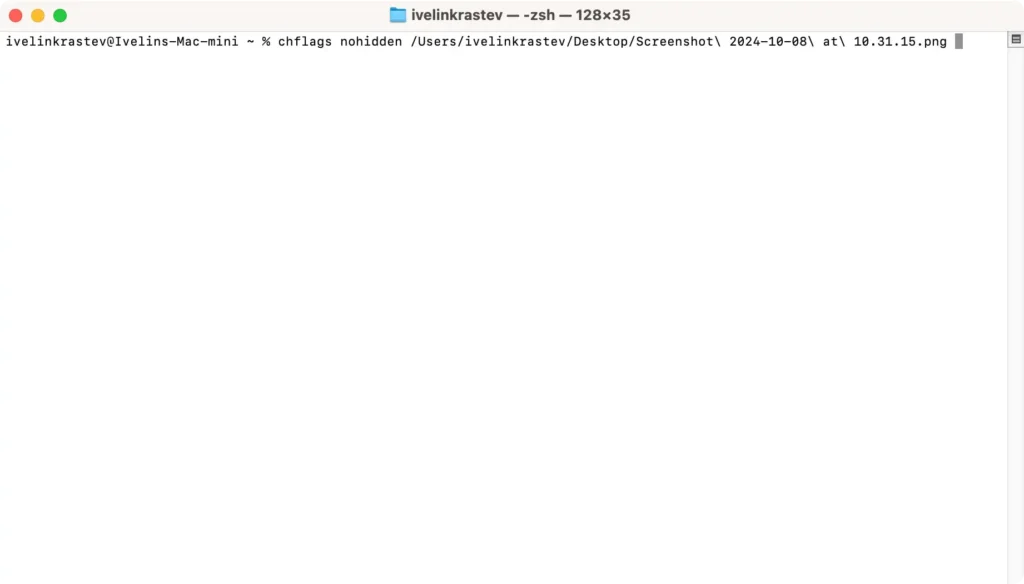
  • Hvis du noen gang trenger å reversere den skjulte statusen til bestemte filer:
    • Bruk chflags nohidden [file path]
    • Erstatt [file path] med banen til filen du ønsker å gjøre synlig igjen
    • Trykk Enter
vis filer med chflags nohidden

Ved å mestre disse kommandoene kan du sikre at dataene dine forblir organiserte og bare synlige når det er nødvendig.

Hvordan finner og viser bibliotekmappen?

Bibliotekmappene inneholder viktige systemfiler, programstøttedata og brukerinnstillinger. Apple skjuler disse mappene som standard for å forhindre utilsiktede endringer.

Slik får du tilgang til ~/Library:

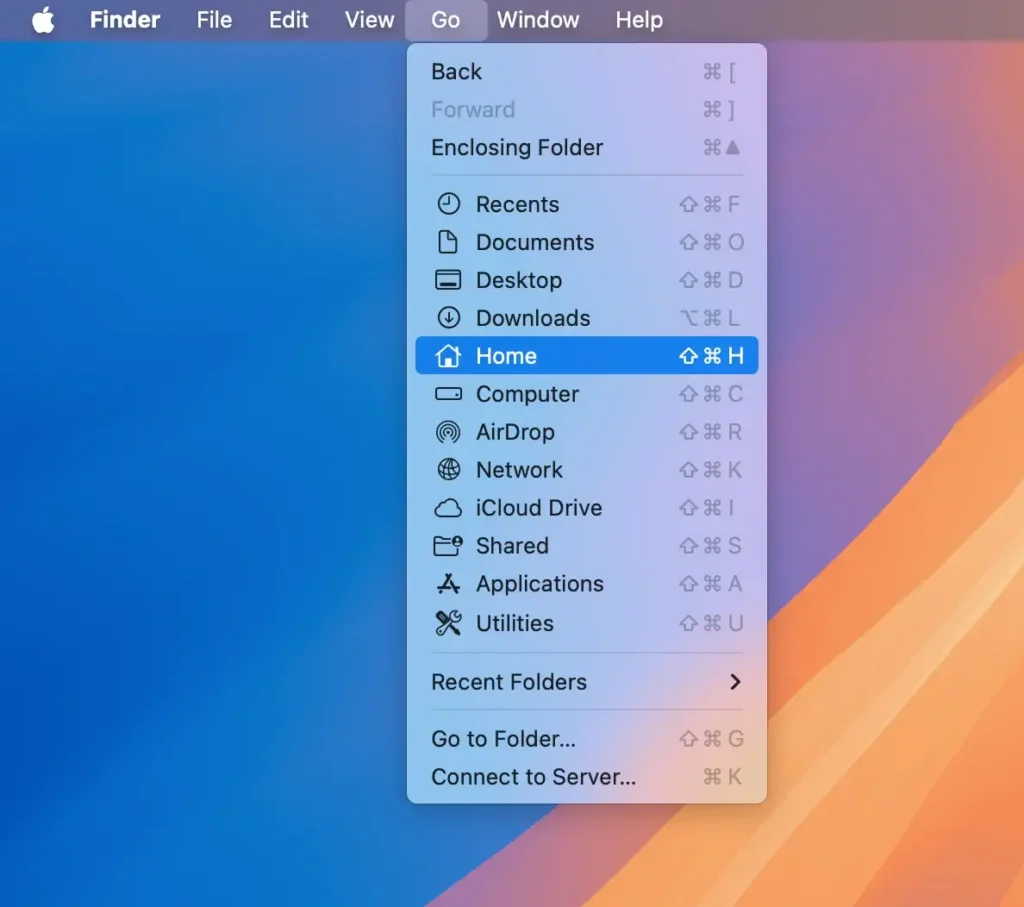
Metode 1: Få tilgang til den skjulte ~/Library mappen via Finders Go-meny

  1. Åpne Finder ved å klikke på Finder ikonet i Dock.
  2. I menylinjen øverst på skjermen klikker du på Go.
  3. Hold nede Option (⌥). Library mappen vises i rullegardinmenyen.
  4. Klikk på Library for å få tilgang til den skjulte mappen.
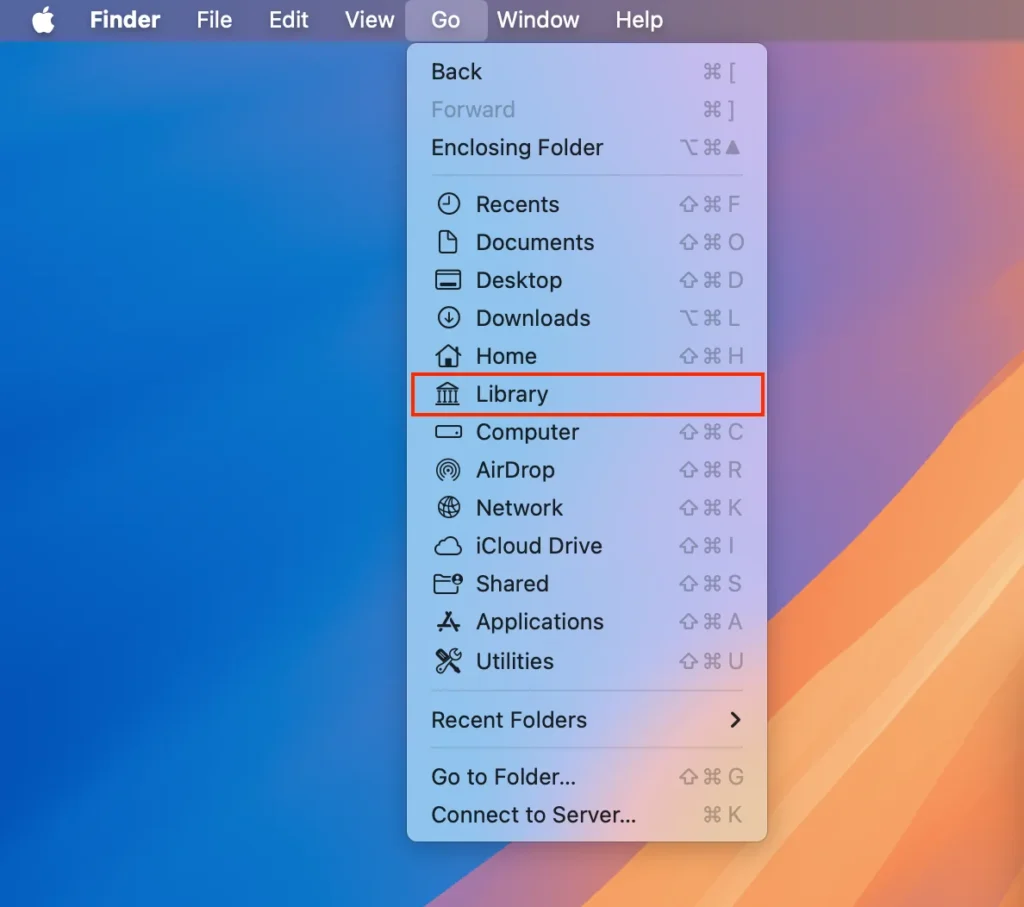
alternativet for biblioteksmappe i mac finder go-menyen

Metode 2: Vis bibliotekmappen permanent

  1. Start med å åpne Finder fra Dock.
  2. I Finder klikker du på Go > Home eller trykker Shift (⇧) + Command (⌘) + H.
menyelement i hjemmemappe-i mac finder
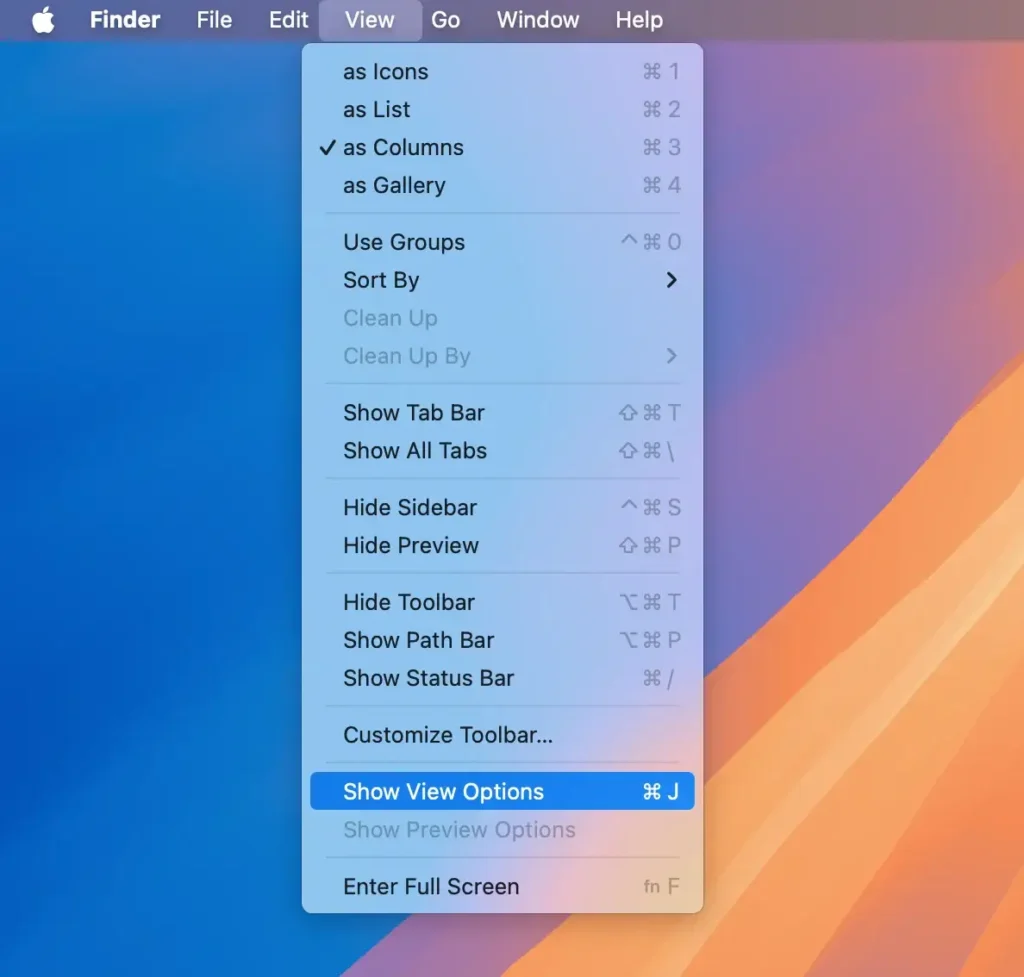
  1. Klikk på View i menylinjen og velg Show View Options, eller trykk Command (⌘) + J.
vis menyelementet for visningsalternativer i mac finder
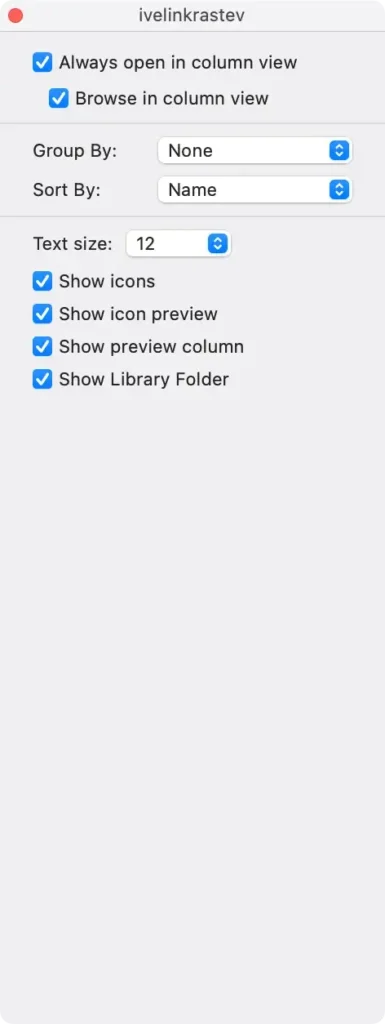
  1. I vinduet View Options merker du av i boksen ved siden av Show Library Folder.
vis biblioteksmappealternativ

Library mappen vil nå være permanent synlig i Home din, noe som gjør det enklere å få tilgang til viktige filer og andre skjulte data.

Tips for å holde Macen organisert og sikker

Å holde Macen organisert og sikker forbedrer ytelsen og beskytter din personlige informasjon mot potensielle trusler.

Regelmessig opprydding av systemsøppel og organisering av dataene dine kan i betydelig grad bidra til å opprettholde Mac-ens helse.

Videre er robuste cybersikkerhetstiltak avgjørende. Programvare som SpyHunter, som gir omfattende fjerning av skadelig programvare og personvern, bidrar til å opprettholde Mac-ens sikkerhetsintegritet.

  1. Last ned SpyHunter nå og følg instruksjonene på skjermen for å installere den.
  2. Konfigurer SpyHunter til å utføre regelmessige skanninger, og sørg for at systemet ditt kontinuerlig overvåkes for trusler.
  3. Oppdater SpyHunter regelmessig for å sikre at den er utstyrt med de nyeste skadevaredefinisjonene.

fjern skadelig programvare, trojanere og andre trusler med spyhunter

Ved å inkludere disse trinnene i rutinen din kan du opprettholde optimal ytelse, frigjøre diskplass og holde sensitiv informasjon sikker.

Vanlige spørsmål

Er det trygt å vise skjulte filer på min Mac?

Selv om det generelt er trygt å se skjulte filer, kan det være risikabelt å endre eller slette dem.

Skjulte filer og mapper inneholder ofte viktige systemfiler og konfigurasjonsdata som er avgjørende for operativsystemets stabilitet.

Sletting eller endring av disse filene ved et uhell kan føre til systemfeil eller tap av data. Fortsett med forsiktighet og sikkerhetskopier viktige data før du gjør endringer.

Er det tredjeparts filbehandlere som kan vise skjulte filer?

Ja, flere tredjeparts filbehandlere og verktøy kan hjelpe deg med å administrere skjulte filer mer praktisk.

Slike verktøy kan tilby avanserte funksjoner for håndtering av filer og mapper på Mac-en. Husk at tredjeparts filbehandlere kan ha ekstra kostnader.

Bunnlinjen

Å forstå hvordan du viser skjulte filer på en Mac gir deg full kontroll over operativsystemet ditt.

Å vite hvordan du finner en skjult fil er en verdifull ferdighet for alle Mac-brukere, enten det er feilsøking av problemer, tilpasset innstillinger eller tilgang til spesifikke data.

Husk at skjulte filer er skjult av en grunn – de inneholder ofte sensitiv informasjon.

Fortsett alltid med forsiktighet når du endrer eller sletter disse filene og mappene for å unngå utilsiktede konsekvenser.

Bruk metodene som passer best for ditt komfortnivå, enten det er gjennom Finder, hurtigtaster eller Terminal-appen.

Ved å følge trinnene som er skissert i denne veiledningen, kan du trygt administrere skjult innhold på Mac-en, og sikre en jevn og effektiv dataopplevelse samtidig som du holder filene og mappene organiserte og sikre.

Del dette innlegget på dine favoritt sosiale medier
Hold Mac-en din rask og sikker
Optimaliser Mac-en din og hold deg fri for skadelig programvare med SpyHunter

For en bedre forståelse av retningslinjene våre, vennligst se vårt gratis prøvetilbud nedenfor, EULA og retningslinjer for personvern/informasjonskapsler.

SpyHunter gratis prøveversjon: Viktige vilkår og betingelser

SpyHunter-prøveversjonen inkluderer, for én enhet, en engangs 7-dagers prøveperiode for SpyHunter 5 Pro (Windows) eller SpyHunter for Mac, og tilbyr omfattende funksjonalitet for oppdagelse og fjerning av skadelig programvare, høyytelsesvakter for aktivt å beskytte systemet ditt mot skadelig programvare trusler, og tilgang til vårt tekniske støtteteam via SpyHunter HelpDesk. Du vil ikke bli belastet på forhånd i løpet av prøveperioden, selv om et kredittkort kreves for å aktivere prøveperioden. (Forhåndsbetalte kredittkort, debetkort og gavekort aksepteres ikke under dette tilbudet.) Kravet til betalingsmåten din er å bidra til å sikre kontinuerlig, uavbrutt sikkerhetsbeskyttelse under overgangen fra en prøveversjon til et betalt abonnement dersom du skulle bestemme deg for å kjøpe. Din betalingsmåte vil ikke bli belastet et betalingsbeløp på forhånd under prøveperioden, selv om autorisasjonsforespørsler kan sendes til finansinstitusjonen din for å bekrefte at betalingsmåten din er gyldig (slike autorisasjonsinnsendinger er ikke forespørsler om gebyrer eller gebyrer fra EnigmaSoft, men avhengig av betalingsmåten din og/eller finansinstitusjonen din, kan reflektere over tilgjengeligheten av kontoen din). Du kan kansellere prøveversjonen din ved å kontakte EnigmaSofts betalingsbehandler (identifisert i bekreftelses-e-posten din) eller EnigmaSoft direkte senest to virkedager før prøveperioden på 7 dager utløper for å unngå at en belastning forfaller og behandles umiddelbart etter at prøveperioden utløper. Hvis du bestemmer deg for å kansellere i løpet av prøveversjonen, vil du umiddelbart miste tilgangen til SpyHunter. Hvis du av en eller annen grunn mener at en belastning ble behandlet som du ikke ønsket å foreta (som for eksempel kan skje basert på systemadministrasjon), kan du også kansellere og motta full refusjon for belastningen når som helst innen 30 dager etter datoen for kjøpsbeløpet. Se vanlige spørsmål.

På slutten av prøveperioden vil du umiddelbart bli fakturert på forhånd til prisen og for abonnementsperioden som er angitt i tilbudsmateriellet og registrerings-/kjøpssidevilkårene (som er innlemmet her som referanse; prisene kan variere fra land til land per kjøpsside detaljer) hvis du ikke har kansellert i tide. Prisen starter vanligvis på $72 for 3 måneder (SpyHunter Pro Windows) og $42 for 3 måneder (SpyHunter for Mac). Ditt kjøpte abonnement fornyes automatisk i samsvar med vilkårene for registrering/kjøpssiden, som sørger for automatiske fornyelser til den da gjeldende standard abonnementsavgiften som gjelder på tidspunktet for det opprinnelige kjøpet og for samme abonnementsperiode, forutsatt at du en kontinuerlig, uavbrutt abonnementsbruker. Se kjøpssiden for detaljer. Prøve er underlagt disse vilkårene, din samtykke til EULA/TOS, retningslinjer for personvern/informasjonskapsler og rabattvilkår. Hvis du ønsker å avinstallere SpyHunter, finn ut hvordan.

For betaling ved automatisk fornyelse av abonnementet ditt, vil en e-postpåminnelse bli sendt til e-postadressen du oppga da du registrerte deg før neste betalingsdato. Ved starten av prøveperioden vil du motta en aktiveringskode som er begrenset til bruk for bare én prøveversjon og for kun én enhet per konto. Abonnementet ditt fornyes automatisk til prisen og for abonnementsperioden i samsvar med tilbudsmateriellet og vilkårene for registrering/kjøpssiden (som er innlemmet her som referanse; prisene kan variere fra land til land per kjøpssidedetaljer), forutsatt at du er en kontinuerlig, uavbrutt abonnementsbruker. For brukere av betalte abonnementer, hvis du avbryter, vil du fortsette å ha tilgang til produktet/produktene dine til slutten av den betalte abonnementsperioden. Hvis du ønsker å motta refusjon for den nåværende abonnementsperioden din, må du kansellere og søke om refusjon innen 30 dager etter det siste kjøpet ditt, og du vil umiddelbart slutte å motta full funksjonalitet når refusjonen er behandlet.

For CALIFORNIA FORBRUKER, vennligst se varselbestemmelsene:
MERKNAD TIL FORBRUKERNE I CALIFORNIA: I henhold til California Automatic Renewal Law kan du kansellere et abonnement som følger:

  1. Gå til www.enigmasoftware.com og klikk på "Logg inn" -knappen øverst til høyre.
  2. Logg inn med brukernavn og passord.
  3. Gå til "Ordre/lisenser" i navigasjonsmenyen. Ved siden av bestillingen/lisensen din er det en knapp tilgjengelig for å kansellere abonnementet hvis det er aktuelt. Merk: Hvis du har flere bestillinger/produkter, må du kansellere dem på individuell basis.

Hvis du har spørsmål eller problemer, kan du kontakte vårt EnigmaSoft-støtteteam på telefon på +1 (888) 360-0646 (USA Toll-Free) / +353 76 680 3523 (Irland/International) eller via e-post på support@enigmasoftware.com.
Hvordan kansellerer du en SpyHunter-prøveversjon? Hvis SpyHunter-prøveperioden din ble registrert via MyCommerce, kan du kansellere prøveversjonen via MyCommerce ved å logge på MyAccount-delen av MyCommerce (se bekreftelses-e-posten din for ytterligere detaljer). Du kan også kontakte MyCommerce på telefon eller e-post for å avbryte. For å kontakte MyCommerce via telefon, kan du ringe +1-800-406-4966 (USA Toll-Free) eller +1-952-646-5022 (24x7x356). Du kan kontakte MyCommerce via e-post på ordersupport@mycommerce.com. Du kan enkelt identifisere om prøveversjonen din ble registrert via MyCommerce ved å sjekke e-postbekreftelsen som ble sendt til deg ved registrering. Alternativt kan alle brukere også kontakte EnigmaSoft Limited direkte. Brukere kan kontakte vårt tekniske supportteam ved å sende en e-post til support@enigmasoftware.com, åpne en billett i SpyHunter HelpDesk, eller ringe +1 (888) 360-0646 (USA) / +353 76 680 3523 (Irland/International). Du kan få tilgang til SpyHunter HelpDesk fra SpyHunters hovedskjerm. For å åpne en støttebillett, klikk på "HelpDesk"-ikonet. Klikk på "Ny billett"-fanen i vinduet som vises. Fyll ut skjemaet og klikk på "Send"-knappen. Hvis du er usikker på hvilken "Problemtype" du skal velge, vennligst velg alternativet "Generelle spørsmål". Våre støtteagenter vil umiddelbart behandle forespørselen din og svare deg.

———

SpyHunter-kjøpsdetaljer
Du har også valget mellom å abonnere på SpyHunter umiddelbart for full funksjonalitet, inkludert fjerning av skadelig programvare og tilgang til vår støtteavdeling via vår HelpDesk, vanligvis fra $42 for 3 måneder (SpyHunter Basic Windows) og $42 for 3 måneder (SpyHunter for Mac) i i samsvar med tilbudsmaterialet og vilkårene for registrering/kjøpsside (som er innlemmet her som referanse; prisene kan variere fra land til land per kjøpssidedetaljer). Abonnementet ditt fornyes automatisk til den da gjeldende standard abonnementsavgiften som gjelder på tidspunktet for det opprinnelige kjøpsabonnementet og for samme abonnementsperiode, forutsatt at du er en kontinuerlig, uavbrutt abonnementsbruker og som du vil motta et varsel om kommende abonnementer for. belastes før utløpet av abonnementet ditt. Kjøp av SpyHunter er underlagt vilkårene og betingelsene på kjøpssiden, EULA/TOS, retningslinjer for personvern/informasjonskapsler og rabattvilkår.

———

Generelle vilkår
Ethvert kjøp for SpyHunter under en rabattert pris er gyldig for den tilbudte rabatterte abonnementsperioden. Etter det vil gjeldende standardprising gjelde for automatiske fornyelser og/eller fremtidige kjøp. Prisene kan endres, selv om vi vil varsle deg på forhånd om prisendringer.
Alle SpyHunter-versjoner er underlagt at du godtar våre EULA/TOS, retningslinjer for personvern/informasjonskapsler og rabattvilkår. Se også våre vanlige spørsmål og trusselvurderingskriterier. Hvis du ønsker å avinstallere SpyHunter, finn ut hvordan.