12 Verborgen Mac-Functies Die U Moet Proberen [Tips & Trucs]

Voordat we erin duiken
Voordat we erin duiken, laten we ervoor zorgen dat u online veilig blijft. We hebben SpyHunter gemaakt omdat uw veiligheid belangrijk voor ons is.
Bescherm uw computer vandaag nog — Download SpyHunter hier! Bekijk hieronder onze beste tips om uw computer veilig en beveiligd te houden.

Haalt u het maximale uit uw Mac? Veel gebruikers krabben nauwelijks aan de oppervlakte van wat hun apparaten te bieden hebben.
Van het aanpassen van uw menubalk tot het gebruiken van uw iPhone als webcam: Het ontdekken van deze geheime Mac-functies kan uw productiviteit en workflow aanzienlijk verbeteren.
In dit artikel bespreken we een aantal trucjes die verder gaan dan de basis: Ze stroomlijnen de manier waarop u met uw Mac omgaat en maken dagelijkse taken sneller en eenvoudiger.
Waarom deze verborgen Mac-functies belangrijk zijn
Door verborgen functies op uw Mac te verkennen, verbetert u niet alleen uw interactie met het apparaat, maar verhoogt u ook aanzienlijk uw productiviteit.
Deze functies zijn ontworpen om uw workflow te vereenvoudigen, zodat u taken sneller en efficiënter kunt uitvoeren.
Als u deze minder bekende tools begrijpt en gebruikt, kunt u de volledige mogelijkheden van macOS benutten en deze afstemmen op uw persoonlijke of professionele workflow. Zo bespaart u tijd en verhoogt u de output.
12 belangrijkste verborgen functies van uw Mac om uw productiviteit te verhogen
Veel Mac-gebruikers krabben slechts aan het oppervlak van wat hun apparaat kan doen. Naast de basisfuncties biedt macOS een overvloed aan verborgen en onderbenutte tools die uw productiviteit en gebruikerservaring aanzienlijk kunnen verbeteren.
Van het automatiseren van alledaagse taken tot het snel beheren van uw actieve applicaties: Door te leren hoe u deze functies kunt gebruiken, kunt u uw interactie met uw Mac aanzienlijk verbeteren.
Laten we eens dieper ingaan op enkele van deze functionaliteiten, zodat u het volledige potentieel van uw Mac kunt benutten.
1. Pas uw menubalk aan
De mogelijkheid om de werkbalk op een Mac aan te passen, verhoogt de productiviteit aanzienlijk.
Door de menubalk aan te passen, plaatst u de meest gebruikte instellingen en functies direct boven aan uw scherm, waar u ze met één klik kunt openen.
Bijvoorbeeld, eenvoudige toegang tot Wi-Fi, Bluetooth of schermspiegelinginstellingen kan uw interactie met verschillende apparaten en beeldschermen tijdens uw werkdag stroomlijnen. Deze aanpassing elimineert de noodzaak om door meerdere menu’s te spitten om de instellingen te vinden die u nodig hebt, waardoor uw taken sneller verlopen.
De stappen voor het toevoegen van items aan de werkbalk zijn eenvoudig:
- Open
System SettingsofSystem Preferencesin oudere versies van macOS. - Navigeer naar het
Control Center. - Selecteer of deselecteer functies om ze permanent zichtbaar te houden of alleen wanneer ze actief zijn.

2. Maak gebruik van hete hoeken
Hot corners zijn een geweldige functie voor iedereen die zijn workflow wil stroomlijnen en repetitieve handmatige taken wil verminderen.
Door simpelweg de muis naar een van de vier hoeken van het Mac-scherm te bewegen, kunt u specifieke acties activeren, zoals het vergrendelen van het scherm, het openen van het meldingencentrum of het openen van een korte notitie.
Dit is vooral handig voor gebruikers die met meerdere apps werken en snel moeten kunnen schakelen.
Om ‘hot corners’ in te stellen:
- Ga naar
System Settings. - Selecteer
Desktop & Dock. - Klik op
Mission Control. - Klik rechtsonder op
Hot Corners. - Kies de gewenste actie voor elke hoek van uw scherm met behulp van de vervolgkeuzemenu’s.

Hot corners zorgen ervoor dat u minder sneltoetsen of menunavigatie nodig hebt, zodat u zich beter kunt concentreren en soepeler kunt schakelen tussen taken. Dit verbetert de algehele productiviteit en de gebruikerservaring.
3. Je iPhone gebruiken als webcam voor Mac
De toenemende trend van werken op afstand en online vergaderingen heeft de noodzaak van betrouwbare webcams benadrukt. Het ecosysteem van Apple-apparaten stelt u in staat om uw iPhone hiervoor ook te gebruiken.
Als u behoefte hebt aan een webcam van betere kwaliteit, kunt u uw iPhone eenvoudig zo instellen dat deze ook op uw Mac kan worden gebruikt.
U kunt uw iPhone draadloos gebruiken als continuïteitscamera of hem via een USB-kabel op uw Mac aansluiten.
Om de functie Continuïteitscamera te gebruiken, gaat u naar Settings > General > AirPlay & Handoff en schakelt u Continuïteitscamera in.
Zodra u dit hebt gedaan of verbinding hebt gemaakt met uw Mac via een kabel, gaat u eenvoudig naar het instellingenvenster van de applicatie met webcam die u gebruikt en zorgt u ervoor dat u uw iPhone selecteert als webcam in de instellingen van de app.
4. Emoji en speciale tekensnelkoppelingen
Emoji’s en speciale tekens kunnen een speels of nauwkeurig element toevoegen aan digitale communicatie.
U kunt ze snel openen op uw Mac met een eenvoudige sneltoets waarmee u de emoji-kiezerinterface of het emoji-toetsenbord opent.
Terwijl u aan een tekstvak of tekstveld werkt, drukt u op Control + Command + Space. Deze actie toont de emoji-kiezer, waardoor u gemakkelijk verschillende emoji’s en speciale symbolen kunt vinden en selecteren.
Je kunt door de beschikbare emoji’s scrollen of de zoekbalk gebruiken om snel een specifieke emoji te vinden. Deze tool is vooral handig als je iets visueel wilt uitdrukken zonder je workflow te verlaten.
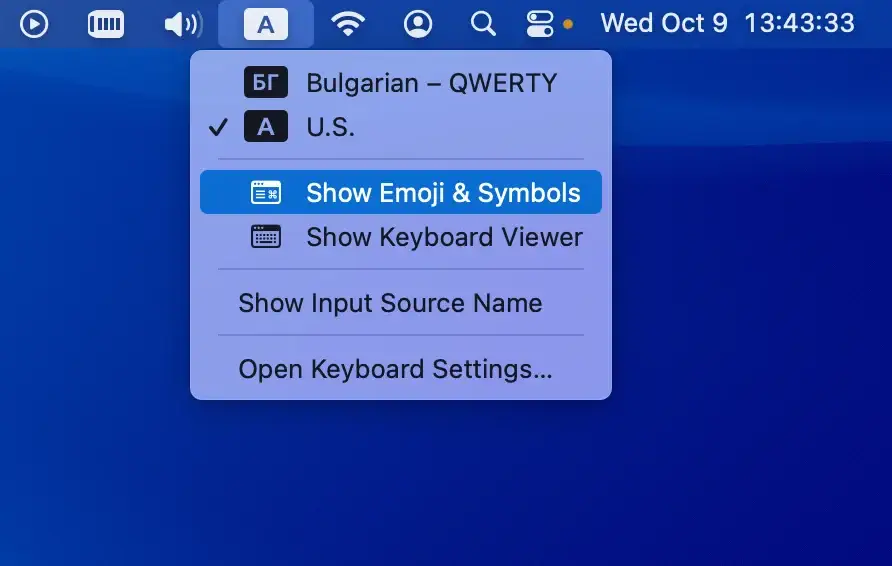
Om deze functie permanent toegankelijk te maken, kunt u de Emoji & Symbols aan uw werkbalk toevoegen.
Navigeer naar System Settings > Keyboard en vink het Show input menu in menu bar aan in het gedeelte Input Sources.
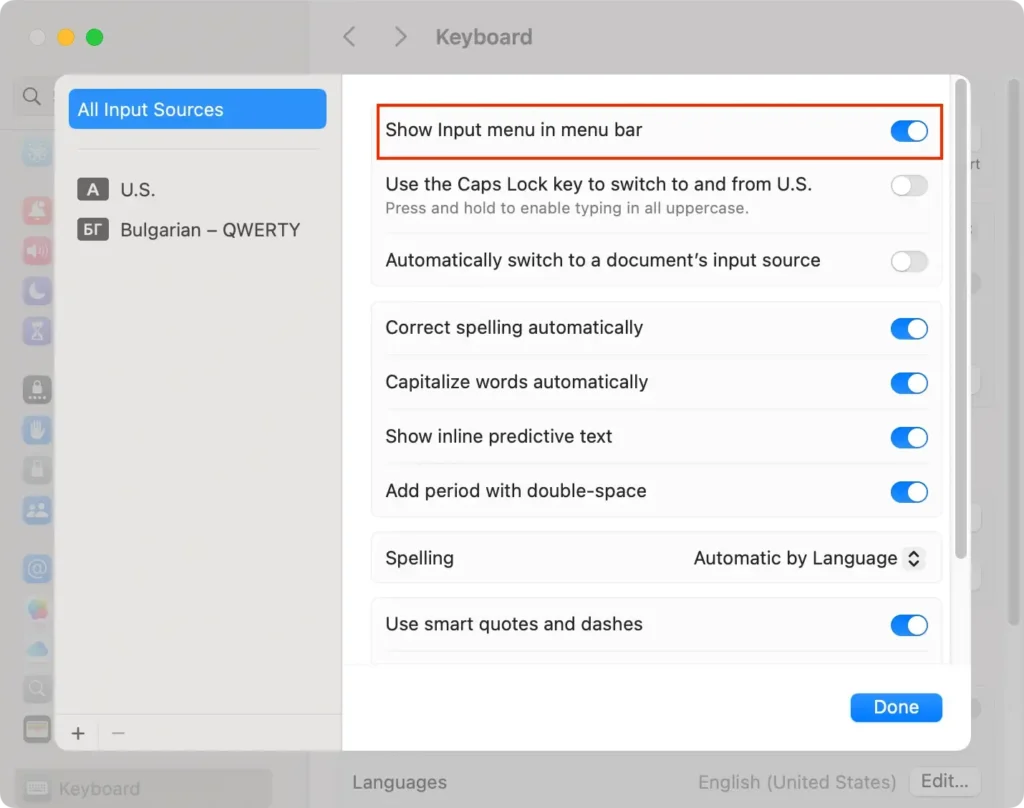
Zo heb je nog sneller toegang tot emoji’s wanneer je ze nodig hebt.
5. Verander eenvoudig uw mappictogrammen
Bent u de standaardblauwe mapiconen op uw Mac zat of wilt u mappen die in één oogopslag herkenbaar zijn, dan kunt u ze personaliseren met afbeeldingen die bij uw wensen passen.
Hier is een korte handleiding over hoe u de pictogrammen van een directory kunt wijzigen:
- Zoek een afbeelding die u wilt gebruiken voor uw directorypictogram. Deze afbeelding kan een.JPG- of een.PNG-bestand zijn.
- Klik met de rechtermuisknop (of control + klik) op de afbeelding en selecteer
Copy Image. - Selecteer vervolgens de map waarvan u de alias wilt wijzigen en klik op
File > Get Infoin de bovenste menubalk. - In de linkerbovenhoek van het infovenster ziet u het huidige mappictogram. Klik erop om het te markeren.
- Klik op
Editin het bovenste menu enPastevervolgens de gekopieerde afbeelding.
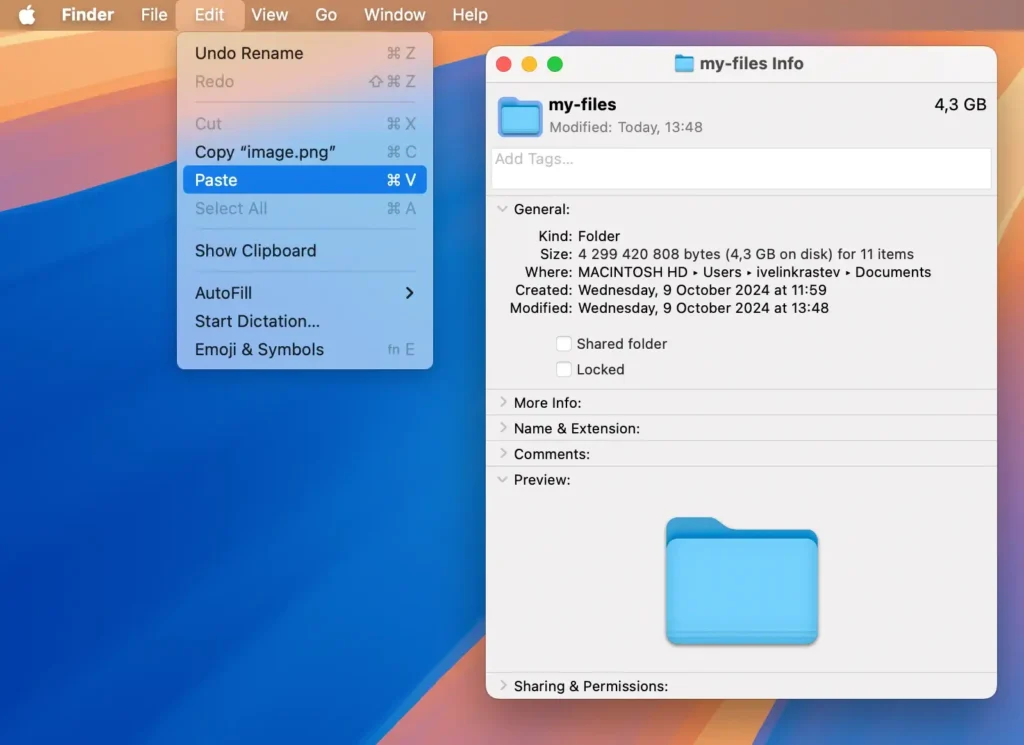
De door u geselecteerde afbeelding vervangt nu het standaardpictogram, waardoor uw mappen gemakkelijker te herkennen zijn en uw bureaublad een persoonlijk tintje krijgt.
Als u wilt terugkeren naar de standaardafbeelding, opent u eenvoudigweg het menu Get Info ‘ opnieuw en selecteert u Edit > Cut in het bovenste menu.
6. Leer de kunst van snelle bestandsvoorbeelden
Met Snelle weergave in macOS kunt u snel een voorbeeld van bestanden bekijken zonder ze volledig te hoeven openen. Dit is ideaal als u snel door meerdere bestanden wilt bladeren.
Zo gebruikt u Quick Look:
- Selecteer in
Findereen bestand waarvan u een voorvertoning wilt bekijken. - Druk op de
Space bar. Er wordt een voorbeeldvenster geopend waarin de inhoud van het bestand wordt weergegeven. - Als u met het bestand wilt werken, bijvoorbeeld inzoomen op een afbeelding of door een document wilt scrollen, gebruikt u de hulpmiddelen boven aan het venster Snelle weergave.
- Als u besluit het bestand te openen in de oorspronkelijke toepassing voor meer gedetailleerd werk, klikt u eenvoudigweg op de knop
Open with [Application]rechtsboven in het voorbeeldvenster.
Deze tool is vooral handig als u snel afbeeldingen, PDF’s, documenten en zelfs videobestanden wilt bekijken, zonder dat u voor elk bestandstype een aparte toepassing hoeft te starten.
7. Automatiseer taken met aangepaste tekstsnelkoppelingen
Een functie van macOS die vaak over het hoofd wordt gezien, is de mogelijkheid om aangepaste tekstkoppelingen te maken.
Deze kunnen u veel tijd besparen, vooral als u merkt dat u herhaaldelijk dezelfde zinnen of adressen typt. Door deze snelkoppelingen in te stellen, kunnen een paar simpele toetsaanslagen worden uitgebreid tot volledige zinnen of links.
Om aangepaste tekstvervangingen op uw Mac in te stellen, gaat u naar System Settings > Keyboard > Text Replacements.
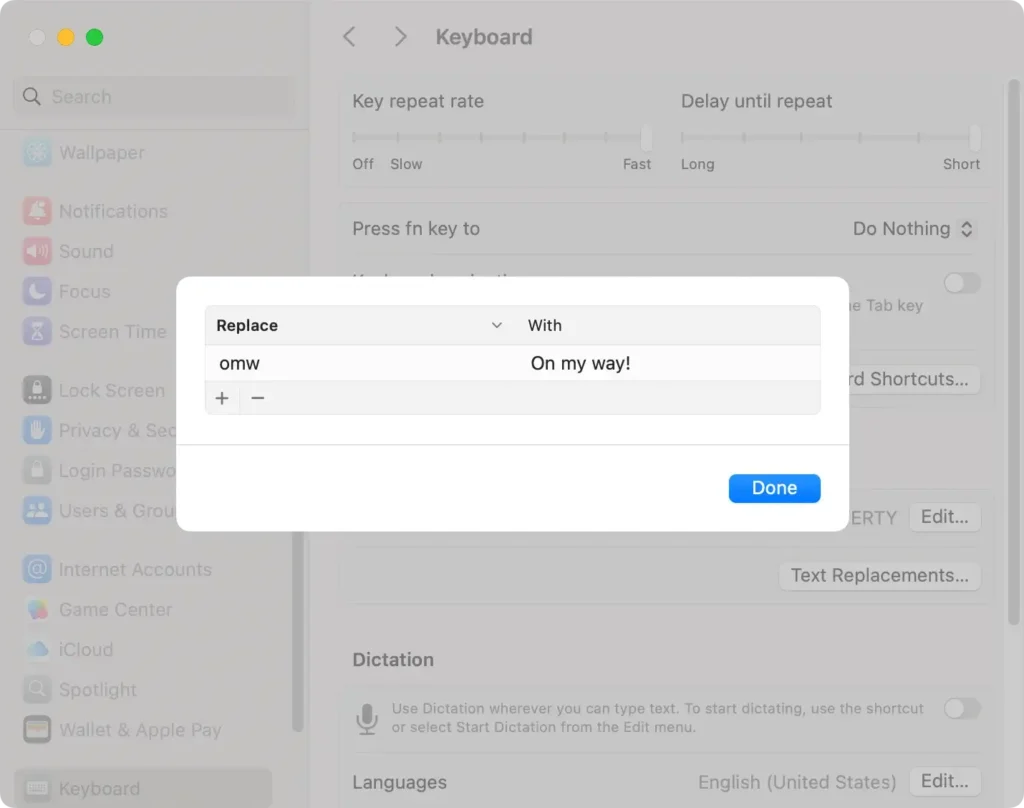
Hier kunt u uw snelkoppelingen toevoegen door op de (+) knop te klikken, een zin in te voeren en er een snelkoppeling aan toe te wijzen. Bijvoorbeeld, het typen van 'addr' zou automatisch kunnen uitbreiden naar uw volledige adres.
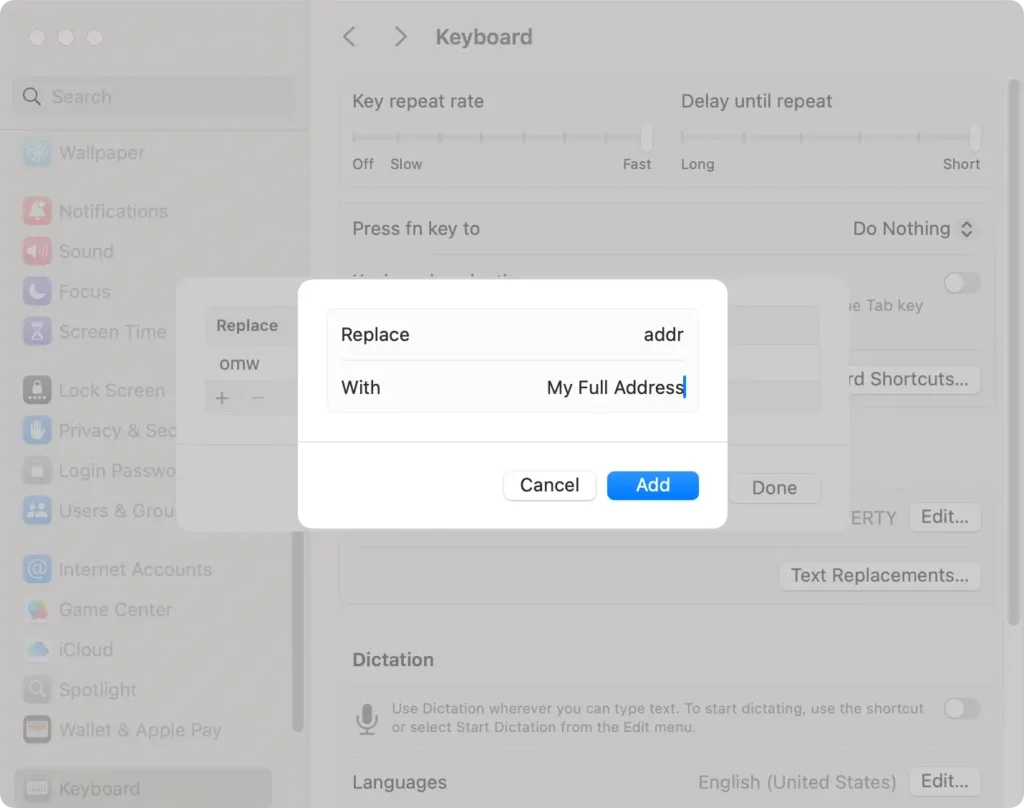
Het is een eenvoudige opstelling die uw werk- en persoonlijke communicatie kan stroomlijnen.
8. Hoe u snel actieve apps kunt verbergen
Het beheren van de schermruimte en het behouden van de focus kan lastig zijn als er meerdere apps openstaan.
Gelukkig biedt het besturingssysteem u de mogelijkheid om een actieve app snel te verbergen zonder deze te hoeven sluiten. Zo houdt u uw werkplek overzichtelijk.
De sneltoets voor het verbergen van de actieve applicatie is Command + H Wanneer u op deze toetsen drukt, verdwijnt de actieve app uit het zicht, waardoor uw scherm overzichtelijk blijft.
Om de app te herstellen, klikt u gewoon op het pictogram in het Dock of gebruikt u Command + Tab om er weer naar terug te schakelen. Deze snelkoppeling kan uw workflow aanzienlijk verbeteren door afleidingen te verminderen en de productiviteit te maximaliseren.
9. Sleep bestanden naar Finder-favorieten
Een praktische manier om belangrijke documenten en mappen op een Mac te ordenen, is door de favorietenfunctie van Finder te gebruiken.
Hierdoor heeft u belangrijke bestanden altijd bij de hand en zijn ze gemakkelijk toegankelijk, zonder dat u door talloze mappen hoeft te bladeren.
Om een map aan Finder-favorieten toe te voegen, doet u het volgende:
- Open
Finderen navigeer naar de map die u als favoriet wilt markeren. - Sleep de map eenvoudig naar het gedeelte
Favoritesin de zijbalk.
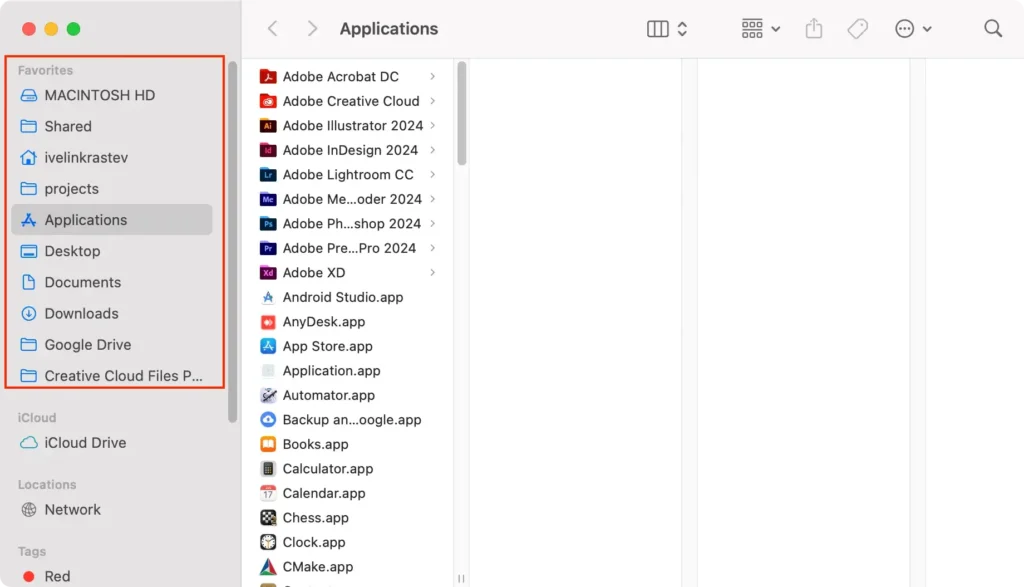
Met deze eenvoudige handeling bespaart u tijd en verbetert u uw workflow door de mappen die u het meest gebruikt op een gemakkelijk toegankelijke plaats te plaatsen.
10. Bescherm uw ogen met Night Shift
Langdurig gebruik van uw Mac kan uw ogen vermoeien, vooral als de lichtomstandigheden niet optimaal zijn.
Night Shift is een nuttige functie die is ontworpen om blootstelling aan blauw licht te verminderen naarmate de dag vordert. Door de kleuren van het scherm aan te passen naar warmere tinten, helpt Night Shift de belasting van de ogen te minimaliseren en slaappatronen te verbeteren als u laat moet werken.
Night Shift activeren is eenvoudig:
- Ga naar
System Settingsop je Mac. - Selecteer
Displays. - Klik op het tabblad
Night Shift. - Configureer uw instellingen volgens uw voorkeuren, stel een schema in of schakel het in tot de volgende dag.
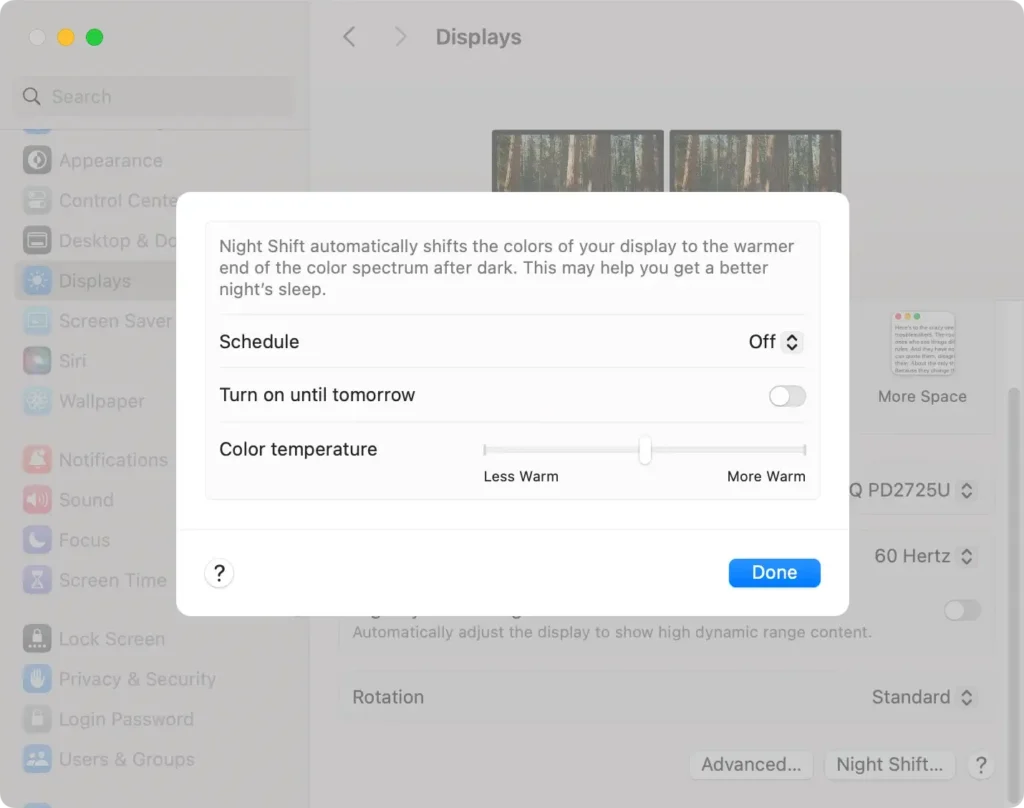
Deze kleine aanpassing kan een groot verschil maken in de bescherming van uw ogen en zorgt ervoor dat u uw Mac ook ‘s avonds comfortabel kunt gebruiken.
11. Gebruik Spotlight om vrijwel alles te zoeken
De Spotlight-zoekfunctie op Mac is een zeer veelzijdig hulpmiddel. U kunt deze functie gebruiken door op het vergrootglaspictogram in de werkbalk in de rechterbovenhoek van uw scherm te klikken.
U kunt het gebruiken om niet alleen te zoeken naar bestanden en mappen op uw systeem, maar ook naar vrijwel alles wat u wilt. Als u een vraag typt in het Spotlight-zoekvak, krijgt u doorgaans een kort antwoord en automatische internetzoekopdrachten voor dezelfde query.
12. Verborgen functies van de groene knop voor volledig scherm
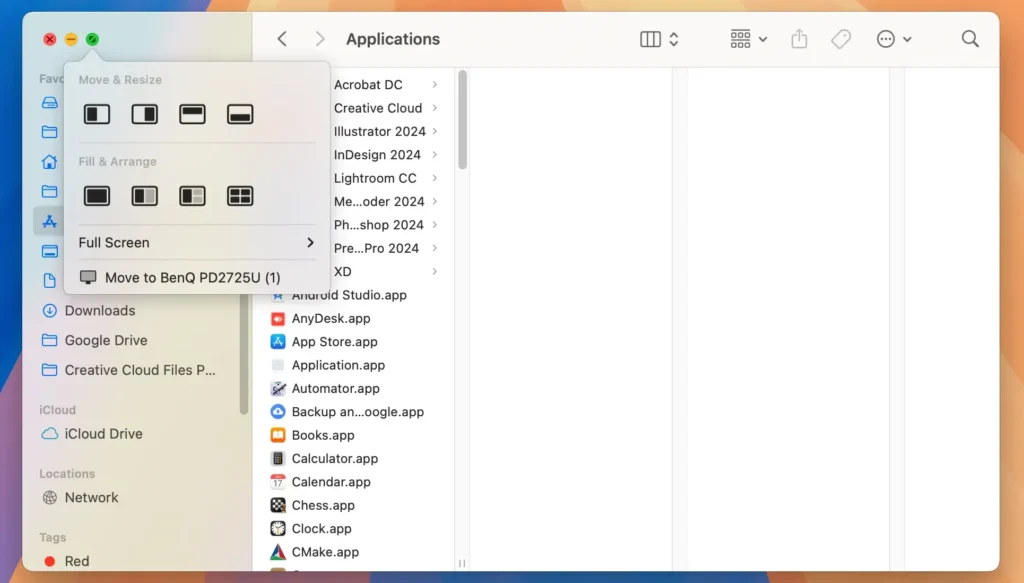
Als u met de muiscursor over de groene knop beweegt waarmee het huidige venster wordt vergroot tot een volledig scherm, krijgt u toegang tot een andere, enigszins verborgen functie.
Door met de muis over de groene knop te bewegen, krijgt u meerdere opties om de momenteel geopende vensters automatisch te ordenen. Dit zorgt voor een zeer snel en efficiënt beheer van de werkruimte en is een geweldige productiviteitsbooster.