12 Skjulte Mac-Funksjoner Du Må Prøve [Tips Og Triks]

Før vi stuper inn
Før vi dykker inn, la oss sørge for at du er trygg på nettet. Vi opprettet SpyHunter fordi sikkerheten din er viktig for oss.
Beskytt datamaskinen din i dag — last ned SpyHunter her! Sjekk ut våre beste tips nedenfor for å holde datamaskinen din trygg og sikker.

Får du mest mulig ut av Mac-en din? Mange brukere skraper knapt i overflaten av hva enhetene deres kan tilby.
Fra å tilpasse menylinjen til å bruke iPhone som et webkamera, avsløring av disse hemmelige Mac-funksjonene kan oppgradere produktiviteten og arbeidsflyten din betraktelig.
I denne artikkelen skal vi utforske en rekke triks som går utover det grunnleggende – strømlinjeforme hvordan du samhandler med Mac-en og gjøre hverdagslige oppgaver raskere og enklere.
Hvorfor disse skjulte Mac-funksjonene betyr noe
Å utforske skjulte funksjoner i Mac-en din forbedrer ikke bare interaksjonen din med enheten, men øker også produktiviteten din betydelig.
Disse funksjonene er utviklet for å forenkle arbeidsflyten din, slik at du kan utføre oppgaver raskere og mer effektivt.
Å forstå og bruke disse mindre kjente verktøyene betyr at du utnytter den fulle muligheten til macOS for å passe til din personlige eller profesjonelle arbeidsflyt, og derved sparer tid og øker produksjonen.
12 topp skjulte funksjoner på Mac-en for å øke produktiviteten
Mange Mac-brukere skraper bare i overflaten av hva enheten deres kan gjøre. Utover de grunnleggende funksjonene, tilbyr macOS en mengde skjulte og underutnyttede verktøy som kan forbedre produktiviteten og brukeropplevelsen din betydelig.
Fra automatisering av hverdagslige oppgaver til rask administrasjon av aktive applikasjoner, å lære å bruke disse funksjonene kan forandre interaksjonene dine med Mac-en.
La oss fordype oss i noen av disse funksjonene for å hjelpe deg å frigjøre det fulle potensialet til Mac-en din.
1. Tilpass menylinjen
Muligheten til å tilpasse verktøylinjen på en Mac er en betydelig produktivitetsøker.
Ved å skreddersy menylinjen, plasserer du de mest brukte innstillingene og funksjonene rett øverst på skjermen, tilgjengelig med bare et klikk.
For eksempel kan det å ha enkel tilgang til Wi-Fi, Bluetooth eller skjermspeiling effektivisere interaksjonen din med forskjellige enheter og skjermer i løpet av arbeidsdagen. Denne tilpasningen eliminerer behovet for å grave gjennom flere menyer for å finne innstillingene du trenger, og dermed øke hastigheten på oppgavene dine.
Trinnene for å legge til elementer på verktøylinjen er enkle:
- Åpne
System SettingsellerSystem Preferencespå eldre versjoner av macOS. - Naviger til
Control Center. - Velg eller fjern merket for funksjoner for å holde dem permanent synlige eller bare når de er aktive.

2. Benytt deg av varme hjørner
Hot corners er en fantastisk funksjon for alle som ønsker å strømlinjeforme arbeidsflyten og redusere repeterende manuelle oppgaver.
Ved ganske enkelt å flytte musen til et av de fire hjørnene på Mac-skjermen, kan du utløse spesifikke handlinger som å låse skjermen, åpne varslingssenteret eller få tilgang til et raskt notat.
Dette er spesielt gunstig for brukere som jobber med flere apper og trenger å bytte raskt.
Slik setter du opp varme hjørner:
- Gå til
System Settings. - Velg
Desktop & Dock. - Klikk på
Mission Control. - Klikk på
Hot Cornersnederst til høyre. - Velg ønsket handling for hvert hjørne av skjermen ved hjelp av rullegardinmenyene.

Ved å redusere behovet for tastatursnarveier eller navigering gjennom menyer, hjelper varme hjørner deg med å opprettholde fokus og jevn overgang mellom oppgaver, noe som forbedrer den generelle produktiviteten og brukeropplevelsen.
3. Bruke iPhone som webkamera for Mac
Den økende trenden med eksternt arbeid og nettmøter har understreket behovet for pålitelige webkameraer. Økosystemet til Apple-enheter lar deg bruke iPhone til dette også.
Hvis du ser at du trenger et webkamera av bedre kvalitet, kan iPhone enkelt settes opp for å tjene dette formålet for Mac-en din.
Du kan enten bruke iPhone trådløst som et kontinuitetskamera eller koble den til Mac-en via USB-kabel.
For å bruke Continuity Camera-funksjonen, naviger til Settings > General > AirPlay & Handoff og slå på Contunuity Camera.
Når du har gjort dette eller koblet til Mac-en via kabel, bruker du bare innstillingsvinduet til det webkamera-aktiverte programmet du bruker, og pass på at du velger iPhone som webkamera i appens innstillinger.
4. Emoji og spesialtegnsnarveier
Emojier og spesialfigurer kan legge til et element av moro eller presisjon til digital kommunikasjon.
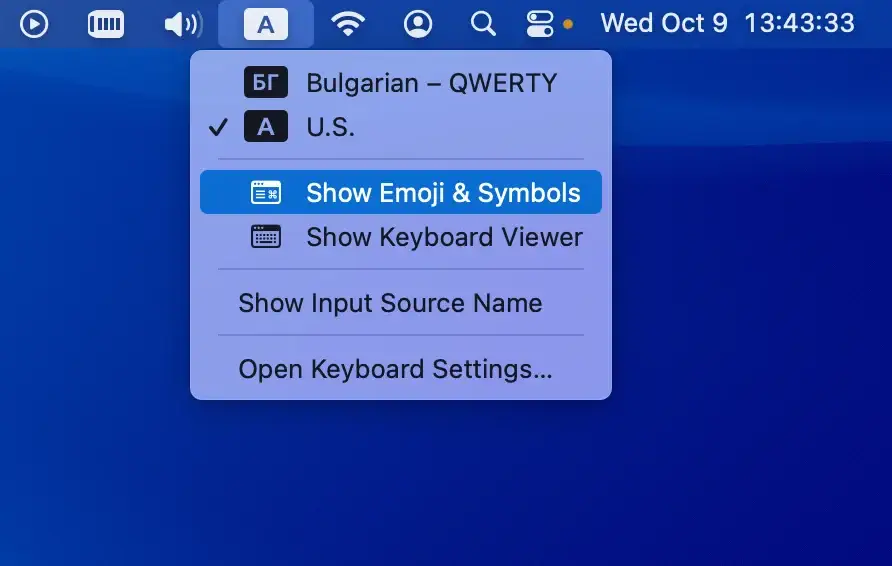
Rask tilgang til dem på Mac-en din kan gjøres ved å bruke en enkel hurtigtast som henter frem emojivelgergrensesnittet eller emoji-tastaturet.
Mens du arbeider med en tekstboks eller tekstfelt, trykker du på Control + Command + Space. Denne handlingen viser emoji-velgeren, noe som gjør det enkelt å finne og velge mellom ulike emojier og spesialsymboler.
Du kan bla gjennom de tilgjengelige emojiene eller bruke søkefeltet for å finne en bestemt en raskt. Dette verktøyet er spesielt nyttig når du ønsker å uttrykke noe visuelt uten å bytte ut av arbeidsflyten.
For å gjøre denne funksjonen permanent tilgjengelig, kan du legge til Emoji & Symbols på verktøylinjen.
Naviger gjennom System Settings > Keyboard, merk av for Show input menu in menu bar i Input Sources -delen.
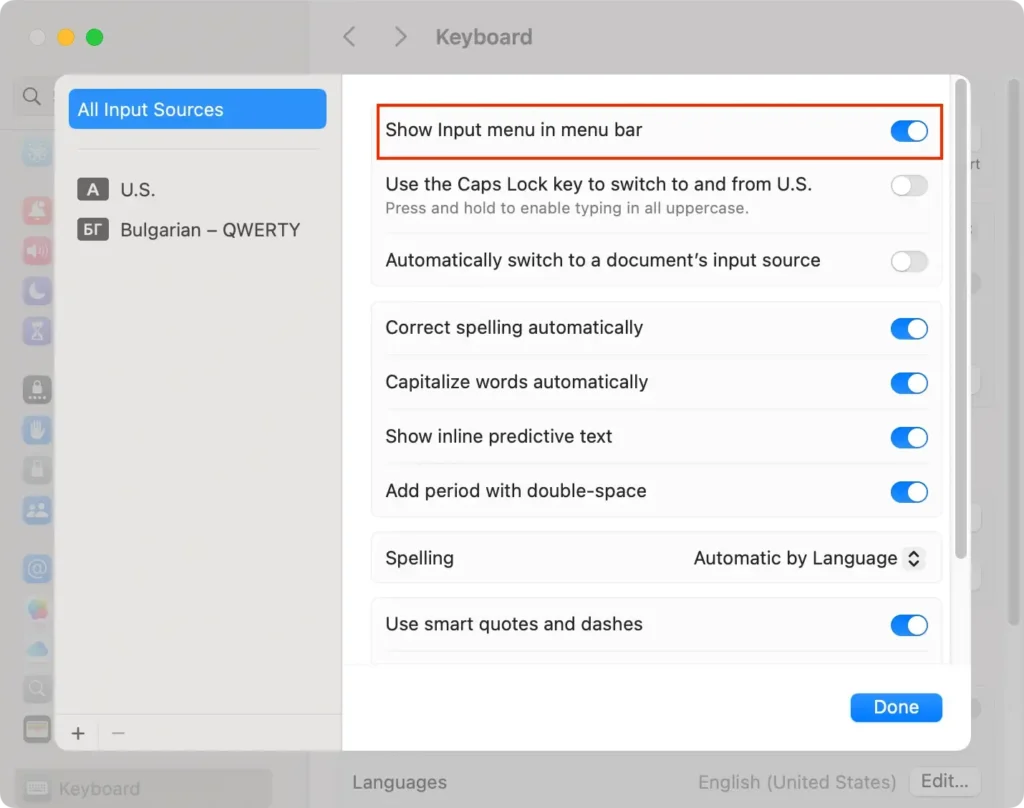
Dette gir enda raskere tilgang til emojis når du trenger dem.
5. Endre mappeikonene dine med letthet
Hvis du er lei av standard blå mappeikoner på Mac-en eller ønsker å ha mapper som er lett gjenkjennelige på et øyeblikk, kan du tilpasse dem med bilder som passer dine behov.
Her er en rask guide for hvordan du endrer ikonene til en katalog:
- Finn et bilde du vil bruke for katalogikonet ditt. Dette bildet kan enten være en.JPG- eller en.PNG-fil.
- Høyreklikk (eller kontroll -klikk) på bildet og velg
Copy Image. - Deretter velger du katalogen hvis alias du vil endre, og klikker
File > Get Infoi den øverste menylinjen. - Øverst til venstre i infovinduet ser du det gjeldende mappeikonet. Klikk på den for å markere den.
- Klikk på
Editi toppmenyen, og deretterPastedet kopierte bildet.
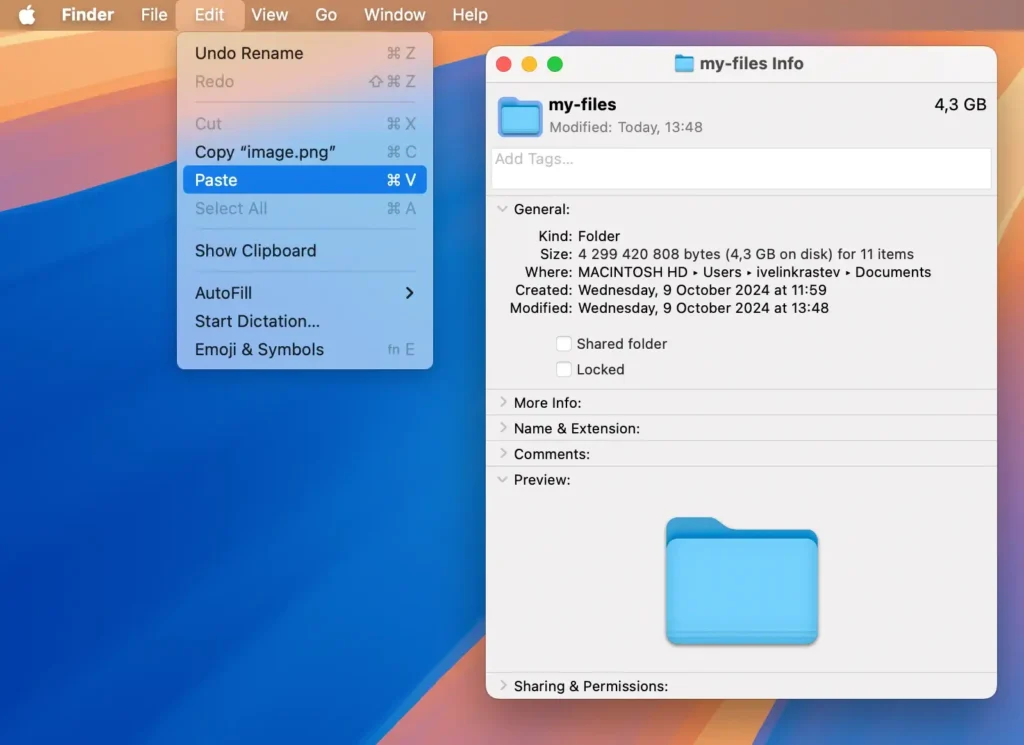
Det valgte bildet vil nå erstatte standardikonet, noe som gjør mappene dine lettere å gjenkjenne og gir et personlig preg på skrivebordet.
Hvis du vil gå tilbake til standardbildet, åpner du ganske enkelt Get Info menyen igjen og velger Edit > Cut ut fra toppmenyen.
6. Mestre kunsten med raske forhåndsvisninger av filer
Quick Look i macOS lar deg raskt forhåndsvise filer uten å åpne dem helt, noe som er perfekt når du trenger å bla raskt gjennom flere filer.
Slik bruker du Quick Look:
- Velg en fil i
Findersom du vil forhåndsvise. - Trykk på
Space bar. Et forhåndsvisningsvindu åpnes som viser deg innholdet i filen. - Hvis du vil samhandle med filen, for eksempel å zoome inn på et bilde eller bla gjennom et dokument, bruker du verktøyene som finnes øverst i Quick Look-vinduet.
- Hvis du bestemmer deg for å åpne filen i den opprinnelige applikasjonen for mer detaljert arbeid, klikker du bare på
Open with [Application]-knappen øverst til høyre i forhåndsvisningsvinduet.
Dette verktøyet er spesielt nyttig for raskt å se på bilder, PDF-er, dokumenter og til og med videofiler uten å måtte starte forskjellige applikasjoner for hver filtype.
7. Automatiser oppgaver med egendefinerte tekstsnarveier
En ofte oversett funksjon i macOS er muligheten til å lage egendefinerte tekstsnarveier.
Disse kan spare deg for mye tid, spesielt hvis du finner deg selv å skrive de samme frasene eller adressene gjentatte ganger. Ved å sette opp disse snarveiene kan noen få enkle tastetrykk utvides til hele setninger eller lenker.
For å sette opp egendefinerte tekstsnarveier på Mac-en, naviger til System Settings > Keyboard > Text Replacements.
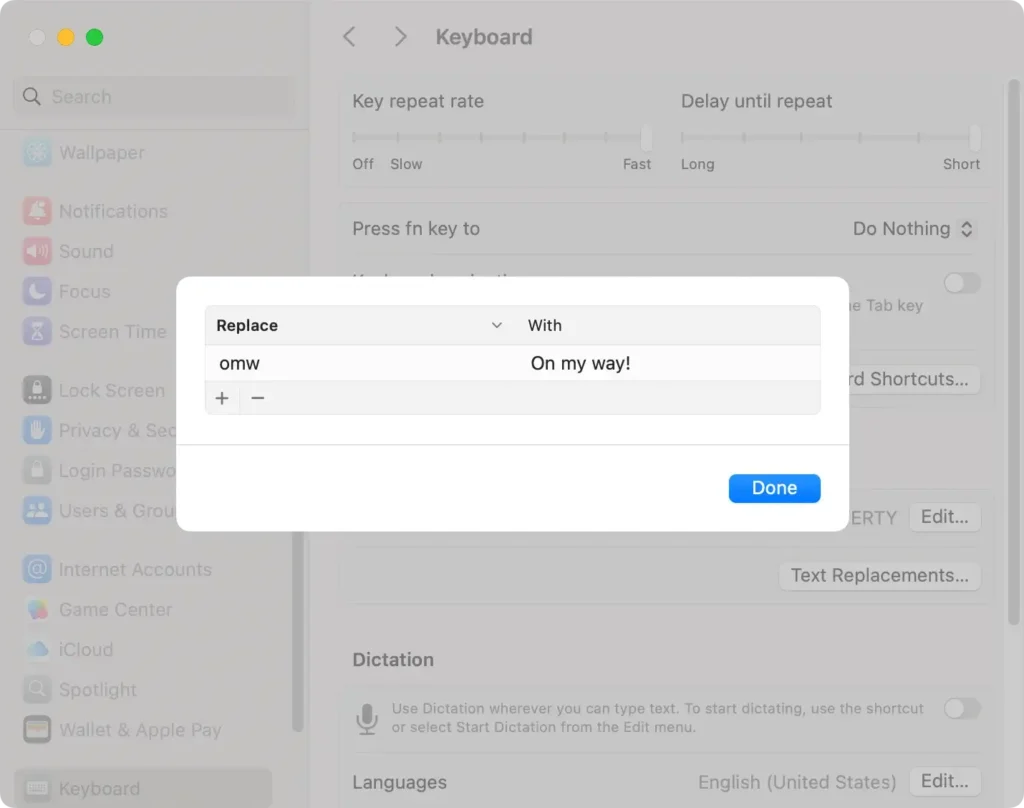
Her kan du legge til snarveiene dine ved å klikke på (+) knappen, skrive inn en setning og tilordne den en snarvei. For eksempel kan det å skrive 'addr' automatisk utvides til hele adressen din.
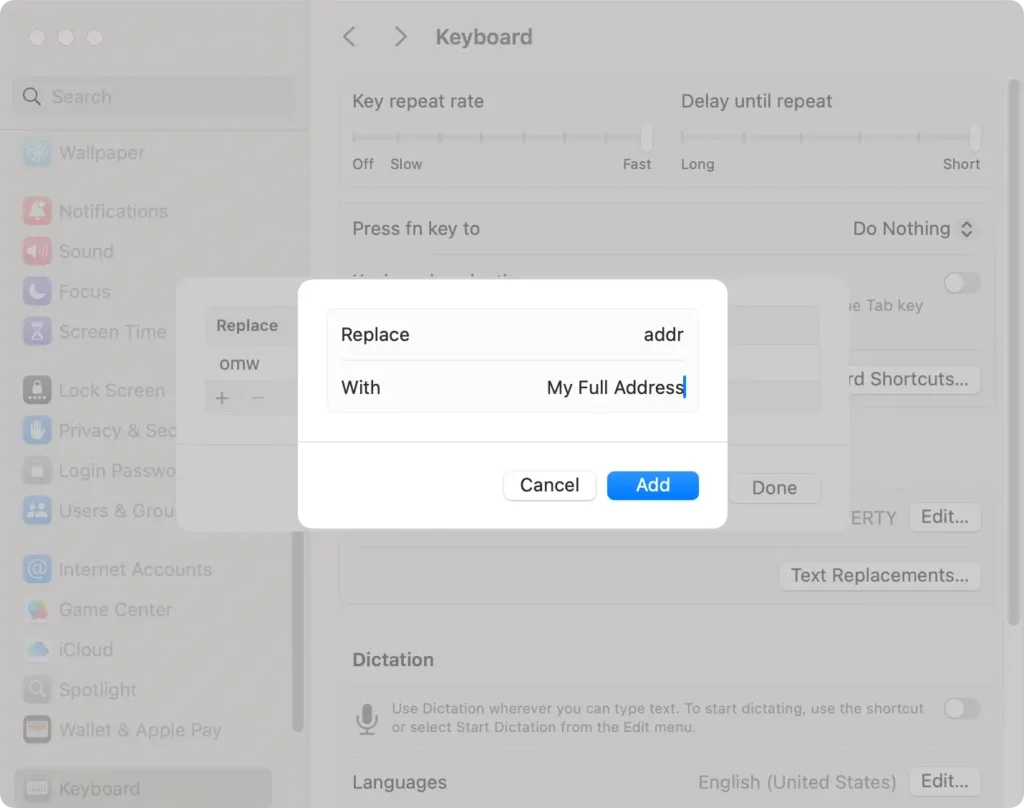
Det er et enkelt oppsett som kan strømlinjeforme jobben eller personlig kommunikasjon.
8. Hvordan raskt skjule gjeldende aktive apper
Å administrere skjermplass og opprettholde fokus kan være vanskelig med flere apper åpne.
Heldigvis lar operativsystemet deg raskt skjule den aktive appen din uten å lukke den, noe som hjelper deg å opprettholde et rent arbeidsområde.
Tastatursnarveien for å skjule det aktive programmet er Command + H. Når du trykker på disse tastene, vil den aktive appen forsvinne fra visningen, og etterlate skjermen din rotfri.
For å gjenopprette appen klikker du bare på ikonet i Dock, eller bruker Command + Tab for å bytte tilbake til den. Denne raske snarveien kan forbedre arbeidsflyten din betydelig ved å redusere distraksjoner og maksimere produktiviteten.
9. Dra og slipp filer til Finder-favoritter
En praktisk måte å organisere viktige dokumenter og mapper på en Mac er å bruke Finders favorittfunksjon.
Dette lar deg ha viktige filer for hånden, noe som gjør dem lett tilgjengelige uten å måtte grave gjennom en rekke kataloger.
For å legge til en katalog til Finder-favoritter, ganske enkelt:
- Åpne
Finderog naviger til mappen du ønsker å favoritt. - Bare dra katalogen inn i
Favorites-delen på sidefeltet.
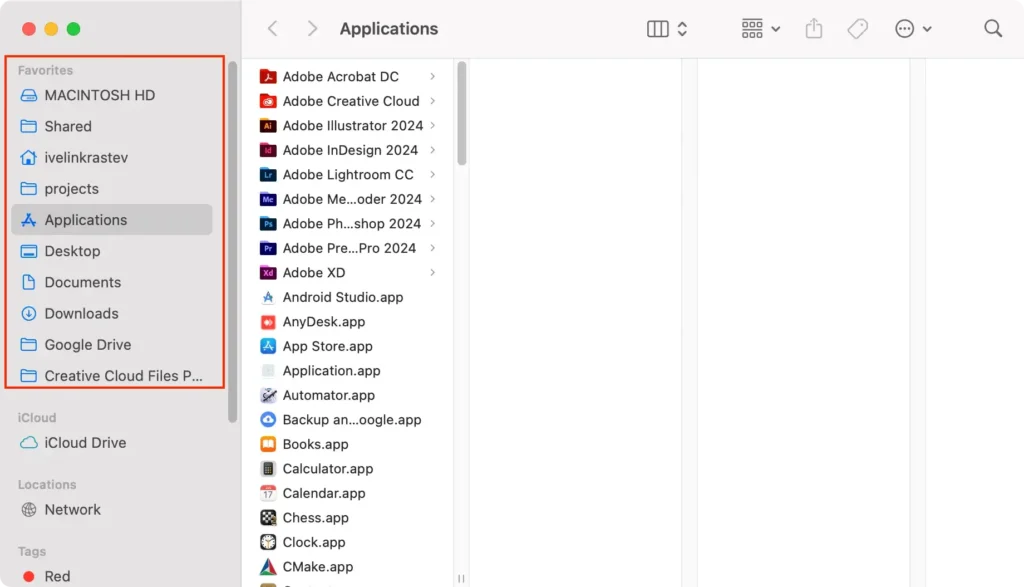
Denne enkle handlingen kan spare deg for tid og forbedre arbeidsflyten din ved å plassere de mest brukte mappene dine på et lett tilgjengelig område.
10. Beskytt øynene med Night Shift
Lange timer foran Mac-en kan belaste øynene dine, spesielt under mindre enn ideelle lysforhold.
Night Shift er en fordelaktig funksjon designet for å redusere eksponering for blått lys etter hvert som dagen skrider frem. Ved å justere skjermens farger til varmere toner, hjelper Night Shift med å minimere belastningen på øynene og forbedre søvnmønsteret hvis du trenger å jobbe sent.
Å aktivere nattskift er enkelt:
- Gå til
System Settingspå Mac-en. - Velg
Displays. - Klikk på
Night Shiftfanen. - Konfigurer innstillingene dine i henhold til dine preferanser, sett en tidsplan eller aktiver den til neste dag.
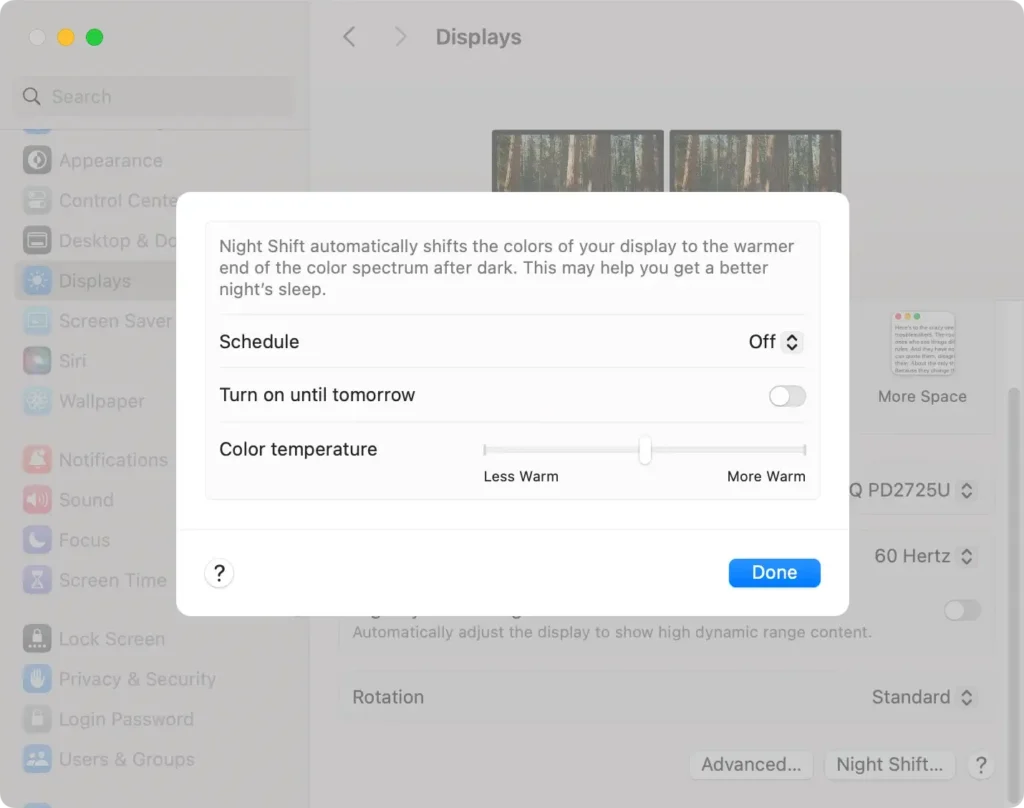
Denne lille justeringen kan utgjøre en betydelig forskjell når det gjelder å beskytte øynene dine og sikre komfortabel bruk av Mac-en på kveldstid.
11. Bruk Spotlight til å søke i nesten hva som helst
Mac Spotlight-søk, tilgjengelig ved å klikke på forstørrelsesglassikonet i verktøylinjen i øvre høyre hjørne av skjermen, er et veldig allsidig verktøy.
Du kan bruke den til å søke ikke bare etter filer og mapper på systemet ditt, men også etter stort sett alt du vil. Hvis du skriver inn et spørsmål i Spotlight-søkeboksen, vil det vanligvis gi et kort svar og tilby automatiske Internett-søk for det samme søket.
12. Skjulte funksjoner på den grønne knappen på fullskjerm
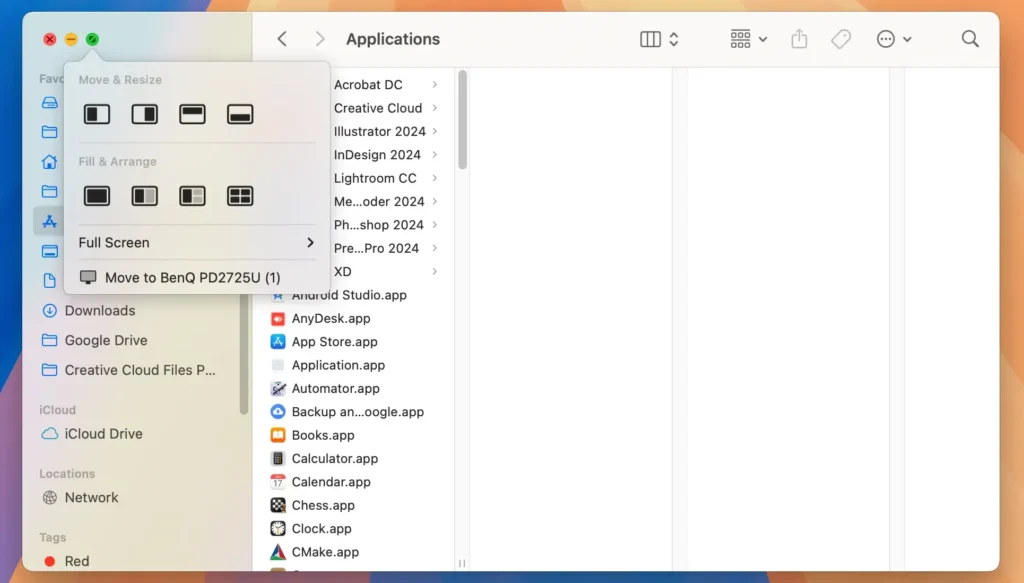
Hvis du holder musepekeren over den grønne knappen som utvider det gjeldende vinduet til en fullskjermvisning, får du tilgang til en annen noe skjult funksjon.
Å holde musepekeren over den grønne knappen tilbyr flere alternativer for automatisk å ordne de åpne vinduene. Dette gir svært rask og effektiv arbeidsplassadministrasjon og er en stor produktivitetsøker.