12 Fonctionnalités Secrètes Pour Mac [Conseils et Astuces]

Avant de plonger
Avant de commencer, assurons-nous que vous restez en sécurité en ligne. Nous avons créé SpyHunter parce que votre sécurité est importante pour nous.
Protégez votre ordinateur aujourd'hui — Téléchargez SpyHunter ici ! Consultez nos meilleurs conseils ci-dessous pour assurer la sécurité de votre ordinateur.

Tirez-vous le meilleur parti de votre Mac ? De nombreux utilisateurs ne font qu’effleurer la surface de ce que leurs appareils peuvent offrir.
De la personnalisation de votre barre de menus à l’utilisation de votre iPhone comme webcam, la découverte de ces fonctionnalités secrètes de Mac peut considérablement améliorer votre productivité et votre flux de travail.
Dans cet article, nous allons explorer une variété d’astuces qui vont au-delà des bases : Rationaliser la façon dont vous interagissez avec votre Mac et rendre les tâches quotidiennes plus rapides et plus faciles.
Pourquoi ces fonctionnalités cachées du Mac sont importantes
L’exploration des fonctionnalités cachées de votre Mac améliore non seulement votre interaction avec l’appareil, mais augmente également considérablement votre productivité.
Ces fonctionnalités sont conçues pour simplifier votre flux de travail, vous permettant d’effectuer des tâches plus rapidement et plus efficacement.
Comprendre et utiliser ces outils moins connus signifie que vous exploitez toutes les capacités de macOS pour les adapter à votre flux de travail personnel ou professionnel, économisant ainsi du temps et augmentant la production.
12 fonctionnalités cachées de votre Mac pour booster votre productivité
De nombreux utilisateurs de Mac ne font qu’effleurer la surface de ce que leur appareil peut faire. Au-delà des fonctionnalités de base, macOS propose une multitude d’outils cachés et sous-utilisés qui peuvent améliorer considérablement votre productivité et votre expérience utilisateur.
De l’automatisation des tâches banales à la gestion rapide de vos applications actives, apprendre à utiliser ces fonctionnalités peut transformer vos interactions avec votre Mac.
Examinons certaines de ces fonctionnalités pour vous aider à exploiter tout le potentiel de votre Mac.
1. Personnalisez votre barre de menu
La possibilité de personnaliser la barre d’outils sur un Mac constitue un atout considérable en termes de productivité.
En personnalisant la barre de menu, vous positionnez les paramètres et fonctionnalités les plus utilisés tout en haut de votre écran, accessibles en un seul clic.
Par exemple, un accès facile aux paramètres Wi-Fi, Bluetooth ou de mise en miroir d’écran peut simplifier votre interaction avec différents appareils et écrans pendant votre journée de travail. Cette personnalisation élimine le besoin de parcourir plusieurs menus pour trouver les paramètres dont vous avez besoin, accélérant ainsi vos tâches.
Les étapes pour ajouter des éléments à la barre d’outils sont simples :
- Ouvrez
System SettingsouSystem Preferencessur les anciennes versions de macOS. - Accédez au
Control Center. - Sélectionnez ou désélectionnez des fonctionnalités pour les conserver visibles en permanence ou uniquement lorsqu’elles sont actives.

2. Exploitez les coins chauds
Les coins chauds sont une fonctionnalité exceptionnelle pour tous ceux qui cherchent à rationaliser leur flux de travail et à réduire les tâches manuelles répétitives.
En déplaçant simplement votre souris vers l’un des quatre coins de l’écran Mac, vous pouvez déclencher des actions spécifiques comme le verrouillage de votre écran, l’ouverture du centre de notifications ou l’accès à une note rapide.
Cela est particulièrement bénéfique pour les utilisateurs qui travaillent avec plusieurs applications et doivent passer d’une application à l’autre rapidement.
Pour configurer les coins chauds :
- Accédez aux
System Settings. - Sélectionnez
Desktop & Dock. - Cliquez sur
Mission Control. - Cliquez sur
Hot Cornersen bas à droite. - Choisissez l’action souhaitée pour chaque coin de votre écran à l’aide des menus déroulants.

En réduisant le besoin de raccourcis clavier ou de navigation dans les menus, les coins actifs vous aident à maintenir votre concentration et à effectuer une transition en douceur entre les tâches, améliorant ainsi la productivité globale et l’expérience utilisateur.
3. Utiliser votre iPhone comme webcam pour Mac
La tendance croissante au travail à distance et aux réunions en ligne a mis en évidence la nécessité de disposer de webcams fiables. L’écosystème des appareils Apple vous permet également d’utiliser votre iPhone à cette fin.
Si vous avez besoin d’une webcam de meilleure qualité, votre iPhone peut facilement être configuré pour servir cet objectif pour votre Mac.
Vous pouvez soit utiliser votre iPhone sans fil comme caméra de continuité, soit le connecter à votre Mac via un câble USB.
Pour utiliser la fonction Caméra de continuité, accédez à Settings > General > AirPlay & Handoff et activez Caméra de continuité.
Une fois que vous avez fait cela ou que vous êtes connecté à votre Mac via un câble, utilisez simplement la fenêtre des paramètres de l’application compatible webcam que vous utilisez et assurez-vous de sélectionner votre iPhone comme caméra Web dans les paramètres de l’application.
4. Raccourcis emoji et caractères spéciaux
Les émojis et les caractères spéciaux peuvent ajouter un élément de plaisir ou de précision à la communication numérique.
Vous pouvez y accéder rapidement sur votre Mac à l’aide d’un simple raccourci clavier qui fait apparaître l’interface de sélection d’emojis ou le clavier d’emojis.
Lorsque vous travaillez sur une zone de texte ou un champ de texte, appuyez sur Control + Command + Space. Cette action affichera le sélecteur d’émojis, facilitant la recherche et la sélection parmi divers émojis et symboles spéciaux.
Vous pouvez faire défiler les émojis disponibles ou utiliser la barre de recherche pour en trouver rapidement un spécifique. Cet outil est particulièrement utile lorsque vous souhaitez exprimer quelque chose visuellement sans sortir de votre flux de travail.
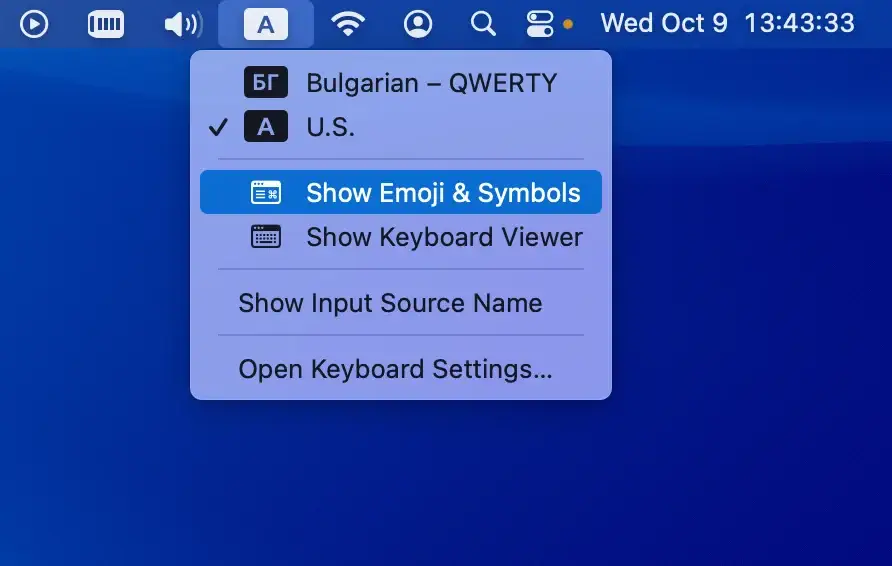
Pour rendre cette fonctionnalité accessible en permanence, vous pouvez ajouter la visionneuse Emoji & Symbols à votre barre d’outils.
Accédez à System Settings > Keyboard, cochez la case Show input menu in menu bar dans la section Input Sources.
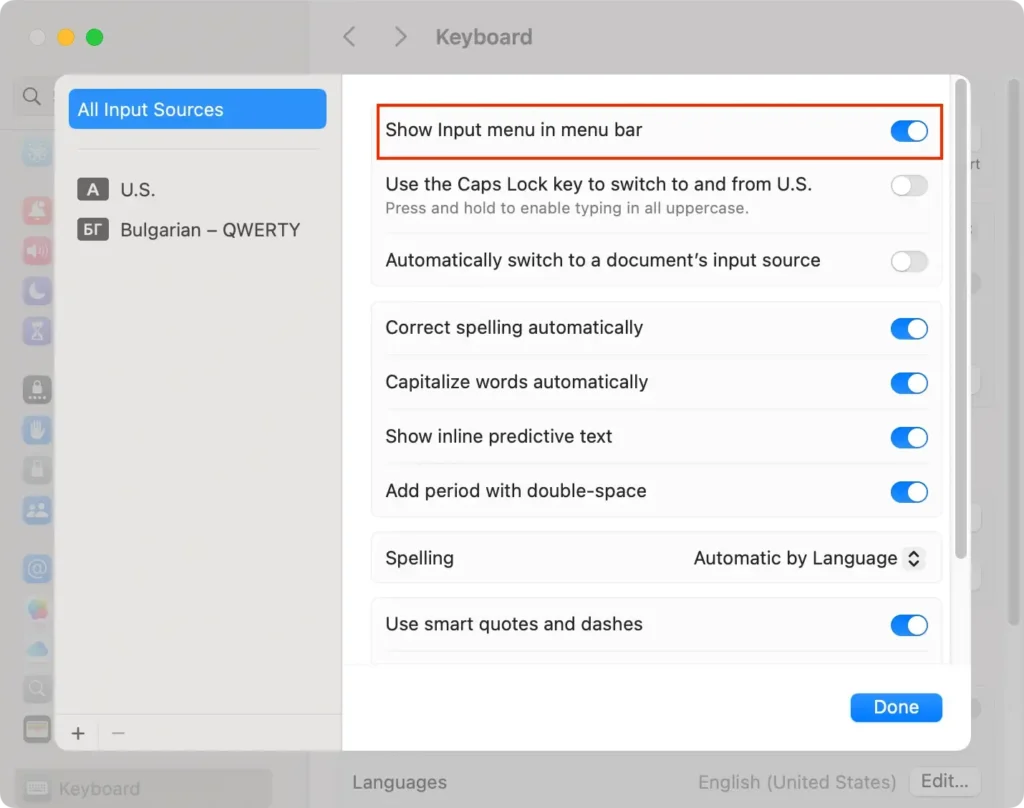
Cela permet un accès encore plus rapide aux émojis chaque fois que vous en avez besoin.
5. Modifiez facilement les icônes de vos dossiers
Si vous en avez assez des icônes de dossier bleues par défaut sur votre Mac ou si vous souhaitez avoir des dossiers facilement reconnaissables en un coup d’œil, vous pouvez les personnaliser avec des images adaptées à vos besoins.
Voici un guide rapide sur la façon de modifier les icônes d’un répertoire :
- Choisissez une image que vous souhaitez utiliser pour votre icône de répertoire. Cette image peut être un fichier.JPG ou.PNG.
- Faites un clic droit (ou Ctrl -clic) sur l’image et sélectionnez
Copy Image. - Ensuite, sélectionnez le répertoire dont vous souhaitez modifier l’alias et cliquez sur
File > Get Infodans la barre de menu supérieure. - Dans le coin supérieur gauche de la fenêtre d’informations, vous verrez l’icône du dossier actuel. Cliquez dessus pour le mettre en surbrillance.
- Cliquez sur
Editdans le menu supérieur, puisPastevotre image copiée.
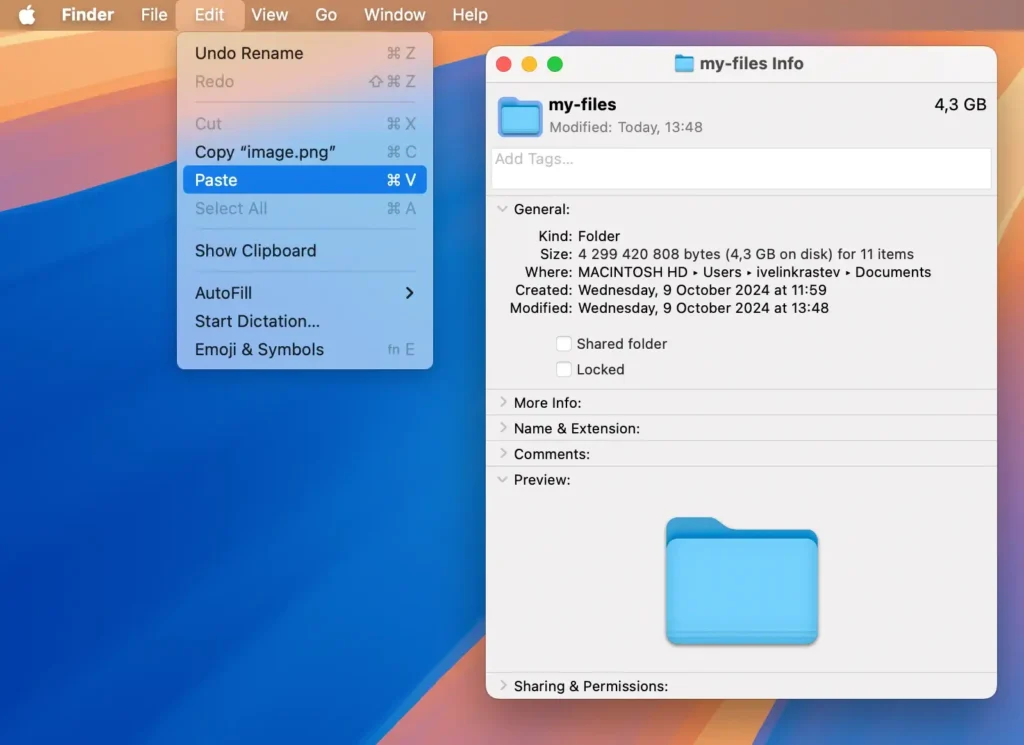
L’image que vous avez sélectionnée remplacera désormais l’icône par défaut, ce qui rendra vos dossiers plus faciles à reconnaître et ajoutera une touche personnelle à votre bureau.
Si vous souhaitez revenir à l’image par défaut, ouvrez à nouveau le menu Get Info et sélectionnez Edit > Cut dans le menu supérieur.
6. Maîtrisez l’art des aperçus rapides de fichiers
Quick Look dans macOS vous permet de prévisualiser rapidement des fichiers sans les ouvrir complètement, ce qui est parfait lorsque vous devez parcourir rapidement plusieurs fichiers.
Voici comment utiliser Quick Look :
- Sélectionnez un fichier dans
Finderque vous souhaitez prévisualiser. - Appuyez sur la
Space bar. Une fenêtre d’aperçu s’ouvre, vous montrant le contenu du fichier. - Si vous souhaitez interagir avec le fichier, par exemple zoomer sur une image ou faire défiler un document, utilisez les outils fournis en haut de la fenêtre Aperçu rapide.
- Si vous décidez d’ouvrir le fichier dans son application native pour un travail plus détaillé, cliquez simplement sur le bouton
Open with [Application]en haut à droite de la fenêtre d’aperçu.
Cet outil est particulièrement utile pour consulter rapidement des images, des PDF, des documents et même des fichiers vidéo sans avoir à lancer différentes applications pour chaque type de fichier.
7. Automatisez les tâches avec des raccourcis texte personnalisés
Une fonctionnalité souvent négligée de macOS est la possibilité de créer des raccourcis texte personnalisés.
Ces raccourcis peuvent vous faire gagner beaucoup de temps, surtout si vous devez saisir à plusieurs reprises les mêmes phrases ou adresses. En configurant ces raccourcis, quelques frappes simples peuvent se transformer en phrases complètes ou en liens.
Pour configurer des raccourcis texte personnalisés sur votre Mac, accédez à System Settings > Keyboard > Text Replacements.
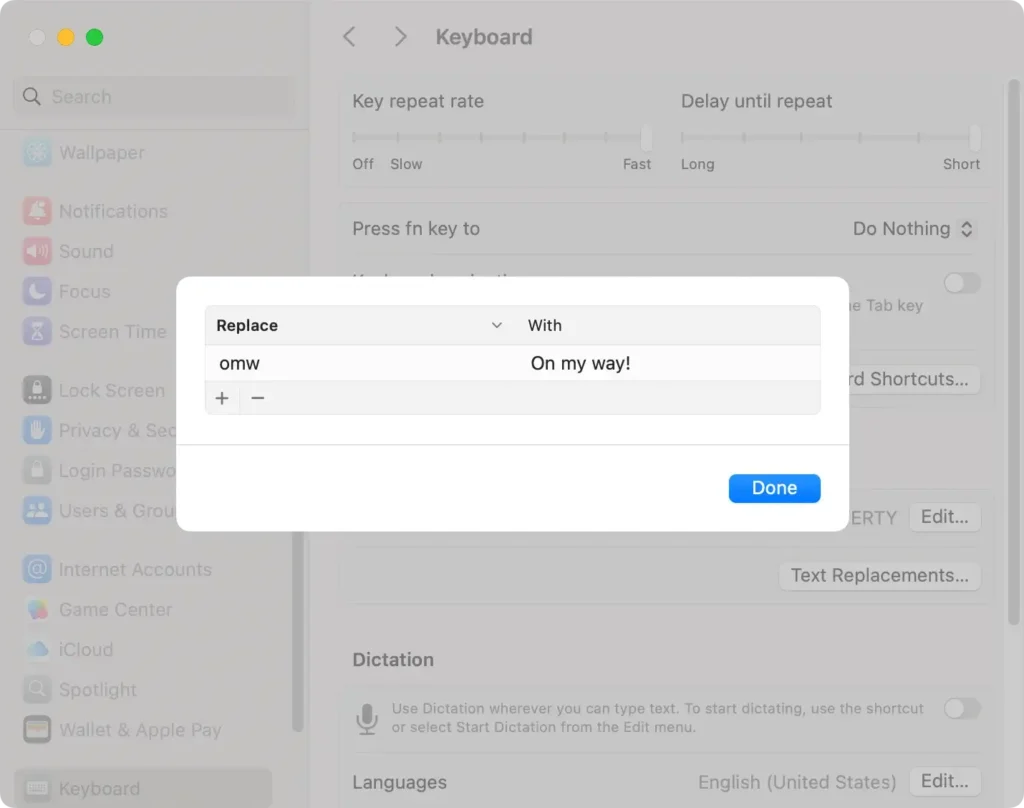
Ici, vous pouvez ajouter vos raccourcis en cliquant sur le bouton (+), en saisissant une phrase et en lui attribuant un raccourci. Par exemple, si vous saisissez 'addr' votre adresse complète s’affichera automatiquement.
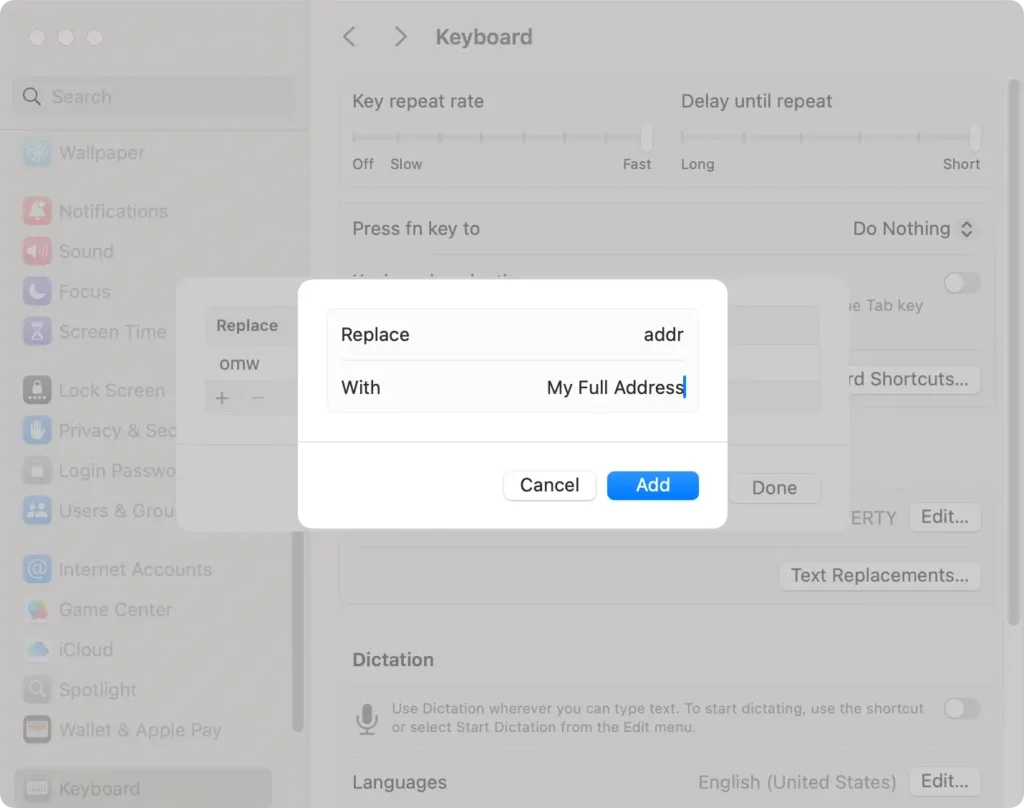
C’est une configuration simple qui peut rationaliser votre travail ou votre communication personnelle.
8. Comment masquer rapidement les applications actuellement actives
Gérer l’espace de l’écran et maintenir la concentration peut être délicat avec plusieurs applications ouvertes.
Heureusement, le système d’exploitation vous permet de masquer rapidement votre application actuellement active sans la fermer, vous aidant ainsi à maintenir un espace de travail propre.
Le raccourci clavier pour masquer l’application active est Command + H Lorsque vous appuyez sur ces touches, l’application active disparaît de la vue, laissant votre écran sans encombrement.
Pour restaurer l’application, cliquez simplement sur son icône dans le Dock ou utilisez Command + Tab pour y revenir. Ce raccourci rapide peut améliorer considérablement votre flux de travail en réduisant les distractions et en maximisant la productivité.
9. Faites glisser et déposez les fichiers dans les favoris du Finder
Une façon pratique d’organiser les documents et dossiers importants sur un Mac est d’utiliser la fonction Favoris du Finder.
Cela vous permet de garder les fichiers essentiels à portée de main, les rendant facilement accessibles sans avoir à fouiller dans de nombreux répertoires.
Pour ajouter un répertoire aux favoris du Finder, il suffit de :
- Ouvrez
Finderet accédez au dossier que vous souhaitez ajouter à vos favoris. - Faites simplement glisser le répertoire dans la section
Favoritesde la barre latérale.
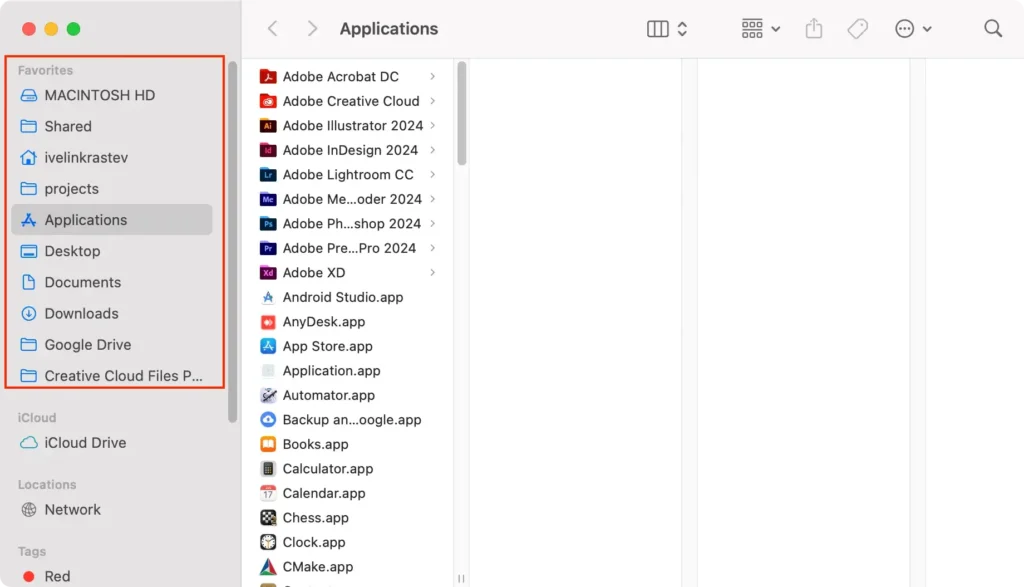
Cette action simple peut vous faire gagner du temps et améliorer votre flux de travail en plaçant vos dossiers les plus utilisés dans une zone facilement accessible.
10. Protégez vos yeux avec Night Shift
De longues heures devant votre Mac peuvent fatiguer vos yeux, en particulier dans des conditions d’éclairage moins qu’idéales.
Night Shift est une fonctionnalité utile conçue pour réduire l’exposition à la lumière bleue au fil de la journée. En ajustant les couleurs de l’écran sur des tons plus chauds, Night Shift contribue à minimiser la fatigue oculaire et à améliorer les habitudes de sommeil si vous devez travailler tard.
L’activation de Night Shift est simple :
- Accédez aux
System Settingssur votre Mac. - Sélectionnez
Displays. - Cliquez sur l’onglet
Night Shift. - Configurez vos paramètres selon vos préférences, en définissant un calendrier ou en l’activant jusqu’au lendemain.
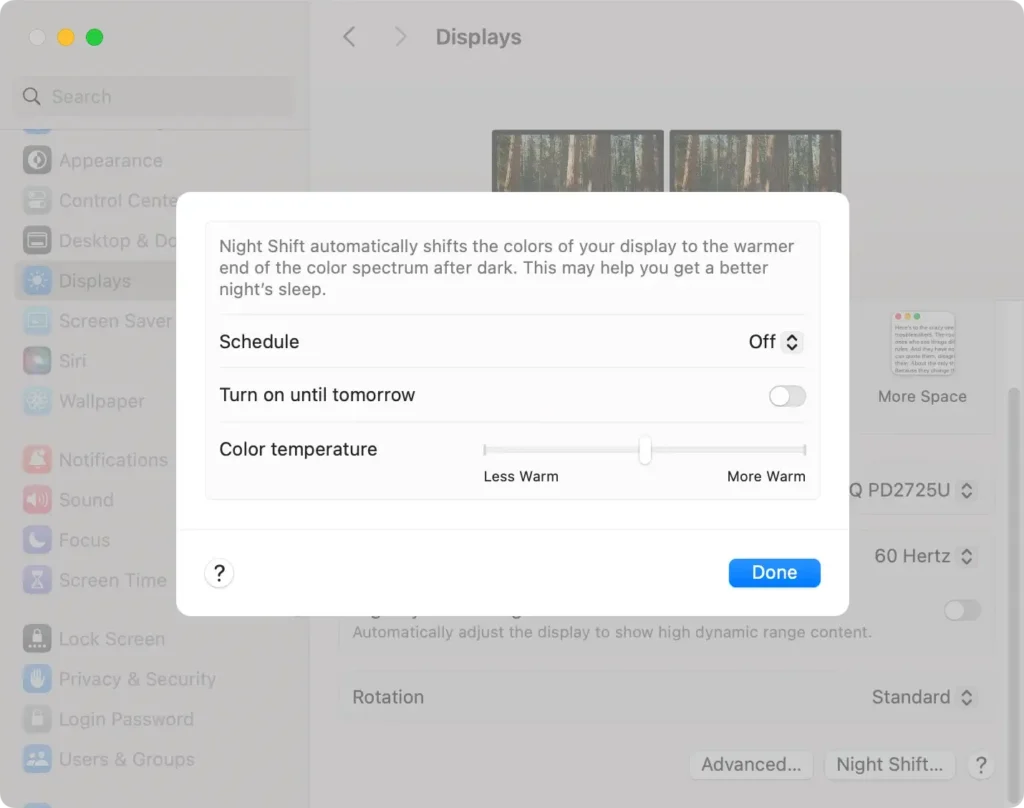
Ce petit ajustement peut faire une différence significative pour protéger vos yeux et assurer une utilisation confortable de votre Mac pendant les heures de soirée.
11. Utilisez Spotlight pour rechercher à peu près n’importe quoi
La recherche Mac Spotlight, accessible en cliquant sur l’icône en forme de loupe dans la barre d’outils dans le coin supérieur droit de votre écran, est un outil très polyvalent.
Vous pouvez l’utiliser pour rechercher non seulement des fichiers et des dossiers sur votre système, mais aussi à peu près tout ce que vous voulez. Si vous saisissez une question dans la zone de recherche Spotlight, elle vous apportera généralement une brève réponse et proposera des recherches Internet automatiques pour la même requête.
12. Fonctionnalités cachées du bouton vert plein écran
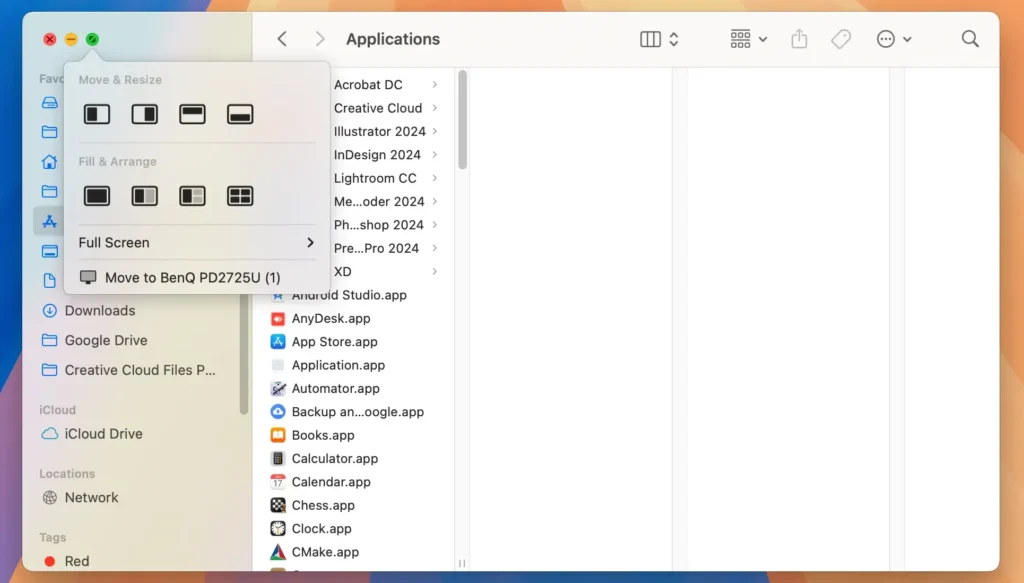
Si vous passez le curseur de votre souris sur le bouton vert qui agrandit la fenêtre actuelle en vue plein écran, vous accéderez à une autre fonctionnalité quelque peu cachée.
En survolant le bouton vert, vous disposez de plusieurs options pour organiser automatiquement les fenêtres actuellement ouvertes. Cela permet une gestion très rapide et efficace de l’espace de travail et constitue un formidable booster de productivité.