12 Funzionalità Nascoste Del Mac [Suggerimenti E Trucchi]

Prima di immergerci
Prima di immergerci, assicuriamoci che tu sia al sicuro online. Abbiamo creato SpyHunter perché la tua sicurezza è importante per noi.
Proteggi il tuo computer oggi stesso — Scarica SpyHunter proprio qui! Di seguito sono riportati i nostri migliori consigli per proteggere il tuo computer.

Stai ottenendo il massimo dal tuo Mac? Molti utenti sfiorano appena la superficie di ciò che i loro dispositivi possono offrire.
Dalla personalizzazione della barra dei menu all’utilizzo dell’iPhone come webcam, scoprire queste funzionalità segrete del Mac può migliorare notevolmente la produttività e il flusso di lavoro.
In questo articolo esploreremo una serie di trucchi che vanno oltre le basi, semplificando il modo in cui interagisci con il tuo Mac e rendendo le attività quotidiane più rapide e semplici.
Perché queste funzionalità nascoste del Mac sono importanti
Esplorare le funzionalità nascoste del tuo Mac non solo migliora la tua interazione con il dispositivo, ma incrementa anche significativamente la tua produttività.
Queste funzionalità sono progettate per semplificare il flusso di lavoro, consentendo di eseguire le attività in modo più rapido ed efficiente.
Conoscendo e utilizzando questi strumenti meno noti, potrai sfruttare appieno le potenzialità di macOS per adattarle al tuo flusso di lavoro personale o professionale, risparmiando tempo e aumentando la produttività.
Le 12 principali funzionalità nascoste del tuo Mac per aumentare la tua produttività
Molti utenti Mac si limitano a scalfire la superficie di ciò che il loro dispositivo può fare. Oltre alle funzionalità di base, macOS offre una pletora di strumenti nascosti e sottoutilizzati che possono migliorare significativamente la produttività e l’esperienza utente.
Dall’automazione di attività banali alla gestione rapida delle applicazioni attive, imparare a utilizzare queste funzionalità può trasformare le tue interazioni con il Mac.
Analizziamo alcune di queste funzionalità per aiutarti a sfruttare appieno il potenziale del tuo Mac.
1. Personalizza la barra dei menu
La possibilità di personalizzare la barra degli strumenti su un Mac aumenta notevolmente la produttività.
Personalizzando la barra dei menu, puoi posizionare le impostazioni e le funzionalità più utilizzate nella parte superiore dello schermo, accessibili con un semplice clic.
Ad esempio, avere facile accesso alle impostazioni Wi-Fi, Bluetooth o di mirroring dello schermo può semplificare l’interazione con diversi dispositivi e display durante la giornata lavorativa. Questa personalizzazione elimina la necessità di cercare tra più menu per trovare le impostazioni necessarie, velocizzando così le attività.
I passaggi per aggiungere elementi alla barra degli strumenti sono semplici:
- Nelle versioni precedenti di macOS, apri
System SettingsoSystem Preferences. - Vai al
Control Center. - Seleziona o deseleziona le funzionalità per mantenerle visibili in modo permanente o solo quando sono attive.

2. Utilizzare gli angoli caldi
Gli angoli attivi sono una funzionalità eccezionale per chiunque voglia semplificare il flusso di lavoro e ridurre le attività manuali ripetitive.
Semplicemente spostando il mouse su uno qualsiasi dei quattro angoli dello schermo del Mac, puoi attivare azioni specifiche come bloccare lo schermo, aprire il centro notifiche o accedere a una nota rapida.
Ciò è particolarmente utile per gli utenti che lavorano con più app e hanno bisogno di passare rapidamente da un’app all’altra.
Per impostare gli angoli attivi:
- Vai a
System Settings. - Selezionare
Desktop & Dock. - Fare clic su
Mission Control. - Fare clic su
Hot Cornersin basso a destra. - Scegli l’azione desiderata per ogni angolo dello schermo utilizzando i menu a discesa.

Riducendo la necessità di usare scorciatoie da tastiera o di navigare tra i menu, gli angoli attivi aiutano a mantenere la concentrazione e a passare agevolmente da un’attività all’altra, migliorando la produttività complessiva e l’esperienza utente.
3. Utilizzare l’iPhone come webcam per Mac
La tendenza crescente al lavoro da remoto e alle riunioni online ha sottolineato la necessità di webcam affidabili. L’ecosistema dei dispositivi Apple ti consente di utilizzare il tuo iPhone anche per questo.
Se hai bisogno di una webcam di migliore qualità, puoi facilmente configurare il tuo iPhone in modo che svolga questo compito sul tuo Mac.
Puoi utilizzare il tuo iPhone in modalità wireless come Continuity Camera oppure collegarlo al tuo Mac tramite cavo USB.
Per utilizzare la funzionalità Continuity Camera, vai su Settings > General > AirPlay & Handoff e attiva Continuity Camera.
Una volta eseguita questa operazione o effettuato il collegamento al Mac tramite cavo, è sufficiente utilizzare la finestra delle impostazioni dell’applicazione abilitata per la webcam in uso e assicurarsi di selezionare l’iPhone come webcam nelle impostazioni dell’app.
4. Scorciatoie per emoji e caratteri speciali
Le emoji e i caratteri speciali possono aggiungere un tocco di divertimento o precisione alla comunicazione digitale.
È possibile accedervi rapidamente sul tuo Mac utilizzando una semplice scorciatoia da tastiera che richiama l’interfaccia di selezione delle emoji o la tastiera emoji.
Mentre lavori su una casella di testo o un campo di testo, premi Control + Command + Space. Questa azione visualizzerà il selettore emoji, rendendo facile trovare e selezionare tra vari emoji e simboli speciali.
Puoi scorrere gli emoji disponibili o usare la barra di ricerca per trovarne uno specifico rapidamente. Questo strumento è particolarmente utile quando vuoi esprimere qualcosa visivamente senza uscire dal tuo flusso di lavoro.
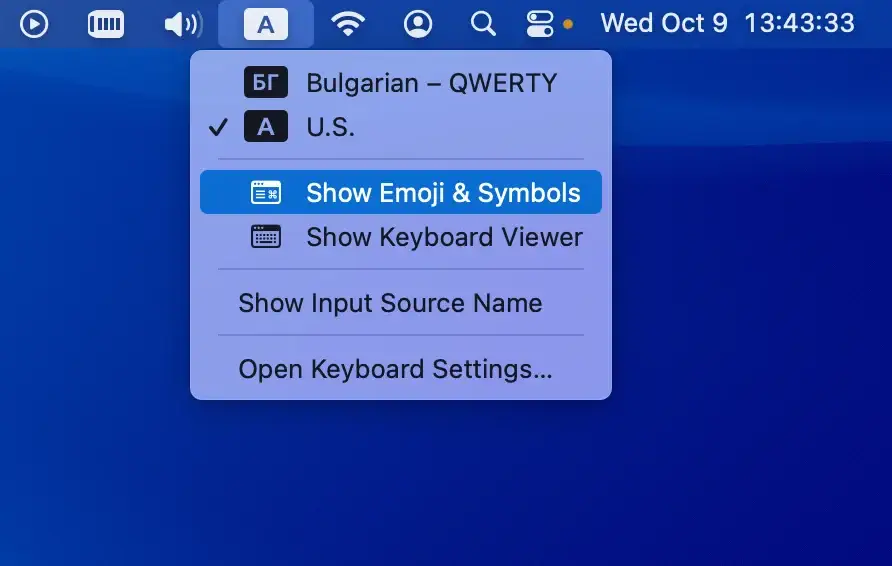
Per rendere questa funzionalità accessibile in modo permanente, puoi aggiungere il visualizzatore Emoji & Symbols alla barra degli strumenti.
Accedere a System Settings > Keyboard, quindi selezionare la casella Show input menu in menu bar nella sezione Input Sources.
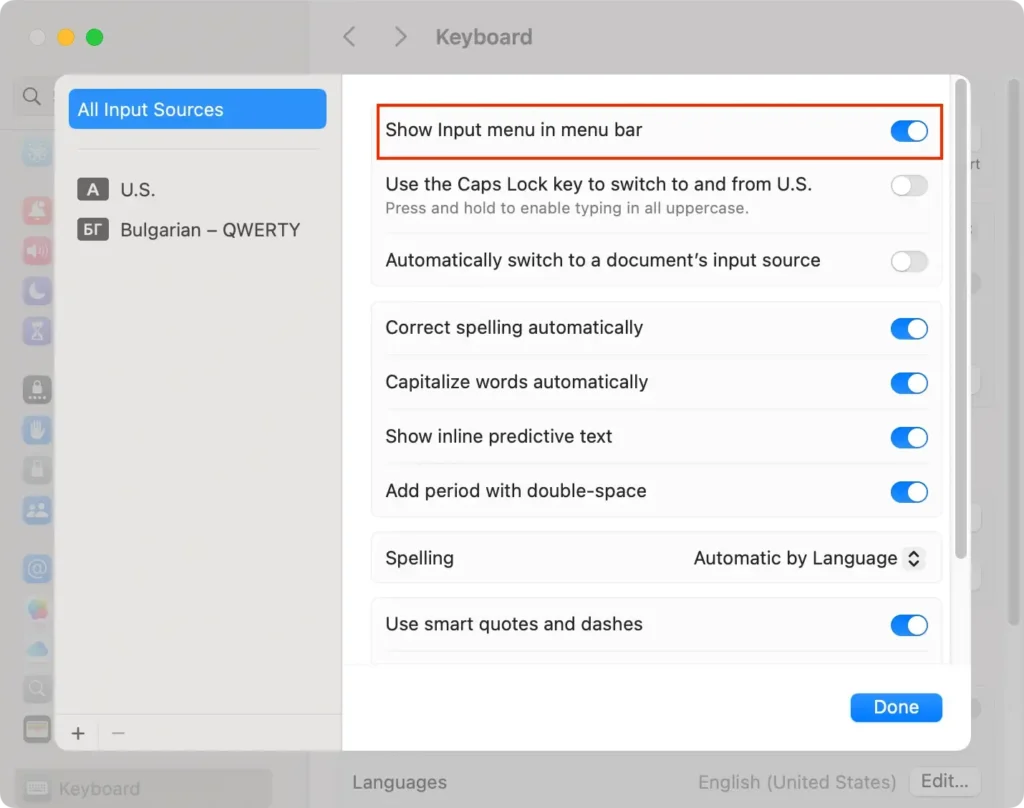
Ciò consente di accedere agli emoji ancora più rapidamente ogni volta che ne hai bisogno.
5. Cambia facilmente le icone delle tue cartelle
Se sei stanco delle icone blu predefinite delle cartelle sul tuo Mac o vuoi avere cartelle facilmente riconoscibili a colpo d’occhio, puoi personalizzarle con immagini adatte alle tue esigenze.
Ecco una guida rapida su come cambiare le icone di una directory:
- Trova un’immagine che vuoi usare per l’icona della tua directory. Questa immagine può essere un file.JPG o.PNG.
- Fare clic con il pulsante destro del mouse (o fare Ctrl -clic) sull’immagine e selezionare
Copy Image. - Successivamente, seleziona la directory di cui vuoi modificare l’alias e fai clic su
File > Get Infonella barra dei menu in alto. - Nell’angolo in alto a sinistra della finestra informativa, vedrai l’icona della cartella corrente. Fai clic su di essa per evidenziarla.
- Fai clic su
Editnel menu in alto, quindiPastel’immagine copiata.
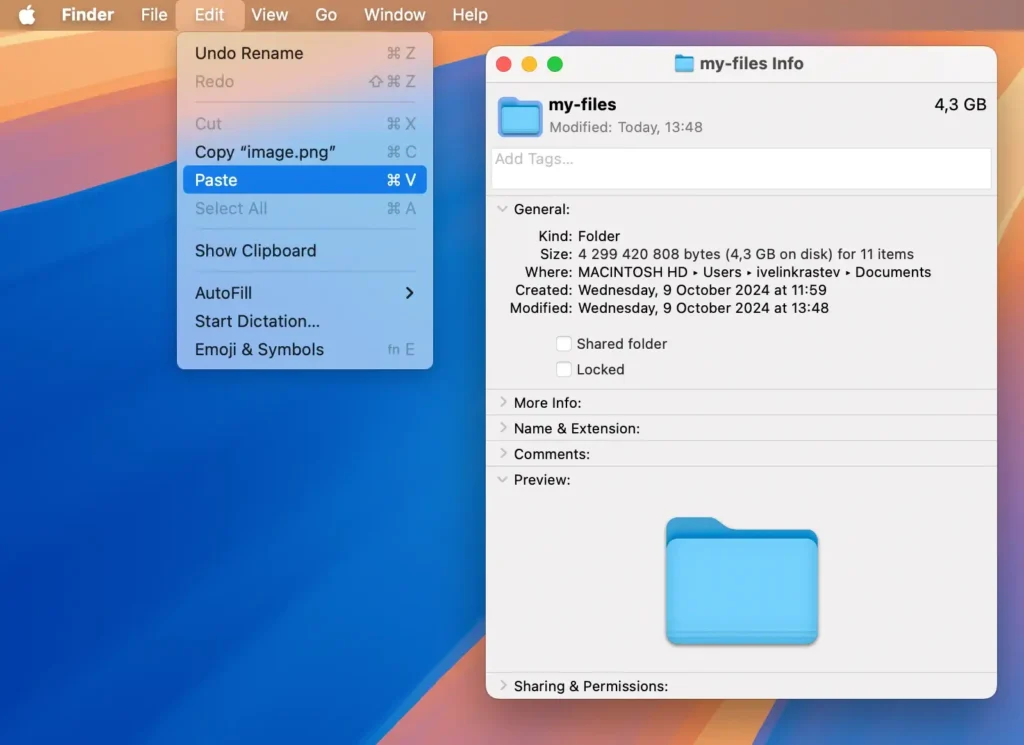
L’immagine selezionata sostituirà l’icona predefinita, rendendo le tue cartelle più facili da riconoscere e aggiungendo un tocco personale al tuo desktop.
Per ripristinare l’immagine predefinita, basta aprire nuovamente il menu Get Info e selezionare Edit > Cut dal menu in alto.
6. Padroneggia l’arte delle anteprime rapide dei file
La funzione Quick Look di macOS consente di visualizzare rapidamente un’anteprima dei file senza aprirli completamente, una funzionalità perfetta quando si desidera sfogliare rapidamente più file.
Ecco come utilizzare Quick Look:
- Seleziona nel
Finderil file di cui desideri visualizzare l’anteprima. - Premi la
Space bar. Si aprirà una finestra di anteprima che ti mostrerà il contenuto del file. - Se si desidera interagire con il file, ad esempio ingrandire un’immagine o scorrere un documento, utilizzare gli strumenti forniti nella parte superiore della finestra Visualizzazione rapida.
- Se decidi di aprire il file nella sua applicazione nativa per un lavoro più dettagliato, fai semplicemente clic sul pulsante
Open with [Application]in alto a destra della finestra di anteprima.
Questo strumento è particolarmente utile per dare un’occhiata veloce a immagini, PDF, documenti e persino file video senza dover avviare applicazioni diverse per ogni tipo di file.
7. Automatizza le attività con scorciatoie di testo personalizzate
Una caratteristica di macOS spesso trascurata è la possibilità di creare scorciatoie di testo personalizzate.
Possono farti risparmiare un sacco di tempo, soprattutto se ti ritrovi a digitare ripetutamente le stesse frasi o gli stessi indirizzi. Impostando queste scorciatoie, alcuni semplici tasti possono espandersi in frasi o link completi.
Per impostare scorciatoie di testo personalizzate sul tuo Mac, vai su System Settings > Keyboard > Text Replacements.
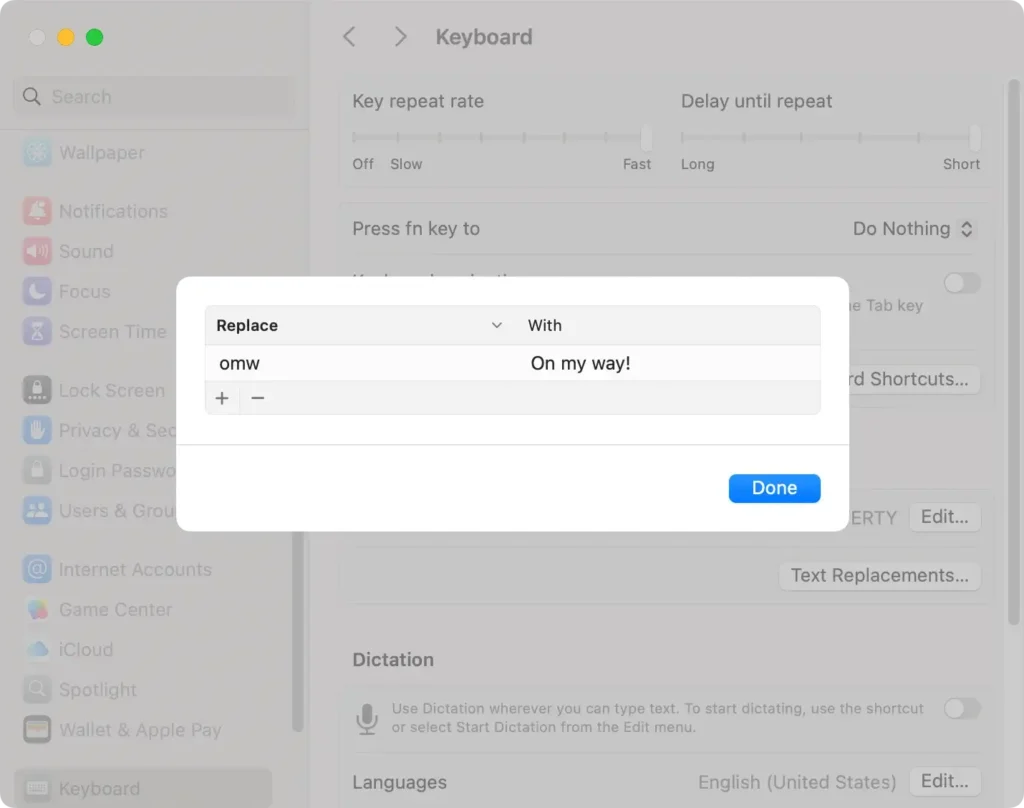
Qui puoi aggiungere le tue scorciatoie cliccando sul pulsante (+), inserendo una frase e assegnandole una scorciatoia. Ad esempio, digitando 'addr' potresti espanderti automaticamente al tuo indirizzo completo.
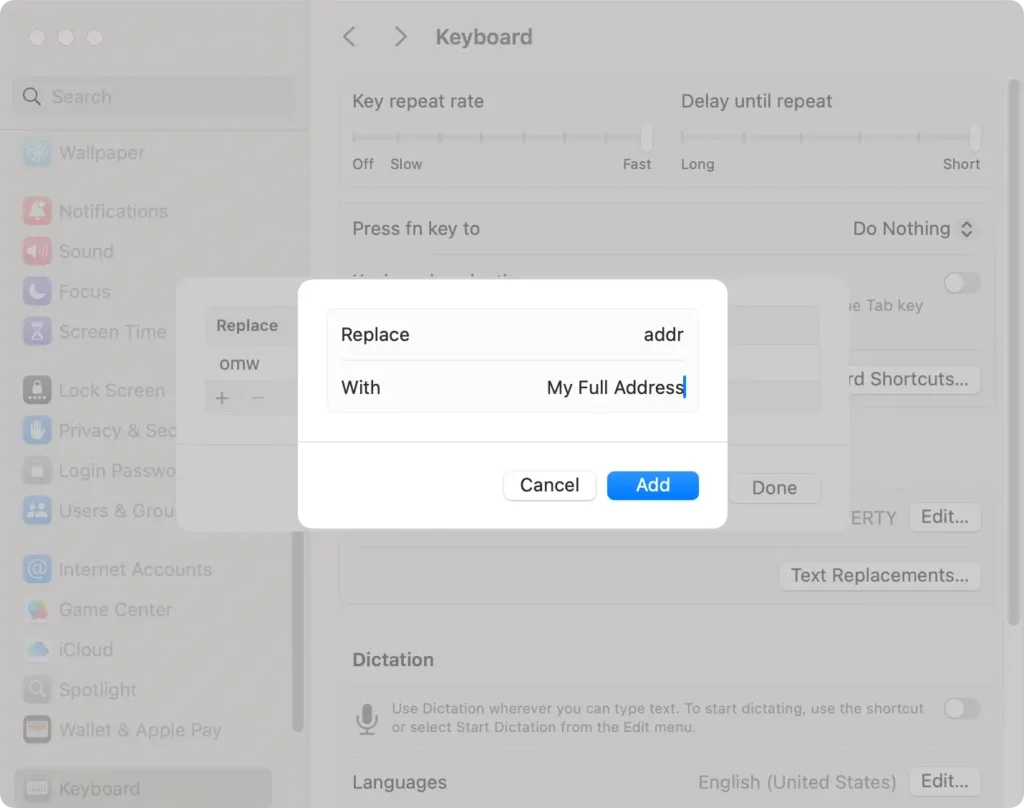
Si tratta di una configurazione semplice che può semplificare il tuo lavoro o la tua comunicazione personale.
8. Come nascondere rapidamente le app attive correnti
Gestire lo spazio sullo schermo e mantenere la messa a fuoco può risultare complicato quando si hanno più app aperte.
Fortunatamente, il sistema operativo consente di nascondere rapidamente l’app attiva senza chiuderla, aiutandoti a mantenere pulito lo spazio di lavoro.
La scorciatoia da tastiera per nascondere l’applicazione attiva è Command + H Quando premi questi tasti, l’app attiva scomparirà dalla vista, lasciando lo schermo libero da ingombri.
Per ripristinare l’app, basta cliccare sulla sua icona nel Dock, oppure usare Command + Tab per tornare ad essa. Questa scorciatoia ad azione rapida può migliorare significativamente il tuo flusso di lavoro riducendo le distrazioni e massimizzando la produttività.
9. Trascina e rilascia i file nei preferiti del Finder
Un modo pratico per organizzare documenti e cartelle importanti su un Mac è utilizzare la funzione Preferiti del Finder.
In questo modo è possibile tenere i file essenziali a portata di mano, rendendoli facilmente accessibili senza dover cercare tra numerose directory.
Per aggiungere una directory ai preferiti del Finder, è sufficiente:
- Apri
Findere vai alla cartella che desideri aggiungere ai preferiti. - Basta trascinare la directory nella sezione
Favoritessulla barra laterale.
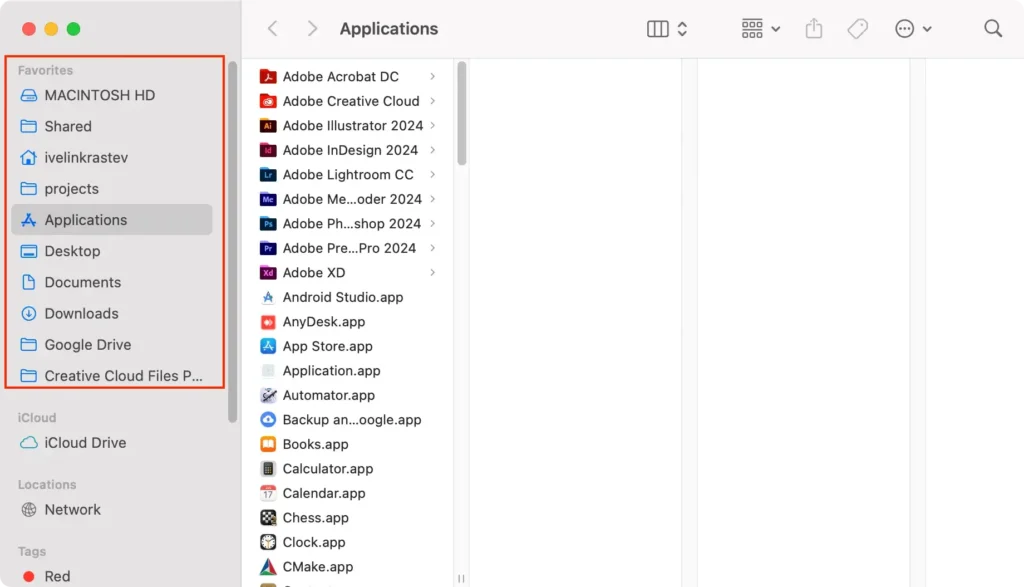
Questa semplice azione può farti risparmiare tempo e migliorare il flusso di lavoro, posizionando le cartelle che utilizzi più spesso in un’area facilmente accessibile.
10. Proteggi i tuoi occhi con Night Shift
Passare lunghe ore davanti al Mac può affaticare la vista, soprattutto in condizioni di illuminazione non ottimali.
Night Shift è una funzionalità utile progettata per ridurre l’esposizione alla luce blu con l’avanzare della giornata. Regolando i colori del display su toni più caldi, Night Shift aiuta a ridurre al minimo l’affaticamento degli occhi e a migliorare i ritmi del sonno se devi lavorare fino a tardi.
Attivare Night Shift è semplice:
- Vai alle
System Settingssul tuo Mac. - Selezionare
Displays. - Fare clic sulla scheda
Night Shift. - Configura le impostazioni in base alle tue preferenze, impostando una pianificazione o abilitandola fino al giorno successivo.
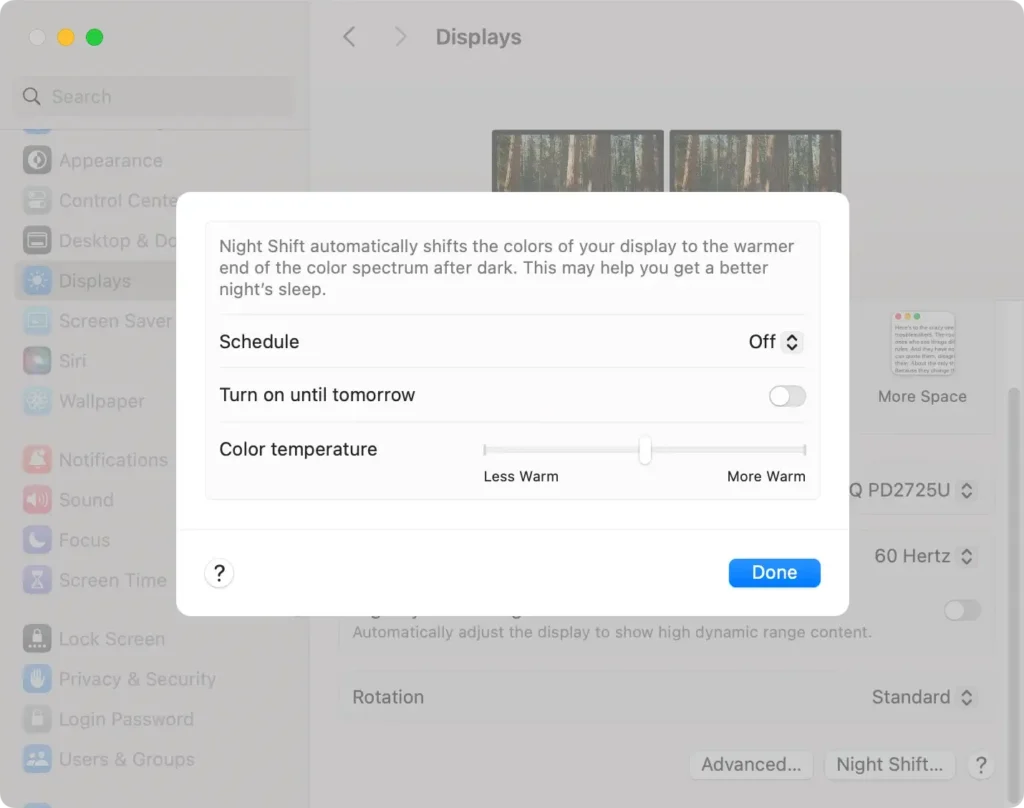
Questa piccola modifica può fare una grande differenza nella protezione dei tuoi occhi e nel garantire un utilizzo confortevole del tuo Mac durante le ore serali.
11. Usa Spotlight per cercare praticamente qualsiasi cosa
La ricerca Spotlight su Mac, accessibile cliccando sull’icona della lente di ingrandimento nella barra degli strumenti nell’angolo in alto a destra dello schermo, è uno strumento molto versatile.
Puoi usarlo per cercare non solo file e cartelle sul tuo sistema, ma anche praticamente qualsiasi cosa tu voglia. Se digiti una domanda nella casella di ricerca Spotlight, di solito ti darà una breve risposta e offrirà ricerche automatiche su Internet per la stessa query.
12. Funzionalità nascoste del pulsante verde a schermo intero
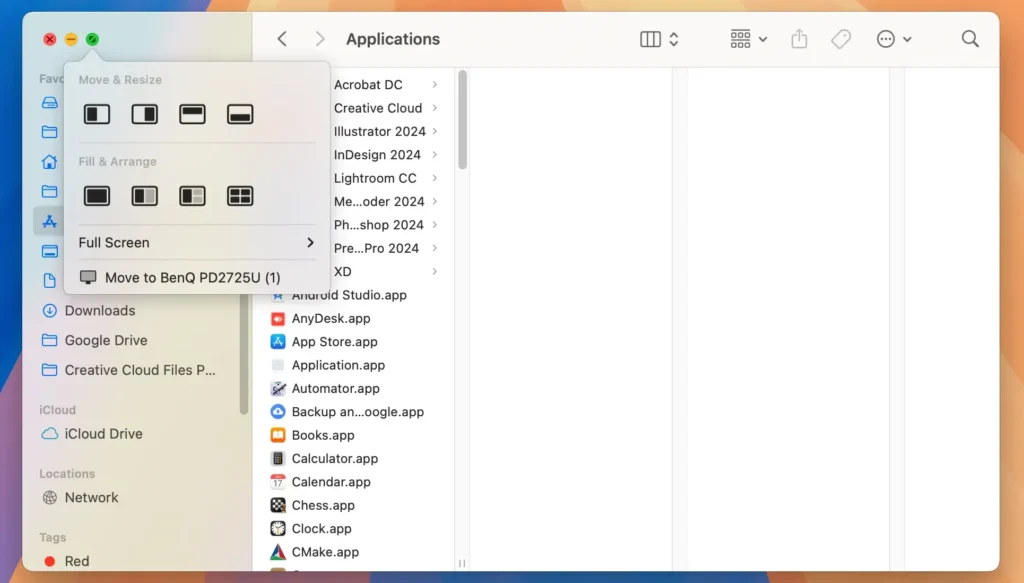
Passando il cursore del mouse sul pulsante verde che espande la finestra corrente a schermo intero, si accede a un’altra funzionalità un po’ nascosta.
Passando il mouse sul pulsante verde si ottengono diverse opzioni per organizzare automaticamente le finestre attualmente aperte. Ciò consente una gestione molto rapida ed efficiente dello spazio di lavoro ed è un ottimo booster di produttività.