12 Dolda Mac-Funktioner Du Måste Prova [Tips Och Tricks]

Innan vi dyker in
Innan vi dyker in, låt oss se till att du är säker online. Vi skapade SpyHunter eftersom din säkerhet är viktig för oss.
Skydda din dator idag — ladda ner SpyHunter här! Kolla in våra bästa tips nedan för att hålla din dator säker och säker.

Får du ut det mesta av din Mac? Många användare skrapar knappt på ytan av vad deras enheter kan erbjuda.
Från att anpassa din menyrad till att använda din iPhone som webbkamera, att avslöja dessa hemliga Mac-funktioner kan avsevärt uppgradera din produktivitet och arbetsflöde.
I den här artikeln kommer vi att utforska en mängd olika knep som går utöver grunderna – effektivisera hur du interagerar med din Mac och göra vardagliga uppgifter snabbare och enklare.
Varför dessa dolda Mac-funktioner är viktiga
Att utforska dolda funktioner i din Mac förbättrar inte bara din interaktion med enheten utan ökar också din produktivitet avsevärt.
Dessa funktioner är utformade för att förenkla ditt arbetsflöde, så att du kan utföra uppgifter snabbare och mer effektivt.
Att förstå och använda dessa mindre kända verktyg innebär att du utnyttjar den fulla kapaciteten hos macOS för att passa ditt personliga eller professionella arbetsflöde, vilket sparar tid och ökar produktionen.
12 topp dolda funktioner på din Mac för att öka din produktivitet
Många Mac-användare skrapar bara på ytan av vad deras enhet kan göra. Utöver de grundläggande funktionerna erbjuder macOS en uppsjö av dolda och underutnyttjade verktyg som avsevärt kan förbättra din produktivitet och användarupplevelse.
Från att automatisera vardagliga uppgifter till att snabbt hantera dina aktiva applikationer, lära sig att använda dessa funktioner kan förändra din interaktion med din Mac.
Låt oss fördjupa oss i några av dessa funktioner för att hjälpa dig att frigöra din Macs fulla potential.
1. Anpassa din menyrad
Möjligheten att anpassa verktygsfältet på en Mac är en betydande produktivitetshöjare.
Genom att skräddarsy menyraden placerar du de mest använda inställningarna och funktionerna högst upp på skärmen, tillgängliga med bara ett klick.
Om du till exempel har enkel tillgång till Wi-Fi, Bluetooth eller skärmspeglingsinställningar kan du effektivisera din interaktion med olika enheter och skärmar under din arbetsdag. Denna anpassning eliminerar behovet av att gräva igenom flera menyer för att hitta de inställningar du behöver, vilket påskyndar dina uppgifter.
Stegen för att lägga till objekt i verktygsfältet är enkla:
- Öppna
System SettingsellerSystem Preferencespå äldre versioner av macOS. - Navigera till
Control Center. - Välj eller avmarkera funktioner för att hålla dem synliga permanent eller bara när de är aktiva.

2. Använd varma hörn
Hot corners är en fantastisk funktion för alla som vill effektivisera sitt arbetsflöde och minska repetitiva manuella uppgifter.
Genom att helt enkelt flytta musen till något av de fyra hörnen på Mac-skärmen kan du utlösa specifika åtgärder som att låsa skärmen, öppna meddelandecentret eller komma åt en snabb anteckning.
Detta är särskilt fördelaktigt för användare som arbetar med flera appar och behöver byta snabbt.
Så här ställer du in varma hörn:
- Gå till
System Settings. - Välj
Desktop & Dock. - Klicka på
Mission Control. - Klicka på
Hot Cornerslängst ner till höger. - Välj önskad åtgärd för varje hörn av skärmen med hjälp av rullgardinsmenyerna.

Genom att minska behovet av kortkommandon eller navigering genom menyer hjälper heta hörn dig att behålla fokus och smidig övergång mellan uppgifter, vilket förbättrar den totala produktiviteten och användarupplevelsen.
3. Använda din iPhone som webbkamera för Mac
Den ökande trenden med distansarbete och onlinemöten har betonat behovet av pålitliga webbkameror. Ekosystemet för Apple-enheter låter dig använda din iPhone för detta också.
Om du känner att du behöver en webbkamera av bättre kvalitet kan din iPhone enkelt ställas in för att tjäna detta syfte för din Mac.
Du kan antingen använda din iPhone trådlöst som en kontinuitetskamera eller ansluta den till din Mac via USB-kabel.
För att använda Continuity Camera-funktionen, navigera till Settings > General > AirPlay & Handoff och slå på Contunuity Camera.
När du har gjort detta eller anslutit till din Mac via kabel, använd helt enkelt inställningsfönstret för det webbkameraaktiverade programmet du använder och se till att du väljer din iPhone som webbkamera i appens inställningar.
4. Emoji och genvägar för specialtecken
Emojis och specialtecken kan lägga till ett element av kul eller precision till digital kommunikation.
Att snabbt komma åt dem på din Mac kan göras med en enkel kortkommando som tar fram emojiväljargränssnittet eller emoji-tangentbordet.
När du arbetar med en textruta eller textfält trycker du på Control + Command + Space. Den här åtgärden visar emojiväljaren, vilket gör det enkelt att hitta och välja bland olika emojis och specialsymboler.
Du kan bläddra igenom de tillgängliga emojierna eller använda sökfältet för att snabbt hitta en specifik. Det här verktyget är särskilt användbart när du vill uttrycka något visuellt utan att byta ut ditt arbetsflöde.
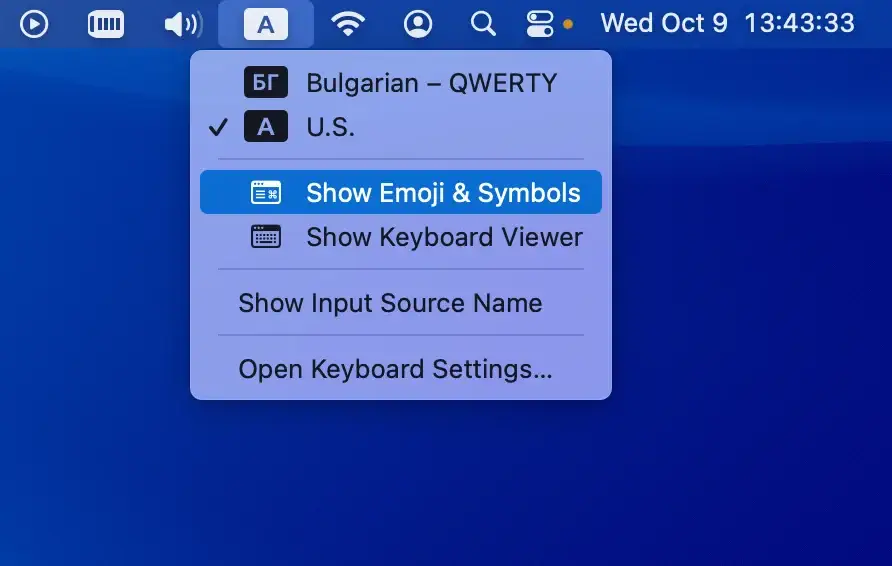
För att göra den här funktionen permanent tillgänglig kan du lägga till Emoji & Symbols viewer i ditt verktygsfält.
Navigera genom System Settings > Keyboard, markera rutan Show input menu in menu bar i avsnittet Input Sources.
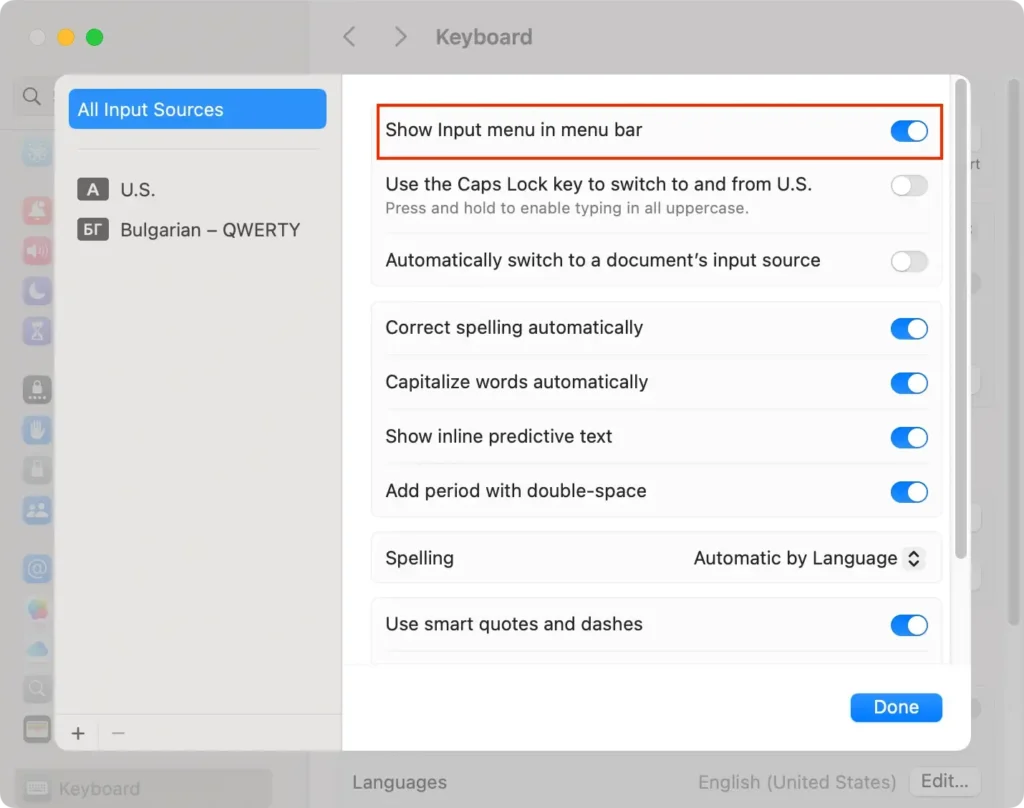
Detta möjliggör ännu snabbare tillgång till emojis när du behöver dem.
5. Ändra dina mappikoner med lätthet
Om du är trött på de blå standardmappikonerna på din Mac eller vill ha mappar som är lätta att känna igen på ett ögonkast, kan du anpassa dem med bilder som passar dina behov.
Här är en snabbguide om hur du ändrar ikonerna för en katalog:
- Hitta en bild som du vill använda för din katalogikon. Den här bilden kan antingen vara en.JPG- eller en.PNG-fil.
- Högerklicka (eller kontroll -klicka) på bilden och välj
Copy Image. - Välj sedan katalogen vars alias du vill ändra och klicka på
File > Get Infoi den övre menyraden. - I det övre vänstra hörnet av informationsfönstret ser du den aktuella mappikonen. Klicka på den för att markera den.
- Klicka på
Editi toppmenyn ochPastesedan in din kopierade bild.
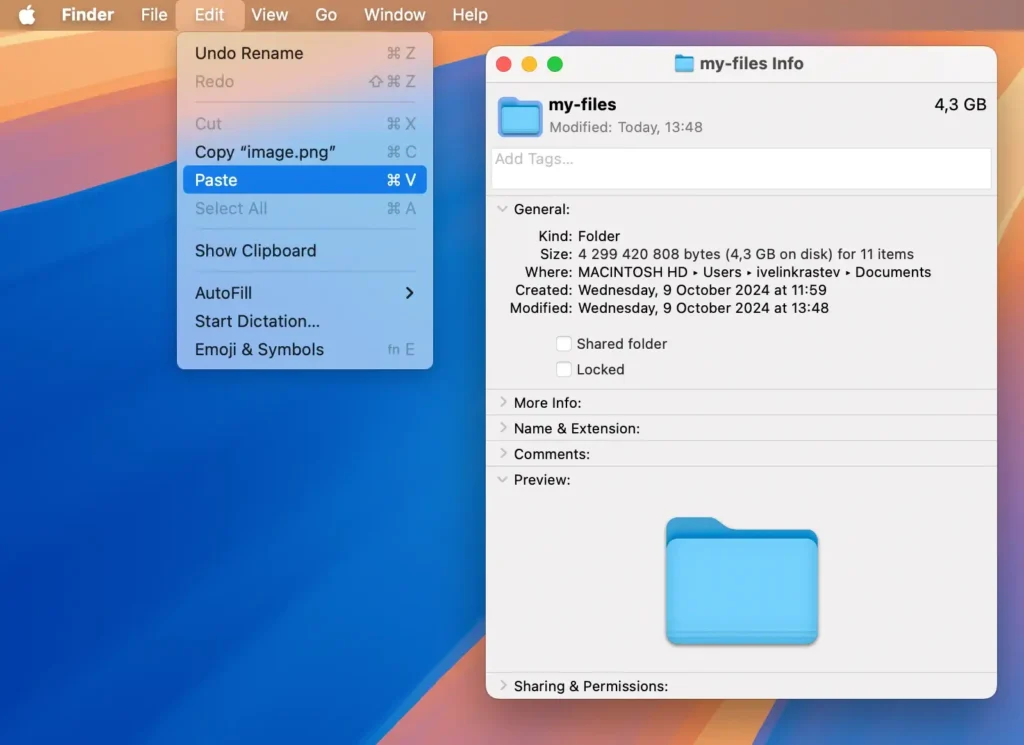
Din valda bild kommer nu att ersätta standardikonen, vilket gör dina mappar lättare att känna igen och ger ditt skrivbord en personlig touch.
Om du vill återgå till standardbilden, öppna helt enkelt menyn Get Info igen och välj Edit > Cut från toppmenyn.
6. Bemästra konsten att snabbt förhandsgranska filer
Quick Look i macOS låter dig snabbt förhandsgranska filer utan att öppna dem helt, vilket är perfekt när du behöver bläddra igenom flera filer snabbt.
Så här använder du Quick Look:
- Välj en fil i
Findersom du vill förhandsgranska. - Tryck på
Space bar. Ett förhandsgranskningsfönster öppnas som visar innehållet i filen. - Om du vill interagera med filen, till exempel zooma in på en bild eller rulla igenom ett dokument, använd verktygen som finns överst i snabböversiktsfönstret.
- Om du bestämmer dig för att öppna filen i dess ursprungliga program för mer detaljerat arbete, klicka helt enkelt på knappen
Open with [Application]längst upp till höger i förhandsgranskningsfönstret.
Det här verktyget är särskilt användbart för att snabbt titta på bilder, PDF-filer, dokument och till och med videofiler utan att behöva starta olika program för varje filtyp.
7. Automatisera uppgifter med anpassade textgenvägar
En ofta förbisedd funktion i macOS är möjligheten att skapa anpassade textgenvägar.
Dessa kan spara mycket tid, särskilt om du kommer på att du upprepade gånger skriver samma fraser eller adresser. Genom att ställa in dessa genvägar kan några enkla tangenttryckningar expandera till hela meningar eller länkar.
För att ställa in anpassade textgenvägar på din Mac, navigera till System Settings > Keyboard > Text Replacements.
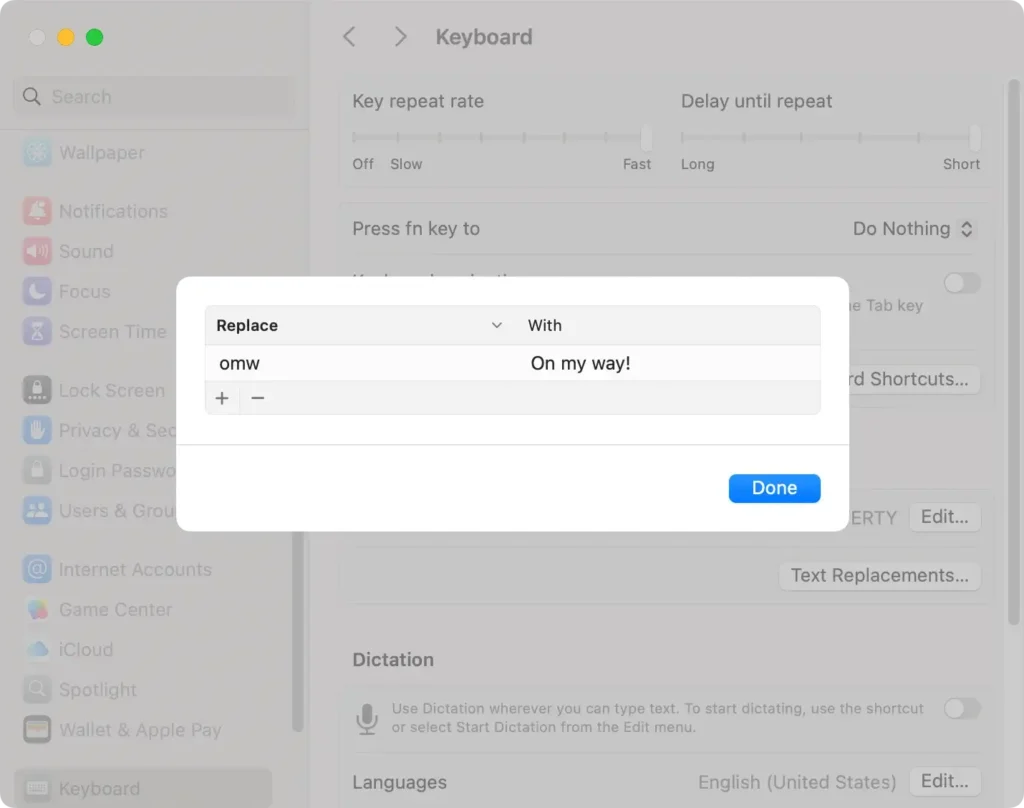
Här kan du lägga till dina genvägar genom att klicka på (+) knappen, ange en fras och tilldela den en genväg. Om du till exempel skriver 'addr' kan det automatiskt utökas till din fullständiga adress.
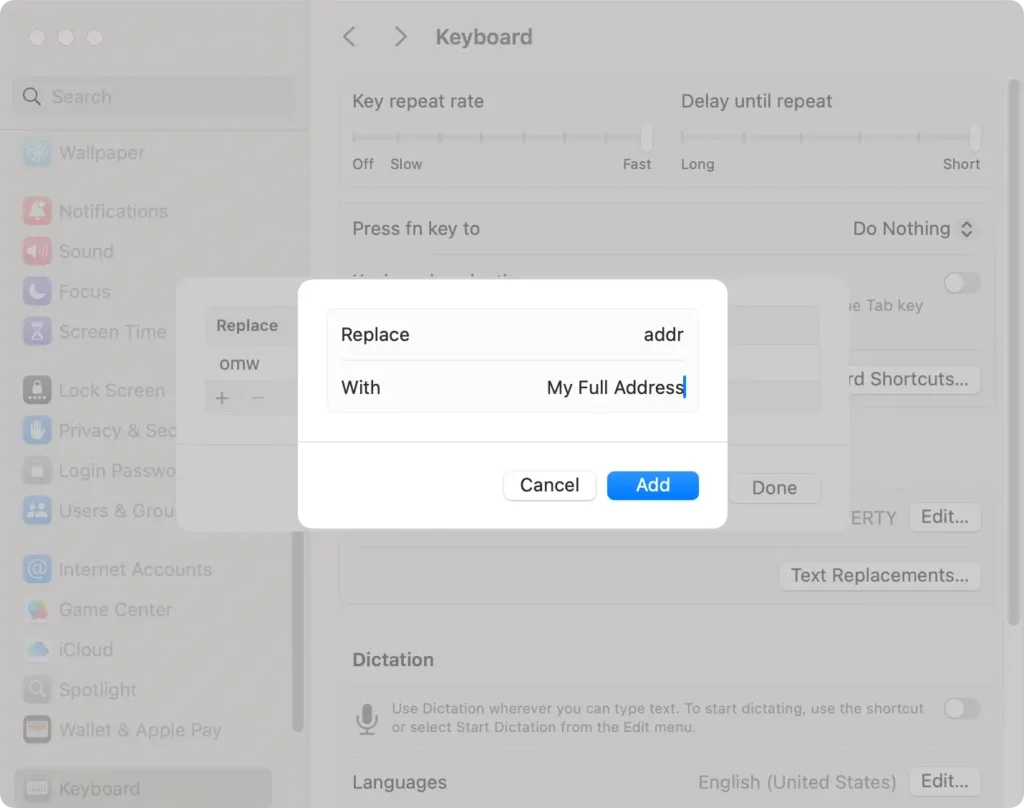
Det är en enkel installation som kan effektivisera ditt arbete eller din personliga kommunikation.
8. Hur du snabbt döljer aktuella aktiva appar
Att hantera skärmutrymme och behålla fokus kan vara svårt med flera appar öppna.
Tack och lov låter operativsystemet dig snabbt dölja din för närvarande aktiva app utan att stänga den, vilket hjälper dig att upprätthålla en ren arbetsyta.
Kortkommandot för att dölja det aktiva programmet är Command + H. När du trycker på dessa knappar försvinner den aktiva appen från visningen och lämnar din skärm fri från röran.
För att återställa appen klickar du bara på dess ikon i Dock eller använder Command + Tab för att växla tillbaka till den. Denna snabba genväg kan förbättra ditt arbetsflöde avsevärt genom att minska distraktioner och maximera produktiviteten.
9. Dra och släpp filer till Finder-favoriter
Ett praktiskt sätt att organisera viktiga dokument och mappar på en Mac är att använda Finders favoritfunktion.
Detta gör att du kan ha viktiga filer till hands, vilket gör dem lättillgängliga utan att behöva gräva igenom många kataloger.
För att lägga till en katalog till Finder-favoriter, helt enkelt:
- Öppna
Finderoch navigera till den mapp du vill favoritmarkera. - Dra helt enkelt katalogen till sektionen
Favoritesi sidofältet.
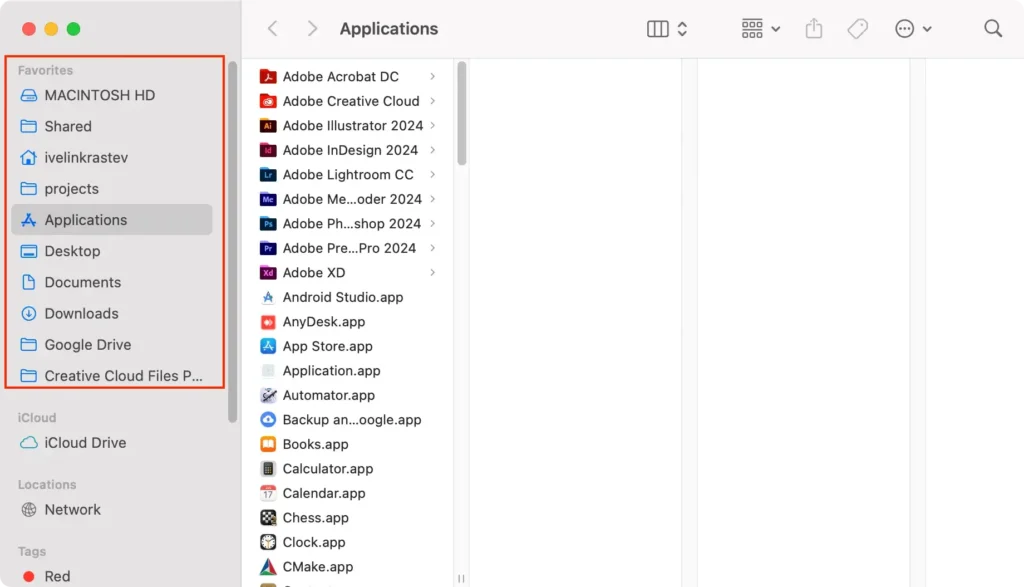
Denna enkla åtgärd kan spara tid och förbättra ditt arbetsflöde genom att placera dina mest använda mappar på ett lättillgängligt område.
10. Skydda dina ögon med Night Shift
Långa timmar framför din Mac kan anstränga dina ögon, särskilt under mindre än idealiska ljusförhållanden.
Night Shift är en fördelaktig funktion utformad för att minska exponeringen för blått ljus allt eftersom dagen fortskrider. Genom att justera skärmens färger till varmare toner hjälper Night Shift till att minimera ögonansträngningen och förbättra sömnmönster om du behöver arbeta sent.
Att aktivera Night Shift är enkelt:
- Gå till
System Settingspå din Mac. - Välj
Displays. - Klicka på fliken
Night Shift. - Konfigurera dina inställningar enligt dina preferenser, ställ in ett schema eller aktivera det till nästa dag.
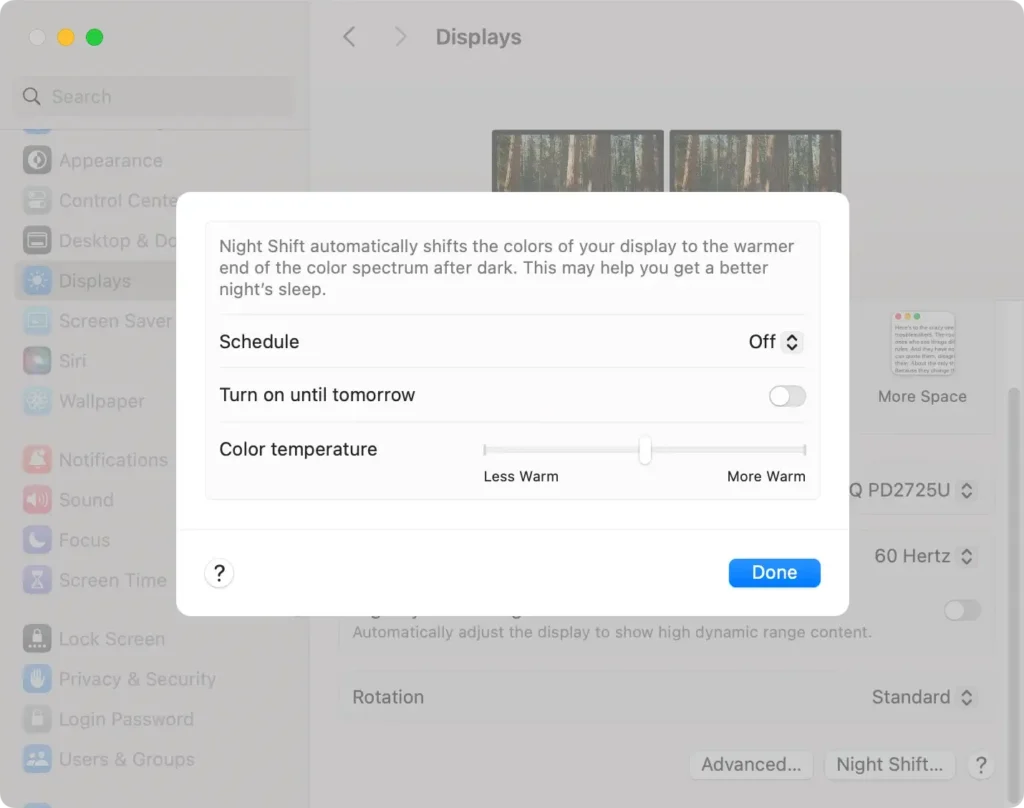
Denna lilla justering kan göra en betydande skillnad för att skydda dina ögon och säkerställa bekväm användning av din Mac under kvällstid.
11. Använd Spotlight för att söka efter nästan vad som helst
Mac Spotlight-sökningen, tillgänglig genom att klicka på förstoringsglasikonen i verktygsfältet i det övre högra hörnet av skärmen, är ett mycket mångsidigt verktyg.
Du kan använda den för att söka inte bara efter filer och mappar på ditt system, utan också efter i stort sett allt du vill. Om du skriver någon fråga i Spotlight-sökrutan ger den vanligtvis ett kort svar och erbjuder automatiska internetsökningar för samma fråga.
12. Dolda funktioner i den gröna helskärmsknappen
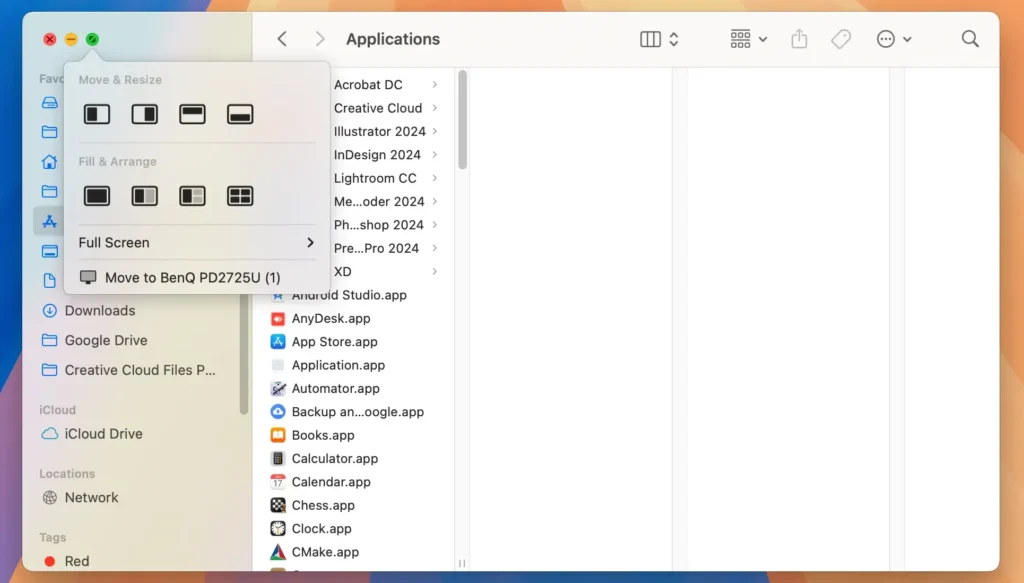
Om du håller muspekaren över den gröna knappen som expanderar det aktuella fönstret till en helskärmsvy, kommer du åt en annan något dold funktion.
Att hålla muspekaren över den gröna knappen erbjuder flera alternativ för att automatiskt ordna de för närvarande öppna fönstren. Detta möjliggör mycket snabb och effektiv arbetsplatshantering och är en stor produktivitetshöjare.