12 Recursos Ocultos Do Mac [Dicas E Truques]

Antes de mergulharmos
Antes de mergulharmos, vamos garantir que você fique seguro online. Criamos o SpyHunter porque sua segurança é importante para nós.
Proteja seu computador hoje — baixe o SpyHunter aqui mesmo! Confira abaixo nossas principais dicas para manter seu computador seguro e protegido.

Você está aproveitando ao máximo seu Mac? Muitos usuários mal arranham a superfície do que seus dispositivos podem oferecer.
Desde personalizar sua barra de menu até usar seu iPhone como uma webcam, descobrir esses recursos secretos do Mac pode melhorar significativamente sua produtividade e fluxo de trabalho.
Neste artigo, exploraremos uma variedade de truques que vão além do básico, simplificando a maneira como você interage com seu Mac e tornando as tarefas diárias mais rápidas e fáceis.
Por que esses recursos ocultos do Mac são importantes
Explorar recursos ocultos no seu Mac não apenas melhora sua interação com o dispositivo, mas também aumenta significativamente sua produtividade.
Esses recursos foram projetados para simplificar seu fluxo de trabalho, permitindo que você execute tarefas com mais rapidez e eficiência.
Entender e utilizar essas ferramentas menos conhecidas significa que você está aproveitando toda a capacidade do macOS para se adequar ao seu fluxo de trabalho pessoal ou profissional, economizando tempo e aumentando a produtividade.
12 principais recursos ocultos do seu Mac para aumentar sua produtividade
Muitos usuários de Mac apenas arranham a superfície do que seu dispositivo pode fazer. Além dos recursos básicos, o macOS oferece uma infinidade de ferramentas ocultas e subutilizadas que podem melhorar significativamente sua produtividade e experiência do usuário.
Desde a automatização de tarefas mundanas até o gerenciamento rápido de seus aplicativos ativos, aprender a utilizar esses recursos pode transformar suas interações com seu Mac.
Vamos nos aprofundar em algumas dessas funcionalidades para ajudar você a aproveitar todo o potencial do seu Mac.
1. Personalize sua barra de menu
A capacidade de personalizar a barra de ferramentas em um Mac aumenta significativamente a produtividade.
Ao personalizar a barra de menu, você posiciona as configurações e os recursos mais usados no topo da tela, acessíveis com apenas um clique.
Por exemplo, ter acesso fácil a Wi-Fi, Bluetooth ou configurações de espelhamento de tela pode simplificar sua interação com diferentes dispositivos e telas durante seu dia de trabalho. Essa personalização elimina a necessidade de vasculhar vários menus para encontrar as configurações de que você precisa, acelerando assim suas tarefas.
As etapas para adicionar itens à barra de ferramentas são simples:
- Abra
System SettingsouSystem Preferencesem versões mais antigas do macOS. - Navegue até o
Control Center. - Selecione ou desmarque recursos para mantê-los permanentemente visíveis ou somente quando estiverem ativos.

2. Aproveite os cantos quentes
Os cantos ativos são um recurso excelente para quem quer otimizar seu fluxo de trabalho e reduzir tarefas manuais repetitivas.
Simplesmente movendo o mouse para qualquer um dos quatro cantos da tela do Mac, você pode acionar ações específicas, como bloquear a tela, abrir a central de notificações ou acessar uma nota rápida.
Isso é especialmente benéfico para usuários que trabalham com vários aplicativos e precisam alternar rapidamente.
Para configurar cantos quentes:
- Vá para
System Settings. - Selecione
Desktop & Dock. - Clique em
Mission Control. - Clique em
Hot Cornersno canto inferior direito. - Escolha a ação desejada para cada canto da tela usando os menus suspensos.

Ao reduzir a necessidade de atalhos de teclado ou navegação por menus, os cantos ativos ajudam você a manter o foco e a fazer transições suaves entre tarefas, melhorando a produtividade geral e a experiência do usuário.
3. Usando seu iPhone como uma webcam para Mac
A tendência crescente de trabalho remoto e reuniões online enfatizou a necessidade de webcams confiáveis. O ecossistema de dispositivos Apple permite que você use seu iPhone para isso também.
Se você precisar de uma webcam de melhor qualidade, seu iPhone pode ser facilmente configurado para atender a essa finalidade no seu Mac.
Você pode usar seu iPhone sem fio como uma Câmera de Continuidade ou conectá-lo ao seu Mac via cabo USB.
Para usar o recurso Câmera de Continuidade, navegue até Settings > General > AirPlay & Handoff e ative a Câmera de Continuidade.
Depois de fazer isso ou conectar ao seu Mac via cabo, basta usar a janela de configurações do aplicativo habilitado para webcam que você está usando e selecionar seu iPhone como a webcam nas configurações do aplicativo.
4. Atalhos de emojis e caracteres especiais
Emojis e caracteres especiais podem adicionar um elemento de diversão ou precisão à comunicação digital.
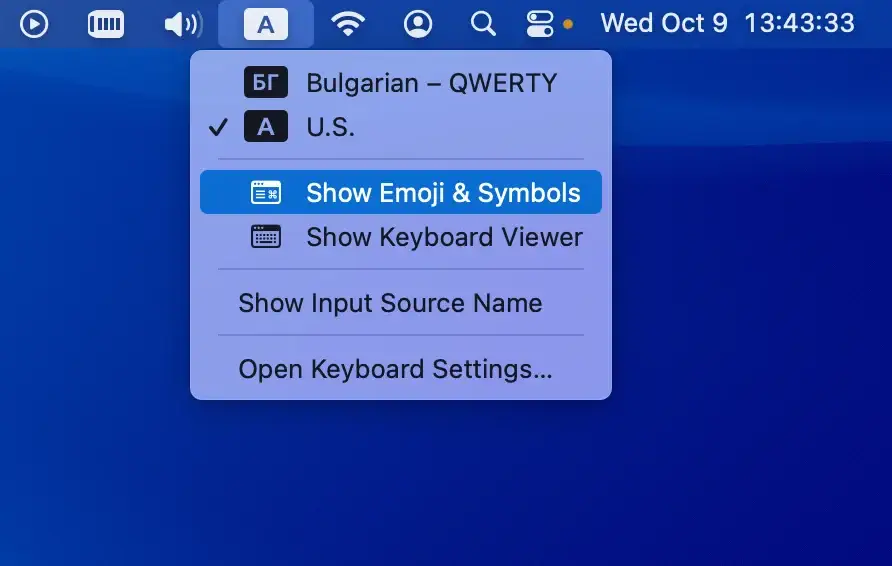
É possível acessá-los rapidamente no seu Mac usando um atalho de teclado simples que abre a interface do seletor de emojis ou o teclado de emojis.
Ao trabalhar em qualquer caixa de texto ou campo de texto, pressione Control + Command + Space. Esta ação exibirá o seletor de emojis, facilitando a localização e seleção de vários emojis e símbolos especiais.
Você pode rolar pelos emojis disponíveis ou usar a barra de pesquisa para encontrar um específico rapidamente. Esta ferramenta é especialmente útil quando você quer expressar algo visualmente sem sair do seu fluxo de trabalho.
Para tornar esse recurso permanentemente acessível, você pode adicionar o visualizador Emoji & Symbols à sua barra de ferramentas.
Navegue em System Settings > Keyboard e marque a caixa Show input menu in menu bar na seção Input Sources.
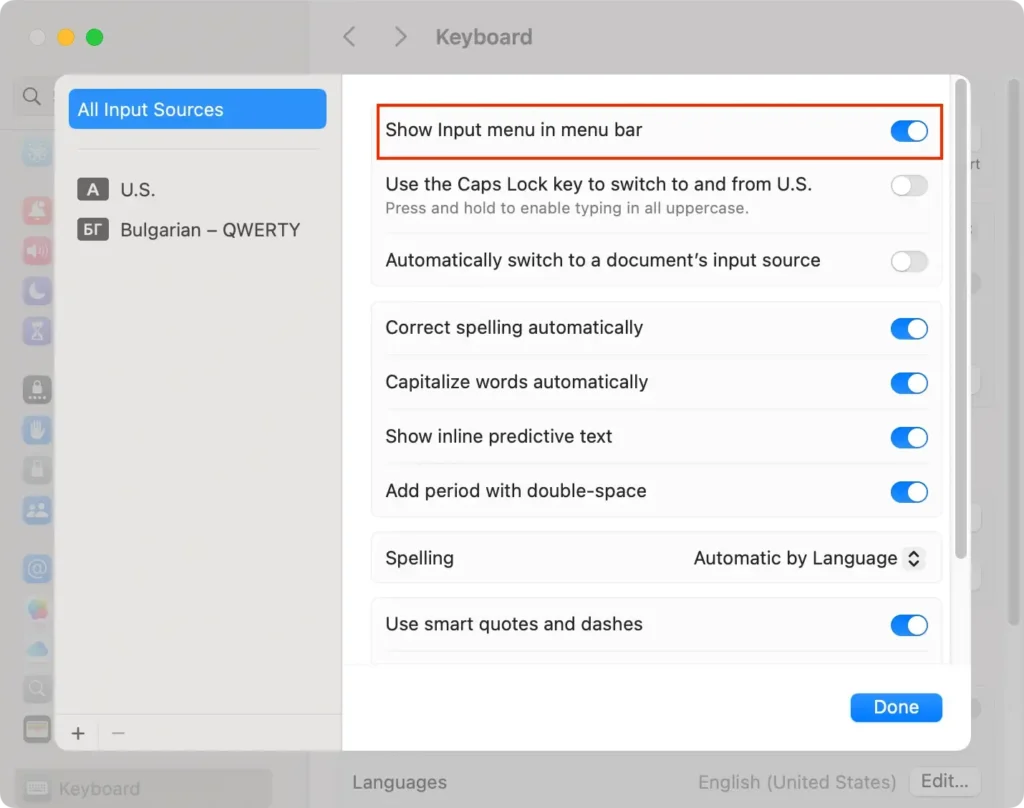
Isso permite um acesso ainda mais rápido aos emojis sempre que você precisar deles.
5. Altere os ícones de suas pastas com facilidade
Se você está cansado dos ícones de pasta azuis padrão no seu Mac ou quer ter pastas que sejam facilmente reconhecíveis rapidamente, você pode personalizá-las com imagens que atendam às suas necessidades.
Aqui está um guia rápido sobre como alterar os ícones de um diretório:
- Encontre uma imagem que você queira usar para o ícone do seu diretório. Esta imagem pode ser um arquivo.JPG ou.PNG.
- Clique com o botão direito do mouse (ou pressione Control e clique) na imagem e selecione
Copy Image. - Em seguida, selecione o diretório cujo alias você deseja alterar e clique em
File > Get Infona barra de menu superior. - No canto superior esquerdo da janela de informações, você verá o ícone da pasta atual. Clique nele para destacá-lo.
- Clique em
Editno menu superior e depoisPastea imagem copiada.
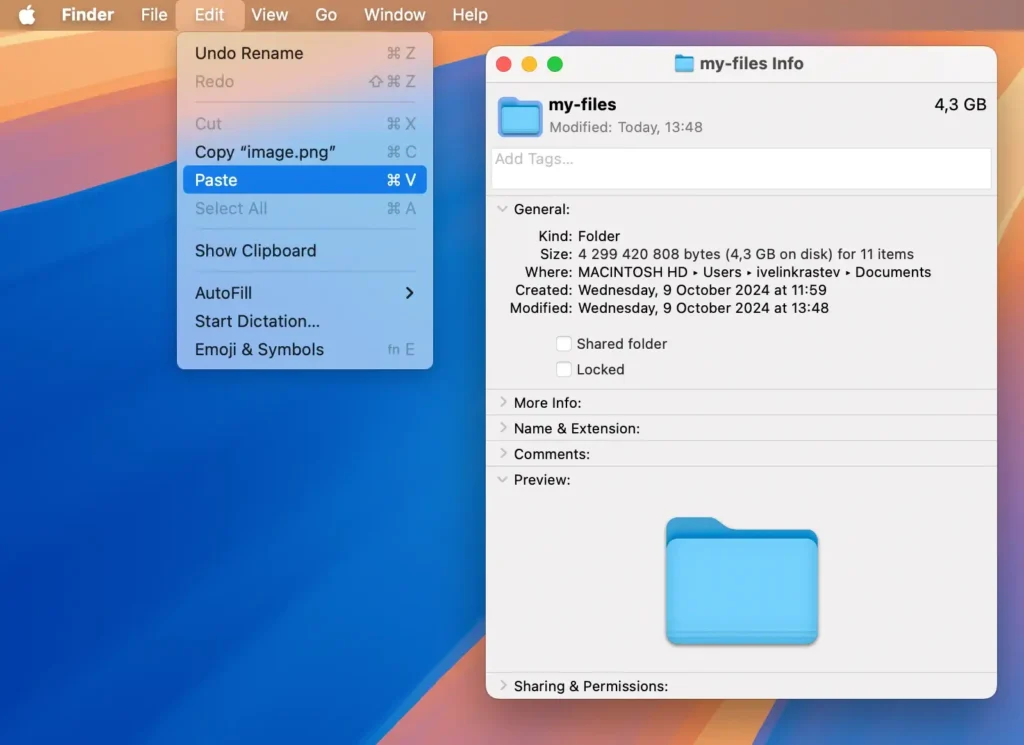
A imagem selecionada agora substituirá o ícone padrão, tornando suas pastas mais fáceis de reconhecer e adicionando um toque pessoal à sua área de trabalho.
Se você quiser reverter para a imagem padrão, basta abrir o menu Get Info novamente e selecionar Edit > Cut no menu superior.
6. Domine a arte de pré-visualizações rápidas de arquivos
O Quick Look no macOS permite que você visualize arquivos rapidamente sem abri-los completamente, o que é perfeito quando você precisa navegar por vários arquivos rapidamente.
Veja como usar o Quick Look:
- Selecione um arquivo no
Finderque você deseja visualizar. - Pressione a
Space bar. Uma janela de pré-visualização será aberta, mostrando o conteúdo do arquivo. - Se você quiser interagir com o arquivo, como ampliar uma imagem ou rolar por um documento, use as ferramentas fornecidas na parte superior da janela Quick Look.
- Se você decidir abrir o arquivo em seu aplicativo nativo para um trabalho mais detalhado, basta clicar no botão
Open with [Application]no canto superior direito da janela de visualização.
Esta ferramenta é especialmente útil para visualizar rapidamente imagens, PDFs, documentos e até mesmo arquivos de vídeo sem a necessidade de iniciar aplicativos diferentes para cada tipo de arquivo.
7. Automatize tarefas com atalhos de texto personalizados
Um recurso frequentemente esquecido do macOS é a capacidade de criar atalhos de texto personalizados.
Eles podem economizar muito tempo, especialmente se você se pega digitando repetidamente as mesmas frases ou endereços. Ao configurar esses atalhos, alguns toques simples de tecla podem se expandir em frases ou links completos.
Para configurar atalhos de texto personalizados no seu Mac, navegue até System Settings > Keyboard > Text Replacements.
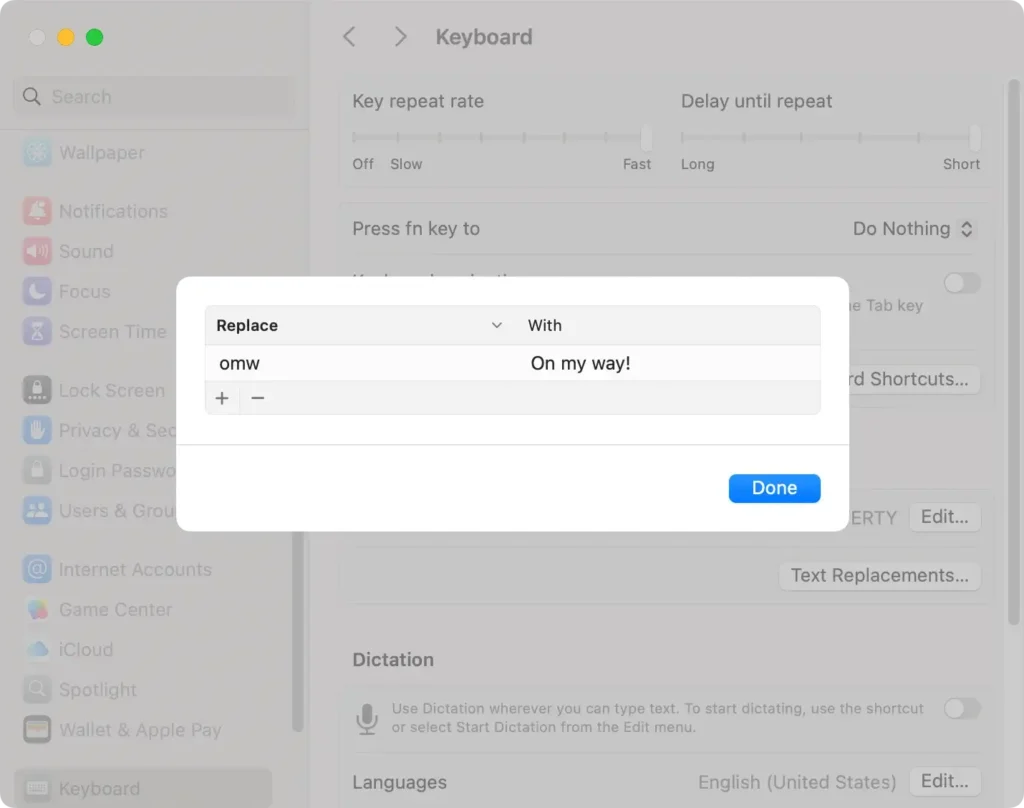
Aqui, você pode adicionar seus atalhos clicando no botão (+), inserindo uma frase e atribuindo a ela um atalho. Por exemplo, digitar 'addr' pode expandir automaticamente para seu endereço completo.
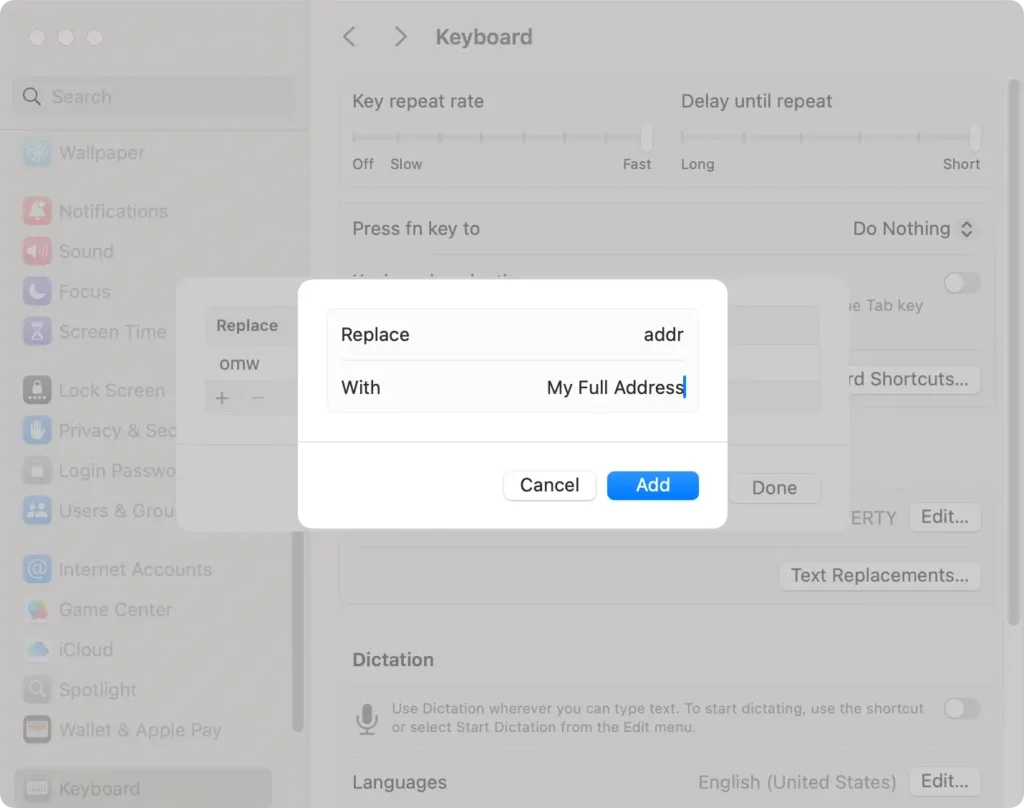
É uma configuração simples que pode agilizar seu trabalho ou comunicação pessoal.
8. Como ocultar rapidamente os aplicativos ativos atuais
Gerenciar o espaço da tela e manter o foco pode ser complicado com vários aplicativos abertos.
Felizmente, o sistema operacional permite que você oculte rapidamente seu aplicativo ativo no momento sem fechá-lo, ajudando você a manter um ambiente de trabalho limpo.
O atalho de teclado para ocultar o aplicativo ativo é Command + H Quando você pressiona essas teclas, o aplicativo ativo desaparece da vista, deixando sua tela organizada.
Para restaurar o aplicativo, basta clicar em seu ícone no Dock ou usar Command + Tab para voltar a ele. Este atalho de ação rápida pode melhorar significativamente seu fluxo de trabalho, reduzindo distrações e maximizando a produtividade.
9. Arraste e solte arquivos nos favoritos do Finder
Uma maneira prática de organizar documentos e pastas importantes em um Mac é usar o recurso de favoritos do Finder.
Isso permite que você mantenha arquivos essenciais na ponta dos dedos, tornando-os facilmente acessíveis sem a necessidade de vasculhar vários diretórios.
Para adicionar um diretório aos favoritos do Finder, basta:
- Abra
Findere navegue até a pasta que você deseja favoritar. - Basta arrastar o diretório para a seção
Favoritesna barra lateral.
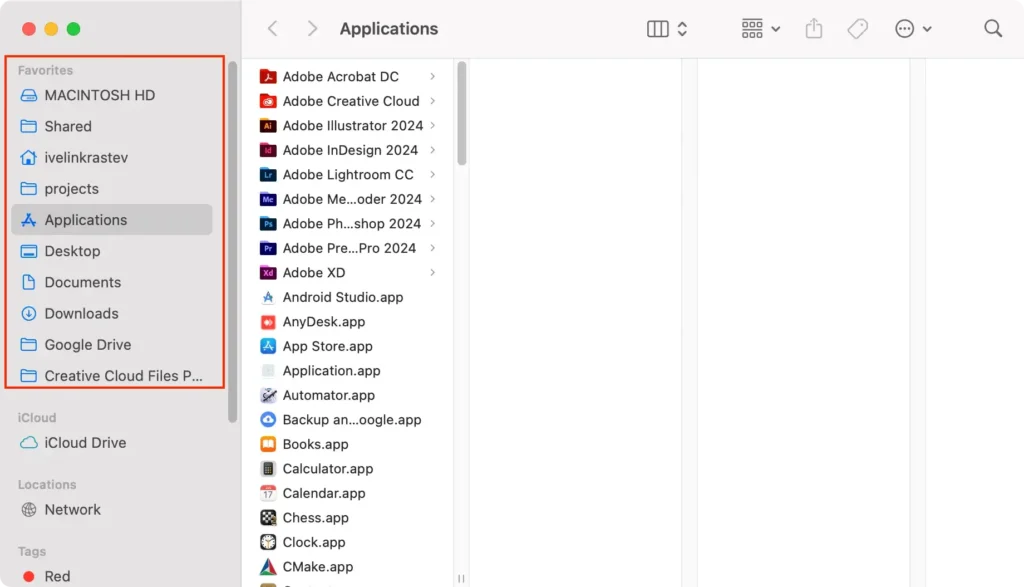
Essa ação simples pode economizar seu tempo e melhorar seu fluxo de trabalho, colocando suas pastas mais usadas em uma área de fácil acesso.
10. Proteja seus olhos com Night Shift
Longas horas em frente ao seu Mac podem forçar seus olhos, principalmente em condições de iluminação nada ideais.
Night Shift é um recurso benéfico projetado para reduzir a exposição à luz azul conforme o dia avança. Ao ajustar as cores da tela para tons mais quentes, o Night Shift ajuda a minimizar o cansaço visual e a melhorar os padrões de sono se você precisar trabalhar até tarde.
Ativar o Night Shift é simples:
- Acesse
System Settingsno seu Mac. - Selecione
Displays. - Clique na aba
Night Shift. - Configure suas configurações de acordo com suas preferências, definindo uma programação ou habilitando-a para o dia seguinte.
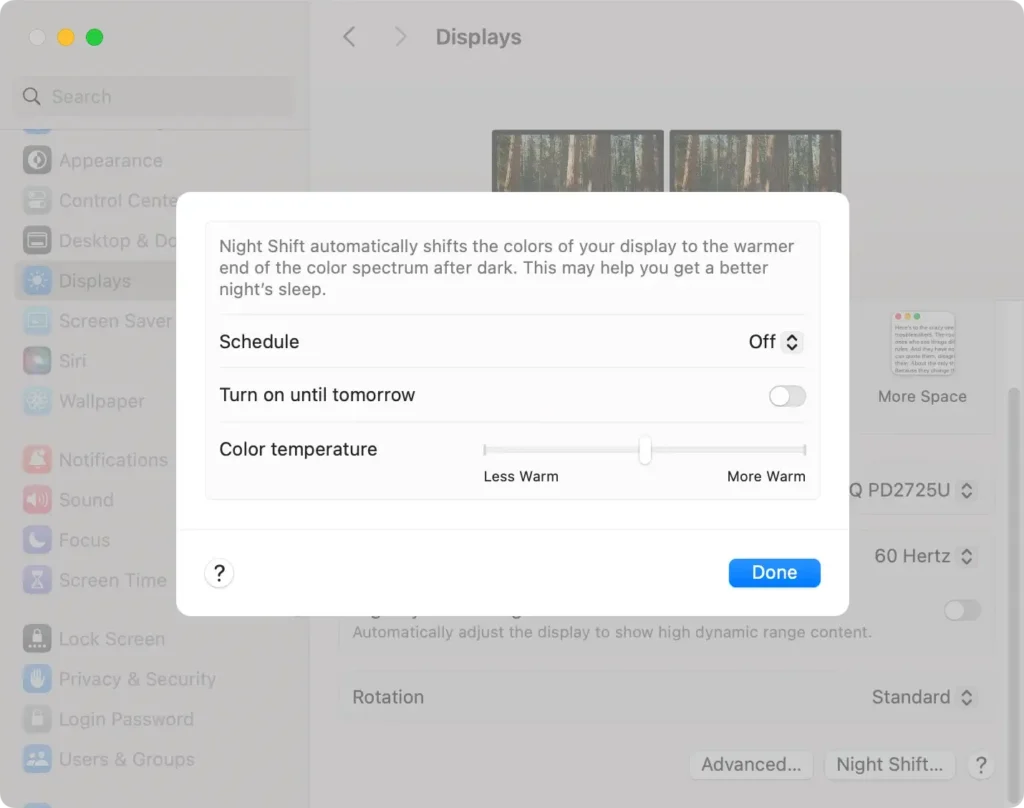
Este pequeno ajuste pode fazer uma diferença significativa na proteção dos seus olhos e garantir o uso confortável do seu Mac durante a noite.
11. Use o Spotlight para pesquisar praticamente qualquer coisa
A busca do Mac Spotlight, acessível clicando no ícone de lupa na barra de ferramentas no canto superior direito da tela, é uma ferramenta muito versátil.
Você pode usá-lo para pesquisar não apenas por arquivos e pastas no seu sistema, mas também por praticamente qualquer coisa que você queira. Se você digitar qualquer pergunta na caixa de pesquisa do Spotlight, ele geralmente trará uma resposta breve e oferecerá pesquisas automáticas na Internet para a mesma consulta.
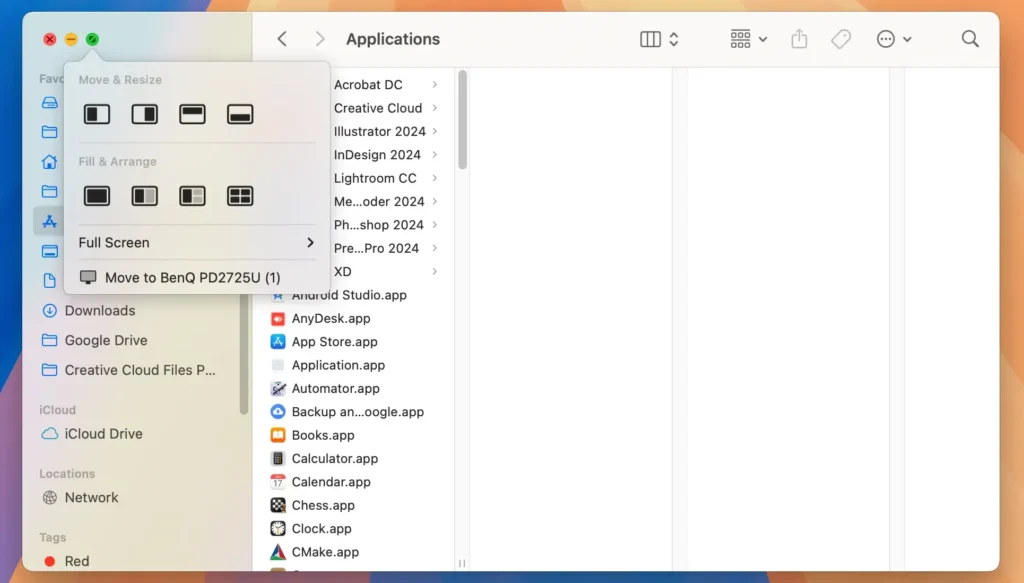
12. Recursos ocultos do botão verde de tela cheia
Se você passar o cursor do mouse sobre o botão verde que expande a janela atual para uma exibição em tela cheia, você acessará outro recurso um tanto oculto.
Passar o mouse sobre o botão verde oferece várias opções para organizar automaticamente as janelas abertas no momento. Isso permite um gerenciamento de espaço de trabalho muito rápido e eficiente e é um ótimo impulsionador de produtividade.