

Come Eliminare I File Su Mac (Ogni Metodo Spiegato)

Prima di immergerci
Prima di immergerci, assicuriamoci che tu sia al sicuro online. Abbiamo creato SpyHunter perché la tua sicurezza è importante per noi.
Proteggi il tuo computer oggi stesso — Scarica SpyHunter proprio qui! Di seguito sono riportati i nostri migliori consigli per proteggere il tuo computer.

Gestire e rimuovere file su un Mac a volte può essere complicato, ma non deve esserlo.
Immagina di liberare gigabyte di spazio rimuovendo file di grandi dimensioni di cui non hai più bisogno o eliminando rapidamente più file contemporaneamente con semplici scorciatoie da tastiera.
Che tu sia un veterano del Mac o un novizio nel mondo Apple, sapere come eliminare i file ti farà risparmiare tempo e manterrà il tuo Mac felice.
Qui esamineremo tutti i metodi per eliminare i file su un Mac, dal vecchio metodo del trascinamento della selezione nel Cestino all’utilizzo dei comandi del Terminale per i file più ostinati che proprio non si muovono.
Preparati a riordinare il tuo Mac!
Eliminare un file su Mac utilizzando le scorciatoie da tastiera
Questo è il metodo più semplice per eliminare un file dal tuo Mac. Mac OS offre due combinazioni di tasti rapide per eliminare i file:
- Premi
Command + Deleteper spostare il file selezionato nel Cestino. - Premi
Option + Command + Deleteper eliminare definitivamente il file selezionato. Usa questa combinazione quando vuoi eliminare immediatamente un file senza inviarlo al Cestino. Fai attenzione, perché questa azione non può essere annullata.
Eliminare i file su Mac utilizzando il Cestino
Uno dei metodi più comuni e diretti per eliminare i file su un Mac è utilizzare il Cestino.
Questo metodo è noto alla maggior parte degli utenti Mac e funge da rete di sicurezza consentendo di recuperare i file, se necessario, prima che vengano eliminati definitivamente.
Per eliminare un file tramite il Cestino, puoi:
- Fare clic e trascinare il file/cartella che si desidera eliminare sull’icona del Cestino situata nel Dock.
- Fare clic con il pulsante destro del mouse (o fare clic tenendo premuto Ctrl) sul file e selezionare
Move to Trashdal menu contestuale.
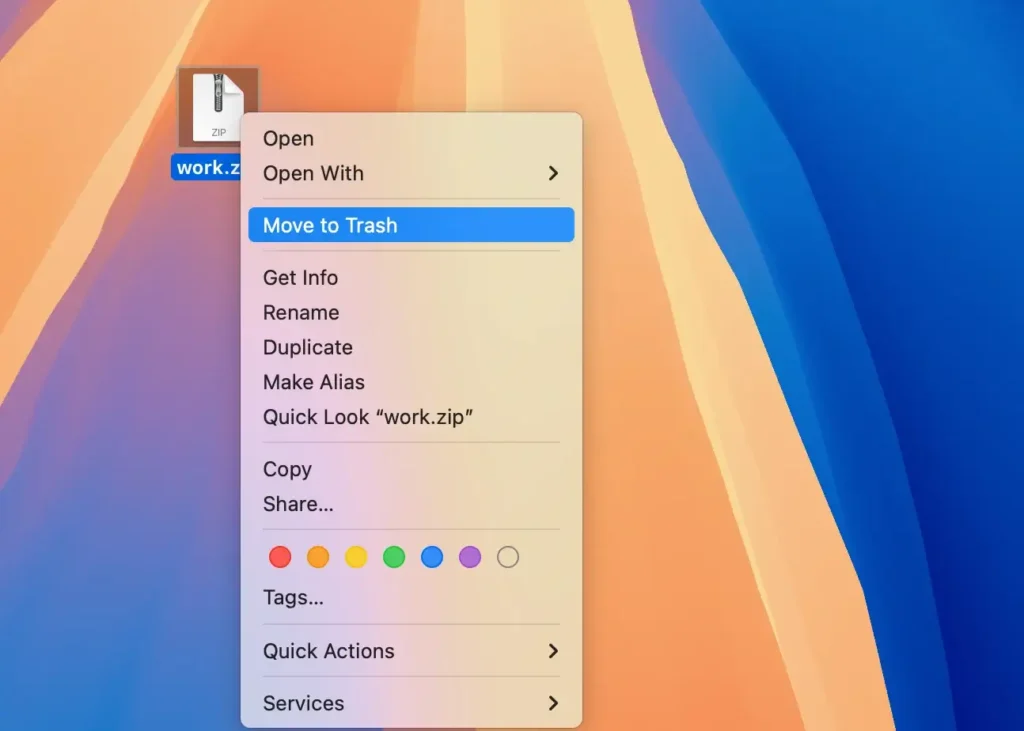
- Seleziona un file, clicca sul menu
Filenella barra dei menu e clicca suMove to Trash.
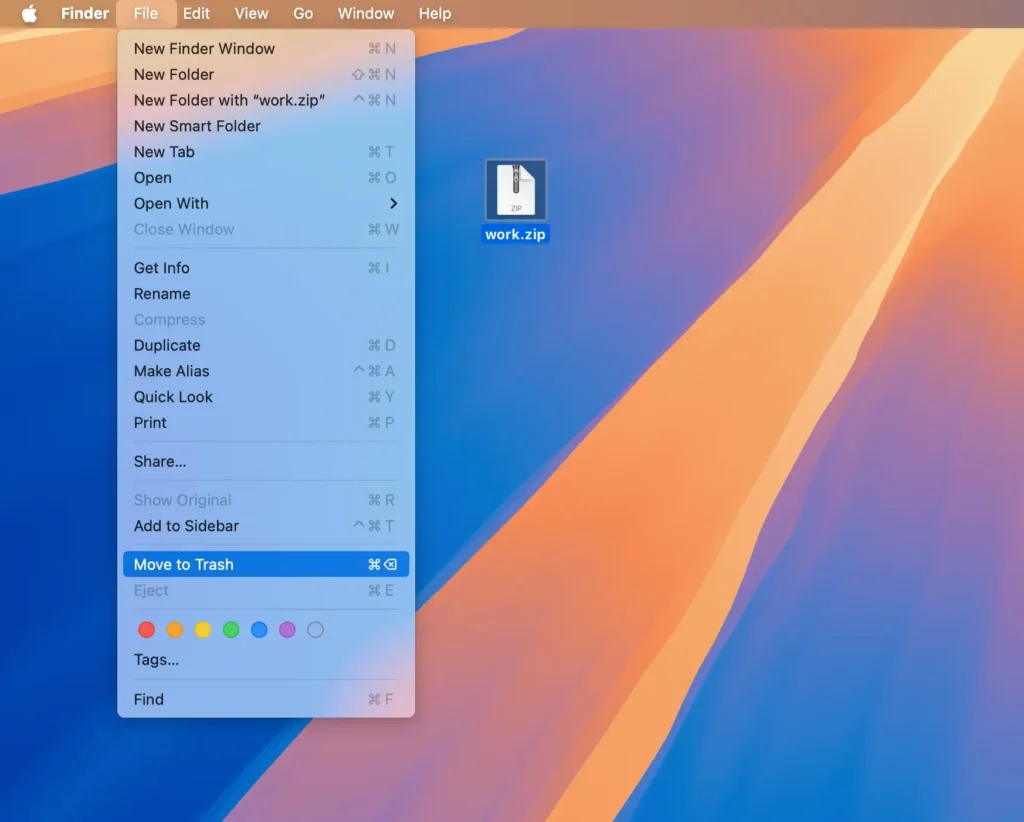
Spostare i file nel Cestino non li elimina definitivamente dal Mac: Continueranno a occupare spazio sul disco finché il Cestino non verrà svuotato.
Per liberare spazio ed eliminare definitivamente questi file, è necessario svuotare il Cestino:
- Fare clic con il tasto destro del mouse sull’icona del Cestino e selezionare
Empty Trash.

- Apparirà un prompt che chiederà se si desidera davvero eliminare definitivamente gli elementi. Fare clic su
Empty Trashper confermare.

Nota: Se vuoi che il tuo Mac svuoti automaticamente il Cestino, puoi abilitare questa funzione. Vai su Finder > Settings e attiva l’opzione Remove items from the Trash after 30 days. In questo modo eliminerai definitivamente i file che sono stati nel Cestino per più di 30 giorni.
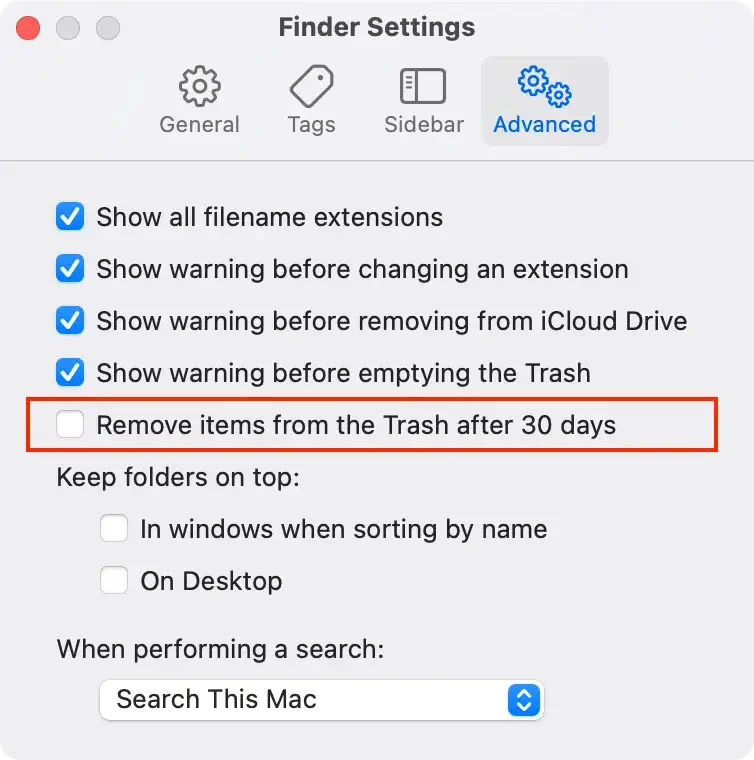
Svuotare regolarmente il Cestino aiuta a liberare spazio sul disco e a mantenere il Mac efficiente.
Utilizzare lo strumento Ottimizza archiviazione per eliminare i file Mac
Grazie allo strumento integrato Ottimizza archiviazione, gestire lo spazio di archiviazione del tuo Mac può essere semplicissimo.
Molti utenti Mac sottovalutano questa comoda funzionalità, che in realtà è un modo efficace per identificare ed eliminare i file, compresi quelli di grandi dimensioni e indesiderati.
Ecco come utilizzare lo strumento Ottimizza archiviazione per eliminare i file su Mac:
- Vai su
System Settings > General > Storage. - Nella sezione
Recommendations, vedrai suggerimenti per ottimizzare il tuo spazio di archiviazione. Questi suggerimenti ti aiutano a identificare rapidamente i file che possono essere eliminati o spostati su iCloud.

- Più in basso, puoi visualizzare i tuoi file suddivisi in diverse categorie. Seleziona una categoria per vedere i file al suo interno.
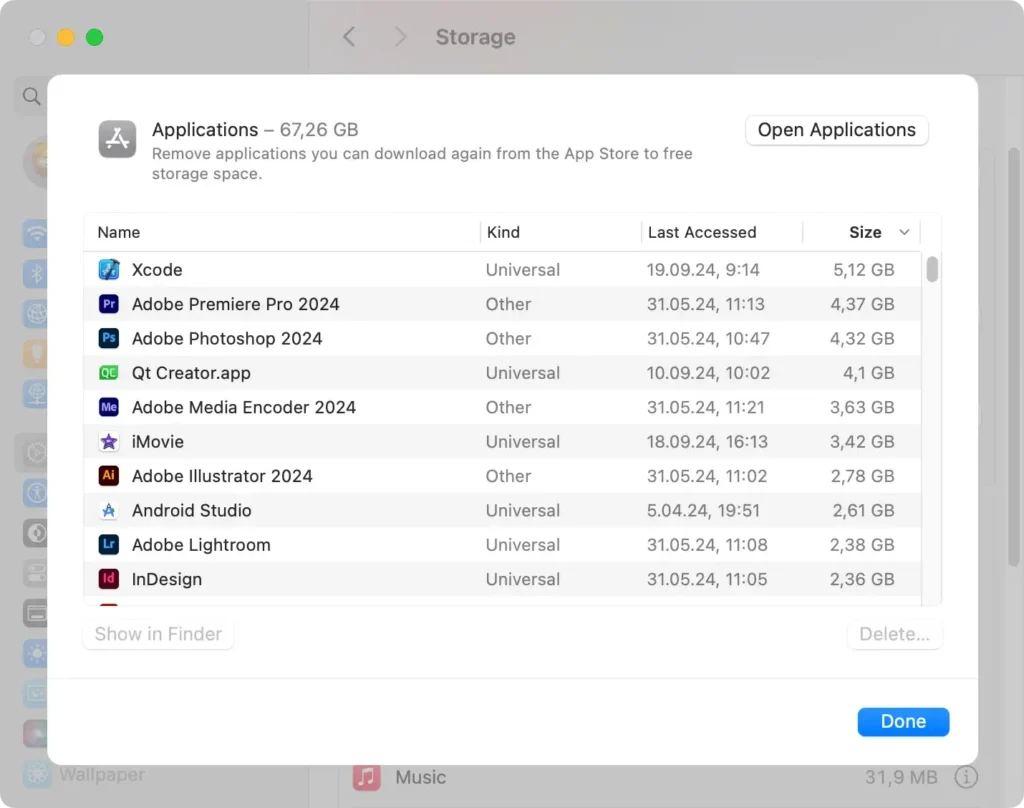
- Fai clic su un file, quindi premi il pulsante
Deleteper rimuoverlo. Puoi ordinare i file per dimensione, tipo o data per trovare facilmente i file di grandi dimensioni o quelli di cui non hai più bisogno.
Suggerimento: Concentrarsi sui file grandi e vecchi a cui non accedi più regolarmente è un modo efficace per recuperare spazio su disco. Valuta di archiviare i file essenziali su un’unità esterna o su un archivio cloud prima di eliminarli dal tuo Mac.
Rimuovi ancora più file con SpyHunter per Mac
Sebbene lo strumento Ottimizza archiviazione sia utile, potrebbe non rilevare tutti i file che intasano il sistema.
SpyHunter per Mac offre una soluzione più rapida e completa per ripulire il tuo Mac, prendendo di mira i file spazzatura di sistema, i file duplicati e altri dati non necessari che occupano spazio di archiviazione.
SpyHunter può risolvere molti problemi del Mac per te:
- Scansione di file indesiderati: SpyHunter esegue una scansione approfondita del Mac per identificare file indesiderati, cache e registri nascosti che gli strumenti standard potrebbero non rilevare.
- Ricerca file duplicati: SpyHunter individua i file duplicati sparsi nel sistema, consentendoti di eliminarli e liberare notevole spazio sul disco.

Per trovare e rimuovere file di grandi dimensioni, indesiderati o duplicati con SpyHunter per Mac:
- Scarica SpyHunter gratuitamente qui e installalo.
- Aprire l’applicazione e avviare una scansione del sistema.
- Una volta completata la scansione, vedrai un elenco di file che possono essere eliminati.
- Scegli i file che vuoi eliminare. Puoi selezionare tutti i file o sceglierne solo alcuni specifici in base alle tue esigenze.
- Seguire le istruzioni per eliminare i file selezionati.
Utilizzando SpyHunter per Mac, puoi gestire ed eliminare senza sforzo i file che spesso vengono trascurati, assicurandoti che il tuo Mac rimanga efficiente e ordinato.
Come eliminare più file contemporaneamente
Eliminare più file contemporaneamente sul tuo Mac può farti risparmiare un sacco di tempo. Ecco come selezionare ed eliminare più file contemporaneamente:
- Per file adiacenti: Fai clic sul primo file che vuoi eliminare. Tieni premuto il tasto
Shift. Fai clic sull’ultimo file nell’intervallo. Questa azione selezionerà tutti i file tra il primo e l’ultimo su cui hai fatto clic.
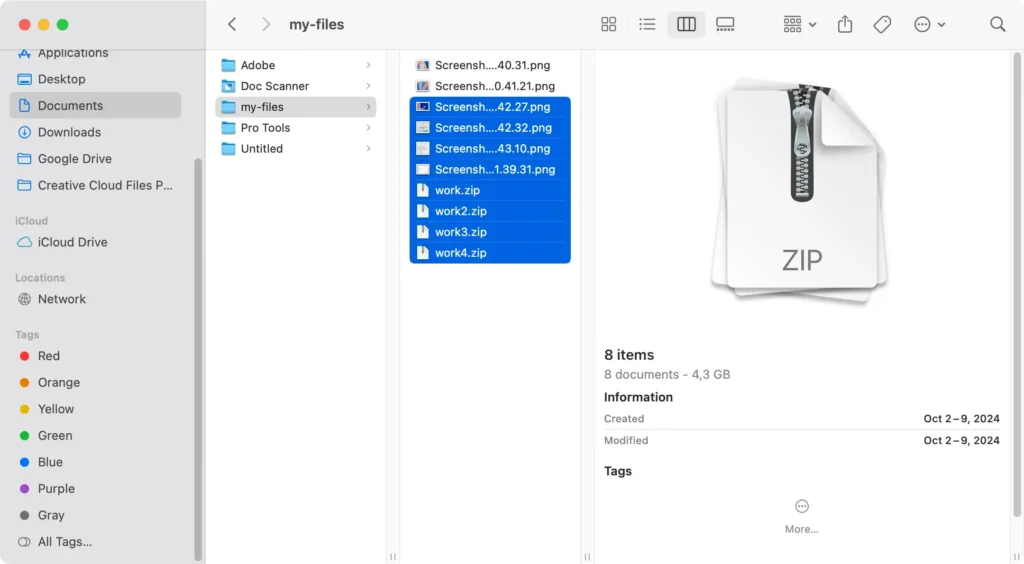
- Per file non adiacenti: Tieni premuto il tasto
Command (⌘). Fai clic su ogni file che desideri eliminare. Ciò ti consente di selezionare più file che non sono uno accanto all’altro.
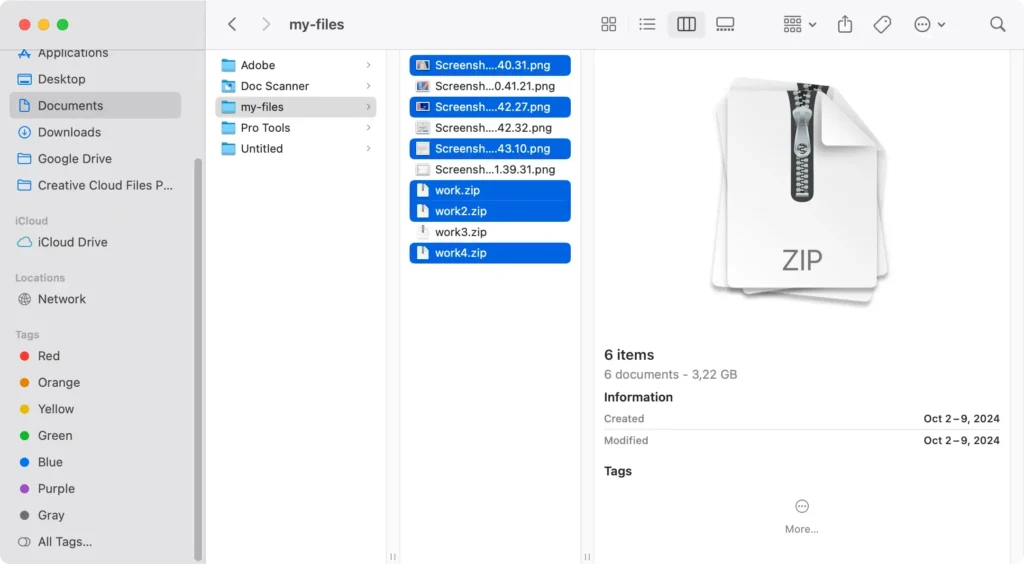
Una volta selezionati i file, eliminali utilizzando il metodo che preferisci.
L’eliminazione di più file contemporaneamente può migliorare notevolmente l’efficienza della gestione dei file.
Eliminare i file utilizzando i comandi del Terminale
Per gli utenti avanzati, il Terminal offre un modo efficace per eliminare file e cartelle direttamente utilizzando le istruzioni della riga di comando.
Questo metodo ignora il Cestino ed elimina immediatamente i file, quindi è importante prestare attenzione per evitare di eliminare accidentalmente dati importanti.
Per eliminare i file utilizzando l’app Terminal:
- Aprire
Terminalche si trova inApplications > Utilities. - Nella finestra
Terminal, digitare uno dei seguenti comandi:-
rm -fquando vuoi forzare l’eliminazione dei file -
rm -rfquando vuoi forzare l’eliminazione delle cartelle
-
- Premi la barra spaziatrice, quindi trascina e rilascia il file/la cartella che desideri eliminare.
- Premere
Return. - Nel caso in cui il file sia protetto, usa
sudo rm -fe inserisci la tua password di amministratore quando richiesto. Questo forzerà l’eliminazione di un file protetto.

Prestare la massima attenzione quando si utilizza il comando rm, soprattutto con le opzioni -f (eliminazione forzata) e -r (eliminazione ricorsiva), poiché queste azioni comportano l’eliminazione permanente e non possono essere annullate.
Eliminare i file nascosti su Mac
I file nascosti sono spesso file di sistema che non sono visibili per impostazione predefinita per impedirne la modifica o l’eliminazione accidentale.
Tuttavia, potrebbe capitare di dover eliminare tali file per liberare spazio o rimuovere file indesiderati.
Per visualizzare i file nascosti, apri una finestra del Finder e premi Command (⌘) + Shift (⇧) + Period (.)

Questa scorciatoia da tastiera attiva o disattiva la visibilità di questi file invisibili, facendoli apparire come icone semi-trasparenti.
Se vuoi imparare tutti i modi per visualizzare le cartelle e i file nascosti, dai un’occhiata alla nostra guida dettagliata su come visualizzare i file nascosti su Mac.
Una volta che questi file sono visibili, puoi selezionarli ed eliminarli come qualsiasi altro file.
Come eliminare i file bloccati su Mac
A volte, quando si tenta di eliminare un file specifico sul Mac, potrebbe essere visualizzato un messaggio di errore che informa che il file è bloccato o in uso, impedendone l’eliminazione.
Per rimuovere un file bloccato, segui questi passaggi:
- Trova il file bloccato nel
Finder. - Fare clic sul file per selezionarlo, quindi premere
Command (⌘) + Iper aprire la finestraGet Info. - Nella finestra Informazioni, deseleziona la casella di controllo
Lockedper sbloccare il file.
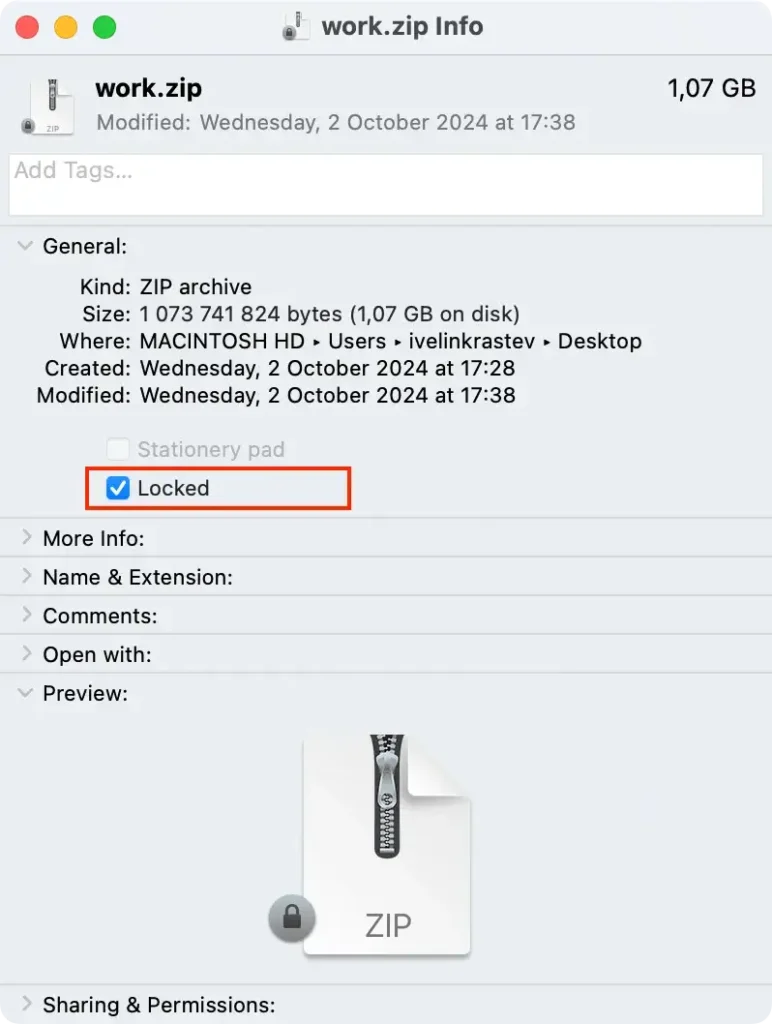
Ora puoi trascinare il file nel Cestino. Puoi anche tenere premuto il tasto Option, cliccare su File nella barra dei menu e selezionare Delete Immediately.
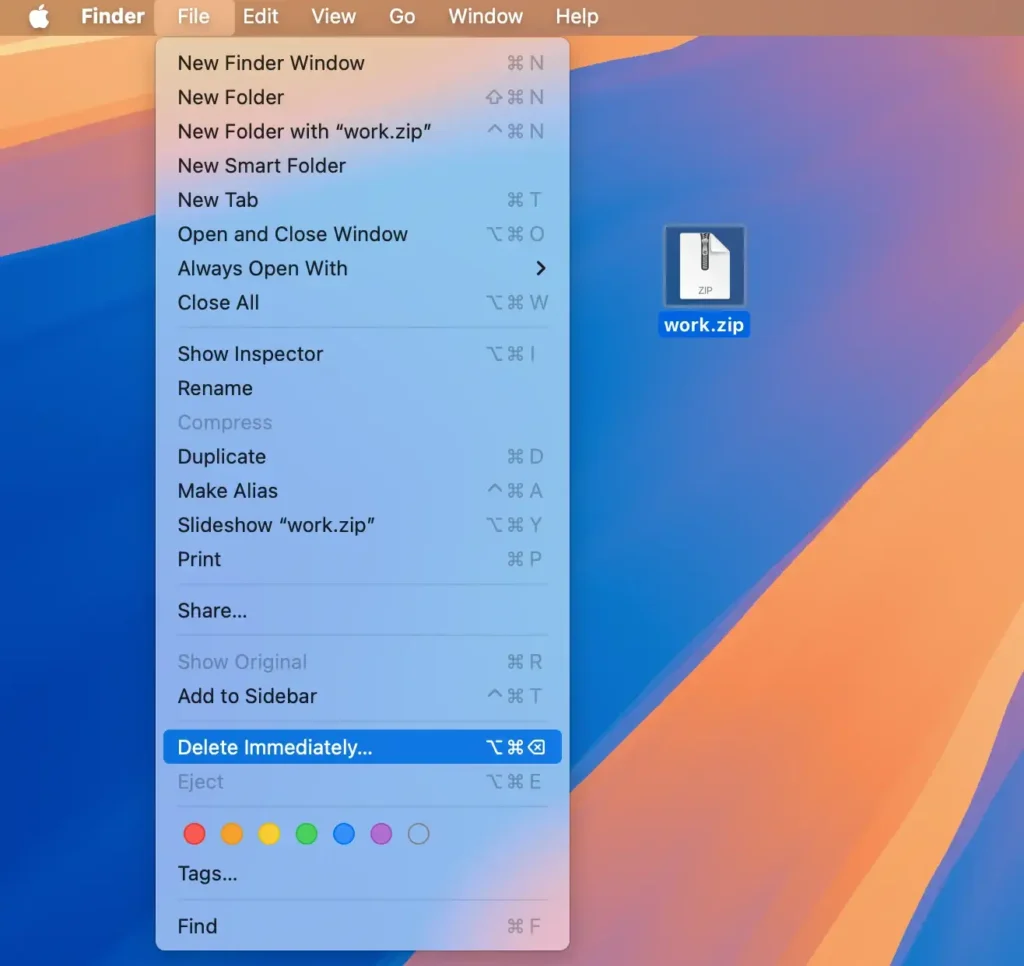
Se i problemi persistono, riavviare il Mac può aiutare a rimuovere eventuali blocchi temporanei che le applicazioni potrebbero avere su determinati file.
Come recuperare i file eliminati su Mac
Rimuovere accidentalmente file importanti può essere stressante, ma esistono diversi modi per ripristinare i file rimossi sul Mac:
- Se non hai svuotato il Cestino, puoi recuperare rapidamente i tuoi file. Apri il Cestino, individua il file eliminato, fai clic con il pulsante destro del mouse e seleziona
Put Backper ripristinarlo nella posizione originale. - Se hai configurato Time Machine, puoi ripristinare i file da un backup. Collega l’unità Time Machine, vai alla cartella in cui si trovava il file, clicca sull’icona Time Machine e seleziona
Enter Time Machine. Trova il file e clicca suRestore. - Se il file non è nel Cestino e non hai un backup, un software di recupero dati può aiutarti. Installa ed esegui il software, seleziona l’unità da scansionare e lascia che il programma cerchi i file eliminati.
- Se utilizzi servizi cloud come iCloud Drive, Dropbox o Google Drive, i file eliminati potrebbero essere recuperabili da lì.
- Se nessuno dei metodi sopra indicati funziona, prendi in considerazione di contattare un servizio di recupero dati professionale. Hanno strumenti specializzati per recuperare i dati persi dal disco rigido del tuo Mac.
Nota: Per aumentare le possibilità di successo nel recupero dei dati, evita di creare nuovi file o di scaricare dati dopo aver eliminato file importanti, poiché ciò potrebbe sovrascrivere i file eliminati, rendendoli irrecuperabili.
Conclusione
Gestire ed eliminare efficacemente i file sul Mac è essenziale per preservare l’integrità del computer e garantire uno spazio di archiviazione sufficiente.
Che tu voglia rimuovere un singolo file indesiderato o cancellare più file, hai a disposizione vari metodi.
Incorporando questi metodi nella tua routine, puoi mantenere prestazioni ottimali e organizzare i tuoi file Mac. Una gestione efficace dei file è fondamentale per mantenere le prestazioni del tuo Mac.
