

4 Manieren Om Other Storage Op Mac Te Schonen [Handleiding]

Voordat we erin duiken
Voordat we erin duiken, laten we ervoor zorgen dat u online veilig blijft. We hebben SpyHunter gemaakt omdat uw veiligheid belangrijk voor ons is.
Bescherm uw computer vandaag nog — Download SpyHunter hier! Bekijk hieronder onze beste tips om uw computer veilig en beveiligd te houden.

Heb je je ooit afgevraagd wat de ‘Overige’ opslagruimte op je Mac is en waarom deze steeds vol raakt?
In deze categorie stopt macOS bestanden weg die niet in typische labels zoals Foto’s of Applicaties passen. Van systeemcaches tot oude back-ups, deze bestanden kunnen waardevolle ruimte in beslag nemen en uw Mac vertragen.
In dit artikel leggen we uit wat er in die opslagcategorie wordt opgeslagen, hoe u de ‘Overige’ opslag op uw Mac wist en welke hulpmiddelen u kunt gebruiken om uw systeem soepel te laten werken.
Of u nu schijfruimte wilt terugwinnen of de prestaties van uw computer wilt optimaliseren, wij bieden praktisch advies en eenvoudige oplossingen die precies op uw behoeften zijn afgestemd.
Wat is ‘Overige’ opslag precies op een Mac?
‘Overige’ opslag op een Mac is een categorie die door macOS wordt gebruikt om bestanden te classificeren die niet tot bekende categorieën behoren, zoals Foto’s, Programma’s, Muziek en Documenten.
Deze categorie omvat diverse bestanden, zoals systeemcache, logboeken, extensies, schijfkopieën en diverse typen documenten, zoals PDF’s of tijdelijke bestanden die door apps en services zijn gemaakt.
Wanneer software en applicaties worden uitgevoerd en bijgewerkt, genereren ze tijdelijke gegevens en logboeken, die hier worden opgeslagen.

Dit gedeelte van de opslagruimte kan veel ruimte in beslag nemen, waardoor er minder vrije ruimte op uw Mac beschikbaar is voor nieuwe bestanden en toepassingen.
Het beheren en minimaliseren van ‘Overige’ opslag is cruciaal voor het behoud van de efficiëntie van uw computer en het garanderen van naadloze prestaties.
In recentere versies van macOS is het label ‘Overige’ opslag hernoemd naar Systeemgegevens. We hebben ook een artikel met tips over hoe je Systeemgegevens kunt wissen, dat je kunt bekijken.
Het enige grote verschil, afgezien van de naam, is dat systeemgerelateerde bestanden voorheen onder Overige opslag werden weergegeven, terwijl ze in nieuwere versies van het besturingssysteem in een aparte categorie staan.
Identificeer wat zich ophoopt in de ‘Overige’ opslag
De inhoud van ‘Other’ storage kan divers zijn, waardoor het een beetje een mystery box is voor Mac-gebruikers. Het bestaat voornamelijk uit het volgende:
- Cachebestanden: Bevat gebruikers-, browser- en systeemcaches waarin tijdelijke gegevens worden opgeslagen om processen en het starten van apps te versnellen.
- App-plug-ins en -extensies: Dit zijn extra bestanden die de functionaliteit van de app verbeteren, maar die vaak veel ruimte in beslag nemen.
- Schijfkopieën en archieven: Bestanden met extensies zoals.dmg en.zip, die vaak overblijfselen zijn van app-installaties of -downloads.
- Tijdelijke bestanden en systeemlogboeken: Gegevens die door macOS en apps worden gemaakt tijdens het gebruik, bedoeld voor kortdurend gebruik, maar soms niet correct worden verwijderd.
- Back-ups van oude apparaten: Dit zijn back-ups van iOS- of macOS-apparaten die mogelijk niet meer nodig zijn, maar nog steeds ruimte innemen.
Het identificeren van deze bestanden kan de eerste stap zijn om opslagruimte terug te winnen en de prestaties van uw Mac te optimaliseren.
Door deze bestanden regelmatig te controleren en op te schonen, voorkomt u dat de ‘Overige’ opslagruimte te vol raakt en zorgt u ervoor dat uw systeem soepel blijft werken.
Stappen om ‘Overige’ opslag effectief vrij te maken
Het beheren van de ‘Overige’ opslag op uw Mac houdt in dat u te maken krijgt met bestanden en gegevens die niet gemakkelijk in voor de hand liggende categorieën passen, zoals applicaties of mediabestanden. Deze sectie leidt u door verschillende effectieve stappen om die ongrijpbare ‘Overige’ opslagruimtes op te schonen die de neiging hebben om zich in de loop van de tijd op te hopen.
1. Begin met het verwijderen van grote, oude bestanden
Een van de eerste stappen die u moet nemen, is het opsporen en verwijderen van grote, oude bestanden die onnodig ruimte innemen.
U kunt zoeken naar grote bestanden en verouderde gegevens die u niet meer nodig hebt.
- Druk op
Command-Fop uw bureaublad. - Klik op
This Mac. - Stel het dropdownmenu in op
Other. KiesFile SizeenFile Extensionin het vensterSearch Attributes. - Typ verschillende bestandstypen in, zoals.pdf of.pages, geef de grootte op en start de zoekopdracht.
- Controleer de items en verwijder ze indien nodig om ruimte vrij te maken.
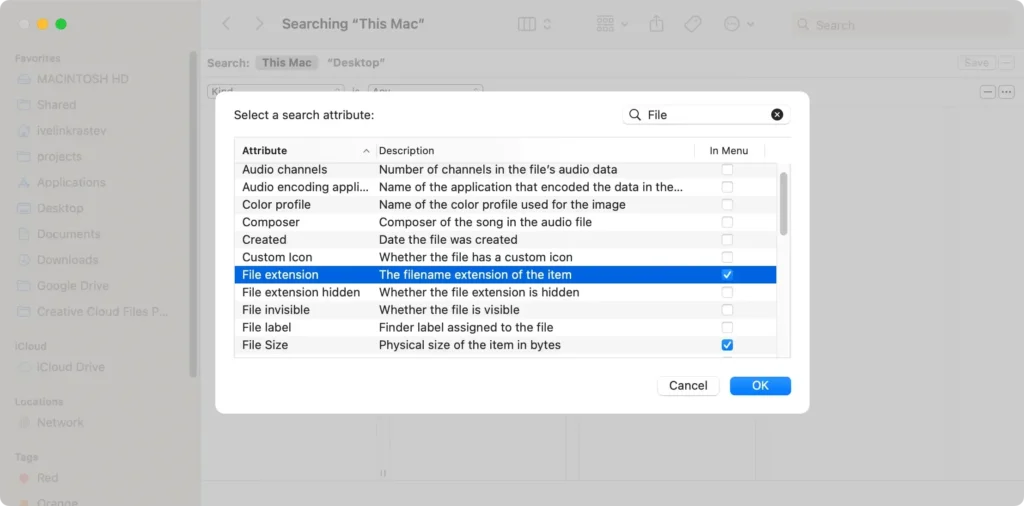
Met deze handmatige controle kunt u niet alleen opslagruimte vrijmaken, maar krijgt u ook een beter overzicht van uw dataverbruik.
Voor deze stap kunt u ook een handige geautomatiseerde tool gebruiken zoals SpyHunter. U kunt SpyHunter downloaden en de geïntegreerde module gebruiken die grote en dubbele bestanden voor u kan detecteren en automatisch verwijderen.

2. Wis uw cache
Het wissen van de cache is een andere effectieve methode om ‘Overige’ opslagruimte vrij te maken.
Cachebestanden zijn tijdelijke gegevens die worden opgeslagen om processen te versnellen. Na verloop van tijd kunnen ze echter veel ruimte in beslag nemen.
Browsercache in verschillende browsers bekijken
Elke browser slaat zijn cache op, die snel kan groeien. Zo wist u de cache in de meest gebruikte browsers op Mac:
- Safari: Ga naar
Safari > Preferences > Advanced. Schakel hetShow Develop menuin de menubalk in. Selecteer vervolgensDevelopen klik opEmpty Caches. - Chrome: Gebruik de sneltoets
⌘ Command+⇧ Shift+Del. Vink de vakjes aan naastCookies and other site dataenCached images and files. Klik opDelete data. - Firefox: Gebruik op dezelfde manier
⌘ Command+⇧ Shift+Del, selecteerCacheenCookiesen kies vervolgensClear Now.
Met deze stap maakt u niet alleen opslagruimte vrij, maar kunt u ook de prestaties van uw browser verbeteren.
3. Beheer Time Machine-back-ups en snapshots
Time Machine-back-ups kunnen ook een deel van de ‘Overige’ opslag in beslag nemen. Het beheren hiervan kan aanzienlijke ruimte vrijmaken.
- Ga naar
System Preferences > Time Machine. - Kies ervoor om
Stop Backupsof pas de instellingen aan om de frequentie van back-ups te verminderen. - Verwijder oude back-ups door ze te selecteren in de
Time Machineinterface enDelete Backupte kiezen.

Door de belasting van oude back-ups te verminderen, kunt u opslagruimte terugwinnen zonder dat belangrijke, recente back-upgegevens verloren gaan.
4. Pak app-plug-ins en -extensies eenvoudig aan
- Safari: Ga naar
Preferences > Extensions. In het tabbladExtensions, verwijder onnodige extensies door te klikken opUninstall. - Chrome en Firefox: Open extensies via het menu van de browser en verwijder de extensies die u zelden gebruikt.
Regelmatig beheer van extensies maakt niet alleen ruimte vrij, maar kan ook de prestaties en veiligheid van uw webbrowsers verbeteren.
Inzicht in de impact van extensies op opslag
Plug-ins en extensies lijken misschien klein, maar ze kunnen in de loop van de tijd aanzienlijke hoeveelheden cache- en instellingsgegevens verzamelen.
Door te beoordelen welke extensies u daadwerkelijk nodig hebt en de rest te verwijderen, kunt u een merkbaar effect hebben op de ruimte die wordt ingenomen in de ‘Overige’ opslag.
SpyHunter gebruiken om opslagruimte te beheren
SpyHunter is in de eerste plaats een anti-malwaretool, maar het bevat ook diverse functies die het een geweldige assistent maken voor het onderhouden van een schoon en efficiënt systeem.
Deze functies omvatten een optimalisatiescanner die uw Mac kan scannen op dubbele, grote en ongewenste bestanden en suggesties doet om ruimte te besparen.
U kunt download de app vanaf hier en het op uw Mac installeren om deze functionaliteit zelf te testen.
Installeer de app door de instructies op het scherm te volgen, voer een optimalisatiescan uit en zie hoeveel waardevolle opslagruimte u met slechts een paar klikken kunt terugwinnen, zonder dat u handmatig bestanden hoeft op te sporen en te verwijderen.

Geavanceerde tips om de ‘Overige’ opslag minimaal te houden
Door minimale ‘Overige’ opslagruimte op uw Mac te behouden, maakt u niet alleen schijfruimte vrij, maar verbetert u ook de algehele systeemprestaties.
Een effectieve methode is om oude documenten, downloads en mediabestanden die u niet meer nodig hebt, regelmatig te controleren en op te ruimen.
Let daarnaast ook op app-gegevens die zich in de loop van de tijd ophopen. Deze kunnen vaak worden verwijderd zonder dat dit gevolgen heeft voor de functionaliteit van de apps.
Regelmatige schoonmaakacties opzetten
Om de ‘Overige’ opslag van je Mac in de gaten te houden, is het verstandig om regelmatig opruimsessies in te plannen. Dit kan handmatig worden gedaan door elke maand herinneringen in te stellen om onnodige bestanden te verwijderen en caches te wissen.
U kunt ook gebruikmaken van agenda-apps om automatische herinneringen in te stellen, zodat u zeker weet dat u de gezondheid van uw apparaat niet vergeet.
Veelgestelde vragen over Mac ‘Overige’ opslag
Waarom wordt de ‘Overige’ opslag zo groot?
De ‘overige’ opslagruimte op Macs wordt vaak groot door de ophoping van bestanden die niet netjes in de standaardcategorieën Documenten, Apps, Foto’s, enz. passen.
Dit omvat tijdelijke bestanden, cachebestanden, systeemlogs en zelfs oude back-ups. Terwijl u verschillende applicaties gebruikt, genereren ze tijdelijke gegevens en logs voor diagnostiek, die zich kunnen ophopen als ze niet regelmatig worden gewist.
Als u bovendien regelmatig software-updates of downloads uitvoert, blijven er vaak restbestanden achter die bijdragen aan de grootte van de ‘Overige’ Mac-opslag.
Hoe voorkom je dat de opslag ‘Overig’ vol raakt?
Regelmatig beheer van de ‘Overige’ opslag op uw Mac kan voorkomen dat deze vol raakt en ervoor zorgen dat uw systeem soepel draait. Hier zijn een paar stappen om deze te helpen onderhouden:
- Wis regelmatig uw cachebestanden. U kunt dit handmatig doen via de map Bibliotheek of een gespecialiseerde tool gebruiken zoals SpyHunter die onnodige of tijdelijke bestanden veilig verwijdert.
- Verwijder veilig oude apparaatback-ups die niet meer nodig zijn. Dit omvat oude iOS- en macOS-back-ups die veel ruimte in beslag kunnen nemen.
- Organiseer en verwijder grote gedownloade bestanden die u niet meer nodig hebt, zoals grote en onnodige documenten, archiefbestanden en vooral grote mediabestanden die te veel ruimte innemen. Verwijder.dmg-bestanden en installatiebestanden die u niet meer nodig hebt.
- Onderhoud uw systeem door apps te verwijderen die u niet meer gebruikt. Dit helpt niet alleen om ‘Overige’ opslag te verminderen, maar verbetert ook de algehele systeemprestaties.
