

4 Måder At Rense Other Storage På Mac [Nem Vejledning]

Inden vi dykker ind
Før vi dykker ind, lad os sørge for, at du er sikker online. Vi har skabt SpyHunter, fordi din sikkerhed betyder noget for os.
Beskyt din computer i dag — download SpyHunter lige her! Se vores bedste tips nedenfor for at holde din computer sikker.

Har du nogensinde undret dig over, hvad ‘Andet’ lager på din Mac handler om, og hvorfor det bliver ved med at blive fyldt op?
Denne kategori er, hvor macOS gemmer filer væk, der ikke passer ind i typiske etiketter som fotos eller applikationer. Fra systemcaches til gamle sikkerhedskopier, kan disse filer ophobe værdifuld plads, hvilket gør din Mac langsommere.
I denne artikel viser vi dig, hvad der akkumuleres i denne lagerkategori, hvordan du rydder ‘Andet’ lager på Mac og de værktøjer, der kan hjælpe dig med at holde dit system kørende.
Uanset om du ønsker at genvinde diskplads eller optimere din computers ydeevne, har vi praktiske råd og enkle løsninger, der er skræddersyet til netop dine behov.
Hvad er ‘Andet’ lager på en Mac?
‘Andet’ lager på en Mac er en kategori, der bruges af macOS til at klassificere filer, der ikke tilhører velkendte kategorier som Fotos, Programmer, Musik og Dokumenter.
Denne kategori omfatter en række filer såsom systemcache, logfiler, udvidelser, diskbilleder og forskellige typer dokumenter som PDF’er eller midlertidige filer oprettet af apps og tjenester.
Når software og applikationer kører og opdateres, genererer de midlertidige data og logfiler, som gemmes her.

Denne del af lagerpladsen kan blive et rumsvin, hvilket fører til mindre ledig plads på din Mac til nye filer og programmer.
Administrering og minimering af ‘Andet’ lager er afgørende for at bevare din computers effektivitet og sikre problemfri ydeevne.
På nyere versioner af macOS blev etiketten ‘Andet’ lager omdøbt til System Data. Vi har en artikel med tips til, hvordan du også rydder systemdata, som du kan tjekke ud.
Den eneste store forskel, bortset fra navnet, er, at systemrelaterede filer blev vist under Anden lagring før, og på nyere versioner af operativsystemet er de i deres separate kategori.
Identificer, hvad der akkumuleres i ‘Andet’ lager
Indholdet af ‘Andet’ lager kan være forskelligt, hvilket gør det til lidt af en mysterieboks for Mac-brugere. Den består primært af følgende:
- Cachefiler: Indeholder bruger-, browser- og systemcaches, der gemmer midlertidige data for at fremskynde processer og app-lanceringer.
- App-plugins og -udvidelser: Disse er yderligere filer, der forbedrer app-funktionaliteten, men som ofte bruger betydelig plads.
- Diskbilleder og arkiver: Filer med filtypenavne som.dmg og.zip, som ofte er rester fra appinstallationer eller downloads.
- Midlertidige filer og systemlogfiler: Data oprettet af macOS og apps under drift, beregnet til kortvarig brug, men nogle gange ikke slettet korrekt.
- Sikkerhedskopier af gamle enheder: Disse er sikkerhedskopier fra iOS- eller macOS-enheder, som måske ikke længere er nødvendige, men som stadig optager plads.
At identificere disse filer kan være det første skridt mod at genvinde lagerplads og optimere din Macs ydeevne.
Regelmæssig gennemgang og oprydning af disse filer kan forhindre ‘Andet’ lager i at blive oppustet og sikre, at dit system kører problemfrit.
Trin til at frigøre ‘Andet’ lager effektivt
Håndtering af ‘Andet’ lager på din Mac indebærer håndtering af filer og data, der ikke nemt passer ind i indlysende kategorier som applikationer eller mediefiler. Dette afsnit vil guide dig gennem flere effektive trin til at rydde op i de undvigende ‘Andre’ lagerpladser, der har tendens til at samle sig over tid.
1. Start med at slette store, gamle filer
Et af dine første skridt bør være at lokalisere og bortskaffe store, gamle filer, der optager unødigt plads.
Du kan søge efter store filer og forældede data, som du ikke længere har brug for.
- Tryk på
Command-Fpå dit skrivebord. - Klik på
This Mac. - Indstil rullemenuen til
Other. VælgFile SizeogFile Extensioni vinduetSearch Attributes. - Indtast forskellige filtyper som.pdf eller.pages, angiv størrelsen, og start søgningen.
- Gennemgå elementerne, og slet dem efter behov for at frigøre plads.
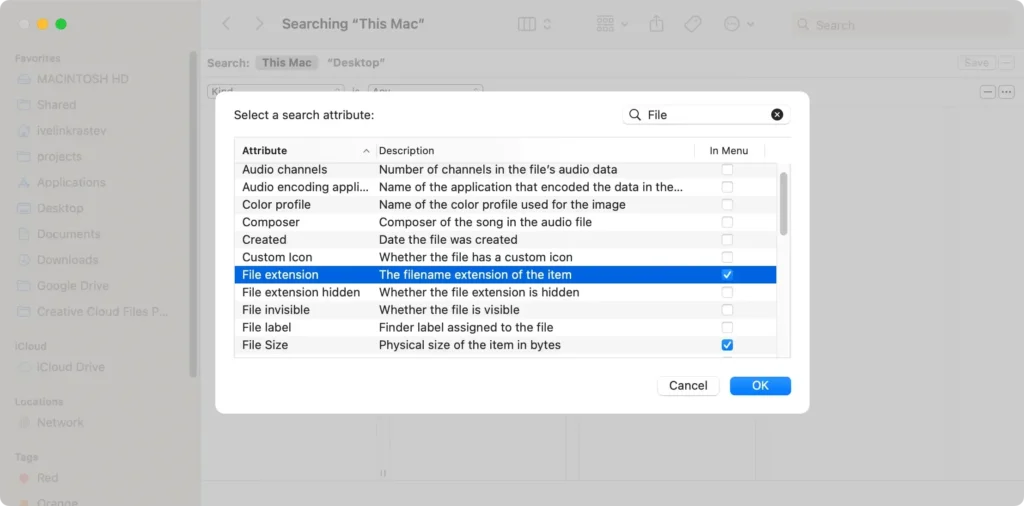
Denne manuelle gennemgang hjælper ikke kun med at genvinde lagerplads, men giver dig også et bedre overblik over dit dataforbrug.
Til dette trin kan du også bruge et nyttigt automatiseret værktøj som SpyHunter. Du kan download SpyHunter og bruge dets integrerede modul, der kan registrere og automatisk fjerne store og duplikerede filer for dig.

2. Ryd din cache
Rydning af cache er en anden effektiv metode til at frigøre ‘Andet’ lager.
Cachefiler er midlertidige data, der lagres for at fremskynde processer, men over tid kan de optage betydelig plads.
Gennemgang af browsercache i forskellige browsere
Hver browser gemmer sin cache, som kan vokse hurtigt. Sådan rydder du cachen i de mest brugte browsere på Mac:
- Safari: Gå til
Safari > Preferences > Advanced. AktiverShow Develop menui menulinjen. Vælg derefterDevelopog klik påEmpty Caches. - Chrome: Brug genvejen
⌘ Command+⇧ Shift+Del. Marker afkrydsningsfelterne ud forCookies and other site dataogCached images and files. Klik påDelete data. - Firefox: På samme måde med
⌘ Command+⇧ Shift+Del, vælgCacheogCookies, og vælg derefterClear Now.
Dette trin frigør ikke kun lagerplads, men kan også føre til forbedret browserydeevne.
3. Administrer Time Machine-sikkerhedskopier og snapshots
Time Machine-sikkerhedskopier kan også optage en del af ‘Andet’ lager. Håndtering af disse kan frigøre betydelig plads.
- Gå til
System Preferences > Time Machine. - Vælg at
Stop Backupseller juster indstillingerne for at reducere hyppigheden af sikkerhedskopier. - Fjern gamle sikkerhedskopier ved at vælge dem i
Time Machinegrænsefladen og vælgeDelete Backup.

Reducering af byrden af gamle sikkerhedskopier hjælper med at genvinde lagerplads uden at ofre vigtige nye sikkerhedskopieringsdata.
4. Håndter app-plugins og udvidelser med lethed
- Safari: Gå til
Preferences > Extensions. Afinstaller unødvendige udvidelser på fanenExtensionsved at klikke påUninstall. - Chrome og Firefox: Få adgang til udvidelser via browserens menu og fjern dem, der sjældent bruges.
Regelmæssig styring af udvidelser frigør ikke kun plads, men kan også forbedre ydeevnen og sikkerheden af dine webbrowsere.
Forståelse af udvidelsers indflydelse på opbevaring
Plug-ins og udvidelser kan virke små, men de kan akkumulere betydelige cache- og indstillingsdata over tid.
At vurdere, hvilke udvidelser du rent faktisk har brug for og fjerne resten, kan have en mærkbar effekt på den plads, der er optaget i ‘Andet’ opbevaring.
Brug af SpyHunter til at administrere lagerplads
SpyHunter er primært et anti-malware-værktøj, men det indeholder også flere funktioner, der gør det til en fantastisk assistent til at opretholde et rent og effektivt system.
Disse funktioner inkluderer en optimeringsscanner, der kan scanne din Mac for duplikerede, store og uønskede filer og komme med forslag til at spare plads.
Du kan download appen herfra og installere den på din Mac for selv at kontrollere denne funktionalitet.
Du skal blot installere appen ved at følge anvisningerne på skærmen, derefter køre en optimeringsscanning og se, hvor meget værdifuld lagerplads du kan genvinde med blot et par klik uden at skulle søge efter og slette filer manuelt.

Avancerede tips til at holde ‘Anden’ lagerplads minimal
Vedligeholdelse af minimal “Andet” lagerplads på din Mac frigør ikke kun diskplads, men forbedrer også den generelle systemydeevne.
En effektiv metode er regelmæssigt at gennemgå og rydde ud i gamle dokumenter, downloads og mediefiler, som du ikke længere har brug for.
Vær desuden opmærksom på appdata, der akkumuleres over tid, som ofte kan ryddes uden at påvirke appens funktionalitet.
Opsætning af regelmæssig oprydning
For at holde din Macs ‘Andet’ lager i skak, er det klogt at planlægge regelmæssige oprydningssessioner. Dette kan gøres manuelt ved at indstille påmindelser hver måned for at slette unødvendige filer og rydde caches.
Alternativt kan du bruge kalenderapps til at automatisere påmindelser, så du ikke glemmer at bevare din enheds sundhed.
Almindelige spørgsmål om Mac ‘Anden’-lagring
Hvorfor bliver ‘Andet’ lager så stort?
‘Andet’ lager på Mac’er bliver ofte stort på grund af ophobning af filer, der ikke passer pænt ind i standardkategorierne Dokumenter, Apps, Fotos osv.
Dette inkluderer midlertidige filer, cachefiler, systemlogfiler og endda gamle sikkerhedskopier. Når du bruger forskellige applikationer, genererer de midlertidige data og logfiler til diagnostik, som kan akkumuleres, hvis de ikke ryddes regelmæssigt.
Derudover, hvis du udfører hyppige softwareopdateringer eller downloads, efterlader disse ofte resterende filer, der bidrager til størrelsen af ‘Andet’ Mac-lager.
Hvordan kan du forhindre ‘Andet’ lager i at blive fyldt op?
Regelmæssig styring af ‘Andet’ lager på din Mac kan forhindre det i at blive fyldt op og sikre, at dit system kører problemfrit. Her er et par trin til at hjælpe med at vedligeholde det:
- Ryd jævnligt dine cache-filer. Du kan gøre dette manuelt gennem biblioteksmappen eller bruge et specialiseret værktøj som SpyHunter, der sikkert fjerner unødvendige eller midlertidige filer.
- Slet sikkert gamle enhedssikkerhedskopier, der ikke længere er nødvendige. Dette inkluderer gamle iOS- og macOS-sikkerhedskopier, der kan optage betydelig plads.
- Organiser og slet store downloadede filer, som du ikke længere har brug for, såsom store og unødvendige dokumenter, arkivfiler og især store mediefiler, der fylder for meget. Slet.dmg-filer og installationsfiler, du ikke længere har brug for.
- Vedligehold dit system ved at afinstallere apps, som du ikke længere bruger. Dette hjælper ikke kun med at reducere ‘Andet’ lager, men forbedrer også systemets overordnede ydeevne.
