

4 Måter å Rense Other Storage På Mac [Enkel Veiledning]

Før vi stuper inn
Før vi dykker inn, la oss sørge for at du er trygg på nettet. Vi opprettet SpyHunter fordi sikkerheten din er viktig for oss.
Beskytt datamaskinen din i dag — last ned SpyHunter her! Sjekk ut våre beste tips nedenfor for å holde datamaskinen din trygg og sikker.

Har du noen gang lurt på hva “Annet”-lagringen på Mac-en din handler om, og hvorfor den fortsetter å fylles opp?
Denne kategorien er der macOS gjemmer bort filer som ikke passer inn i typiske etiketter som Bilder eller applikasjoner. Fra systembuffere til gamle sikkerhetskopier, disse filene kan samle verdifull plass og redusere hastigheten på Mac-en.
I denne artikkelen viser vi deg hva som samler seg i den lagringskategorien, hvordan du tømmer “Annet” lagring på Mac, og verktøyene som kan hjelpe deg med å holde systemet i gang.
Enten du ønsker å gjenvinne diskplass eller optimalisere datamaskinens ytelse, har vi praktiske råd og enkle løsninger skreddersydd for dine behov.
Hva er egentlig “Annen” lagring på en Mac?
“Annen” lagring på en Mac er en kategori som brukes av macOS for å klassifisere filer som ikke tilhører velkjente kategorier som Bilder, Programmer, Musikk og Dokumenter.
Denne kategorien inkluderer en rekke filer som systembuffer, logger, utvidelser, diskbilder og ulike typer dokumenter som PDF-er eller midlertidige filer laget av apper og tjenester.
Ettersom programvare og applikasjoner kjører og oppdateres, genererer de midlertidige data og logger, som lagres her.

Denne delen av lagringen kan bli et romsvin, noe som fører til mindre ledig plass tilgjengelig på Mac-en for nye filer og programmer.
Å administrere og minimere “Annen” lagring er avgjørende for å opprettholde datamaskinens effektivitet og sikre sømløs ytelse.
På nyere versjoner av macOS ble etiketten “Annet” lagring omdøpt til System Data. Vi har en artikkel med tips om hvordan du sletter systemdata også som du kan sjekke ut.
Den eneste store forskjellen, bortsett fra navnet, er at systemrelaterte filer ble vist under Annen lagring før, og på nyere versjoner av operativsystemet er de i sin egen kategori.
Identifiser hva som samler seg i “Annet”-lagring
Innholdet i “Annen” lagring kan være mangfoldig, noe som gjør det litt av en mysterieboks for Mac-brukere. Den består først og fremst av følgende:
- Bufferfiler: Inkluderer bruker-, nettleser- og systembuffere som lagrer midlertidige data for å øke hastigheten på prosesser og appoppstart.
- App-plugins og utvidelser: Dette er tilleggsfiler som forbedrer app-funksjonaliteten, men som ofte bruker betydelig plass.
- Diskbilder og arkiver: Filer med utvidelser som.dmg og.zip, som ofte er rester fra appinstallasjoner eller nedlastinger.
- Midlertidige filer og systemlogger: Data opprettet av macOS og apper under drift, beregnet for kortvarig bruk, men noen ganger ikke slettet på riktig måte.
- Sikkerhetskopiering av gamle enheter: Dette er sikkerhetskopier fra iOS- eller macOS-enheter som kanskje ikke lenger er nødvendig, men som fortsatt opptar plass.
Å identifisere disse filene kan være det første skrittet mot å gjenvinne lagringsplass og optimalisere Mac-ytelsen.
Regelmessig gjennomgang og opprydding av disse filene kan forhindre “Annen” lagring fra å bli oppblåst og sikre at systemet ditt kjører jevnt.
Trinn for å frigjøre “Annet” lagringsplass effektivt
Å administrere “Annet” lagring på Macen din innebærer å håndtere filer og data som ikke lett passer inn i åpenbare kategorier som programmer eller mediefiler. Denne delen vil guide deg gjennom flere effektive trinn for å rydde opp i de unnvikende “Andre” lagringsplassene som har en tendens til å samle seg over tid.
1. Start med å slette store, gamle filer
Et av de første trinnene dine bør være å finne og kaste store, gamle filer som tar unødvendig plass.
Du kan søke etter store filer og utdaterte data som du ikke lenger trenger.
- Trykk
Command-Fpå skrivebordet. - Klikk på
This Mac. - Sett rullegardinmenyen til
Other. VelgFile SizeogFile Extensioni vinduetSearch Attributes. - Skriv inn ulike filtyper som.pdf eller.pages, spesifiser størrelsen og start søket.
- Se gjennom elementene og slett etter behov for å frigjøre plass.
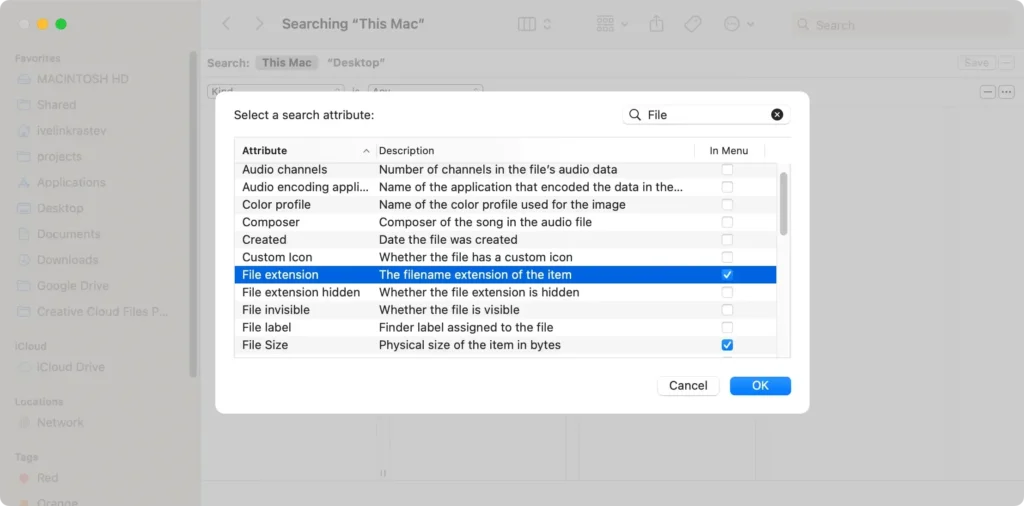
Denne manuelle gjennomgangen hjelper ikke bare med å gjenvinne lagring, men gir deg også en bedre oversikt over databruken din.
For dette trinnet kan du også bruke et nyttig automatisert verktøy som SpyHunter. Du kan last ned SpyHunter og bruke dens integrerte modul som kan oppdage og automatisk fjerne store og dupliserte filer for deg.

2. Tøm hurtigbufferen
Å tømme cache er en annen effektiv metode for å frigjøre “Annet” lagring.
Bufferfiler er midlertidige data som er lagret for å fremskynde prosesser, men over tid kan de oppta betydelig plass.
Gjennomgang av nettleserbufferen i forskjellige nettlesere
Hver nettleser lagrer cachen sin, som kan vokse raskt. Slik tømmer du hurtigbufferen i de mest brukte nettleserne på Mac:
- Safari: Gå til
Safari > Preferences > Advanced. AktiverShow Develop menui menylinjen. Velg deretterDevelopog klikkEmpty Caches. - Chrome: Bruk snarveien
⌘ Command+⇧ Shift+Del. Merk av i boksene ved siden avCookies and other site dataogCached images and files. Klikk påDelete data. - Firefox: På samme måte, med
⌘ Command+⇧ Shift+Del, velgCacheogCookies, og velg deretterClear Now.
Dette trinnet frigjør ikke bare lagringsplass, men kan også føre til forbedret nettleserytelse.
3. Administrer Time Machine-sikkerhetskopier og øyeblikksbilder
Time Machine-sikkerhetskopier kan også ta opp en del av “Annet”-lagring. Å administrere disse kan frigjøre betydelig plass.
- Gå til
System Preferences > Time Machine. - Velg å
Stop Backupseller juster innstillingene for å redusere frekvensen av sikkerhetskopier. - Fjern gamle sikkerhetskopier ved å velge dem i
Time Machinegrensesnittet og velgeDelete Backup.

Å redusere byrden med gamle sikkerhetskopier bidrar til å gjenvinne lagringsplass uten å ofre viktige nyere sikkerhetskopieringsdata.
4. Håndter app-plugins og utvidelser med letthet
- Safari: Gå til
Preferences > Extensions. I kategorienExtensions, Avinstaller unødvendige utvidelser ved å klikkeUninstall. - Chrome og Firefox: Få tilgang til utvidelser via nettleserens meny og fjern de som sjelden brukes.
Regelmessig administrasjon av utvidelser frigjør ikke bare plass, men kan også forbedre ytelsen og sikkerheten til nettleserne dine.
Forstå utvidelsers innvirkning på lagring
Plugin-moduler og utvidelser kan virke små, men de kan akkumulere betydelig cache- og innstillingsdata over tid.
Å vurdere hvilke utvidelser du faktisk trenger og fjerne resten kan ha en merkbar effekt på plassen som er opptatt i “Annet” lagring.
Bruker SpyHunter til å administrere lagringsplass
SpyHunter er først og fremst et anti-malware-verktøy, men det inkluderer også flere funksjoner som gjør det til en god assistent for å opprettholde et rent og effektivt system.
Disse funksjonene inkluderer en optimaliseringsskanner som kan skanne Mac-en din for dupliserte, store og søppelfiler og komme med forslag for å spare plass.
Du kan last ned appen herfra og installere den på din Mac for å sjekke denne funksjonaliteten selv.
Bare installer appen ved å følge instruksjonene på skjermen, kjør deretter en optimaliseringsskanning og se hvor mye verdifull lagringsplass du kan gjenvinne med bare noen få klikk, uten å måtte lete etter og slette filer manuelt.

Avanserte tips for å holde “Annen” lagring minimal
Ved å opprettholde minimal “Annen” lagring på Macen frigjøres ikke bare diskplass, men forbedrer også den generelle systemytelsen.
En effektiv metode er å regelmessig gjennomgå og fjerne gamle dokumenter, nedlastinger og mediefiler som du ikke lenger trenger.
Vær i tillegg oppmerksom på appdata som akkumuleres over tid, som ofte kan slettes uten å påvirke funksjonaliteten til appene.
Sette opp regelmessige oppryddinger
For å holde Macens “Annet”-lagring i sjakk, er det klokt å planlegge regelmessige oppryddingsøkter. Dette kan gjøres manuelt ved å sette påminnelser hver måned for å slette unødvendige filer og tømme cacher.
Alternativt kan du bruke kalenderapper til å automatisere påminnelser, slik at du ikke glemmer å opprettholde enhetens helse.
Vanlige spørsmål om Mac ‘Annet’-lagring
Hvorfor blir ‘Annet’ lagring så stor?
“Annen” lagring på Mac-er blir ofte stor på grunn av akkumulering av filer som ikke passer inn i standardkategoriene Dokumenter, Apper, Bilder osv.
Dette inkluderer midlertidige filer, hurtigbufferfiler, systemlogger og til og med gamle sikkerhetskopier. Når du bruker ulike applikasjoner, genererer de midlertidige data og logger for diagnostikk, som kan akkumuleres hvis de ikke slettes regelmessig.
I tillegg, hvis du utfører hyppige programvareoppdateringer eller nedlastinger, etterlater disse ofte gjenværende filer som bidrar til størrelsen på “Annen” Mac-lagring.
Hvordan kan du forhindre at “Annet” lager fylles opp?
Regelmessig administrasjon av “Annet”-lagringen på Mac-en din kan forhindre at den fylles opp og sikre at systemet ditt fungerer problemfritt. Her er noen få trinn for å opprettholde den:
- Tøm hurtigbufferfilene dine regelmessig. Du kan gjøre dette manuelt gjennom bibliotekmappen eller bruke et spesialisert verktøy som SpyHunter som trygt fjerner unødvendige eller midlertidige filer.
- Slett gamle sikkerhetskopier av enheter som ikke lenger er nødvendige. Dette inkluderer gamle iOS- og macOS-sikkerhetskopier som kan ta opp betydelig plass.
- Organiser og slett store nedlastede filer som du ikke lenger trenger, for eksempel store og unødvendige dokumenter, arkivfiler og spesielt store mediefiler som tar for mye plass. Slett.dmg-filer og installasjonsfiler du ikke lenger trenger.
- Vedlikehold systemet ditt ved å avinstallere apper du ikke lenger bruker. Dette bidrar ikke bare til å redusere “Annet” lagring, men forbedrer også den generelle systemytelsen.
