

La Batterie De MacOS Sequoia Se Décharge ? 14 Solutions

Avant de plonger
Avant de commencer, assurons-nous que vous restez en sécurité en ligne. Nous avons créé SpyHunter parce que votre sécurité est importante pour nous.
Protégez votre ordinateur aujourd'hui — Téléchargez SpyHunter ici ! Consultez nos meilleurs conseils ci-dessous pour assurer la sécurité de votre ordinateur.

Avez-vous remarqué que la batterie de votre macOS Sequoia se décharge plus rapidement qu’elle ne le devrait ?
Il peut être frustrant lorsqu’une nouvelle version de macOS commence à avoir un impact sur la durée de vie de votre batterie, vous obligeant à chercher constamment un chargeur.
Plusieurs causes peuvent affecter les performances de la batterie de votre Mac.
Heureusement, nous avons rassemblé quelques solutions pratiques que vous pouvez utiliser pour résoudre le problème.
Dans cet article, nous allons explorer 14 solutions simples pour vous aider à arrêter l’épuisement de la batterie et à faire fonctionner à nouveau votre Mac sans problème, à la fois pendant son utilisation et pendant le sommeil.
Plongeons-nous dedans !
macOS Sequoia provoque-t-il une décharge de la batterie ?
Bien que macOS Sequoia lui-même ne vide pas directement votre batterie, il peut exercer davantage de pression sur les ressources de votre Mac.
Les nouvelles versions de macOS introduisent de nouvelles fonctionnalités qui peuvent exiger davantage de votre CPU et de votre GPU, ce qui peut entraîner une augmentation de la consommation de la batterie.
Cela est particulièrement vrai pour les anciens Mac, car macOS Sequoia est souvent optimisé pour le matériel plus récent.
Si votre MacBook est compatible avec macOS Sequoia, l’épuisement de la batterie peut être temporaire pendant que le système s’ajuste.
Si le problème persiste, cela signifie qu’un autre élément consomme plus d’énergie qu’il ne le devrait. L’application des correctifs décrits dans les sections suivantes devrait contribuer à améliorer la durée de vie de votre batterie.
Si vous êtes confronté à d’autres défis, notre guide sur les problèmes courants de macOS Sequoia propose des conseils de dépannage supplémentaires.
Comment résoudre le problème de déchargement de la batterie de macOS Sequoia ?
Si la batterie de votre Mac se décharge rapidement pendant l’exécution de macOS Sequoia, vous pouvez suivre plusieurs mesures pratiques pour prolonger la durée de vie de la batterie et améliorer les performances du système.
1. Libérez la RAM
Une utilisation excessive de la RAM peut obliger votre MacBook à travailler plus dur, ce qui épuise davantage la batterie.
Pour gérer efficacement la RAM :
- Ouvrez
Activity Monitoren effectuant une recherche dansSpotlightou depuisApplications > Utilities > Activity Monitor. - Dans l’onglet
Memory, triez les processus parMemorypour voir quelles applications utilisent le plus de RAM. - Quittez toutes les applications ou processus dont vous n’avez pas besoin en les sélectionnant et en cliquant sur le bouton [X] en haut de la fenêtre.
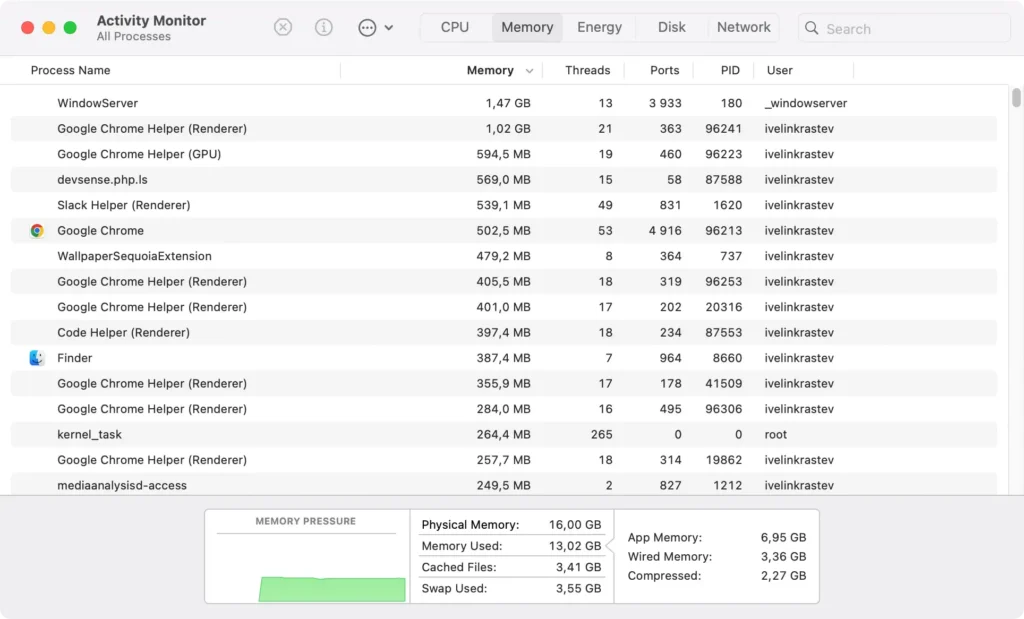
Libérer de la RAM permet de réduire la pression sur le processeur de votre Mac, améliorant ainsi les performances de la batterie.
2. Régler la luminosité de l’écran
Maintenir votre écran à pleine luminosité peut avoir un impact significatif sur les performances de votre batterie.
Réduire la luminosité est un moyen simple mais efficace d’économiser de l’énergie.
Suivez ces étapes :
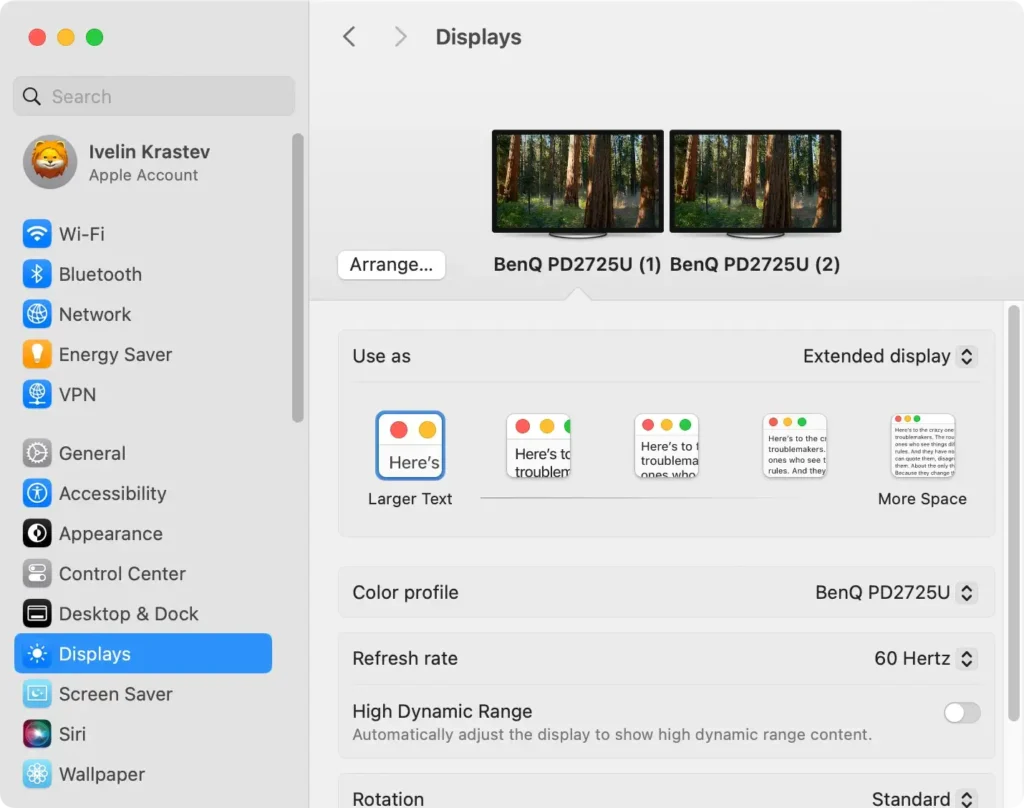
- Accédez à
System Settings > Displays. - Utilisez le curseur pour réduire la luminosité de l’écran à un niveau confortable pour vos yeux mais qui économise de l’énergie.
- Vous pouvez également utiliser les touches de luminosité de votre clavier pour régler rapidement la luminosité.
3. Fermez les onglets de navigateur inutilisés
Avoir plusieurs onglets de navigateur inutilisés ouverts dans votre navigateur Web peut rapidement épuiser la durée de vie de votre batterie.
Chaque onglet ouvert consomme des ressources, même si vous ne le consultez pas activement.
Fermez tous les onglets qui ne sont plus nécessaires, en particulier ceux contenant du contenu multimédia comme des vidéos ou des animations.
Vous pouvez également utiliser des extensions dans certains navigateurs Web pour suspendre automatiquement les onglets inactifs.
4. Vérifiez les éléments de connexion et les extensions d’arrière-plan
Certaines applications et extensions de navigateur démarrent automatiquement lorsque vous allumez votre Mac, ce qui peut consommer beaucoup d’énergie de la batterie.
Pour les gérer :
- Accédez à
System Settings > General > Login Items & Extensions. - Consultez la liste des applications configurées pour s’ouvrir à la connexion. Cliquez sur le bouton moins (-) à côté de chaque application que vous ne souhaitez pas exécuter automatiquement.
- Vérifiez également les extensions de navigateur actives en arrière-plan. Accédez aux préférences de votre navigateur Web et désactivez ou supprimez les extensions inutiles.

5. Abandonnez les processus gourmands en ressources
Certaines applications et processus consomment beaucoup d’énergie, ce qui peut considérablement vider votre batterie.
Pour les trouver et les fermer :
- Ouvrez l’application
Activity Monitor. - Cliquez sur l’onglet
Energypour surveiller la consommation d’énergie. - Recherchez les processus ayant des valeurs
Energy Impactélevées. Ce sont ceux qui épuisent la batterie. - Sélectionnez les processus inutiles et cliquez sur le bouton X pour les quitter.
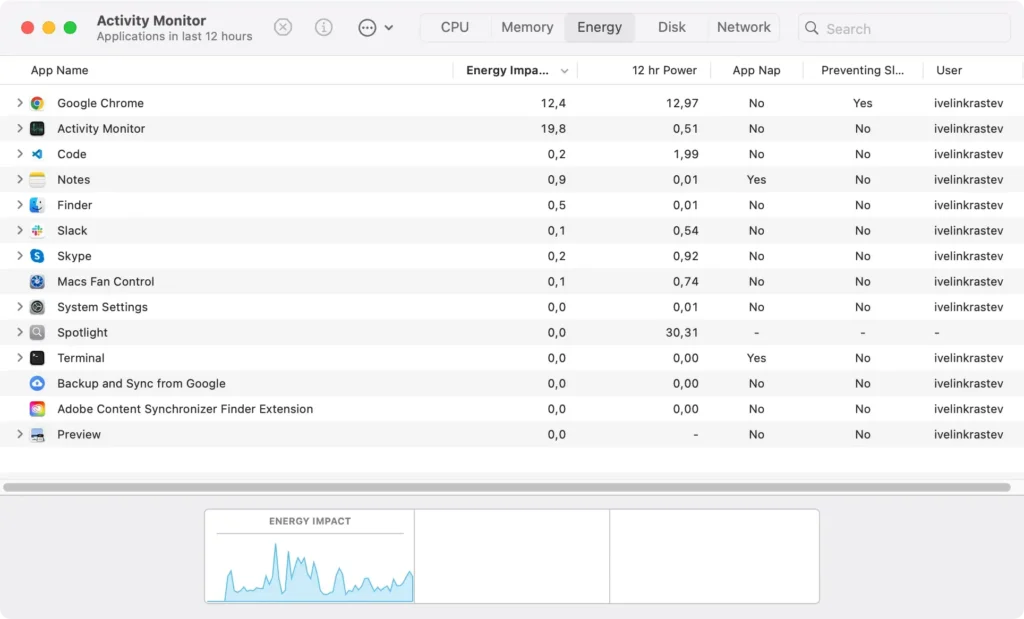
Laisser uniquement les processus essentiels en cours d’exécution permet de conserver l’énergie et de prolonger les cycles de votre batterie.
6. Vérifiez les mises à jour de macOS Sequoia
L’exécution d’une version obsolète de macOS Sequoia peut entraîner des problèmes d’épuisement de la batterie.
Apple publie régulièrement des mises à jour qui incluent des corrections de bugs et des optimisations.
Voici comment vérifier les mises à jour :
- Ouvrez
System Settings > General > Software Update. - Si des mises à jour sont disponibles, installez-les pour mettre à jour vers la dernière version de Sequoia.

7. Utilisez le mode basse consommation
L’activation du mode faible consommation est un excellent moyen de réduire la consommation d’énergie de votre Mac.
Ce mode assombrit l’écran, réduit les performances du processeur et limite l’activité en arrière-plan pour économiser la batterie.
Voici comment l’activer :
- Ouvrez l’application
System Settings. - Accédez à l’onglet
Battery. - Activer
Low Power Mode.
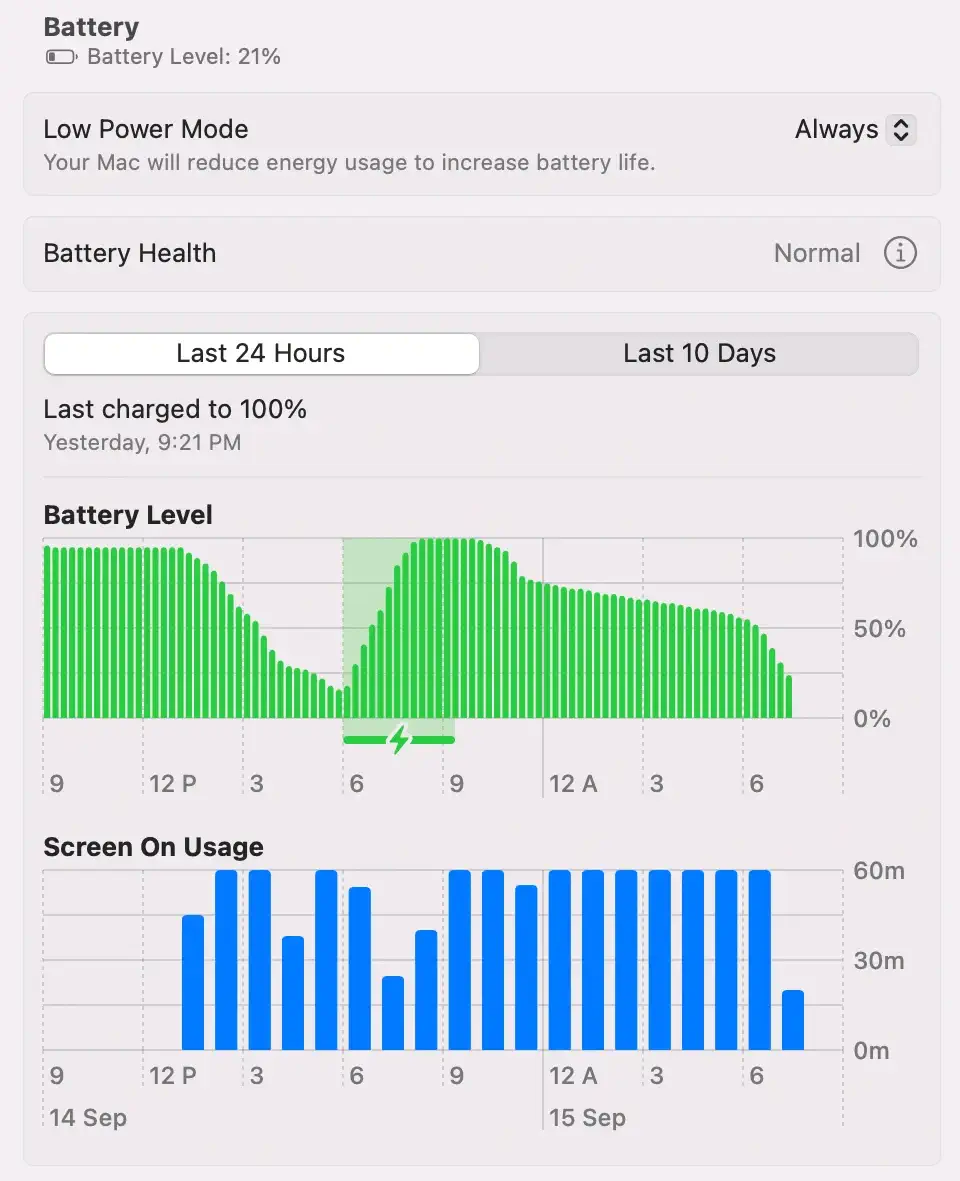
En suivant ces étapes, vous pouvez gérer efficacement la durée de vie de la batterie de votre macOS Sequoia lorsque vous utilisez votre Mac.
La mise en œuvre de ces correctifs vous aidera à maximiser la puissance de la batterie, à améliorer les performances et à garantir le fonctionnement efficace de votre Mac.
Comment résoudre le problème de décharge de la batterie de macOS Sequoia pendant le sommeil ?
Si vous avez remarqué que la batterie de votre Mac se décharge rapidement pendant qu’il est en veille ou pendant la nuit, plusieurs facteurs peuvent être en jeu.
Voici comment vous pouvez minimiser la consommation de la batterie pendant le sommeil :
1. Patientez pendant que Spotlight indexe
Après la mise à niveau vers macOS Sequoia, Spotlight peut avoir besoin de réindexer l’ensemble de votre système, ce qui peut temporairement vider votre batterie.
Ce processus d’indexation permet à Spotlight de localiser rapidement les fichiers, mais cela peut prendre plusieurs heures, selon la quantité de données sur votre Mac.
Il est normal que la batterie se décharge légèrement pendant cette période. Une fois l’indexation terminée, la batterie devrait se décharger à nouveau normalement et Spotlight fonctionnera plus efficacement.
Soyez patient et laissez ce processus se terminer avant de poursuivre le dépannage.
2. Désactivez le Wi-Fi et le Bluetooth
Le Wi-Fi et le Bluetooth peuvent continuer à utiliser votre batterie même lorsque votre MacBook est en veille, ce qui contribue à l’épuisement de la batterie.
Désactiver ces fonctionnalités avant de fermer votre MacBook peut aider à préserver la durée de vie de la batterie pendant les périodes d’inactivité.
Voici comment procéder :
Étapes pour désactiver le Wi-Fi :
- Ouvrez
System Settingsdepuis le menu Apple. - Sélectionnez
Wi-Fidans la barre latérale gauche. - Basculez l’interrupteur à côté de
Wi-Fipour le désactiver. - Vous pouvez également cliquer sur l’icône Wi-Fi dans la barre de menu et sélectionner Désactiver le Wi-Fi.

Étapes pour désactiver le Bluetooth :
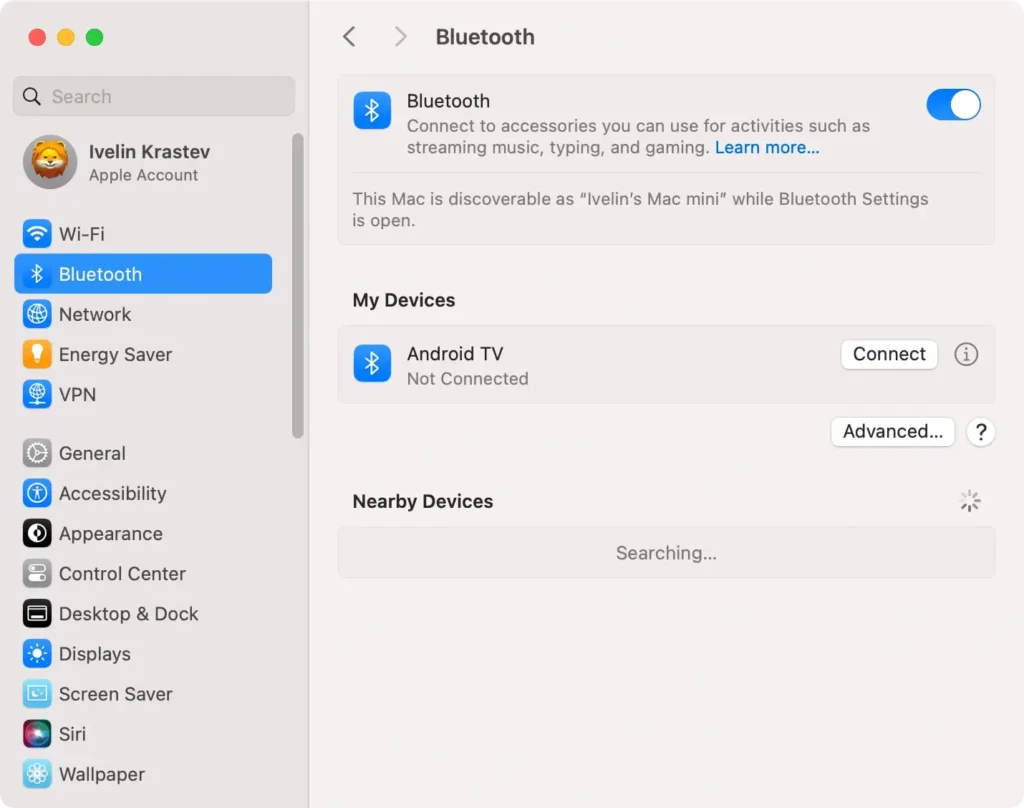
- Ouvrez l’application
System Settings. - Accédez à
Bluetoothdans la barre latérale gauche. - Basculez le commutateur à côté de
Bluetoothpour le désactiver.
3. Quittez les applications qui empêchent la mise en veille
Certaines applications peuvent continuer à fonctionner en arrière-plan et empêcher votre Mac d’entrer en mode veille approprié, ce qui entraîne une décharge inutile de la batterie.
Pour vérifier quelles applications empêchent le sommeil, ouvrez Activity Monitor. Dans l’onglet Energy, recherchez les applications marquées Preventing Sleep.
Ces applications consomment activement de l’énergie même lorsque votre Mac est inactif. Sélectionnez l’application dans la liste, puis cliquez sur le bouton X dans le coin supérieur gauche pour la quitter complètement.
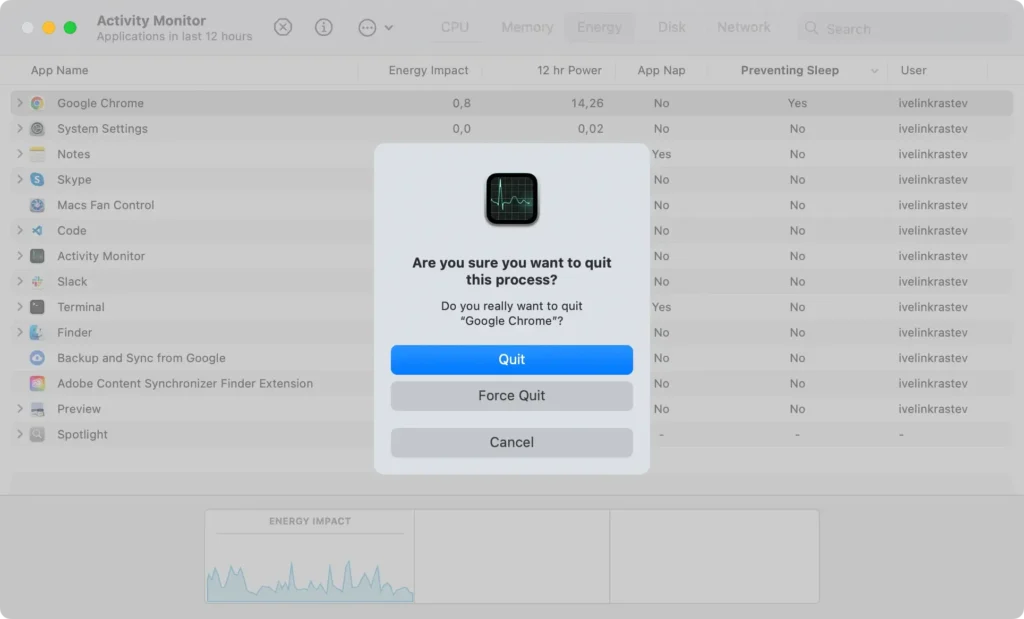
En fermant ces applications consommatrices d’énergie, vous pouvez vous assurer que votre Mac entre correctement en mode veille et préserve l’énergie de la batterie.
4. Débranchez les appareils inutiles
Les périphériques externes tels que les clés USB, les disques durs externes ou même une souris ou un clavier connecté peuvent vider votre batterie pendant que votre Mac est en veille.
Déconnectez tous les périphériques inutiles pour éviter qu’ils n’utilisent la batterie pendant la nuit.
5. Éteignez votre Mac
Si aucune des solutions précédentes ne fonctionne, éteindre complètement votre Mac avant de le laisser toute la nuit peut efficacement empêcher l’épuisement de la batterie.
Pour ce faire, cliquez sur le menu Pomme et sélectionnez Shut Down.
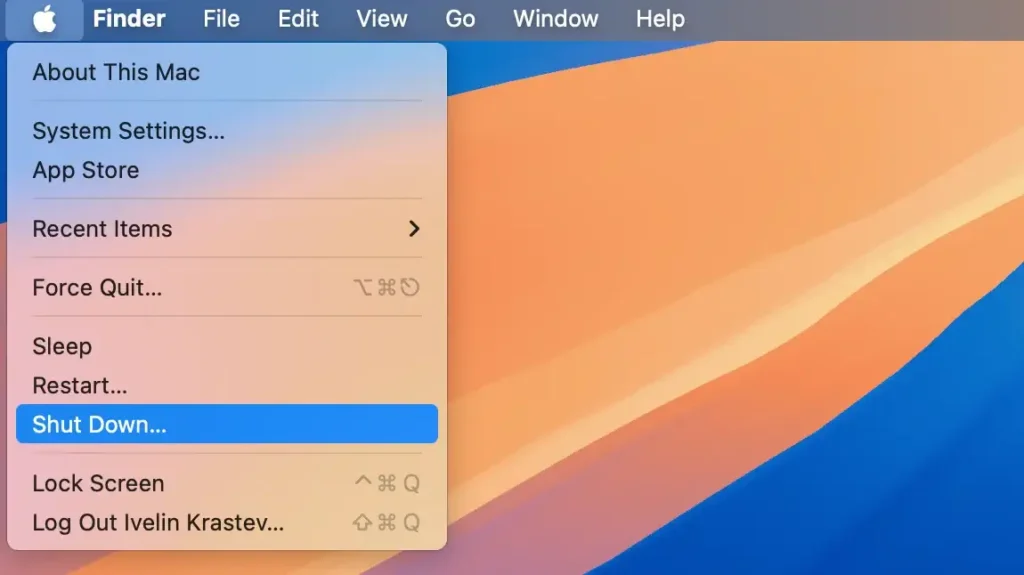
Si vous souhaitez que votre système d’exploitation revienne à son état précédent lorsque vous redémarrez, cochez la case à côté de Reopen windows when logging back in.
Cela garantit que toutes vos applications et tous vos documents ouverts sont rouverts lorsque vous rallumez votre Mac, vous permettant de reprendre là où vous vous étiez arrêté sans perdre aucun travail.
Que faire si les autres solutions ne fonctionnent pas ?
Si les correctifs ci-dessus ne résolvent pas le problème, certains utilisateurs de Mac devront peut-être essayer des solutions plus avancées pour résoudre les problèmes de macOS Sequoia :
1. Réinstaller macOS Sequoia
Si vos problèmes de décharge de batterie persistent, il est peut-être temps de réinstaller macOS Sequoia. Si vous effectuez une nouvelle installation de macOS Sequoia, cela peut résoudre les conflits logiciels à l’origine de la décharge de la batterie.
Avant de continuer, assurez-vous de disposer de suffisamment d’espace de stockage libre et sauvegardez vos données. Vous pouvez réinstaller Sequoia via le mode de récupération.
2. Rétrograder macOS Sequoia
Si la réinstallation ne résout pas le problème ou si vous constatez une décharge importante de la batterie après la mise à niveau vers macOS Sequoia, vous pouvez envisager de rétrograder vers une version antérieure de macOS.
Cela peut être fait en effaçant votre disque de démarrage et en installant une ancienne version de macOS à partir du mode de récupération ou d’un programme d’installation amorçable.
Veuillez garder à l’esprit que la rétrogradation supprimera toutes les nouvelles fonctionnalités introduites dans macOS Sequoia, mais elle peut résoudre les problèmes de batterie.
