

MacOS Sequoia-Akku Leer? 14 Einfache Lösungen

Bevor wir eintauchen
Bevor wir loslegen, stellen wir sicher, dass Sie online sicher sind. Wir haben SpyHunter entwickelt, weil uns Ihre Sicherheit wichtig ist.
Schützen Sie Ihren Computer noch heute — Laden Sie SpyHunter hier herunter! Sehen Sie sich unten unsere Top-Tipps an, um die Sicherheit Ihres Computers zu gewährleisten.

Haben Sie bemerkt, dass sich der Akku Ihres macOS Sequoia schneller entlädt als er sollte?
Es kann frustrierend sein, wenn eine neue macOS-Version die Akkulaufzeit beeinträchtigt und Sie ständig nach einem Ladegerät suchen müssen.
Die Akkuleistung Ihres Mac kann durch mehrere Ursachen beeinträchtigt werden.
Glücklicherweise haben wir einige praktische Lösungen zusammengestellt, mit denen Sie das Problem beheben können.
In diesem Beitrag zeigen wir Ihnen 14 einfache Lösungen, mit denen Sie die Entladung der Batterie stoppen und dafür sorgen können, dass Ihr Mac sowohl während der Verwendung als auch im Ruhezustand wieder reibungslos läuft.
Lasst uns eintauchen!
Verursacht macOS Sequoia einen Batterieverbrauch?
Obwohl macOS Sequoia selbst Ihren Akku nicht direkt entlädt, kann es die Ressourcen Ihres Macs stärker beanspruchen.
Neue Versionen von macOS führen neue Funktionen ein, die mehr von Ihrer CPU und GPU verlangen können, was wiederum zu einer erhöhten Batterieentladung führen kann.
Dies gilt insbesondere für ältere Macs, da macOS Sequoia häufig für neuere Hardware optimiert ist.
Wenn Ihr MacBook mit macOS Sequoia kompatibel ist, kann es während der Systemanpassung zu einer vorübergehenden Entladung der Batterie kommen.
Wenn das Problem weiterhin besteht, ist das ein Zeichen dafür, dass etwas anderes mehr Energie verbraucht als es sollte. Die Anwendung der Korrekturen in den folgenden Abschnitten sollte dazu beitragen, die Akkulaufzeit zu verbessern.
Wenn Sie vor anderen Herausforderungen stehen, bietet unser Leitfaden zu häufigen Problemen mit macOS Sequoia zusätzliche Tipps zur Fehlerbehebung.
Wie behebt man die Entladung des Akkus von macOS Sequoia?
Wenn sich die Batterie Ihres Macs unter macOS Sequoia schnell entlädt, können Sie mehrere praktische Schritte unternehmen, um die Batterielebensdauer zu verlängern und die Systemleistung zu verbessern.
1. RAM freigeben
Eine übermäßige RAM-Nutzung kann dazu führen, dass Ihr MacBook härter arbeiten muss und dadurch der Akku stärker entladen wird.
So verwalten Sie den RAM effektiv:
- Öffnen Sie
Activity Monitor, indem Sie inSpotlightoder überApplications > Utilities > Activity Monitorsuchen. - Sortieren Sie auf der Registerkarte
Memorydie Prozesse nachMemoryum zu sehen, welche Apps den meisten RAM verwenden. - Beenden Sie alle Apps oder Prozesse, die Sie nicht benötigen, indem Sie sie auswählen und oben im Fenster auf die Schaltfläche [X] klicken.
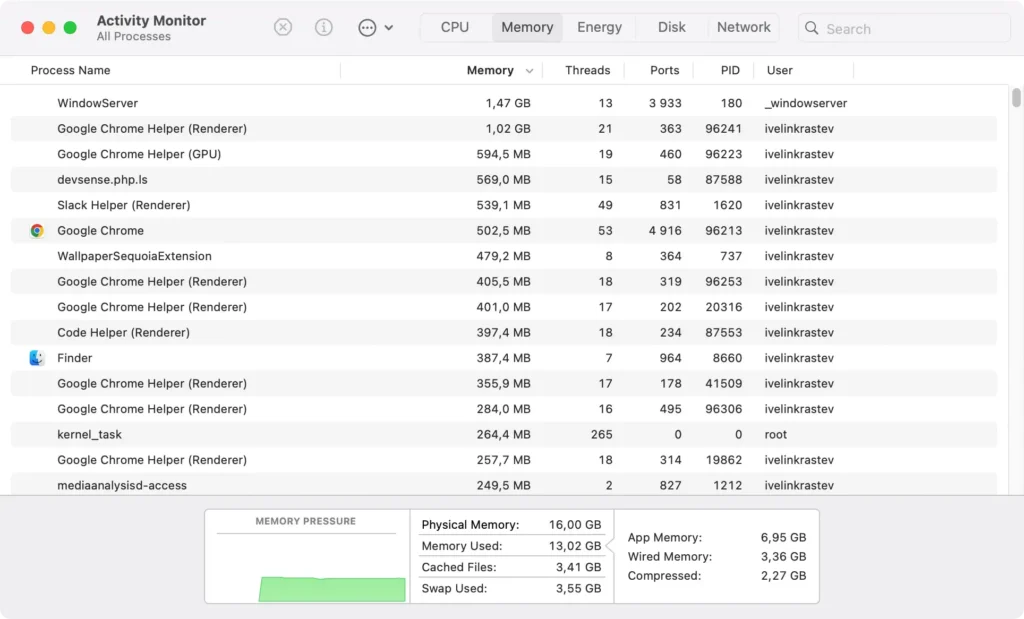
Durch die Freigabe von RAM wird die CPU-Belastung Ihres Macs verringert und die Akkuleistung verbessert.
2. Bildschirmhelligkeit anpassen
Wenn Sie die volle Helligkeit Ihres Displays beibehalten, kann dies die Leistung Ihres Akkus erheblich beeinträchtigen.
Durch die Reduzierung der Helligkeit lässt sich auf einfache und effektive Weise Energie sparen.
Gehen Sie folgendermaßen vor:
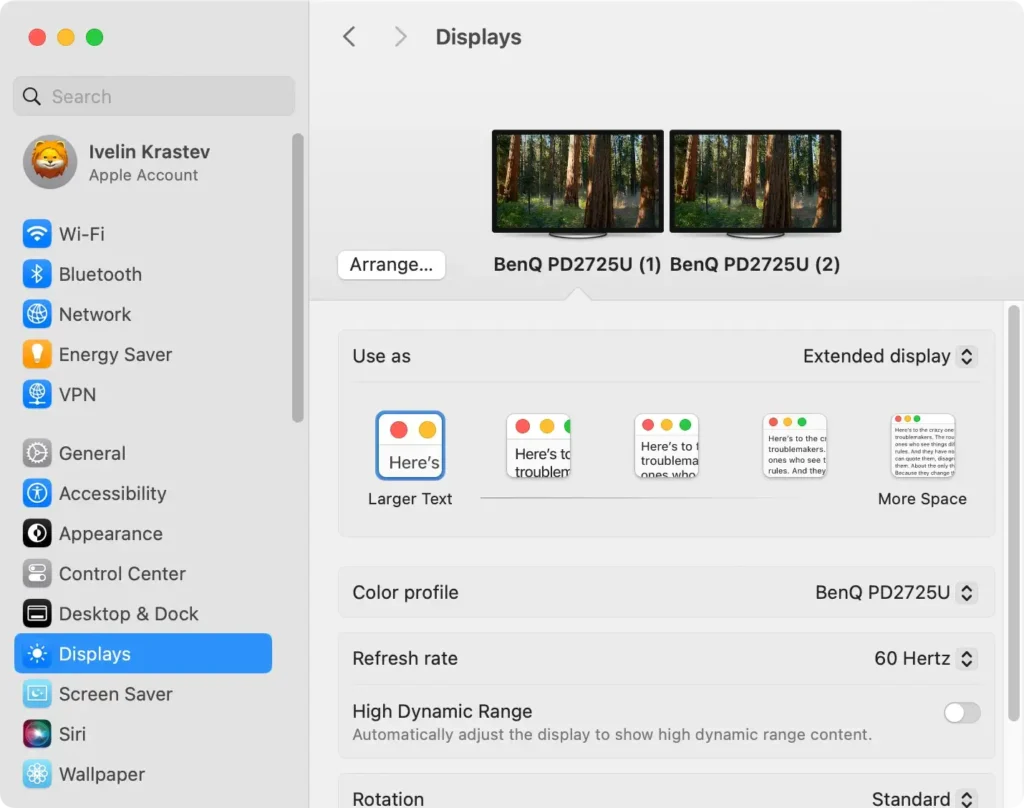
- Gehen Sie zu
System Settings > Displays. - Reduzieren Sie mit dem Schieberegler die Bildschirmhelligkeit auf ein für Ihre Augen angenehmes Niveau, das jedoch Strom spart.
- Alternativ können Sie die Helligkeitstasten auf Ihrer Tastatur schnell anpassen.
3. Schließen Sie nicht verwendete Browser-Tabs
Das Öffnen mehrerer ungenutzter Browser-Tabs in Ihrem Webbrowser kann die Akkulaufzeit schnell verkürzen.
Jeder geöffnete Tab verbraucht Ressourcen, auch wenn Sie ihn nicht aktiv anzeigen.
Schließen Sie alle Tabs, die Sie nicht mehr benötigen, insbesondere solche mit Medieninhalten wie Videos oder Animationen.
Sie können in einigen Webbrowsern auch Erweiterungen verwenden, um inaktive Tabs automatisch anzuhalten.
4. Überprüfen Sie Anmeldeobjekte und Hintergrunderweiterungen
Einige Apps und Browsererweiterungen werden automatisch ausgeführt, wenn Sie Ihren Mac einschalten, was viel Akkustrom verbrauchen kann.
So verwalten Sie diese:
- Gehen Sie zu
System Settings > General > Login Items & Extensions. - Überprüfen Sie die Liste der Apps, die beim Anmelden geöffnet werden sollen. Klicken Sie neben jeder App, die nicht automatisch ausgeführt werden muss, auf das Minuszeichen (-).
- Überprüfen Sie außerdem, ob Browsererweiterungen im Hintergrund aktiv sind. Gehen Sie zu den Einstellungen Ihres Webbrowsers und deaktivieren oder entfernen Sie unnötige Erweiterungen.

5. Beenden Sie ressourcenintensive Prozesse
Einige Apps und Prozesse verbrauchen viel Energie, was den Akku erheblich entladen kann.
So finden und schließen Sie diese:
- Öffnen Sie die App
Activity Monitor. - Klicken Sie auf die Registerkarte
Energy, um den Energieverbrauch zu überwachen. - Suchen Sie nach Prozessen mit hohen
Energy Impact. Diese belasten Ihren Akku stark. - Wählen Sie alle nicht benötigten Prozesse aus und klicken Sie auf die Schaltfläche X, um sie zu beenden.
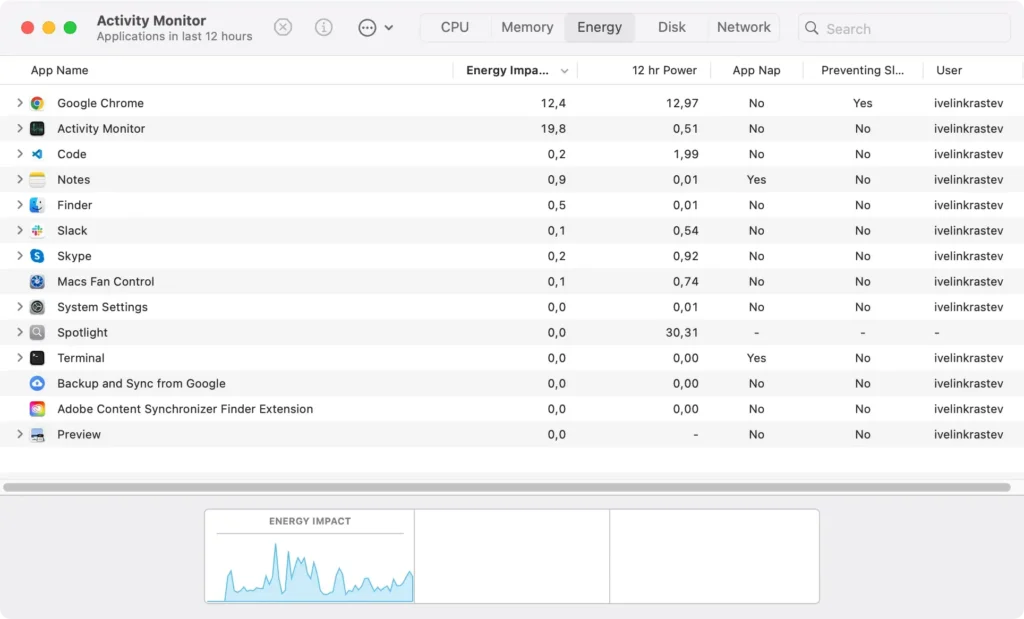
Indem Sie nur die unbedingt erforderlichen Prozesse ausführen, können Sie Energie sparen und die Batteriezyklen verlängern.
6. Suchen Sie nach macOS Sequoia-Updates
Das Ausführen einer veralteten Version von macOS Sequoia kann diese Probleme mit der Batterieentladung verursachen.
Apple veröffentlicht regelmäßig Updates, die Fehlerbehebungen und Optimierungen enthalten.
So suchen Sie nach Updates:
- Öffnen Sie
System Settings > General > Software Update. - Wenn Updates verfügbar sind, installieren Sie diese, um auf die neueste Sequoia-Version zu aktualisieren.

7. Verwenden Sie den Energiesparmodus
Durch die Aktivierung des Energiesparmodus können Sie den Energieverbrauch Ihres Macs hervorragend senken.
Dieser Modus dimmt die Anzeige, reduziert die CPU-Leistung und begrenzt die Hintergrundaktivität, um die Akkulaufzeit zu verlängern.
So aktivieren Sie es:
- Öffnen Sie die App
System Settings. - Navigieren Sie zur Registerkarte
Battery. - Aktivieren Sie
Low Power Mode.
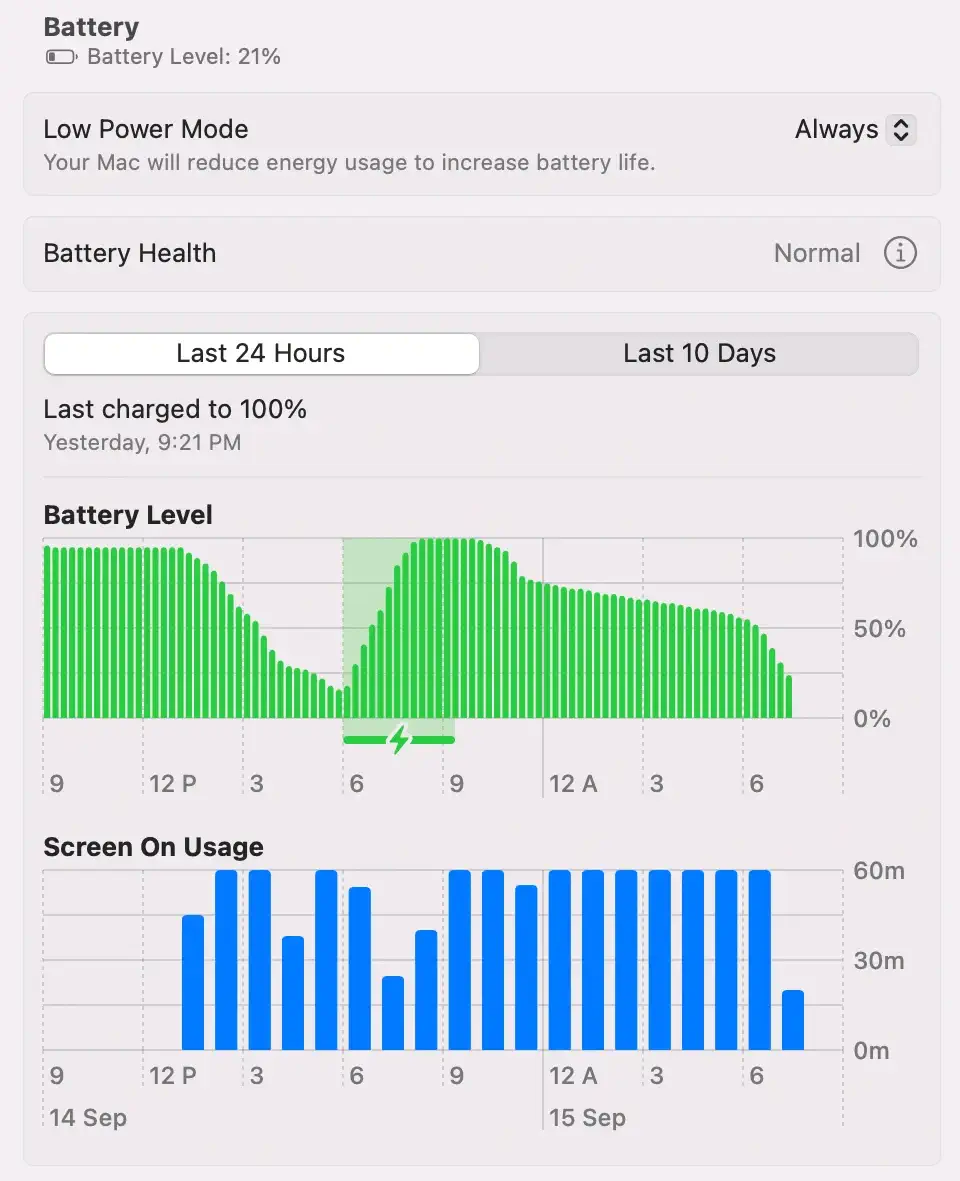
Indem Sie diese Schritte befolgen, können Sie die Akkulaufzeit Ihres macOS Sequoia bei der Verwendung Ihres Mac effektiv verwalten.
Durch die Implementierung dieser Korrekturen können Sie die Akkuleistung maximieren, die Leistung verbessern und sicherstellen, dass Ihr Mac effizient läuft.
Wie behebt man die Entladung der Batterie von macOS Sequoia während des Ruhezustands?
Wenn Sie bemerkt haben, dass sich der Akku Ihres Macs im Ruhezustand oder über Nacht schnell entlädt, können mehrere Faktoren eine Rolle spielen.
So können Sie den Batterieverbrauch im Ruhezustand minimieren:
1. Warten Sie, während Spotlight indiziert
Nach dem Upgrade auf macOS Sequoia muss Spotlight möglicherweise Ihr gesamtes System neu indizieren, was Ihren Akku vorübergehend entladen kann.
Dieser Indizierungsprozess hilft Spotlight dabei, Dateien schnell zu finden. Abhängig von der Datenmenge auf Ihrem Mac kann dieser Prozess jedoch mehrere Stunden dauern.
Es ist normal, dass während dieser Zeit der Akku etwas entladen wird. Sobald die Indizierung abgeschlossen ist, sollte sich der Akku wieder normalisieren und Spotlight sollte effizienter funktionieren.
Seien Sie geduldig und warten Sie, bis dieser Vorgang abgeschlossen ist, bevor Sie mit der Fehlerbehebung fortfahren.
2. Schalten Sie WLAN und Bluetooth aus
WLAN und Bluetooth können Ihren Akku auch dann weiterhin beanspruchen, wenn sich Ihr MacBook im Ruhezustand befindet, was zur Entladung des Akkus beiträgt.
Durch das Deaktivieren dieser Funktionen vor dem Schließen Ihres MacBook können Sie die Akkulaufzeit bei Inaktivität verlängern.
So geht’s:
Schritte zum Ausschalten von WLAN:
- Öffnen Sie
System Settingsüber das Apple-Menü. - Wählen Sie
Wi-Fiin der linken Seitenleiste aus. - Schalten Sie den Schalter neben
Wi-Fium, um es auszuschalten. - Alternativ können Sie auf das WLAN-Symbol in der Menüleiste klicken und „WLAN ausschalten“ auswählen.

Schritte zum Ausschalten von Bluetooth:
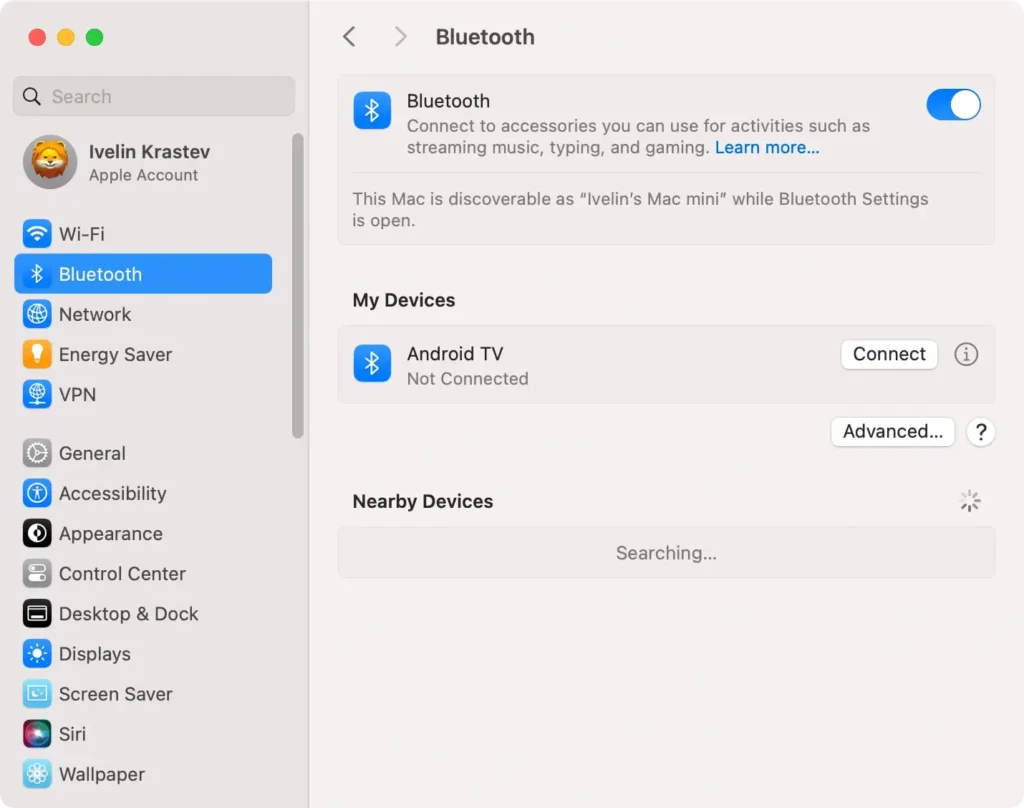
- Öffnen Sie die App
System Settings. - Navigieren Sie in der linken Seitenleiste zu
Bluetooth. - Schalten Sie Bluetooth mit dem Schalter neben
Bluetoothaus.
3. Beenden Sie Apps, die den Schlaf verhindern
Einige Apps werden möglicherweise im Hintergrund weiter ausgeführt und verhindern, dass Ihr Mac in den Ruhemodus wechselt, was zu einer unnötigen Entladung der Batterie führt.
Um zu prüfen, welche Apps den Ruhezustand verhindern, öffnen Sie Activity Monitor. Suchen Sie auf der Registerkarte Energy nach Apps, die mit Preventing Sleep gekennzeichnet sind.
Diese Apps verbrauchen aktiv Strom, auch wenn Ihr Mac im Leerlauf ist. Wählen Sie die App aus der Liste aus und klicken Sie dann auf die Schaltfläche X in der oberen linken Ecke, um sie vollständig zu beenden.
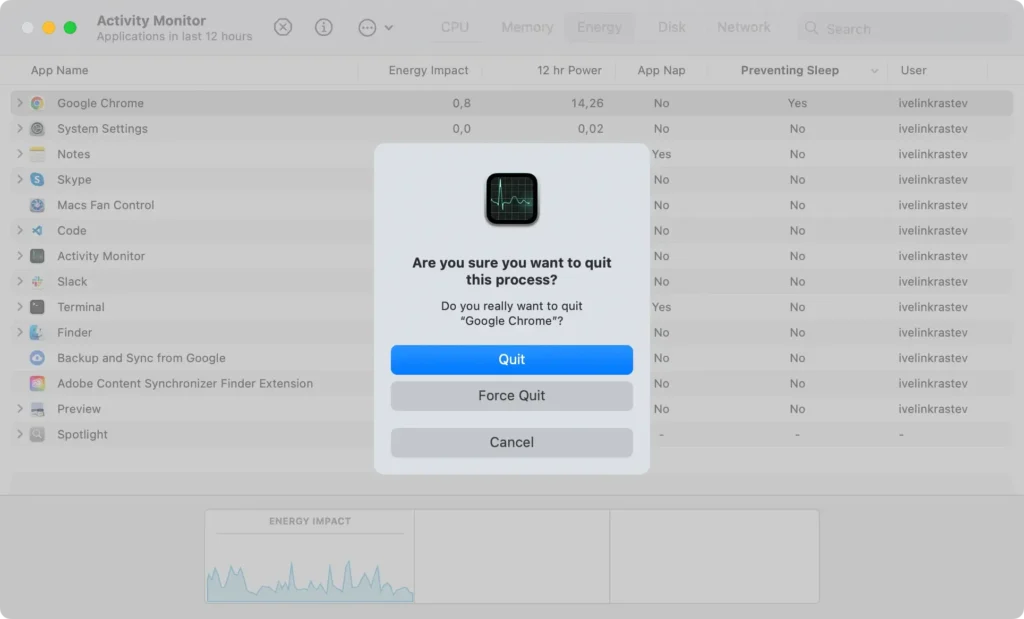
Durch das Schließen dieser energieintensiven Apps können Sie sicherstellen, dass Ihr Mac ordnungsgemäß in den Ruhemodus wechselt und Akkustrom spart.
4. Trennen Sie unnötige Geräte vom Stromnetz
Externe Geräte wie USB-Laufwerke, externe Festplatten oder sogar eine angeschlossene Maus oder Tastatur können den Akku entladen, während sich Ihr Mac im Ruhezustand befindet.
Trennen Sie alle nicht benötigten Peripheriegeräte, um zu verhindern, dass sie über Nacht den Akku verbrauchen.
5. Fahren Sie Ihren Mac herunter
Wenn keine der vorherigen Lösungen funktioniert, können Sie die Entladung der Batterie wirksam verhindern, indem Sie Ihren Mac vollständig herunterfahren, bevor Sie ihn über Nacht nicht benutzen.
Klicken Sie dazu auf das Apple-Menü und wählen Sie Shut Down aus.
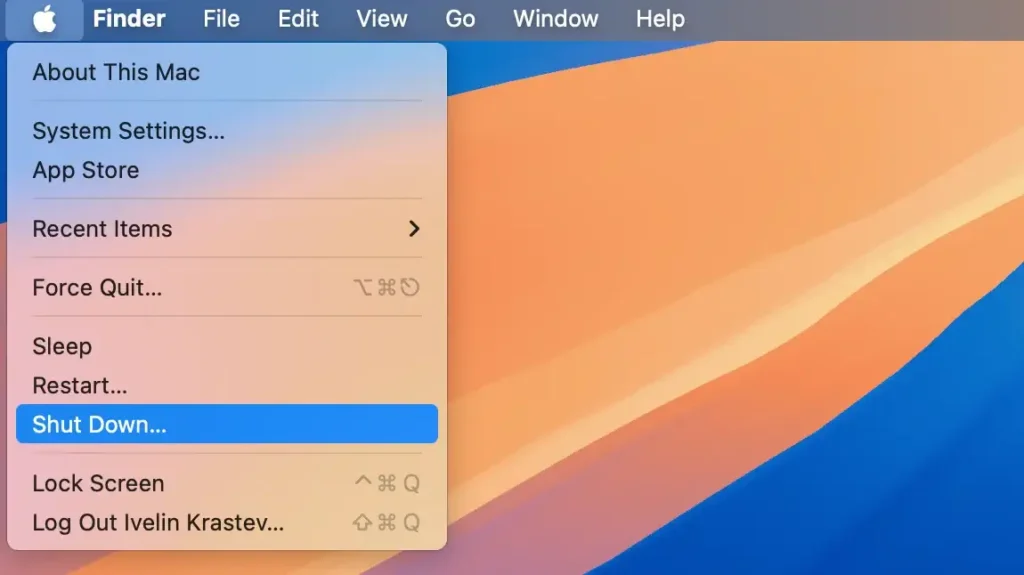
Wenn Sie möchten, dass Ihr Betriebssystem beim Neustart in den vorherigen Zustand zurückversetzt wird, aktivieren Sie das Kontrollkästchen neben Reopen windows when logging back in.
Dadurch wird sichergestellt, dass alle Ihre geöffneten Apps und Dokumente erneut geöffnet werden, wenn Sie Ihren Mac wieder einschalten. So können Sie genau dort weitermachen, wo Sie aufgehört haben, ohne dass Ihre Arbeit verloren geht.
Was tun, wenn andere Lösungen nicht helfen?
Wenn die oben genannten Korrekturen das Problem nicht beheben, müssen einige Mac-Benutzer möglicherweise fortgeschrittenere Lösungen ausprobieren, um Probleme mit macOS Sequoia zu beheben:
1. Installieren Sie macOS Sequoia neu
Wenn Ihre Probleme mit der Entladung des Akkus weiterhin bestehen, ist es möglicherweise an der Zeit, macOS Sequoia neu zu installieren. Wenn Sie macOS Sequoia neu installieren, können dadurch möglicherweise alle Softwarekonflikte behoben werden, die die Entladung des Akkus verursachen.
Stellen Sie vor dem Fortfahren sicher, dass Sie über genügend freien Speicherplatz verfügen, und sichern Sie Ihre Daten. Sie können Sequoia über den Wiederherstellungsmodus neu installieren.
2. Downgrade von macOS Sequoia
Wenn die Neuinstallation nicht hilft oder Sie nach dem Upgrade auf macOS Sequoia eine erhebliche Entladung der Batterie feststellen, können Sie ein Downgrade auf eine frühere macOS-Version in Betracht ziehen.
Dies können Sie erreichen, indem Sie Ihr Startvolume löschen und eine ältere macOS-Version aus dem Wiederherstellungsmodus oder einem bootfähigen Installationsprogramm installieren.
Bitte beachten Sie, dass durch das Downgrade alle neuen Funktionen von macOS Sequoia entfernt werden, die Batterieprobleme jedoch möglicherweise behoben werden.
