

Tømmer MacOS Sequoia-Batteriet? 14 Enkle Løsninger

Før vi stuper inn
Før vi dykker inn, la oss sørge for at du er trygg på nettet. Vi opprettet SpyHunter fordi sikkerheten din er viktig for oss.
Beskytt datamaskinen din i dag — last ned SpyHunter her! Sjekk ut våre beste tips nedenfor for å holde datamaskinen din trygg og sikker.

Har du lagt merke til at macOS Sequoia-batteriet tømmes raskere enn det burde?
Det kan være frustrerende når en ny macOS-versjon begynner å påvirke batterilevetiden din, slik at du hele tiden leter etter en lader.
Flere skyldige kan påvirke Mac-batteriytelsen.
Heldigvis har vi samlet noen praktiske løsninger du kan bruke for å løse problemet.
I dette innlegget skal vi utforske 14 enkle løsninger for å hjelpe deg med å stoppe batteriforbruket og få Mac-en til å fungere jevnt igjen, både mens den er i bruk og under dvale.
La oss dykke inn!
Forårsaker macOS Sequoia batteritømming?
Selv om macOS Sequoia i seg selv ikke tømmer batteriet direkte, kan det legge mer press på Mac-ressursene.
Nye versjoner av macOS introduserer nye funksjoner som kan kreve mer av CPU og GPU, noe som kan føre til økt batteriforbruk.
Dette gjelder spesielt for eldre Mac-er, siden macOS Sequoia ofte er optimalisert for nyere maskinvare.
Hvis MacBook-en din er kompatibel med macOS Sequoia, kan batteritappingen være midlertidig ettersom systemet justerer seg.
Hvis problemet vedvarer, er det et tegn på at noe annet trekker mer energi enn det burde. Å bruke rettelsene i de følgende delene bør bidra til å forbedre batterilevetiden.
Hvis du står overfor andre utfordringer, tilbyr guiden vår om vanlige macOS Sequoia-problemer flere feilsøkingstips.
Hvordan fikse macOS Sequoia-batteritømming?
Hvis Mac-batteriet tømmes raskt mens du kjører macOS Sequoia, er det flere praktiske trinn du kan ta for å forlenge batterilevetiden og forbedre systemytelsen.
1. Frigjør RAM
Overdreven RAM-bruk kan føre til at MacBook-maskinen din jobber hardere og tapper mer batteri.
For å administrere RAM effektivt:
- Åpne
Activity Monitorved å søke iSpotlighteller fraApplications > Utilities > Activity Monitor. - I
Memory-fanen sorterer du prosesser etterMemoryfor å se hvilke apper som bruker mest RAM. - Avslutt apper eller prosesser du ikke trenger ved å velge dem og klikke på [X] -knappen øverst i vinduet.
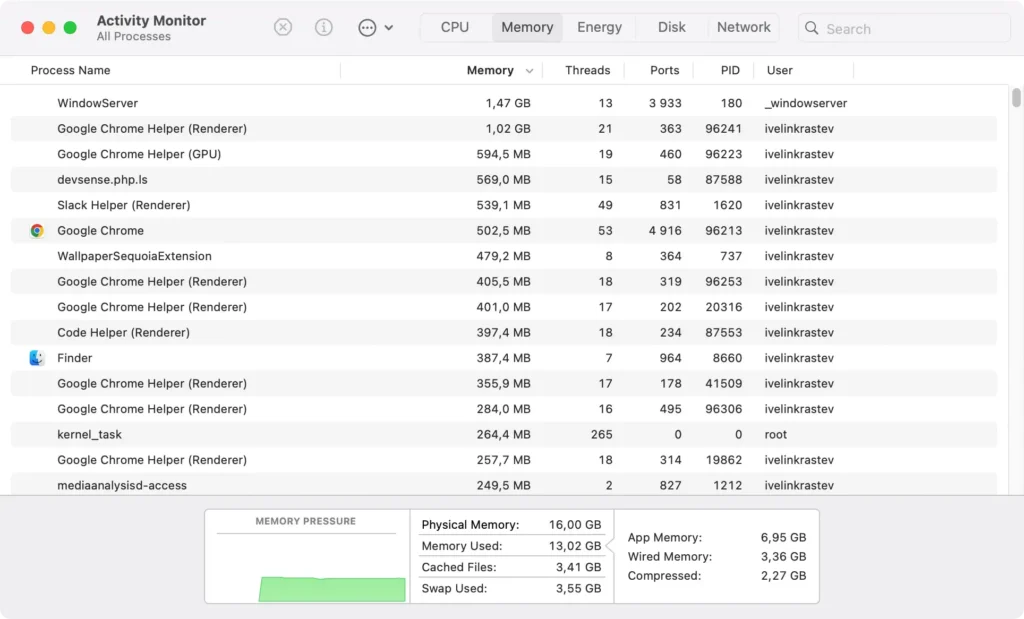
Frigjøring av RAM bidrar til å redusere belastningen på Mac-ens CPU, og forbedrer batteriytelsen.
2. Juster skjermens lysstyrke
Å holde skjermen på full lysstyrke kan ha stor innvirkning på batteriytelsen.
Å senke lysstyrken er en enkel, men effektiv måte å spare energi på.
Følg disse trinnene:
- Gå til
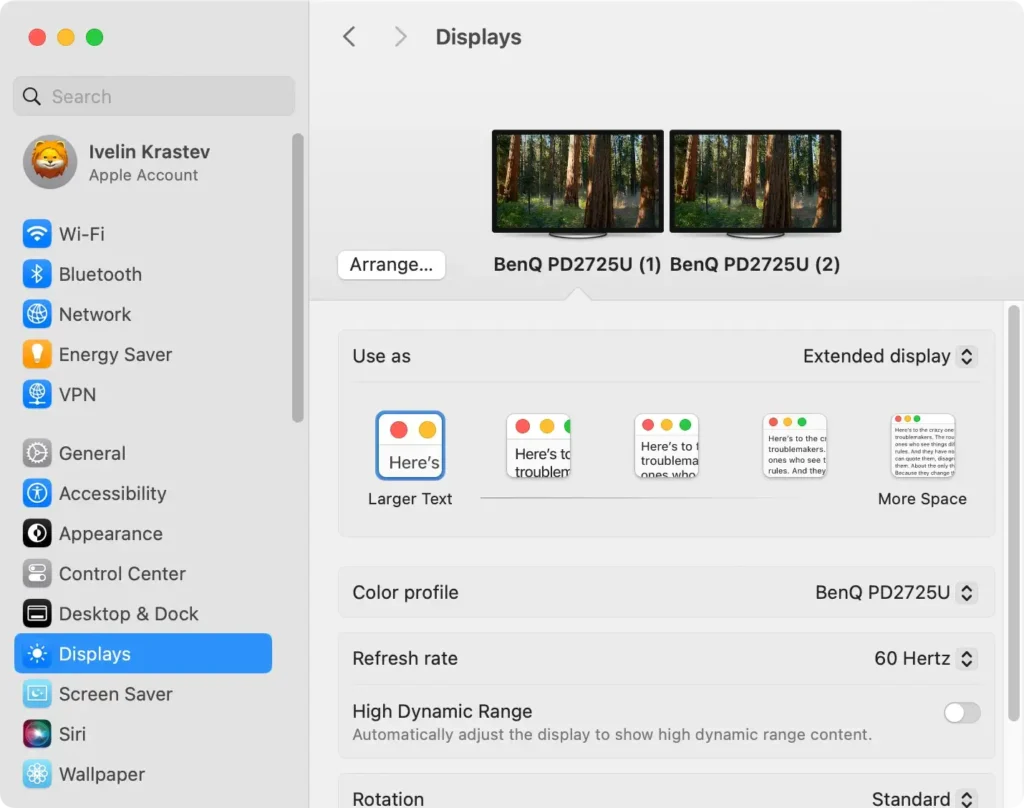
System Settings > Displays. - Bruk glidebryteren til å redusere skjermens lysstyrke til et nivå som er behagelig for øynene dine, men som sparer strøm.
- Alternativt kan du bruke lysstyrketastene på tastaturet for å justere lysstyrken raskt.
3. Lukk ubrukte nettleserfaner
Å ha flere ubrukte nettleserfaner åpne i nettleseren din kan raskt tappe batterilevetiden.
Hver åpne fane bruker ressurser, selv om du ikke aktivt ser den.
Lukk alle faner som ikke lenger er nødvendige, spesielt de med medieinnhold som videoer eller animasjoner.
Du kan også bruke utvidelser i enkelte nettlesere for å suspendere inaktive faner automatisk.
4. Sjekk påloggingselementer og bakgrunnsutvidelser
Noen apper og nettleserutvidelser starter automatisk når du slår på Mac-en, som kan bruke mye batteristrøm.
For å administrere disse:
- Gå til
System Settings > General > Login Items & Extensions. - Se gjennom listen over apper som er satt til å åpne ved pålogging. Klikk på minusknappen (-) ved siden av en app du ikke trenger å kjøre automatisk.
- Se også etter aktive bakgrunnsnettleserutvidelser. Gå til nettleserens preferanser og deaktiver eller fjern unødvendige utvidelser.

5. Avslutt ressurskrevende prosesser
Noen apper og prosesser bruker mye energi, noe som kan tappe batteriet betydelig.
Slik finner og lukker du disse:
- Åpne
Activity Monitorappen. - Klikk på kategorien
Energyfor å overvåke energibruken. - Se etter prosesser med høye
Energy Impact. Dette er de som tapper batteristrømmen. - Velg eventuelle unødvendige prosesser og klikk på X -knappen for å avslutte dem.
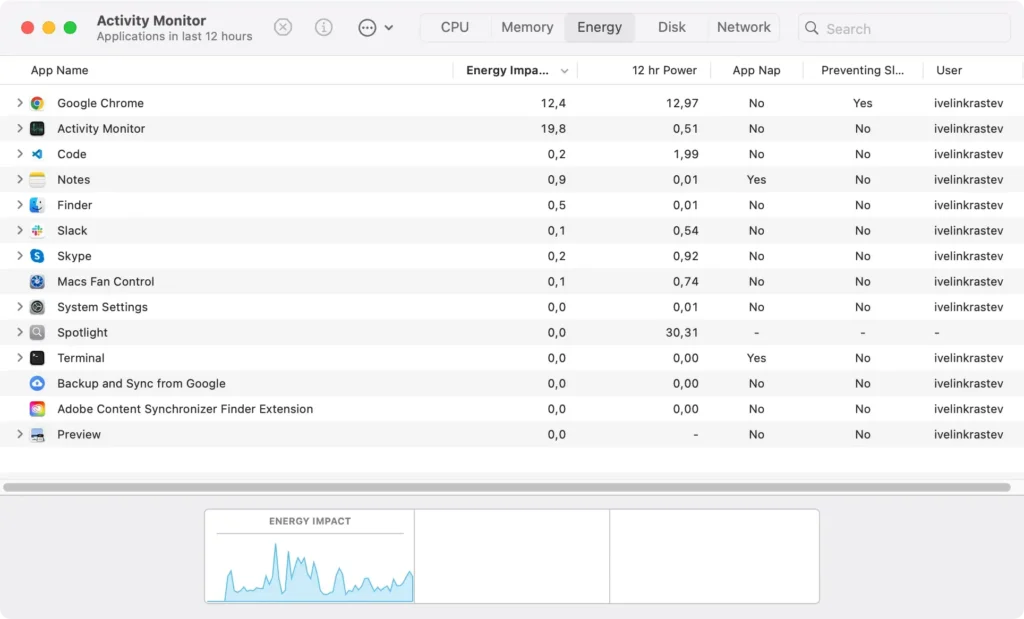
Å holde bare viktige prosesser i gang hjelper til med å spare energi og forlenge batterisyklusene dine.
6. Se etter macOS Sequoia-oppdateringer
Å kjøre en utdatert versjon av macOS Sequoia kan forårsake problemer med batteritømming.
Apple gir jevnlig ut oppdateringer som inkluderer feilrettinger og optimaliseringer.
Slik ser du etter oppdateringer:
- Åpne
System Settings > General > Software Update. - Hvis det er tilgjengelige oppdateringer, installer dem for å oppdatere til den nyeste Sequoia-versjonen.

7. Bruk lavstrømsmodus
Aktivering av lavstrømmodus er en utmerket måte å redusere strømforbruket til Mac-en på.
Denne modusen dimmer skjermen, reduserer CPU-ytelsen og begrenser bakgrunnsaktiviteten for å spare batterilevetid.
Slik aktiverer du det:
- Åpne
System Settingsappen. - Naviger til fanen
Battery. - Slå på
Low Power Mode.
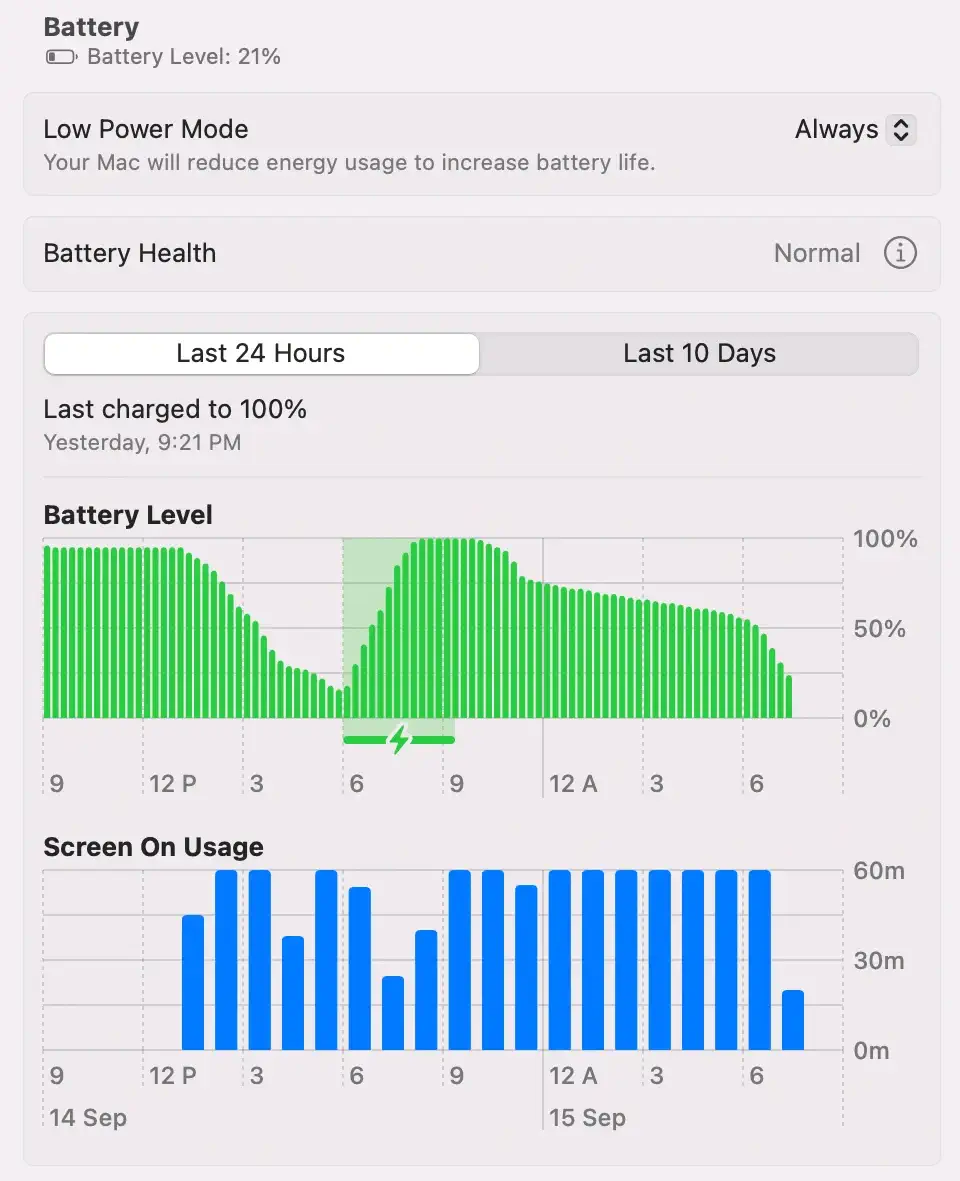
Ved å følge disse trinnene kan du administrere macOS Sequoia-batterilevetiden din effektivt mens du bruker Mac-en.
Implementering av disse reparasjonene vil hjelpe deg med å maksimere batteristrømmen, forbedre ytelsen og sikre at Mac-en kjører effektivt.
Hvordan fikse macOS Sequoia-batteritømming under dvale?
Hvis du har lagt merke til at Mac-batteriet tømmes raskt mens den sover eller over natten, kan flere faktorer spille inn.
Slik kan du minimere batteriforbruk under dvale:
1. Vent mens Spotlight indekserer
Etter å ha oppgradert til macOS Sequoia, kan det hende at Spotlight må indeksere hele systemet på nytt, noe som midlertidig kan tømme batteriet.
Denne indekseringsprosessen hjelper Spotlight med å finne filer raskt, men det kan ta flere timer, avhengig av mengden data på Mac-en.
Det er normalt å oppleve at batteriet tappes litt i løpet av denne tiden. Når indekseringen er fullført, skal batteritømmingen gå tilbake til det normale, og Spotlight vil fungere mer effektivt.
Vær tålmodig og la denne prosessen fullføres før du feilsøker videre.
2. Slå av Wi-Fi og Bluetooth
Wi-Fi og Bluetooth kan fortsette å bruke batteriet selv når MacBook-en din er i dvale, noe som bidrar til at batteriet tappes.
Hvis du slår av disse funksjonene før du lukker MacBook-maskinen, kan du spare batterilevetid i perioder med inaktivitet.
Slik gjør du det:
Trinn for å slå av Wi-Fi:
- Åpne
System Settingsfra Apple-menyen. - Velg
Wi-Fifra venstre sidefelt. - Vri bryteren ved siden av
Wi-Fifor å slå den av. - Alternativt kan du klikke på Wi-Fi-ikonet i menylinjen og velge Slå av Wi-Fi.

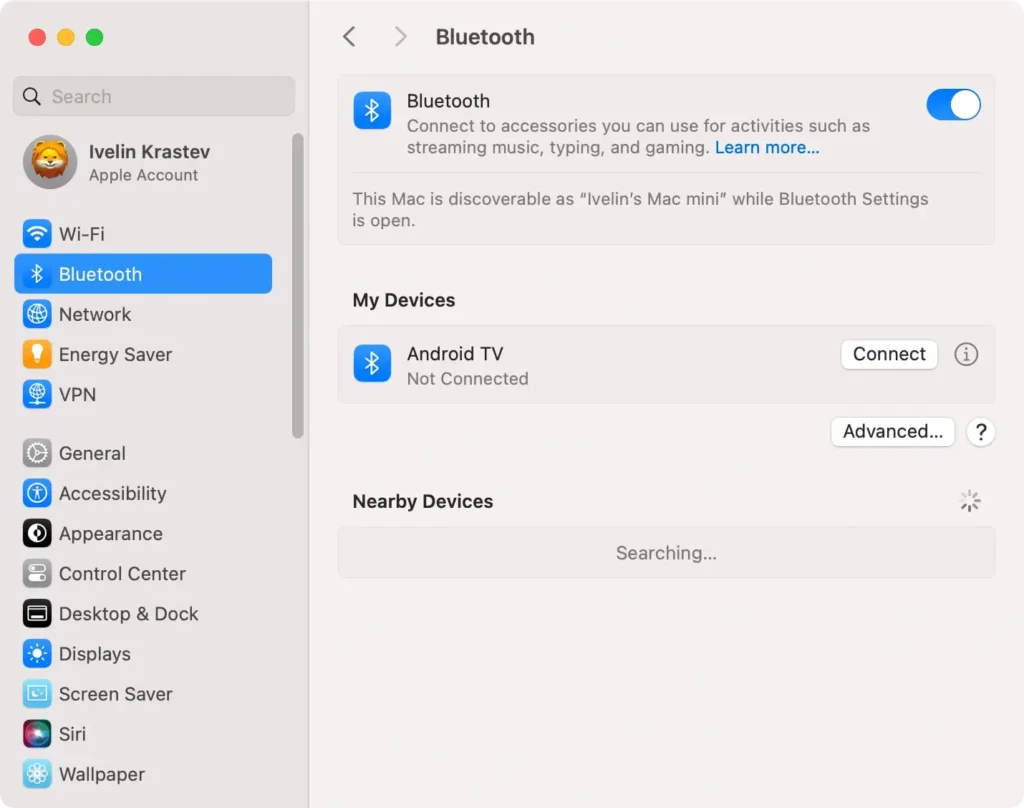
Trinn for å slå av Bluetooth:
- Åpne
System Settingsappen. - Naviger til
Bluetoothi venstre sidefelt. - Vri bryteren ved siden av
Bluetoothfor å slå den av.
3. Avslutt apper som hindrer søvn
Noen apper kan fortsette å kjøre i bakgrunnen og hindre Mac-en i å gå inn i riktig hvilemodus, noe som fører til unødvendig batteritømming.
For å sjekke hvilke apper som hindrer søvn, åpne Activity Monitor. Se etter apper merket med Preventing Sleep i kategorien Energy.
Disse appene bruker aktivt strøm selv når Mac-en er inaktiv. Velg appen fra listen, og klikk deretter på X -knappen øverst til venstre for å avslutte den helt.
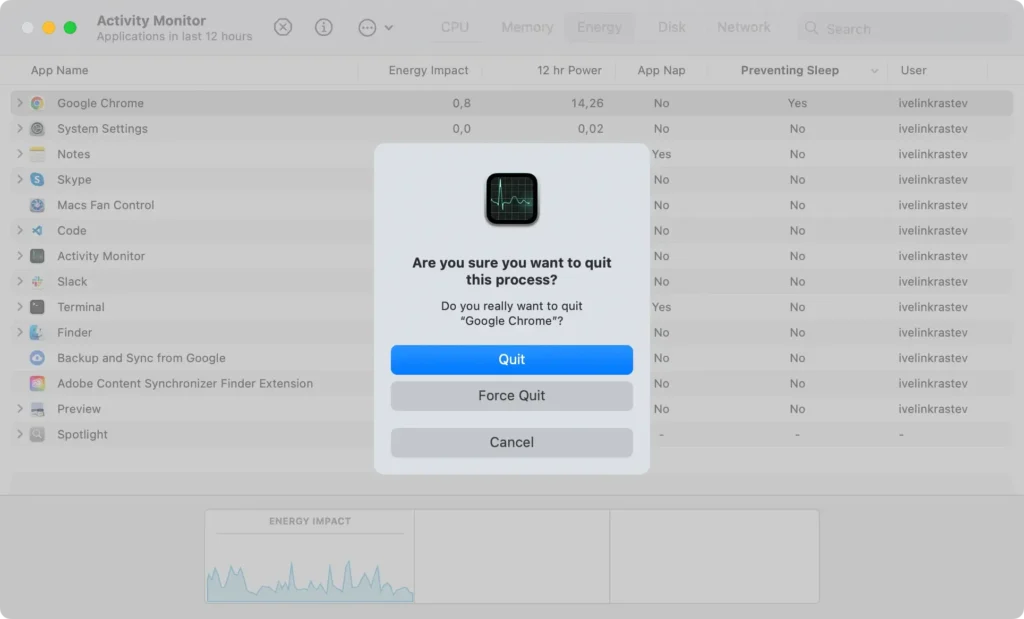
Ved å lukke disse energikrevende appene kan du sikre at Mac-en går i hvilemodus på riktig måte og sparer batteristrøm.
4. Koble fra unødvendige enheter
Eksterne enheter som USB-stasjoner, eksterne harddisker eller til og med en tilkoblet mus eller tastatur kan tømme batteriet mens Mac-en din sover.
Koble fra unødvendig periferiutstyr for å forhindre at de bruker opp batteristrøm over natten.
5. Slå av Mac-en
Hvis ingen av de tidligere løsningene fungerer, kan det effektivt forhindre batteritømming ved å slå av Mac-en helt før du lar den ligge over natten.
For å gjøre dette, klikk på Apple-menyen og velg Shut Down.
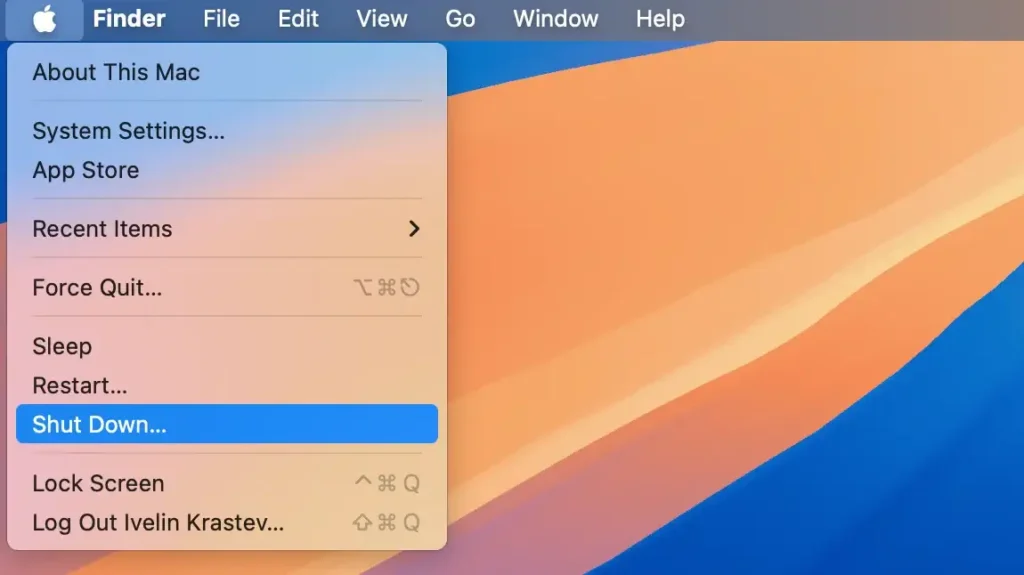
Hvis du vil at operativsystemet skal gjenopprette til sin forrige tilstand når du starter på nytt, merk av i boksen ved siden av Reopen windows when logging back in.
Dette sikrer at alle åpne apper og dokumenter åpnes igjen når du slår på Mac-en igjen, slik at du kan fortsette der du slapp uten å miste noe arbeid.
Hva gjør jeg hvis andre løsninger ikke hjelper?
Hvis rettelsene ovenfor ikke løser problemet, kan det hende at noen Mac-brukere må prøve mer avanserte løsninger for å fikse problemer med macOS Sequoia:
1. Installer macOS Sequoia på nytt
Hvis problemer med batteritømming fortsetter, kan det være på tide å installere macOS Sequoia på nytt. Hvis du reninstallerer macOS Sequoia, kan det løse eventuelle programvarekonflikter som forårsaker at batteriet tappes.
Før du fortsetter, sørg for at du har nok ledig lagringsplass og sikkerhetskopier dataene dine. Du kan installere Sequoia på nytt via gjenopprettingsmodus.
2. Nedgrader macOS Sequoia
Hvis reinstallering ikke hjelper, eller hvis du merker at batteriet tappes betydelig etter oppgradering til macOS Sequoia, kan du vurdere å nedgradere til en tidligere macOS-versjon.
Dette kan gjøres ved å slette oppstartsdisken og installere en eldre macOS-versjon fra gjenopprettingsmodus eller et oppstartbart installasjonsprogram.
Vær oppmerksom på at nedgradering vil fjerne alle nye funksjoner introdusert i macOS Sequoia, men det kan løse batteriproblemene.
