

Slik Deler Du Skjerm På Mac: 4 Enkle Måter

Før vi stuper inn
Før vi dykker inn, la oss sørge for at du er trygg på nettet. Vi opprettet SpyHunter fordi sikkerheten din er viktig for oss.
Beskytt datamaskinen din i dag — last ned SpyHunter her! Sjekk ut våre beste tips nedenfor for å holde datamaskinen din trygg og sikker.

Har du noen gang hatt behov for å dele Mac-dataskjermen, enten for å feilsøke problemer eller samarbeide om et prosjekt? Før du dykker inn i å dele skjermen din, er det noen få viktige trinn for å sikre at alt går knirkefritt.
Dette innlegget vil lede deg gjennom å aktivere skjermdeling på Mac-en, optimalisere innstillingene dine for en sømløs opplevelse og beskytte dataene dine under prosessen.
Vi vil også utforske ulike metoder for å dele skjermen din effektivt, enten gjennom innebygde verktøy eller tredjepartsapplikasjoner.
Forutsetningene for Mac-skjermdeling
Før du dykker inn i Mac-skjermdeling, er det avgjørende å sikre at alt er riktig konfigurert for å unngå hikke under tilkoblingen.

Sørg for at nettverksinnstillingene dine er optimalisert for deling
For en sømløs skjermdelingsopplevelse er det viktig å ha en stabil og rask internettforbindelse.
Sjekk nettverksinnstillingene for å optimalisere tilkoblingen. Dette inkluderer å sikre at Wi-Fi-signalet ditt er sterkt eller, for enda bedre pålitelighet, å bruke en kablet Ethernet-tilkobling, hvis mulig.
Begrens i tillegg båndbreddetunge applikasjoner som kjører i bakgrunnen, som kan trekke fra tilkoblingens kvalitet under enhver skjermdelingsøkt.
Sjekk Mac-kompatibilitet og programvarekrav
Det er også viktig å sikre at Mac-en oppfyller programvarekravene for skjermdeling.
Operativsystemet ditt bør være oppdatert for å unngå kompatibilitetsproblemer med de nyeste skjermdelingsfunksjonene.
Naviger til Apple menu > About This Mac for å sjekke gjeldende macOS-versjon og oppdatere den om nødvendig. Kontroller også at eventuell tredjepartsprogramvare som brukes i skjermdelingsprosessen er kompatibel med din Mac-modell og operativsystemversjon.
Måter å dele Mac-skjermen på
1. Bruke innebygde funksjoner for skjermdeling
Å dele Mac-skjermen med andre kan være utrolig nyttig enten du samarbeider om prosjekter, feilsøker eller holder en presentasjon.
MacOS tilbyr innebygde verktøy for skjermdeling som er både praktiske og kraftige.
- Klikk på Apple-menyen øverst til venstre på skjermen og velg
System Settings. - Fra sidefeltet velger du
Generalog deretterSharing. - Hvis
Remote Managementer aktivert, må du deaktivere den. Du kan ikke ha bådeScreen SharingogRemote Managementaktivert samtidig. - Aktiver skjermdeling ved å merke av i boksen ved siden av.
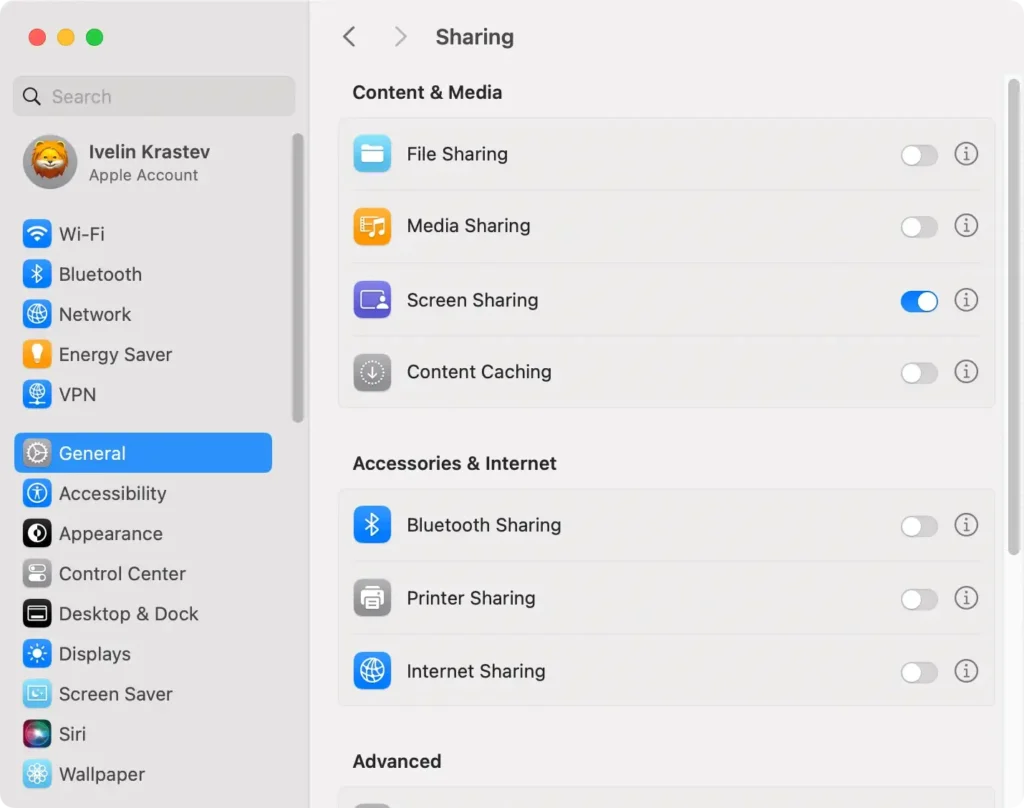
Når du aktiverer skjermdeling, er sikkerhet et sentralt problem.
- Klikk på infoikonet ved siden av
Screen Sharingboksen. - For å administrere hvem som har tilgang til Mac-en din, klikk på
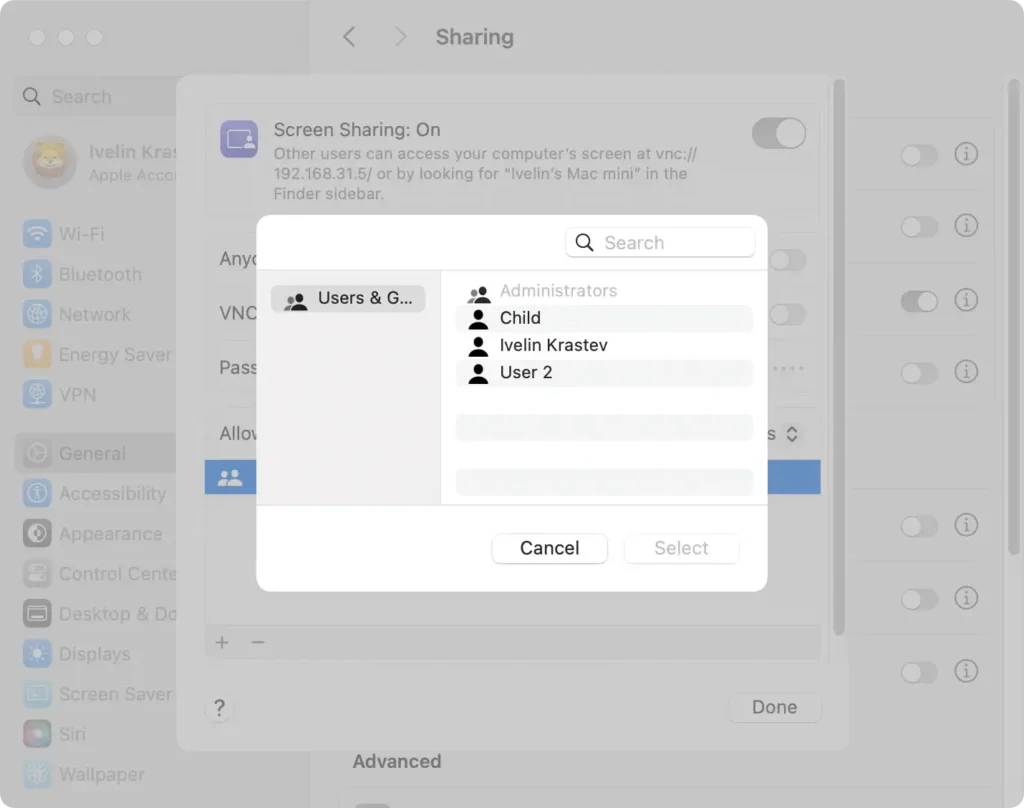
Allow access forrullegardinmenyen underScreen Sharinginnstillingene. - Her kan du velge
All userseller begrense tilgangen tilOnly these users. Hvis du velger det siste, kan du legge til brukere ved å klikke på plussknappen og velge brukere fra nettverket ditt. Du kan legge til alle brukerne av Mac-datamaskinen din bortsett fra delings- og gjestebrukere.
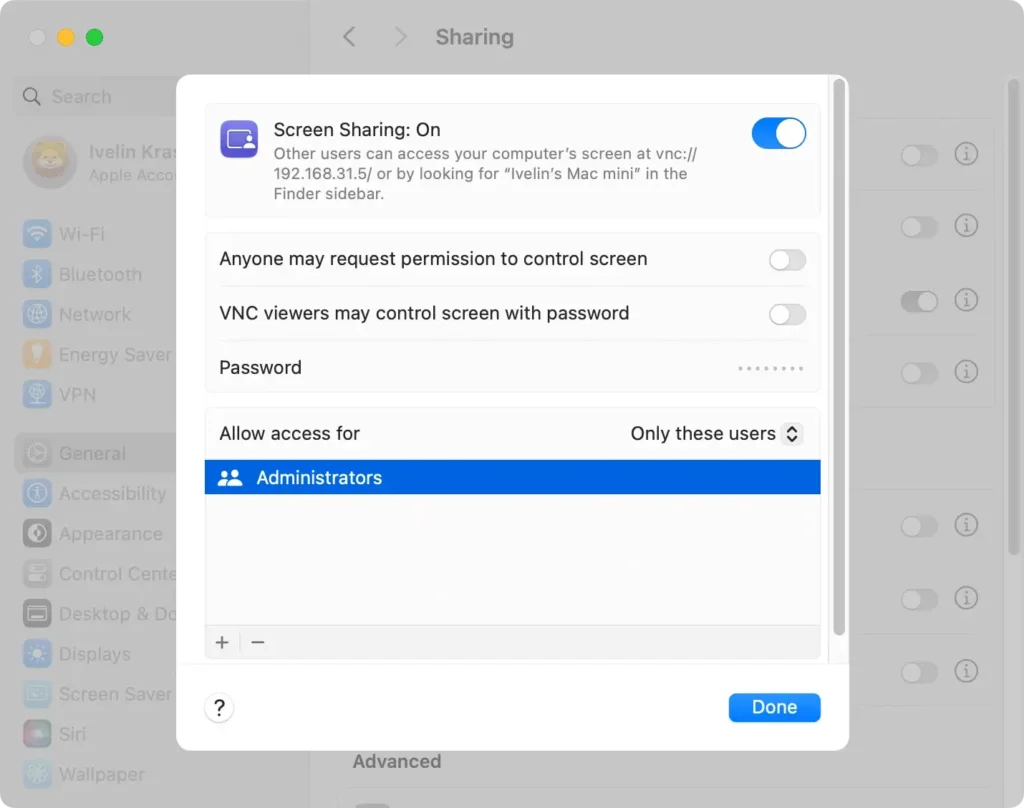
- Under dette oppsettet er det avgjørende å sikre at du angir et robust passord hvis du aktiverer muligheten for VNC-seere til å kontrollere datamaskinens skjerm med et passord for å forhindre uautorisert tilgang.
For å eksternt koble en annen Mac til økten din, må du gå til Finder > Go og velge Connect to Server.
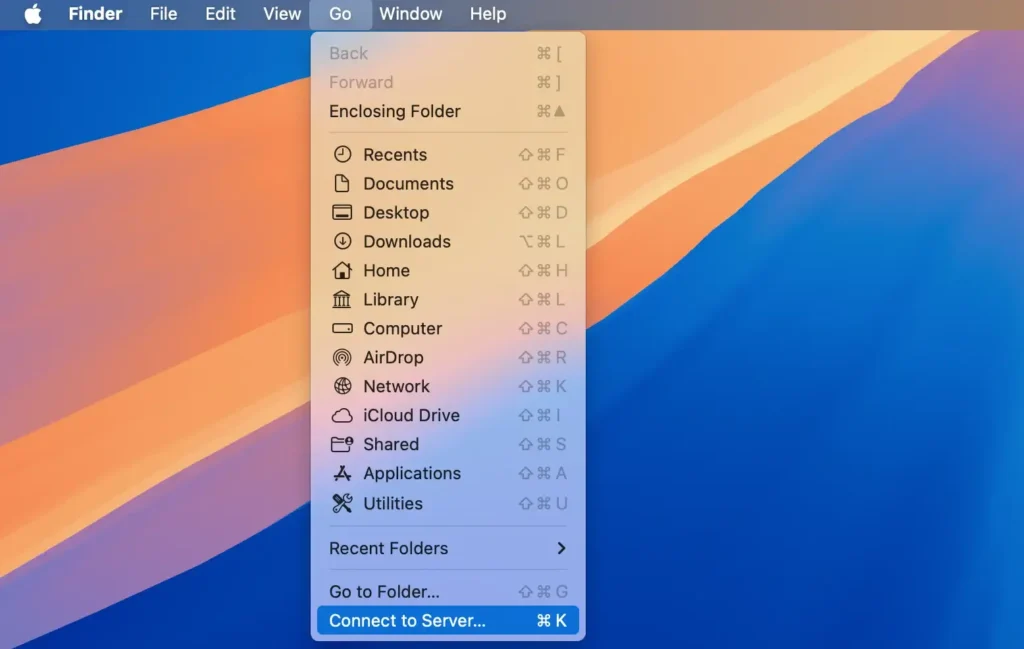
Skriv deretter inn VNC-adressen eller velg Mac-ens navn fra listen. Hvis dere begge er logget på samme Apple-ID, vil delingen skje automatisk. Ellers vil den andre brukeren bli bedt om å skrive inn brukernavnet og passordet for det delte Mac-skrivebordet.
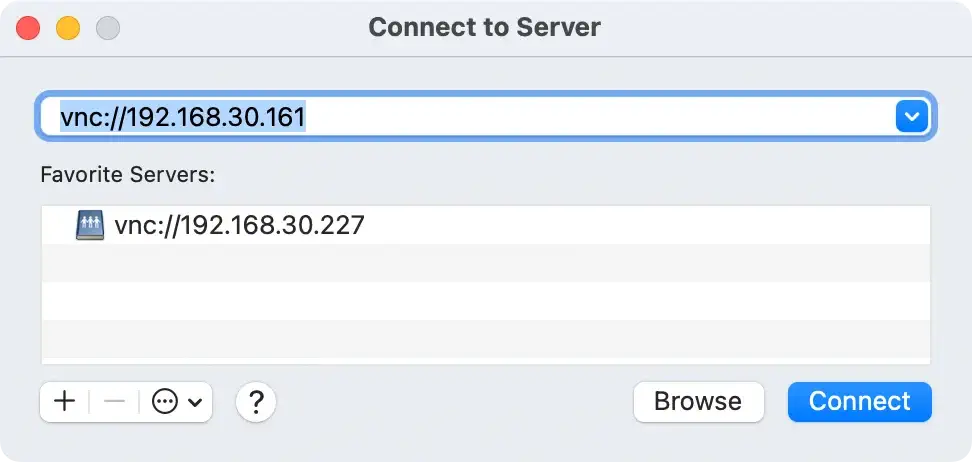
På forespørsel, skriv inn brukernavn og passord, og fortsett deretter for å logge på. Denne enkelheten gjør Macs innebygde skjermdeling til et enkelt valg for mange brukere.
2. Del skjerm med Facetime-appen
Facetime lar deg dele skjermen din på en rekke måter, men bare når du er i en-til-en-samtaler.
Gjør følgende for å dele Mac-skjermen mens du er på en Facetime-lyd- eller videosamtale:
- Mens du er i en samtale, åpner du et annet program du vil dele.
- Klikk på kameraknappen i menylinjen, og klikk deretter på ikonet for en skjerm og en person.
- Velg å dele hele skjermen, bare et enkelt vindu eller alle vinduer fra en app for å begynne skjermdeling.
3. Bruk Meldinger-appen til å dele Mac-skjermen
Du kan også dele skjermen din mens du er i en tekstmeldingchat ved å bruke Meldinger-appen.
- Åpne Meldinger -appen.
- Velg samtalen med personen du vil dele skjermen med.
- Klikk på kameraknappen og velg
Share My Screen.
Når den er valgt, vil en invitasjon bli sendt til den andre datamaskinen. Når de godtar, starter et lydanrop automatisk, slik at du kan kommunisere mens du deler skjermen.
For å avslutte økten, klikk på skjermdelingsikonet i menylinjen og velg Stop Sharing.
4. Del Mac-skjermen med tredjepartsapper
Mens de innebygde MacOS-funksjonene for skjermdeling håndterer grunnleggende behov, kan tredjepartsapplikasjoner berike skjermdelingsopplevelsen din.
Her er en liste over populære Mac-apper som tillater skjermdeling du kan vurdere. De er tilgjengelige på andre operativsystemer, så du kan bruke denne funksjonaliteten til å dele Mac-skjermen med personer på forskjellige maskinvareplattformer som ikke bruker Mac-datamaskiner:
- Zoom: Zoom leverer skjermdeling av høy kvalitet, slik at brukere kan dele hele skrivebordet, spesifikke applikasjoner eller en tavle. Zoom inkluderer også alternativer for fjernkontroll, slik at deltakerne kan kontrollere
- en annen brukers skjerm, noe som gjør den ideell for teknisk støtte eller samarbeidsoppgaver.
- Skype: Skype lar også brukere dele skjermen med ett klikk under en videochat. Den inkluderer også grunnleggende samarbeidsfunksjoner som fildeling og meldinger.
- Slack: Slack tilbyr skjermdeling under videosamtaler. Brukere kan dele hele skjermen eller et spesifikt vindu. En fremtredende funksjon er at flere deltakere kan dele skjermene sine samtidig, og fjernkontrollfunksjoner forbedrer samarbeidet under møter.
- TeamViewer: TeamViewer er utviklet spesielt for fjerntilgang og teknisk støtte. Den gir omfattende funksjoner, inkludert full fjernkontroll og støtte for flere skjermer, samtidig som den sikrer skjermdeling av høy kvalitet.
Bruk SpyHunter for ekstra sikkerhet
En sikkerhetsapp som SpyHunter kan gi et ekstra sikkerhetsnivå når du deler skjerm og bruker Mac-en din daglig.
SpyHunter er et robust anti-malware-program som inkluderer en sanntidsskanner som stopper trusler før de kan infisere Mac-en din og en malware-deteksjonsmotor som kan fjerne skadelig programvare og skadelige rester fra systemet ditt for å sikre en optimal og jevn skjermdelingsopplevelse.
- Last ned appen her og installer den.
- Start en full systemskanning ved å bruke SpyHunters hovedmeny.
- Velg eventuell skadelig programvare som er oppdaget fra listen du vil se når skanningen er fullført.

- Fortsett å fjerne eventuelle trusler som er funnet ved å bruke grensesnittknappene og nyt en jevnere og tryggere brukeropplevelse.

Vanlige spørsmål om Mac-skjermdeling
Kan jeg dele skjermen min med flere brukere samtidig?
Ja, det er mulig å dele skjermen med flere brukere samtidig ved å bruke Macens innebygde funksjoner eller gjennom tredjepartsprogramvare skreddersydd for forretningsmiljøer.
Slik gjør du det:
- Bruke macOS innebygde funksjoner: Hvis hver bruker er på ditt lokale nettverk, kan du bruke skjermdelingsappen, men administrere flere vinduer manuelt.
- Bruke tredjeparts konferanseverktøy: Applikasjoner som Zoom eller Microsoft Teams lar deg dele skjermen med flere brukere uavhengig av hvor de befinner seg. De gir verktøy for å administrere deltakere og dele skjermer uten problemer.
Sørg alltid for at deltakerne har passende tillatelser for å få tilgang til økten på en sikker måte.
Hva skal jeg gjøre hvis Mac-skjermdeling ikke fungerer?
Flere løsninger kan løse problemer når Mac-skjermdelingen ikke fungerer som den skal:
- Sjekk nettverkstilkoblinger: Sørg for at både verts- og mottakerenhetene er koblet til internett.
- Se gjennom tillatelser: Gå til
Apple menu > System Settingspå Mac-en, klikk påGenerali sidefeltet, klikk deretter påSharingog sørg for atScreen Sharinger aktivert. - Konfigurer brannmurinnstillinger: Noen ganger kan brannmuren blokkere skjermdelingskommunikasjon. Juster disse innstillingene i
System Settings > Network > Firewall. - Start enheter på nytt: Noen ganger kan en enkel omstart av de involverte enhetene løse tilkoblingsproblemer.
Hvis problemet vedvarer, kan du konsultere Apples kundestøtte eller besøke Apples kundestøttenettsted for ytterligere hjelp.
For optimalisering og sikkerhet kan verktøy som SpyHunter være fordelaktige. De sikrer at ingen skadelig programvare forstyrrer Mac-en din, inkludert funksjoner for skjermdeling.
