

Comment Partager L’écran Sur Mac : 4 Méthodes Simples

Avant de plonger
Avant de commencer, assurons-nous que vous restez en sécurité en ligne. Nous avons créé SpyHunter parce que votre sécurité est importante pour nous.
Protégez votre ordinateur aujourd'hui — Téléchargez SpyHunter ici ! Consultez nos meilleurs conseils ci-dessous pour assurer la sécurité de votre ordinateur.

Vous avez déjà eu besoin de partager l’écran de votre ordinateur Mac, que ce soit pour résoudre des problèmes ou collaborer sur un projet ? Avant de vous lancer dans le partage de votre écran, il existe quelques étapes essentielles pour garantir que tout se passe bien.
Cet article vous expliquera comment activer le partage d’écran sur votre Mac, optimiser vos paramètres pour une expérience fluide et protéger vos données pendant le processus.
Nous explorerons également différentes méthodes pour partager efficacement votre écran, que ce soit via des outils intégrés ou des applications tierces.
Les prérequis pour le partage d’écran Mac
Avant de vous lancer dans le partage d’écran Mac, il est essentiel de vous assurer que tout est correctement configuré pour éviter les problèmes lors de votre connexion.

Assurez-vous que vos paramètres réseau sont optimisés pour le partage
Pour une expérience de partage d’écran fluide, il est essentiel de disposer d’une connexion Internet stable et rapide.
Vérifiez vos paramètres réseau pour optimiser votre connectivité. Cela implique de vous assurer que votre signal Wi-Fi est puissant ou, pour une fiabilité encore meilleure, d’utiliser une connexion Ethernet filaire, si possible.
De plus, limitez les applications gourmandes en bande passante exécutées en arrière-plan, ce qui peut nuire à la qualité de votre connexion pendant toute session de partage d’écran.
Vérifiez la compatibilité Mac et les exigences logicielles
Il est également essentiel de s’assurer que votre Mac répond aux exigences logicielles pour le partage d’écran.
Votre système d’exploitation doit être à jour pour éviter les problèmes de compatibilité avec les dernières fonctionnalités de partage d’écran.
Accédez au Apple menu > About This Mac pour vérifier votre version actuelle de macOS et la mettre à jour si nécessaire. Vérifiez également que tout logiciel tiers utilisé dans le processus de partage d’écran est compatible avec votre modèle de Mac et la version de votre système d’exploitation.
Façons de partager l’écran de votre Mac
1. Utilisation des fonctionnalités intégrées pour le partage d’écran
Partager l’écran de votre Mac avec d’autres peut s’avérer extrêmement utile, que vous collaboriez sur des projets, résolviez des problèmes ou effectuiez une présentation.
MacOS propose des outils natifs de partage d’écran à la fois pratiques et puissants.
- Cliquez sur le menu Apple dans le coin supérieur gauche de votre écran et sélectionnez
System Settings. - Dans la barre latérale, choisissez
GeneralpuisSharing. - Si
Remote Managementest activée, vous devrez la désactiver. Vous ne pouvez pas activer simultanémentScreen SharingetRemote Management. - Activez le partage d’écran en cochant la case à côté.
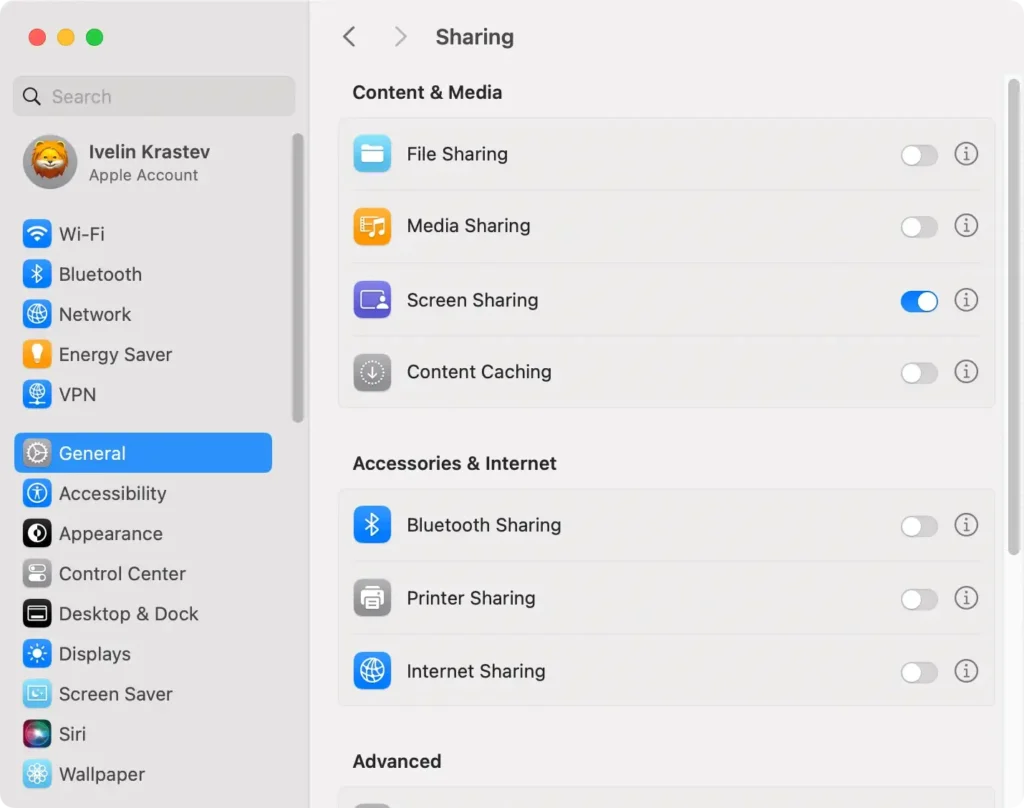
Lors de l’activation du partage d’écran, la sécurité est une préoccupation majeure.
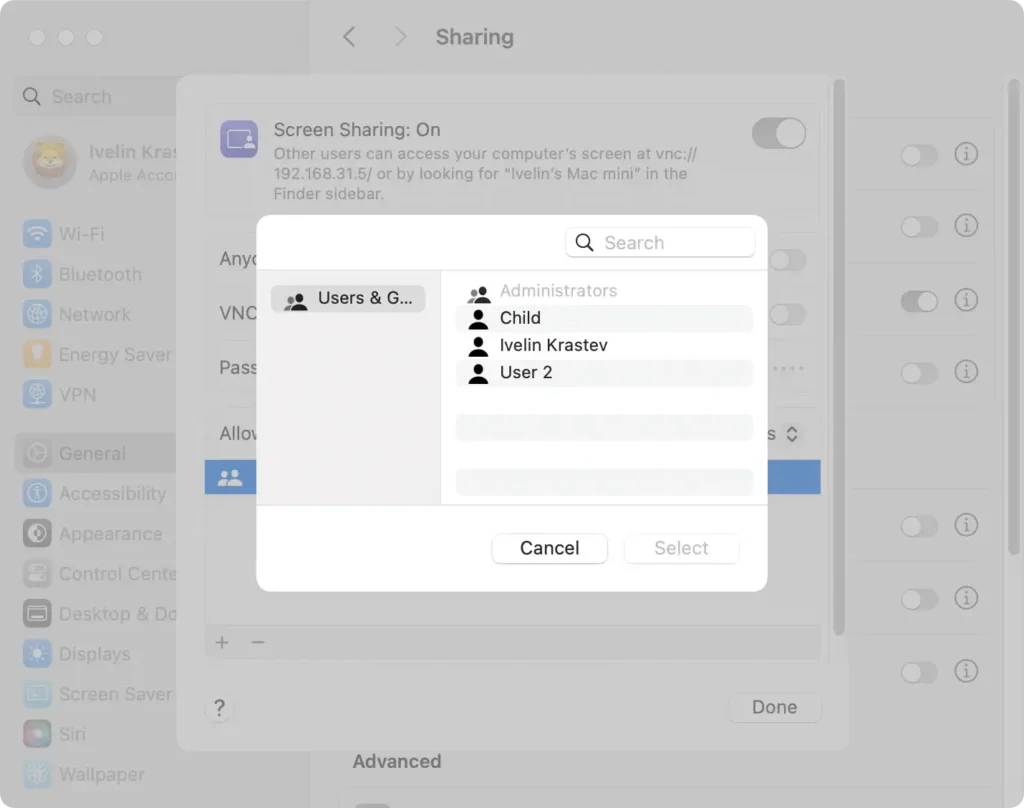
- Cliquez sur l’icône d’informations à côté de la case
Screen Sharing. - Pour gérer qui peut accéder à votre Mac, cliquez sur le menu déroulant
Allow access forsous les préférencesScreen Sharing. - Ici, vous pouvez sélectionner
All usersou limiter l’accès àOnly these users. Si vous optez pour la seconde option, vous pouvez ajouter des utilisateurs en cliquant sur le bouton plus et en sélectionnant des utilisateurs de votre réseau. Vous pouvez ajouter tous les utilisateurs de votre ordinateur Mac, à l’exception des utilisateurs en partage uniquement et des utilisateurs invités.
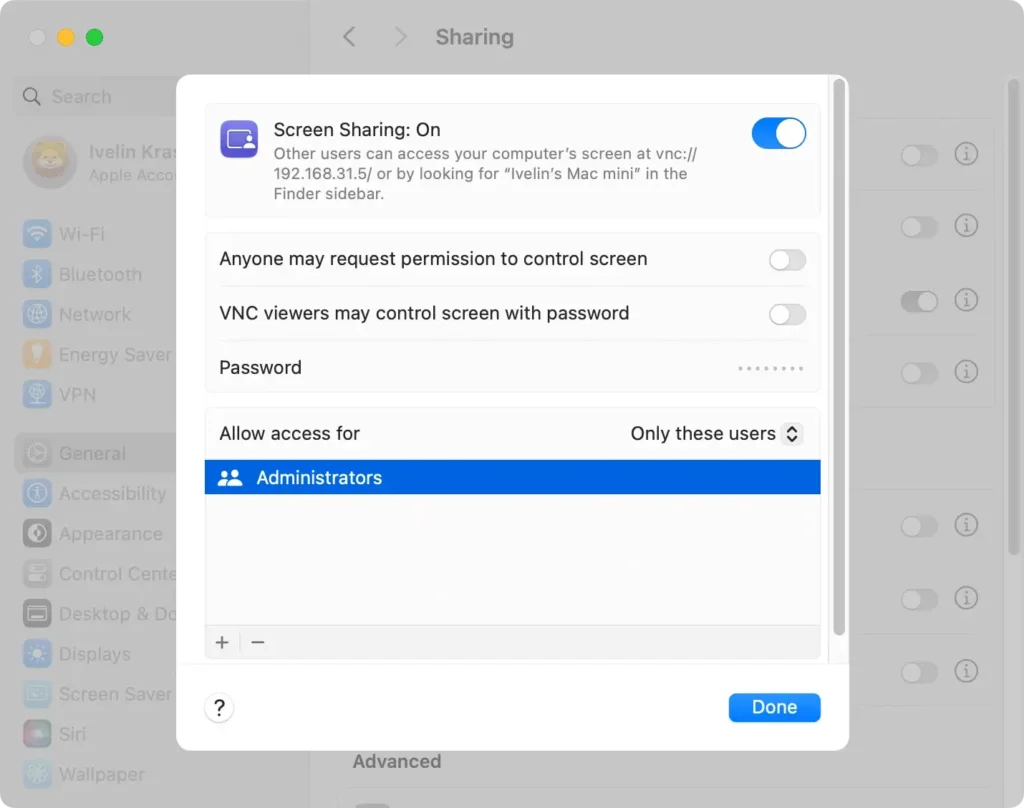
- Lors de cette configuration, il est essentiel de vous assurer de définir un mot de passe robuste si vous activez l’option permettant aux visualiseurs VNC de contrôler l’écran de l’ordinateur avec un mot de passe pour empêcher tout accès non autorisé.
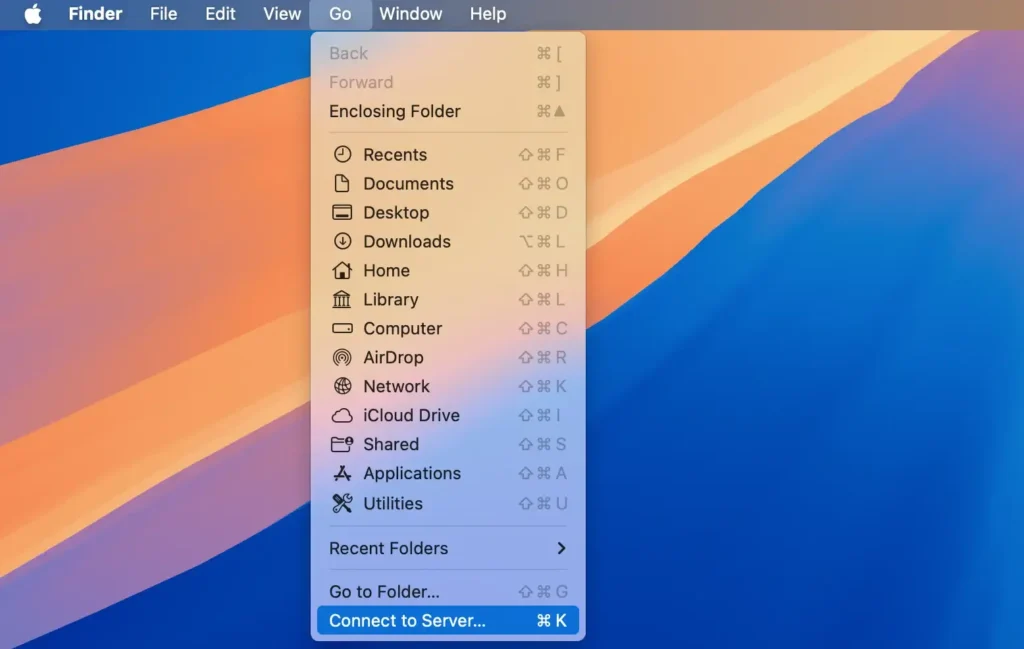
Pour connecter à distance un autre Mac à votre session, vous devrez aller dans Finder > Go et sélectionner Connect to Server.
Saisissez ensuite l’adresse VNC ou sélectionnez le nom du Mac dans la liste. Si vous êtes tous les deux connectés au même identifiant Apple, le partage se fera automatiquement. Sinon, l’autre utilisateur sera invité à saisir le nom d’utilisateur et le mot de passe du bureau Mac partagé.
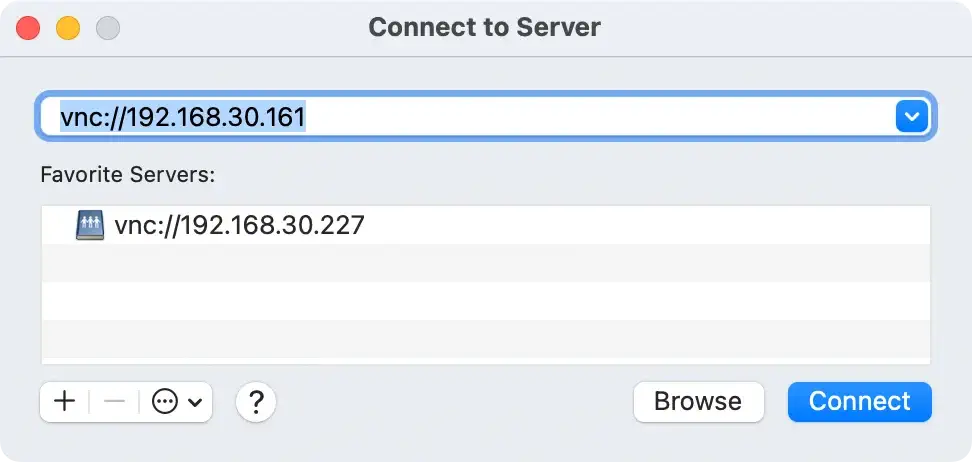
Sur demande, entrez le nom d’utilisateur et le mot de passe, puis procédez à la connexion. Cette simplicité fait du partage d’écran intégré du Mac un choix simple pour de nombreux utilisateurs.
2. Partager l’écran à l’aide de l’application Facetime
Facetime vous permet de partager votre écran de plusieurs manières, mais uniquement lorsque vous êtes dans des conversations en tête-à-tête.
Procédez comme suit pour partager l’écran de votre Mac pendant un appel audio ou vidéo FaceTime :
- Pendant un appel, ouvrez une autre application que vous souhaitez partager.
- Cliquez sur le bouton de l’appareil photo dans la barre de menu, puis cliquez sur l’icône d’un écran et d’une personne.
- Choisissez de partager l’intégralité de votre écran, une seule fenêtre ou toutes les fenêtres d’une application pour commencer le partage d’écran.
3. Utilisez l’application Messages pour partager l’écran de votre Mac
Vous pouvez également partager votre écran pendant une discussion par SMS à l’aide de l’application Messages.
- Ouvrez l’application Messages.
- Sélectionnez la conversation avec la personne avec laquelle vous souhaitez partager votre écran.
- Cliquez sur le bouton de l’appareil photo et choisissez
Share My Screen.
Une fois sélectionnée, une invitation sera envoyée à l’autre ordinateur. Lorsqu’il acceptera, un appel audio démarrera automatiquement, vous permettant de communiquer tout en partageant votre écran.
Pour mettre fin à la session, cliquez sur l’icône de partage d’écran dans la barre de menu et sélectionnez Stop Sharing.
4. Partagez l’écran de votre Mac à l’aide d’applications tierces
Alors que les fonctionnalités de partage d’écran intégrées à MacOS répondent aux besoins de base, les applications tierces peuvent enrichir votre expérience de partage d’écran.
Voici une liste d’applications Mac populaires qui permettent le partage d’écran que vous pouvez envisager. Elles sont disponibles sur d’autres systèmes d’exploitation, vous pouvez donc utiliser cette fonctionnalité pour partager l’écran de votre Mac avec des personnes sur différentes plates-formes matérielles qui n’utilisent pas d’ordinateurs Mac :
- Zoom : Zoom offre un partage d’écran de haute qualité, permettant aux utilisateurs de partager l’intégralité de leur bureau, des applications spécifiques ou un tableau blanc. Zoom inclut également des options de contrôle à distance, permettant aux participants de contrôler
- l’écran d’un autre utilisateur, ce qui le rend idéal pour le support technique ou les tâches collaboratives.
- Skype : Skype permet également aux utilisateurs de partager leur écran en un clic lors d’une conversation vidéo. Il comprend également des fonctionnalités de collaboration de base telles que le partage de fichiers et la messagerie.
- Slack : Slack permet le partage d’écran pendant les appels vidéo. Les utilisateurs peuvent partager l’intégralité de leur écran ou une fenêtre spécifique. L’une des fonctionnalités les plus remarquables est que plusieurs participants peuvent partager leurs écrans simultanément, et les fonctionnalités de contrôle à distance améliorent la collaboration pendant les réunions.
- TeamViewer : TeamViewer est spécialement conçu pour l’accès à distance et l’assistance technique. Il offre des fonctionnalités complètes, notamment un contrôle à distance complet et une prise en charge multi-écrans, tout en garantissant un partage d’écran de haute qualité.
Utilisez SpyHunter pour plus de sécurité
Une application de sécurité comme SpyHunter peut fournir un niveau de sécurité supplémentaire lors du partage d’écran et de l’utilisation quotidienne de votre Mac.
SpyHunter est une application anti-malware robuste qui comprend un scanner en temps réel qui arrête les menaces avant qu’elles ne puissent infecter votre Mac et un moteur de détection de logiciels malveillants qui peut supprimer les logiciels malveillants et les restes malveillants de votre système pour garantir une expérience de partage d’écran optimale et fluide.
- Téléchargez l'application ici et installez-le.
- Lancez une analyse complète du système en utilisant le menu principal de SpyHunter.
- Sélectionnez tout malware potentiel découvert dans la liste que vous verrez une fois l’analyse terminée.

- Procédez à la suppression de toutes les menaces détectées à l’aide des boutons de l’interface et profitez d’une expérience utilisateur plus fluide et plus sûre.

FAQ sur le partage d’écran Mac
Puis-je partager mon écran avec plusieurs utilisateurs à la fois ?
Oui, partager votre écran avec plusieurs utilisateurs simultanément est possible en utilisant les fonctionnalités intégrées de votre Mac ou via un logiciel tiers adapté aux environnements professionnels.
Voici comment procéder :
- Utilisation des fonctionnalités intégrées de macOS : Si chaque utilisateur est sur votre réseau local, vous pouvez utiliser l’application Partage d’écran mais gérer plusieurs fenêtres manuellement.
- Utilisation d’outils de conférence tiers : Des applications comme Zoom ou Microsoft Teams vous permettent de partager votre écran avec plusieurs utilisateurs, quel que soit leur emplacement. Elles fournissent des outils pour gérer les participants et partager les écrans sans effort.
Assurez-vous toujours que les participants disposent des autorisations appropriées pour accéder à la session en toute sécurité.
Que faire si le partage d’écran Mac ne fonctionne pas ?
Plusieurs solutions peuvent résoudre les problèmes lorsque le partage d’écran de votre Mac ne fonctionne pas correctement :
- Vérifiez les connexions réseau : Assurez-vous que les appareils hôte et destinataire sont connectés à Internet.
- Vérifiez les autorisations : Sur votre Mac, accédez au
Apple menu > System Settings, cliquez surGeneraldans la barre latérale, puis cliquez surSharinget assurez-vous queScreen Sharingest activé. - Configurer les paramètres du pare-feu : Il arrive parfois que le pare-feu bloque les communications de partage d’écran. Ajustez ces paramètres dans
System Settings > Network > Firewall. - Redémarrer les appareils : Parfois, un simple redémarrage des appareils concernés peut résoudre les problèmes de connectivité.
Si le problème persiste, consultez l’assistance Apple ou visitez le site Web de l’assistance Apple pour obtenir une assistance supplémentaire.
Pour l’optimisation et la sécurité, des outils comme SpyHunter peuvent s’avérer utiles. Ils garantissent qu’aucun logiciel malveillant n’interfère avec les opérations de votre Mac, y compris les fonctionnalités de partage d’affichage.
