

Sådan Deler Du Skærm På Mac: 4 Nemme Måder

Inden vi dykker ind
Før vi dykker ind, lad os sørge for, at du er sikker online. Vi har skabt SpyHunter, fordi din sikkerhed betyder noget for os.
Beskyt din computer i dag — download SpyHunter lige her! Se vores bedste tips nedenfor for at holde din computer sikker.

Har du nogensinde haft brug for at dele din Mac-computerskærm, enten for at fejlfinde problemer eller samarbejde om et projekt? Før du dykker ned i at dele din skærm, er der et par vigtige trin for at sikre, at alt kører glat.
Dette indlæg vil guide dig gennem aktivering af skærmdeling på din Mac, optimering af dine indstillinger for en problemfri oplevelse og beskyttelse af dine data under processen.
Vi vil også undersøge forskellige metoder til at dele din skærm effektivt, uanset om det er gennem indbyggede værktøjer eller tredjepartsapplikationer.
Forudsætningerne for Mac-skærmdeling
Før du dykker ned i Mac-skærmdeling, er det afgørende at sikre, at alt er konfigureret korrekt for at undgå hikke under din forbindelse.

Sørg for, at dine netværksindstillinger er optimeret til deling
For en problemfri skærmdelingsoplevelse er det vigtigt at have en stabil og hurtig internetforbindelse.
Tjek dine netværksindstillinger for at optimere din forbindelse. Dette inkluderer at sikre, at dit Wi-Fi-signal er stærkt eller, for endnu bedre pålidelighed, at bruge en kablet Ethernet-forbindelse, hvis det er muligt.
Begræns desuden båndbreddetunge programmer, der kører i baggrunden, hvilket kan trække fra din forbindelses kvalitet under enhver skærmdelingssession.
Tjek Mac-kompatibilitet og softwarekrav
Det er også vigtigt at sikre, at din Mac opfylder softwarekravene til skærmdeling.
Dit operativsystem bør være opdateret for at undgå kompatibilitetsproblemer med de nyeste skærmdelingsfunktioner.
Naviger til Apple menu > About This Mac for at kontrollere din aktuelle macOS-version og opdatere den om nødvendigt. Kontroller også, at enhver tredjepartssoftware, der bruges i skærmdelingsprocessen, er kompatibel med din Mac-model og operativsystemversion.
Måder at dele din Mac-skærm på
1. Brug af indbyggede funktioner til skærmdeling
Det kan være utrolig nyttigt at dele din Mac-skærm med andre, uanset om du samarbejder om projekter, fejlfinder eller holder en præsentation.
MacOS tilbyder indbyggede værktøjer til skærmdeling, der er både praktiske og effektive.
- Klik på Apple-menuen i øverste venstre hjørne af skærmen, og vælg
System Settings. - Fra sidebjælken skal du vælge
Generalog derefterSharing. - Hvis
Remote Managementer aktiveret, skal du deaktivere den. Du kan ikke have bådeScreen SharingogRemote Managementaktiveret samtidigt. - Aktiver skærmdeling ved at markere afkrydsningsfeltet ud for det.
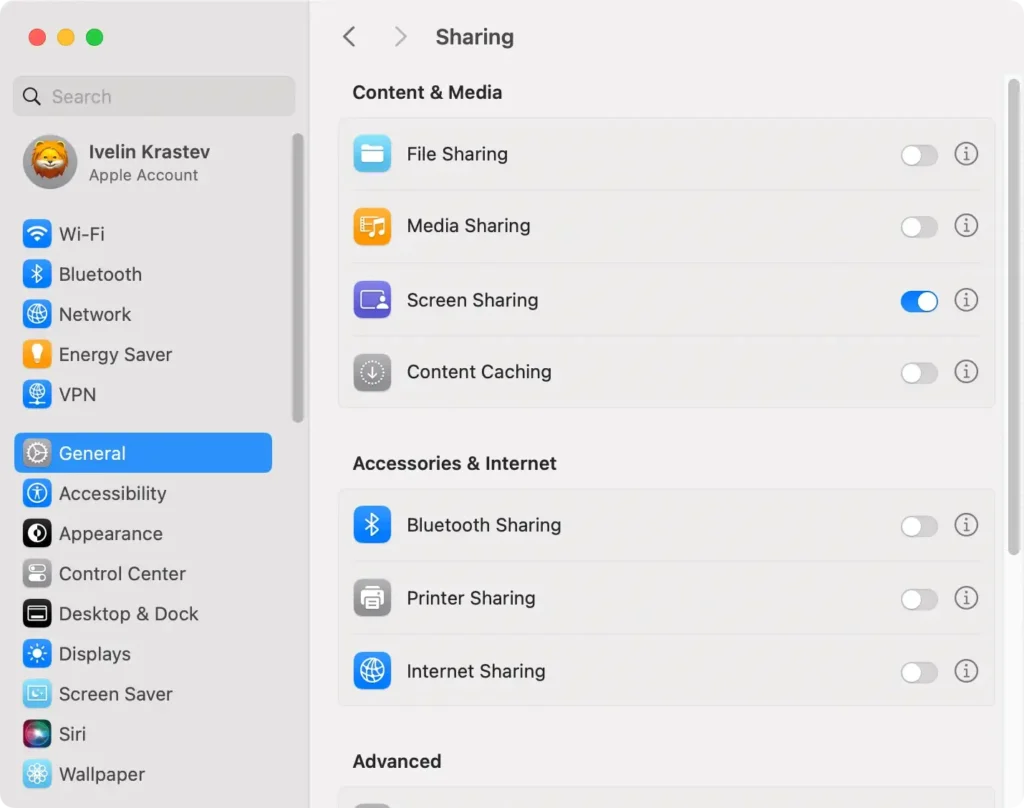
Når du aktiverer skærmdeling, er sikkerhed et centralt problem.
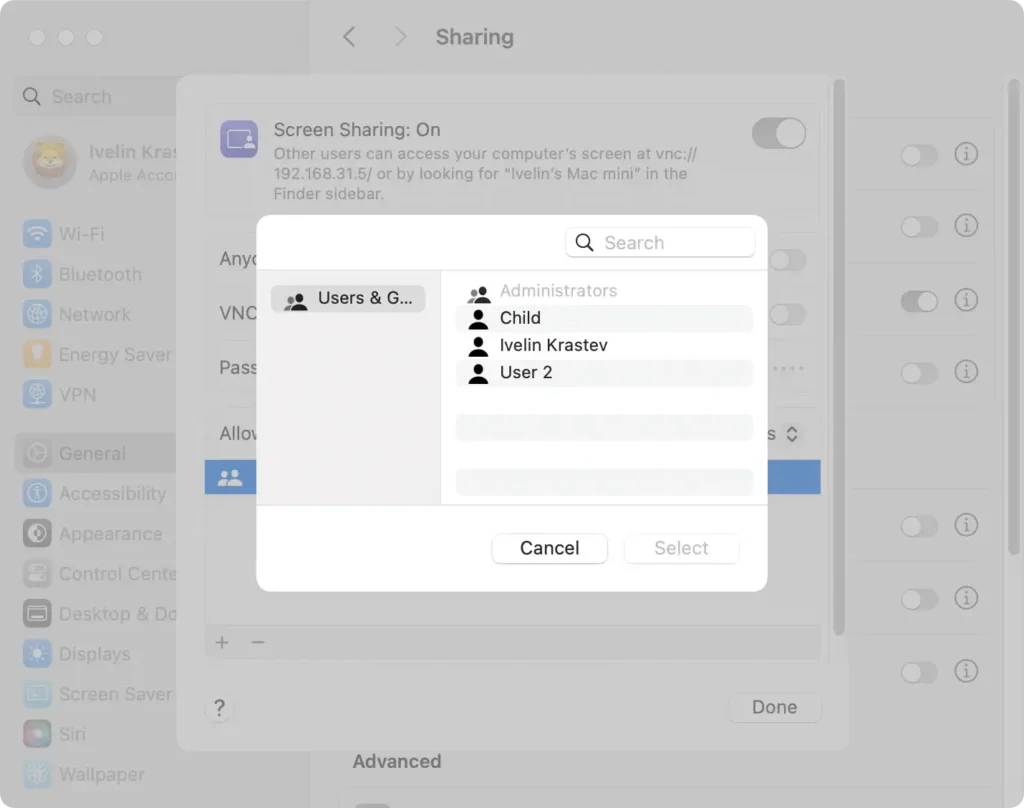
- Klik på infoikonet ved siden af feltet
Screen Sharing. - For at administrere, hvem der kan få adgang til din Mac, skal du klikke på rullemenuen
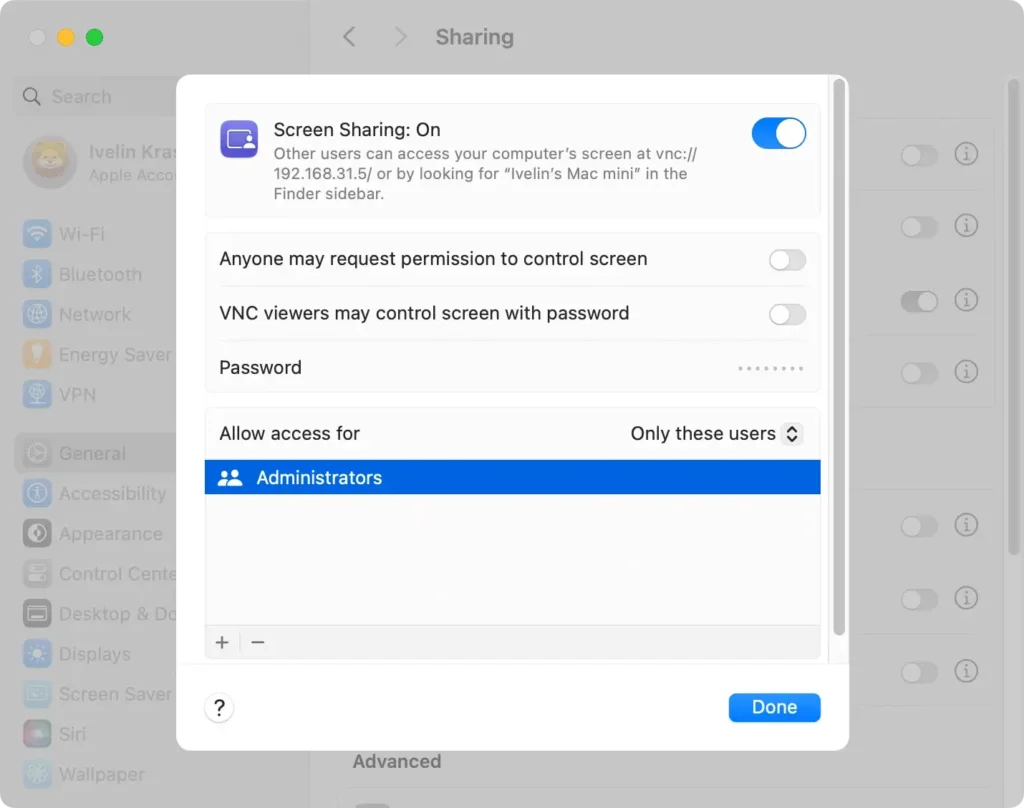
Allow access forunder indstillingerneScreen Sharing. - Her kan du vælge
All userseller begrænse adgangen tilOnly these users. Hvis du vælger det sidste, kan du tilføje brugere ved at klikke på plusknappen og vælge brugere fra dit netværk. Du kan tilføje alle brugerne på din Mac-computer undtagen delings- og gæstebrugere.
- Under denne opsætning er det afgørende at sikre, at du indstiller en robust adgangskode, hvis du aktiverer muligheden for, at VNC-fremvisere kan styre computerens skærm med en adgangskode for at forhindre uautoriseret adgang.
For at fjerntilslutte en anden Mac til din session skal du gå til Finder > Go og vælge Connect to Server.
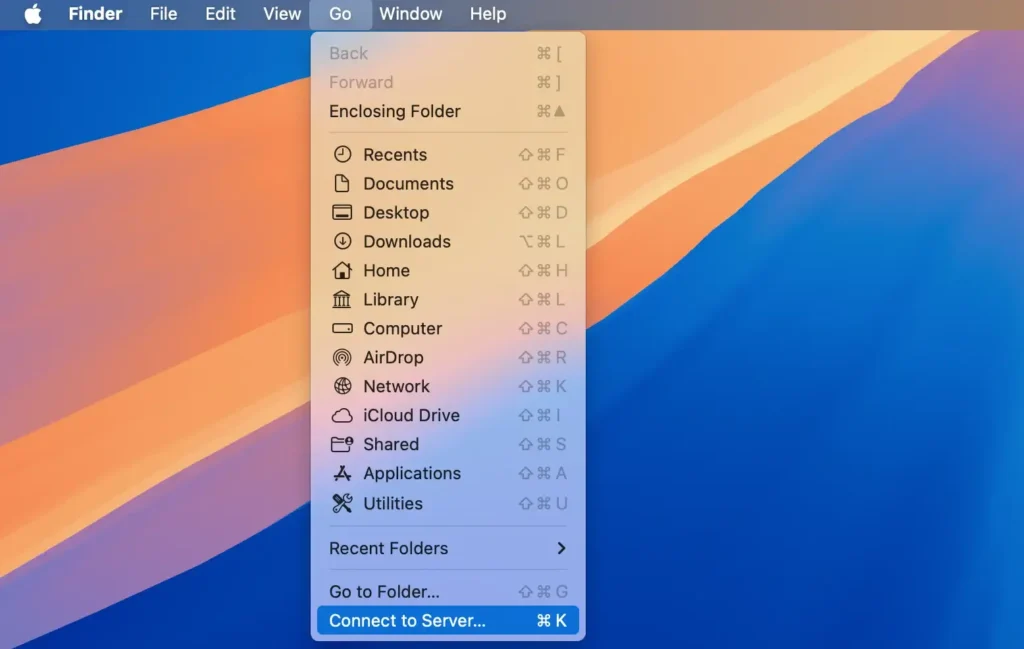
Indtast derefter VNC-adressen eller vælg Mac’ens navn fra listen. Hvis I begge er logget ind på det samme Apple ID, sker delingen automatisk. Ellers vil den anden bruger blive bedt om at indtaste brugernavnet og adgangskoden til det delte Mac-skrivebord.
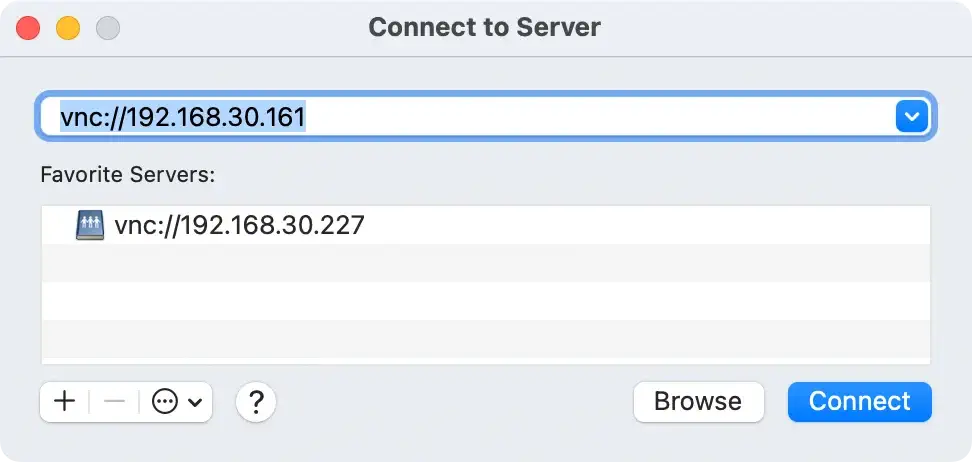
Indtast brugernavn og adgangskode efter anmodning, og fortsæt derefter med at logge ind. Denne enkelhed gør Macs indbyggede skærmdeling til et ligetil valg for mange brugere.
2. Del skærm ved hjælp af Facetime-appen
Facetime giver dig mulighed for at dele din skærm på en række måder, men kun når du er i en-til-en samtaler.
Gør følgende for at dele din Mac-skærm, mens du er i et Facetime-lyd- eller videoopkald:
- Under et opkald skal du åbne et andet program, du vil dele.
- Klik på kameraknappen i menulinjen, og klik derefter på ikonet for en skærm og en person.
- Vælg at dele hele din skærm, kun et enkelt vindue eller alle vinduer fra en app for at begynde skærmdeling.
3. Brug appen Beskeder til at dele din Mac-skærm
Du kan også dele din skærm, mens du er i en SMS-chat ved hjælp af appen Beskeder.
- Åbn appen Beskeder.
- Vælg samtalen med den person, du vil dele din skærm med.
- Klik på kameraknappen og vælg
Share My Screen.
Når den er valgt, sendes en invitation til den anden computer. Når de accepterer, starter et lydopkald automatisk, så du kan kommunikere, mens du deler din skærm.
For at afslutte sessionen skal du klikke på skærmdelingsikonet i menulinjen og vælge Stop Sharing.
4. Del din Macs skærm ved hjælp af tredjepartsapps
Mens de indbyggede MacOS-skærmdelingsfunktioner håndterer grundlæggende behov, kan tredjepartsapplikationer berige din skærmdelingsoplevelse.
Her er en liste over populære Mac-apps, der tillader skærmdeling, som du kan overveje. De er tilgængelige på andre operativsystemer, så du kan bruge denne funktion til at dele din Mac-skærm med folk på forskellige hardwareplatforme, som ikke bruger Mac-computere:
- Zoom: Zoom leverer skærmdeling i høj kvalitet, så brugerne kan dele hele deres skrivebord, specifikke applikationer eller et whiteboard. Zoom inkluderer også muligheder for fjernbetjening, så deltagerne kan styre
- en anden brugers skærm, hvilket gør den ideel til teknisk support eller samarbejdsopgaver.
- Skype: Skype giver også brugere mulighed for at dele deres skærm med et enkelt klik under en videochat. Det inkluderer også grundlæggende samarbejdsfunktioner såsom fildeling og meddelelser.
- Slack: Slack tilbyder skærmdeling under videoopkald. Brugere kan dele hele deres skærm eller et bestemt vindue. En iøjnefaldende funktion er, at flere deltagere kan dele deres skærme samtidigt, og fjernbetjeningsmuligheder forbedrer samarbejdet under møder.
- TeamViewer: TeamViewer er designet specielt til fjernadgang og teknisk support. Det giver omfattende funktioner, inklusive fuld fjernbetjening og understøttelse af flere skærme, alt imens det sikres skærmdeling i høj kvalitet.
Brug SpyHunter for ekstra sikkerhed
En sikkerhedsapp som SpyHunter kan give et ekstra sikkerhedsniveau, når du deler skærm og bruger din Mac dagligt.
SpyHunter er et robust anti-malware-program, der inkluderer en realtidsscanner, der stopper trusler, før de kan inficere din Mac, og en malware-detektionsmotor, der kan fjerne malware og ondsindede rester fra dit system for at sikre en optimal og jævn skærmdelingsoplevelse.
- Download appen her og installer det.
- Start en fuld systemscanning ved hjælp af SpyHunters hovedmenu.
- Vælg enhver potentiel malware opdaget fra listen, du vil se, når scanningen er fuldført.

- Fortsæt med at fjerne eventuelle trusler, der er fundet ved hjælp af grænsefladeknapperne, og nyd en jævnere og sikrere brugeroplevelse.

Ofte stillede spørgsmål om Mac-skærmdeling
Kan jeg dele min skærm med flere brugere på én gang?
Ja, det er muligt at dele din skærm med flere brugere samtidigt ved at bruge din Macs indbyggede funktioner eller gennem tredjepartssoftware, der er skræddersyet til forretningsmiljøer.
Sådan gør du:
- Brug af indbyggede macOS-funktioner: Hvis hver bruger er på dit lokale netværk, kan du bruge appen Skærmdeling, men administrere flere vinduer manuelt.
- Brug af tredjeparts konferenceværktøjer: Programmer som Zoom eller Microsoft Teams giver dig mulighed for at dele din skærm med flere brugere uanset deres placering. De giver værktøjer til at administrere deltagere og dele skærme uden besvær.
Sørg altid for, at deltagerne har passende tilladelser til at få adgang til sessionen sikkert.
Hvad skal man gøre, hvis Mac-skærmdeling ikke fungerer?
Flere løsninger kan løse problemer, når din Mac-skærmdeling ikke fungerer korrekt:
- Tjek netværksforbindelser: Sørg for, at både værts- og modtagerenhederne er forbundet til internettet.
- Gennemgå tilladelser: Gå til
Apple menu > System Settingspå din Mac, klik påGenerali sidebjælken, klik derefter påSharingog sørg for, atScreen Sharinger aktiveret. - Konfigurer firewall-indstillinger: Nogle gange kan firewallen blokere for skærmdelingskommunikation. Juster disse indstillinger i
System Settings > Network > Firewall. - Genstart enheder: Lejlighedsvis kan en simpel genstart af de involverede enheder løse forbindelsesproblemer.
Hvis problemet fortsætter, kan du få yderligere hjælp ved at konsultere Apple Support eller besøge Apples supportwebsted.
Til optimering og sikkerhed kan værktøjer som SpyHunter være gavnlige. De sikrer, at ingen ondsindet software forstyrrer din Macs operationer, inklusive skærmdelingsfunktioner.
