Sådan Rettes MacOS Sequoia Spotlight Bug (Hurtigt Og Nemt)

Inden vi dykker ind

Før vi dykker ind, lad os sørge for, at du er sikker online. Vi har skabt SpyHunter, fordi din sikkerhed betyder noget for os.

Beskyt din computer i dag — download SpyHunter lige her! Se vores bedste tips nedenfor for at holde din computer sikker.

Download SpyHunter

Hvis du har bemærket, at Spotlight ikke fungerer korrekt efter opdatering til macOS Sequoia, er du ikke alene.

Mange Mac-brugere er stødt på Spotlight-fejlen, som kan påvirke søgenøjagtigheden, sænke indekseringen eller endda forårsage overdreven brug af lagerplads på din Macs harddisk.

Dette indlæg vil lede dig gennem, hvordan du identificerer og løser problemer, der forårsager, at macOS Sequoia ikke viser resultater, forbruger for mange systemdata eller forårsager andre uventede problemer.

Med et par justeringer i dine indstillinger kan du få Spotlight tilbage på sporet på ingen tid.

Læs videre for at lære de bedste måder at løse eventuelle problemer med Spotlight på macOS Sequoia.

Hvad forårsager Spotlight-problemer på macOS Sequoia?

MacOS Sequoia Spotlight-fejlen er typisk forårsaget af flere almindelige problemer, der påvirker indekseringsprocessen, som Spotlight bruger til at organisere filer til hurtige søgninger.

Når denne proces støder på problemer, kan Spotlight blive langsom, returnere forkerte resultater eller helt stoppe med at fungere.

Her er de mest almindelige årsager til Spotlight-fejlen i macOS Sequoia:

  • Ødelagte indeksmapper
  • Softwarekonflikter
  • Overdreven brug af systemressourcer
  • Problemer introduceret af macOS Sequoia-opdateringer

Disse faktorer kan forstyrre Spotlights funktion, hvilket ofte fører til yderligere macOS Sequoia-problemer. Det er afgørende at identificere årsagen til den korrekte løsning.

Vær opmærksom: Hvis du oplever andre macOS Sequoia-problemer, så tjek vores guide for flere løsninger.

Hvordan rettes macOS Sequoia Spotlight-fejlen?

Spotlight-problemer kan være frustrerende, men der er flere effektive måder at løse dem på. Her er de bedste metoder til at løse Spotlight-fejlen i macOS Sequoia:

Rettelse 1: Slet Spotlight-indeksmapperne

Hvis macOS Sequoia Spotlight er oppustet systemdata, kan fjernelse af de skjulte Spotlight-indeksmapper hjælpe med at løse dette.

Følg disse trin for at rydde indeksfilerne og frigøre plads:

  1. Åbn Finder.
  2. Klik på Go > Go to Folder fra menulinjen.
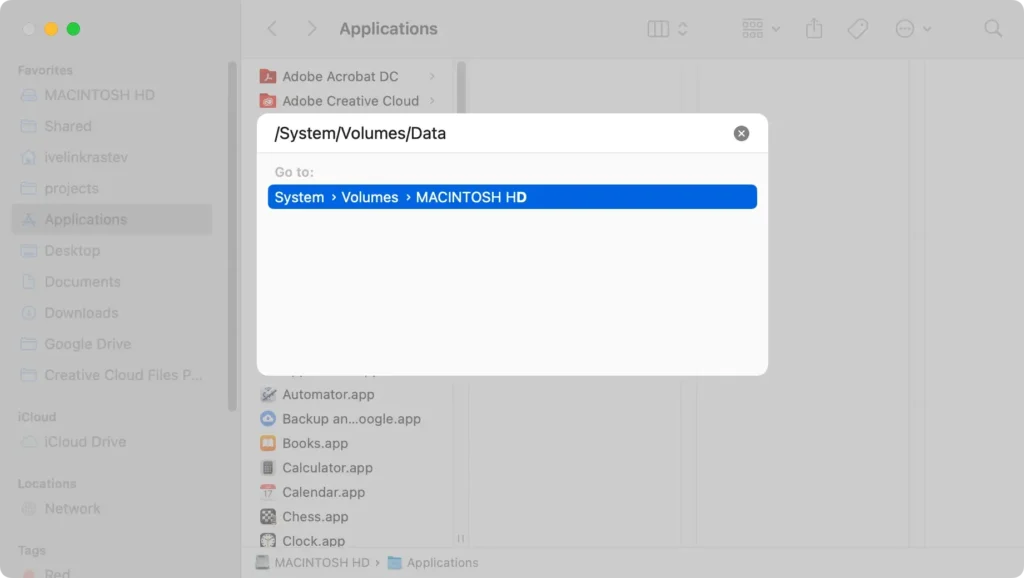
  3. I søgefeltet skal du skrive /System/Volumes/Data/ og trykke på Return.
/System/Bind/Data i finderens søgelinje
  1. Tryk på Command + Shift +. for at afsløre skjulte filer.
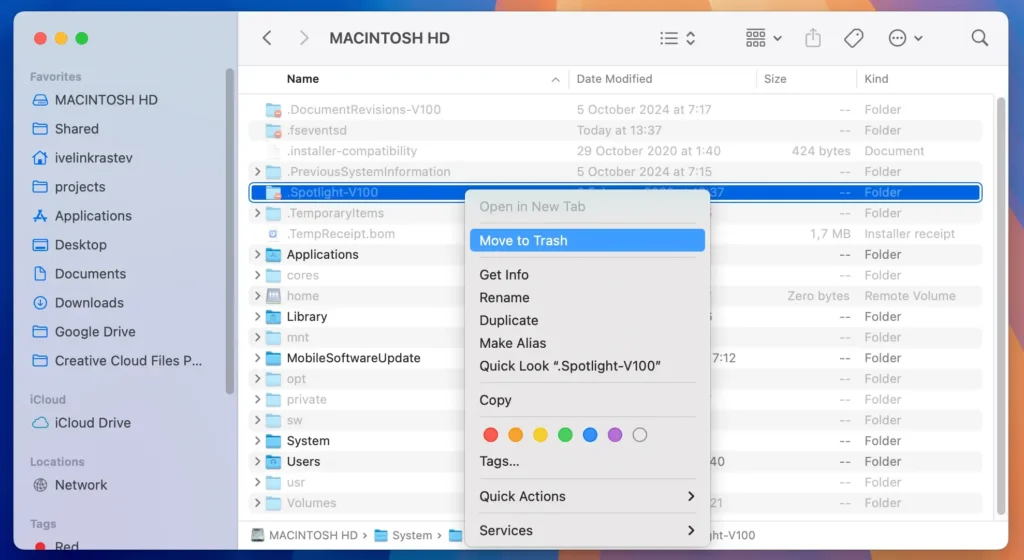
  2. Find Spotlight-mappen (f.eks. .Spotlight-V100), højreklik på den, og flyt den til Trash.
slet spotlight-mappe fra finder
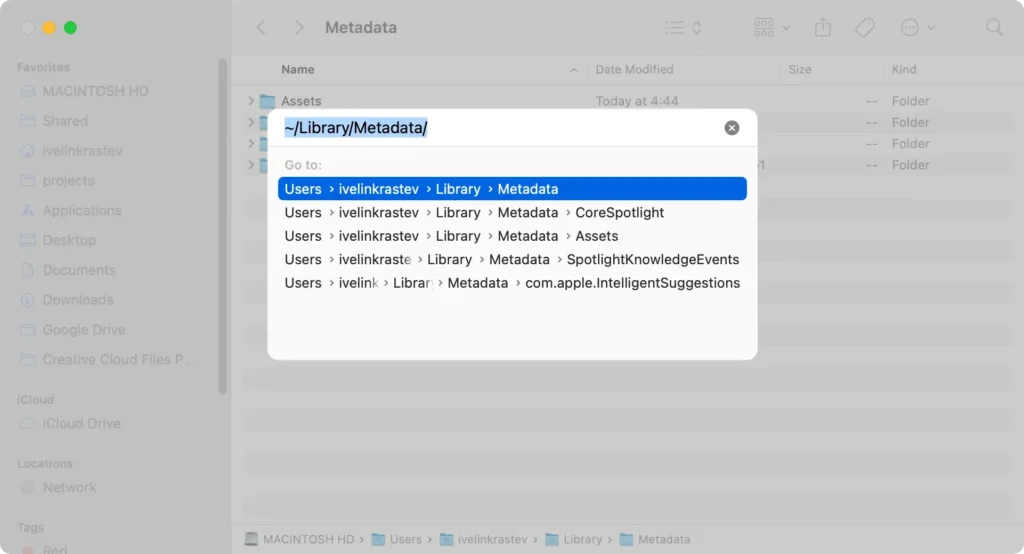
  1. Gå derefter til Go > Go to Folder igen og skriv ~/Library/Metadata/.
~/Library/Metadata/ i finder-søgefeltet
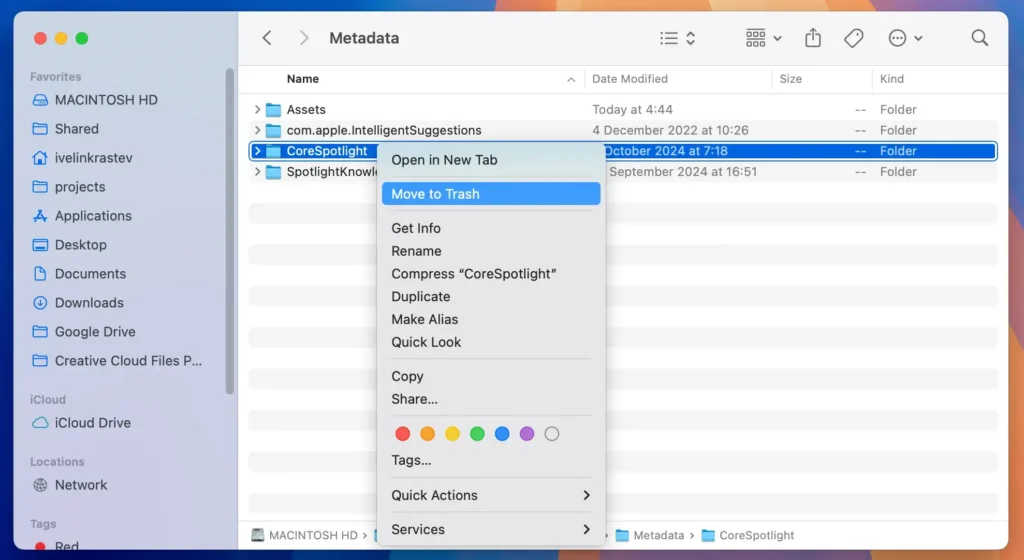
  1. Slet CoreSpotlight mappen.
flyt corespotlight-mappen til papirkurven
  1. Tøm Trash for at fjerne mapperne permanent.

Ved at rydde disse Spotlight-mapper vil du tvinge Spotlight til at genindeksere fra bunden, hvilket ofte løser eventuelle Spotlight-problemer. Denne metode hjælper også med at reducere overdreven systemdataforbrug.

Rettelse 2: Forhindrer Spotlight i at indeksere den interne disk

For at forhindre Spotlight i at løbe ind i problemer med at indeksere din interne disk, kan du forhindre den i at indeksere Macintosh HD helt.

Sådan gør du:

  1. Åbn System Settings.
  2. Naviger til Spotlight, og klik på Search Privacy.
  3. Træk Macintosh HD- ikonet fra Finder til privatlivslisten.
  4. Bekræft, at du vil udelukke dit interne drev fra Spotlight-indeksering.
  5. For at genaktivere Spotlight på din harddisk i fremtiden skal du vælge Macintosh HD fra privatlivslisten og klikke på knappen (-).
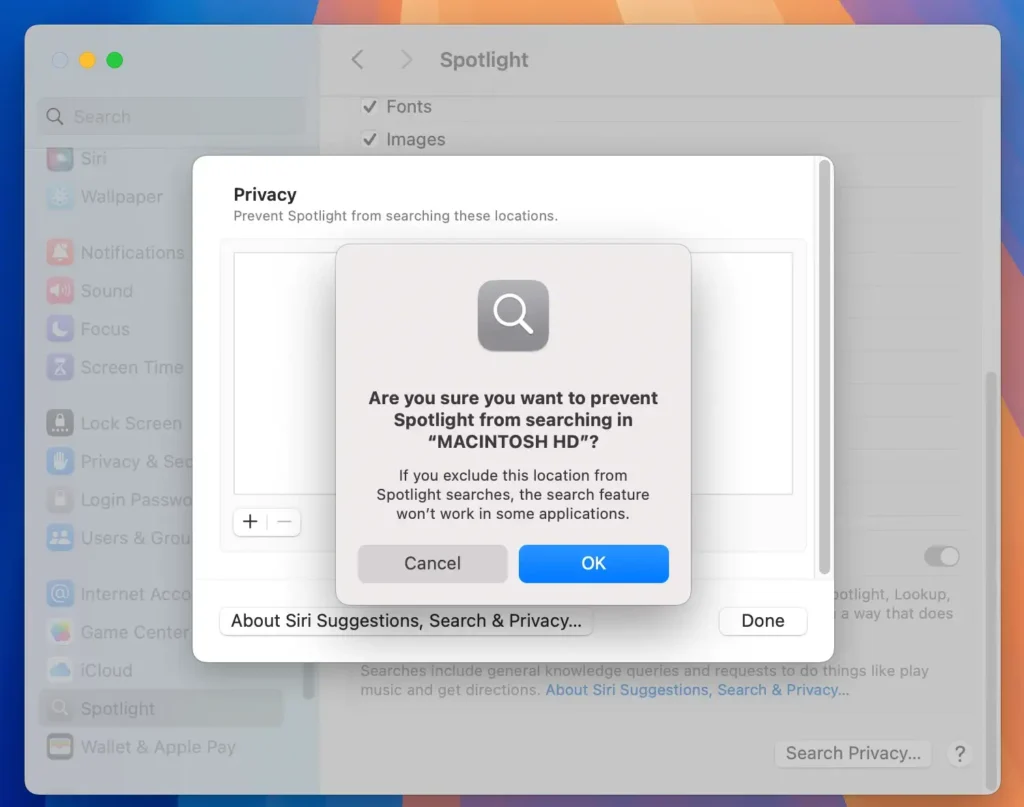
prevent spotlight from searching entire drive dialog

Dette forhindrer Spotlight i at indeksere dit interne drev, hvilket kan hjælpe med at løse indekseringsproblemer og samtidig bevare din SSD.

Rettelse 3: Slå Spotlight-indeksering helt fra

Som en sidste udvej kan du midlertidigt deaktivere Spotlight, indtil en efterfølgende Sequoia-opdatering løser eventuelle fejl.

Deaktivering af Spotlight kan hjælpe med at mindske risikoen for hurtigt SSD-slid og forbedre systemets overordnede ydeevne.

Sådan gør du:

  1. Åbn Terminal fra Applications > Utilities.
  2. Skriv følgende kommando, og tryk på Return for at deaktivere Spotlight-indeksering for alle diskenheder: sudo mdutil -a -i off
  3. Indtast din administratoradgangskode, når du bliver bedt om det.
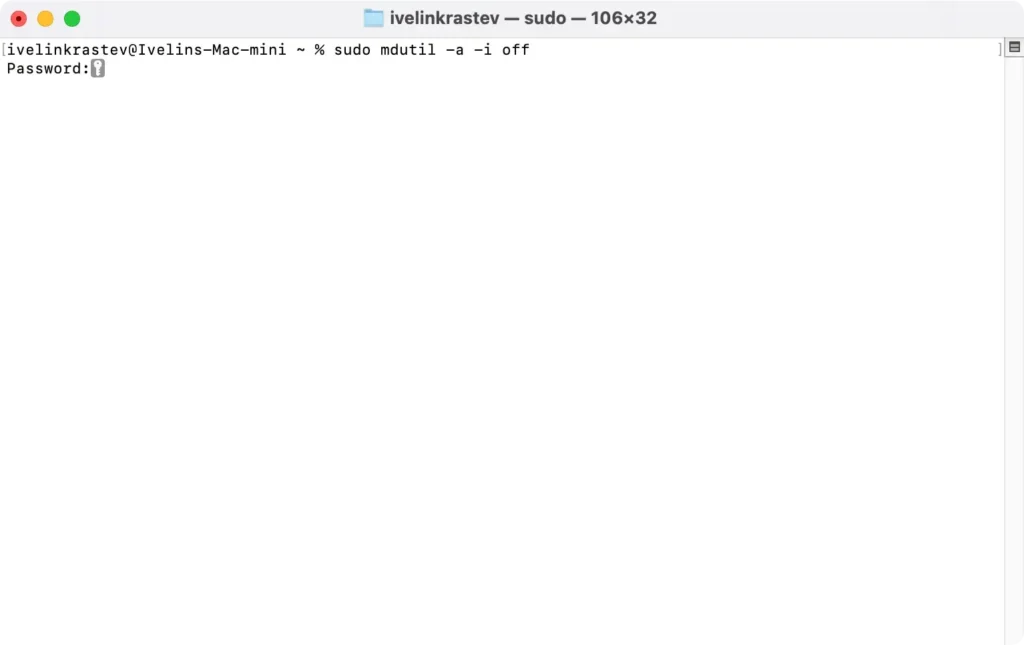
sluk spotlyset fra terminalen

Hvis Apple løser nogen macOS Sequoia-fejl i en fremtidig Sequoia-opdatering, kan du genaktivere indeksering ved at køre følgende kommando i Terminal: sudo mdutil -a -i on
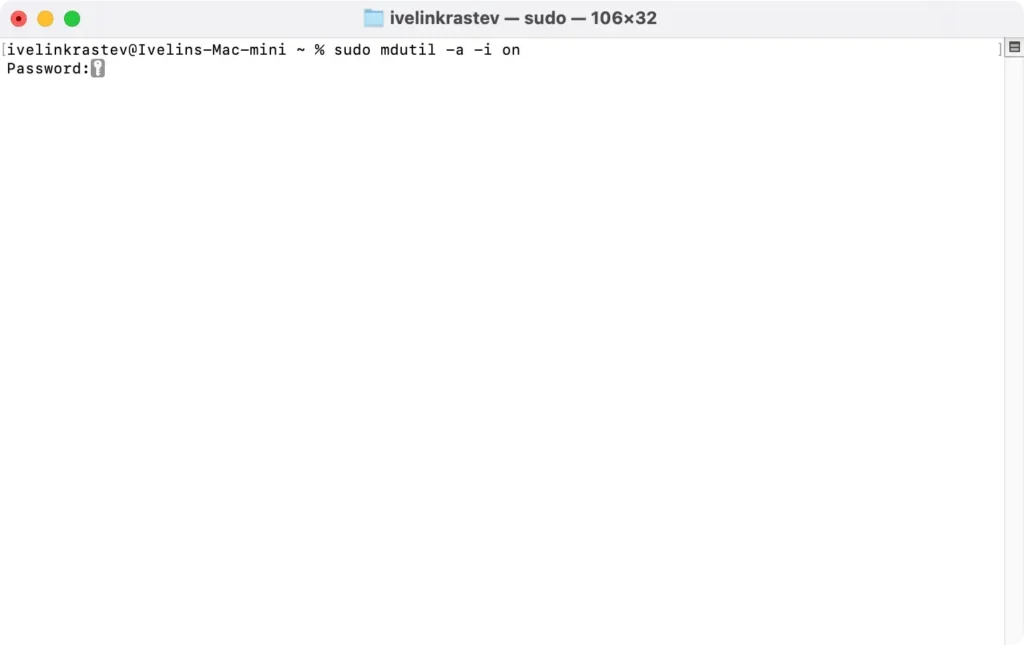
aktivere spotlight fra terminal

Hvis du slukker for Spotlight, stopper det helt i at forbruge dine Macs’ ressourcer, men husk, at deaktivering af det vil begrænse din mulighed for at søge efter filer via dens søgelinje.

Løs overforbrug af lagerplads af Spotlight i macOS Sequoia

I nogle tilfælde kan Spotlights indekseringsproces føre til overforbrug af lagerplads eller en unormal stigning i systemdata. Dette er især frustrerende for brugere med begrænset diskplads.

Sådan løser du opbevaringsproblemet:

  1. Tjek systemlager: Åbn System Settings > General > Storage, og gennemse systemdataforbruget.

mac storage manager i systemindstillinger
  1. Fjern uønskede filer: Ryd unødvendige filer og midlertidige data, der kan tilstoppe din Macs lagerplads. At finde og slette store filer på din Mac er en effektiv måde at frigøre plads på hurtigt. For en hurtigere løsning kan du bruge SpyHunter til at scanne din enhed for disse filer. SpyHunter hjælper med at identificere og fjerne uønskede filer, dubletter og andre unødvendige data, hvilket gør det nemmere at optimere din diskplads.

Download SpyHunter, installer det, og fjern unødvendigt rod.

slet uønskede filer fra din mac med spyhunter

Ved at administrere din diskplads effektivt og sikre, at Spotlight indekserer korrekt, kan du forhindre fremtidige problemer med drevplads.

Disse metoder skal hjælpe dig med at løse eventuelle Spotlight-problemer i macOS Sequoia, uanset om det forårsager problemer med ydeevnen eller bruger for meget diskplads.

Hvis problemet fortsætter, kan det være værd at tjekke for yderligere macOS Sequoia-opdateringer eller kontakte Apple Support for yderligere hjælp.

Del dette opslag på dine foretrukne sociale medier
Hold Din Mac Hurtig Og Sikker
Optimer din Mac og forbliv malware-fri med SpyHunter

For en bedre forståelse af vores politikker, bedes du gennemgå vores gratis prøveversion nedenfor, EULA og privatlivs-/cookiepolitik.

SpyHunter gratis prøveversion: Vigtige vilkår og betingelser

SpyHunter-prøveversionen inkluderer, for én enhed, en engangs 7-dages prøveperiode for SpyHunter 5 Pro (Windows) eller SpyHunter til Mac, der tilbyder omfattende malware-detektion og -fjernelsesfunktionalitet, højtydende vagter til aktivt at beskytte dit system mod malware trusler og adgang til vores tekniske supportteam via SpyHunter HelpDesk. Du vil ikke blive debiteret på forhånd i prøveperioden, selvom der kræves et kreditkort for at aktivere prøveperioden. (Forudbetalte kreditkort, debetkort og gavekort accepteres ikke under dette tilbud.) Kravet til din betalingsmetode er at hjælpe med at sikre kontinuerlig, uafbrudt sikkerhedsbeskyttelse under din overgang fra en prøveversion til et betalt abonnement, hvis du beslutter dig for at købe. Din betalingsmetode vil ikke blive opkrævet et betalingsbeløb på forhånd under prøveperioden, selvom godkendelsesanmodninger kan sendes til dit pengeinstitut for at bekræfte, at din betalingsmetode er gyldig (sådanne autorisationsindsendelser er ikke anmodninger om gebyrer eller gebyrer fra EnigmaSoft, men afhængigt af din betalingsmetode og/eller dit pengeinstitut afspejler muligvis din kontos tilgængelighed). Du kan annullere din prøveperiode ved at kontakte EnigmaSofts betalingsbehandler (identificeret i din bekræftelses-e-mail) eller EnigmaSoft direkte senest to hverdage før prøveperioden på 7 dage udløber for at undgå, at en debitering forfalder og behandles umiddelbart efter, at din prøveperiode udløber. Hvis du beslutter dig for at annullere under din prøveperiode, mister du straks adgangen til SpyHunter. Hvis du af en eller anden grund mener, at der blev behandlet en debitering, som du ikke ønskede at foretage (hvilket f.eks. kan ske baseret på systemadministration), kan du også annullere og modtage fuld refusion for debiteringen når som helst inden for 30 dage efter datoen for købsgebyr. Se ofte stillede spørgsmål.

Ved afslutningen af prøveperioden vil du blive faktureret på forhånd med det samme til prisen og for abonnementsperioden som angivet i tilbudsmaterialet og registrerings-/købssidens vilkår (som er indarbejdet heri som reference; priserne kan variere fra land til land pr. købsside detaljer), hvis du ikke har annulleret rettidigt. Prisen starter typisk ved $72 for 3 måneder (SpyHunter Pro Windows) og $42 for 3 måneder (SpyHunter til Mac). Dit købte abonnement vil automatisk blive fornyet i overensstemmelse med vilkårene for registrering/købssiden, som giver mulighed for automatiske fornyelser til det på det tidspunkt gældende standard abonnementsgebyr, der er gældende på tidspunktet for dit oprindelige køb og i samme abonnementsperiode, forudsat at du en kontinuerlig, uafbrudt abonnementsbruger. Se venligst købssiden for detaljer. Prøveversion underlagt disse vilkår, din accept af EULA/TOS, privatlivs-/cookiepolitik og rabatvilkår. Hvis du ønsker at afinstallere SpyHunter, skal du lære hvordan.

For betaling ved automatisk fornyelse af dit abonnement, vil der blive sendt en e-mail-påmindelse til den e-mailadresse, du opgav, da du tilmeldte dig inden din næste betalingsdato. Ved starten af din prøveperiode vil du modtage en aktiveringskode, der er begrænset til kun at blive brugt til én prøveperiode og til kun én enhed pr. konto. Dit abonnement fornyes automatisk til prisen og for abonnementsperioden i overensstemmelse med tilbudsmaterialerne og registrerings-/købssidens vilkår (som er inkorporeret heri som reference; priserne kan variere fra land til land pr. købssidedetaljer), forudsat at du er en kontinuerlig, uafbrudt abonnementsbruger. For brugere med betalt abonnement, hvis du opsiger, vil du fortsat have adgang til dine produkter indtil udgangen af din betalte abonnementsperiode. Hvis du ønsker at modtage refusion for din på det tidspunkt aktuelle abonnementsperiode, skal du annullere og ansøge om refusion inden for 30 dage efter dit seneste køb, og du vil straks stoppe med at modtage fuld funktionalitet, når din refusion er behandlet.

For CALIFORNIA FORBRUGERE, se venligst meddelelsesbestemmelserne:
MEDDELELSE TIL FORBRUGERNE I CALIFORNIEN: I henhold til California Automatic Renewal Law kan du annullere et abonnement som følger:

  1. Gå til www.enigmasoftware.com og klik på "Login" -knappen i øverste højre hjørne.
  2. Log ind med dit brugernavn og adgangskode.
  3. Gå til "Ordre/Licenser" i navigationsmenuen. Ved siden af din ordre/licens er en knap tilgængelig til at annullere dit abonnement, hvis det er relevant. Bemærk: Hvis du har flere ordrer/produkter, skal du annullere dem på individuel basis.

Hvis du har spørgsmål eller problemer, kan du kontakte vores EnigmaSoft supportteam på telefon på +1 (888) 360-0646 (USA gratis) / +353 76 680 3523 (Irland/International) eller via e-mail på support@enigmasoftware.com.
Hvordan annullerer du en SpyHunter-prøveversion? Hvis din SpyHunter-prøveversion blev registreret via MyCommerce, kan du annullere prøveversionen via MyCommerce ved at logge ind på MyAccount-sektionen i MyCommerce (se din bekræftelses-e-mail for yderligere detaljer). Du kan også kontakte MyCommerce på telefon eller e-mail for at annullere. For at kontakte MyCommerce via telefon, kan du ringe til +1-800-406-4966 (USA gratis) eller +1-952-646-5022 (24x7x356). Du kan kontakte MyCommerce via e-mail på ordersupport@mycommerce.com. Du kan nemt identificere, om din prøveversion blev registreret via MyCommerce ved at tjekke de bekræftelses-e-mails, der blev sendt til dig ved registreringen. Alternativt kan alle brugere også kontakte EnigmaSoft Limited direkte. Brugere kan kontakte vores tekniske supportteam ved at sende en e-mail til support@enigmasoftware.com, åbne en billet i SpyHunter HelpDesk eller ringe til +1 (888) 360-0646 (USA) / +353 76 680 3523 (Irland/International). Du kan få adgang til SpyHunter HelpDesk fra SpyHunters hovedskærm. For at åbne en supportbillet skal du klikke på "HelpDesk"-ikonet. Klik på fanen "Ny billet" i det vindue, der vises. Udfyld formularen og klik på knappen "Send". Hvis du er usikker på, hvilken "Problemtype" du skal vælge, skal du vælge "Generelle spørgsmål". Vores supportmedarbejdere vil straks behandle din anmodning og svare dig.

———

SpyHunter-købsoplysninger
Du har også valget mellem at abonnere på SpyHunter med det samme for fuld funktionalitet, inklusive fjernelse af malware og adgang til vores supportafdeling via vores HelpDesk, typisk startende ved $42 for 3 måneder (SpyHunter Basic Windows) og $42 for 3 måneder (SpyHunter til Mac) i i overensstemmelse med tilbudsmaterialet og vilkårene for registrering/købssiden (som er inkorporeret heri som reference; priserne kan variere fra land til land pr. købssidedetaljer). Dit abonnement fornyes automatisk til det på det tidspunkt gældende standard abonnementsgebyr, der var gældende på tidspunktet for dit oprindelige købsabonnement og i samme abonnementsperiode, forudsat at du er en kontinuerlig, uafbrudt abonnementsbruger, og for hvilken du vil modtage en meddelelse om kommende abonnementer. gebyrer inden udløbet af dit abonnement. Køb af SpyHunter er underlagt vilkårene og betingelserne på købssiden, EULA/TOS, privatlivs-/cookiepolitik og rabatvilkår.

———

Almindelige vilkår
Ethvert køb til SpyHunter til nedsat pris er gyldigt i den tilbudte abonnementsperiode. Derefter vil den på det tidspunkt gældende standardpris gælde for automatiske fornyelser og/eller fremtidige køb. Prisen kan ændres, selvom vi giver dig besked på forhånd om prisændringer.
Alle SpyHunter-versioner er betinget af, at du accepterer vores EULA/TOS, privatlivs-/cookiepolitik og rabatvilkår. Se også vores ofte stillede spørgsmål og trusselsvurderingskriterier. Hvis du ønsker at afinstallere SpyHunter, skal du lære hvordan.