

Fixa Spotlight Bug På MacOS Sequoia (Snabbt Och Enkelt)

Innan vi dyker in
Innan vi dyker in, låt oss se till att du är säker online. Vi skapade SpyHunter eftersom din säkerhet är viktig för oss.
Skydda din dator idag — ladda ner SpyHunter här! Kolla in våra bästa tips nedan för att hålla din dator säker och säker.

Om du har märkt att Spotlight inte fungerar korrekt efter uppdatering till macOS Sequoia är du inte ensam.
Många Mac-användare har stött på Spotlight-buggen, som kan påverka söknoggrannheten, sakta ner indexeringen eller till och med orsaka överdriven användning av lagringsutrymme på din Macs hårddisk.
Det här inlägget går igenom hur du identifierar och åtgärdar problem som gör att macOS Sequoia inte visar resultat, konsumerar för mycket systemdata eller orsakar andra oväntade problem.
Med några justeringar i dina inställningar kan du få Spotlight tillbaka på rätt spår på nolltid.
Läs vidare för att lära dig de bästa sätten att lösa eventuella problem med Spotlight på macOS Sequoia.
Vad orsakar Spotlight-problem på macOS Sequoia?
MacOS Sequoia Spotlight-felet orsakas vanligtvis av flera vanliga problem som påverkar indexeringsprocessen, som Spotlight använder för att organisera filer för snabba sökningar.
När den här processen stöter på problem kan Spotlight bli långsam, ge felaktiga resultat eller sluta fungera helt.
Här är de vanligaste orsakerna till Spotlight-buggen i macOS Sequoia:
- Skadade indexmappar
- Programvarukonflikter
- Överdriven användning av systemresurser
- Problem introducerade av macOS Sequoia-uppdateringar
Dessa faktorer kan störa Spotlights funktion, vilket ofta leder till ytterligare macOS Sequoia-problem. Att identifiera grundorsaken är avgörande för att tillämpa rätt korrigering.
Varning: Om du upplever andra problem med macOS Sequoia, kolla in vår guide för fler lösningar.
Hur fixar jag macOS Sequoia Spotlight-felet?
Spotlight-problem kan vara frustrerande, men det finns flera effektiva sätt att lösa dem. Här är de bästa metoderna för att lösa Spotlight-felet i macOS Sequoia:
Fix 1: Ta bort Spotlight-indexmapparna
Om macOS Sequoia Spotlight sväller systemdata kan det hjälpa att lösa detta om du tar bort de dolda Spotlight-indexmapparna.
Följ dessa steg för att rensa indexfilerna och frigöra utrymme:
- Öppna
Finder. - Klicka på
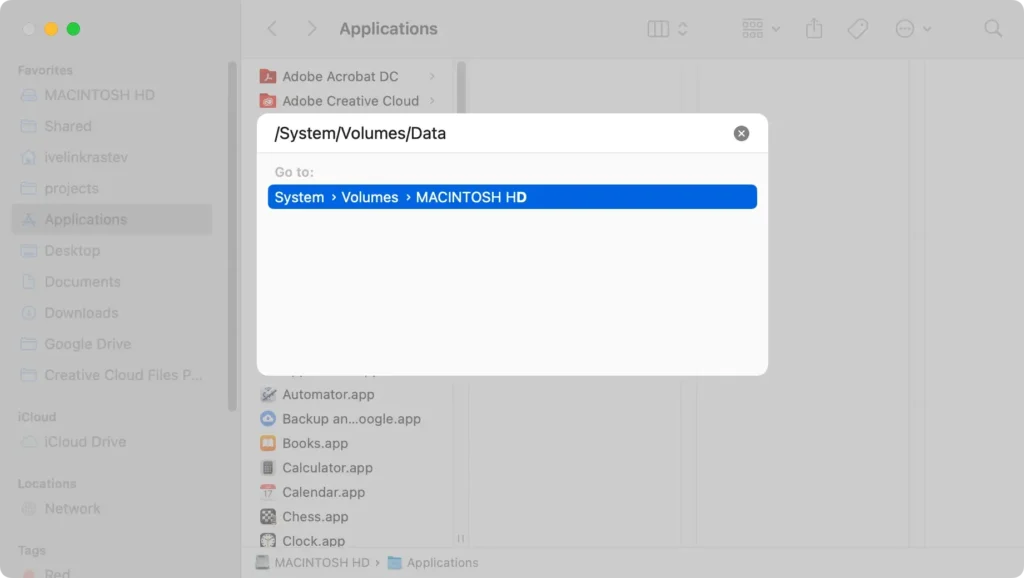
Go > Go to Folderfrån menyraden. - I sökrutan skriver du
/System/Volumes/Data/och trycker påReturn.
- Tryck på
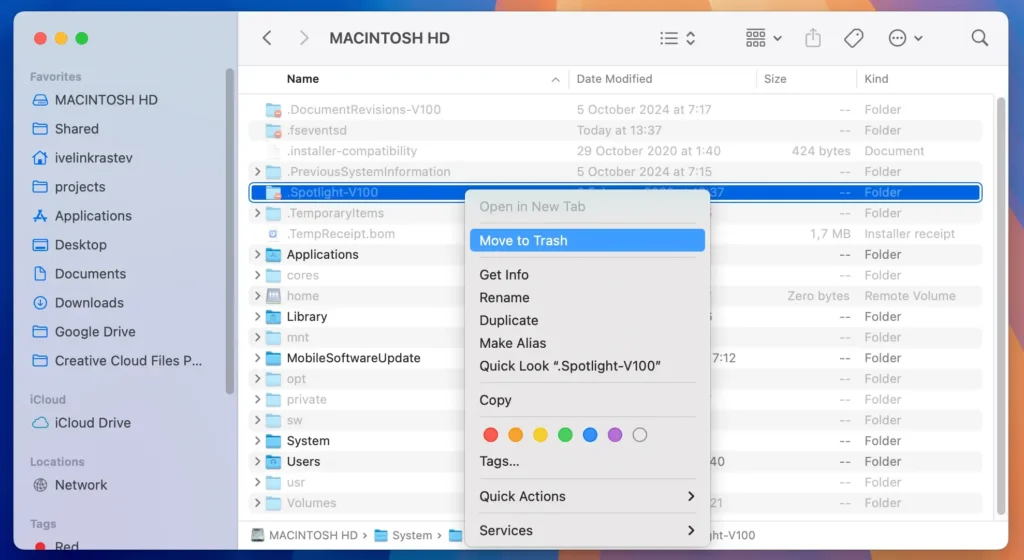
Command + Shift +.för att avslöja dolda filer. - Leta reda på Spotlight-mappen (t.ex.
.Spotlight-V100), högerklicka på den och flytta den tillTrash.
- Gå sedan till
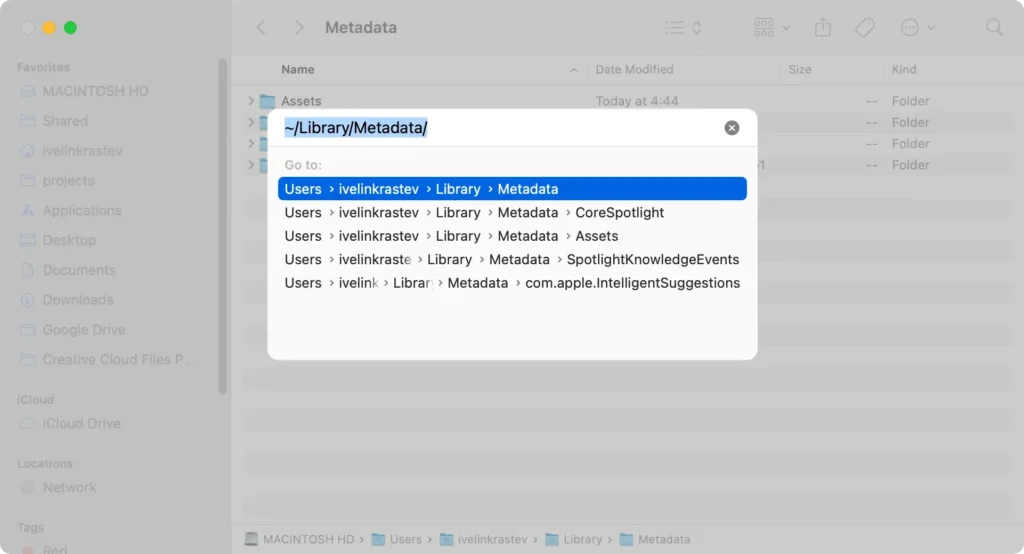
Go > Go to Folderigen och skriv~/Library/Metadata/.
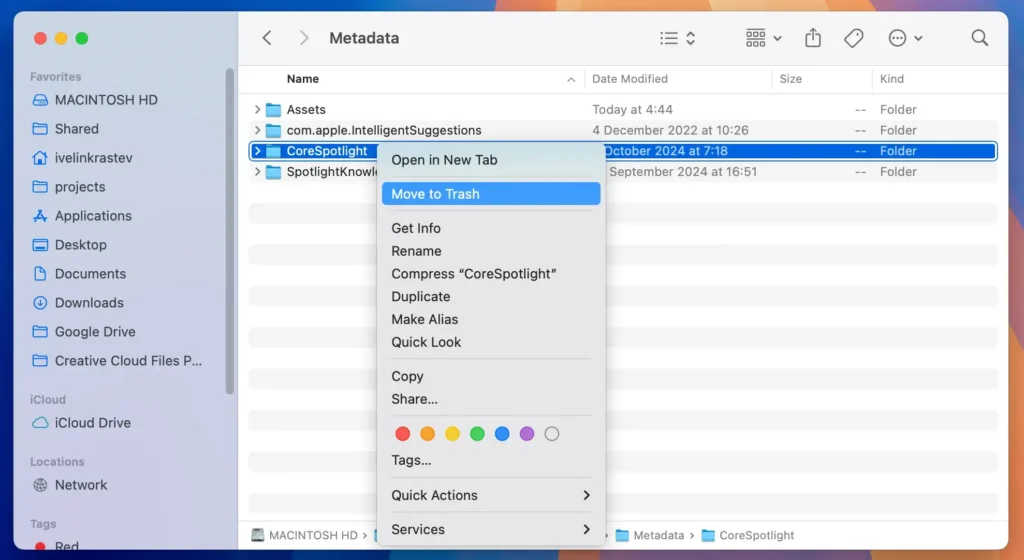
- Ta bort
CoreSpotlightmappen.
- Töm
Trashför att ta bort katalogerna permanent.
Genom att rensa dessa Spotlight-mappar tvingar du Spotlight att indexera om från början, vilket ofta löser eventuella Spotlight-problem. Denna metod hjälper också till att minska överdriven systemdataförbrukning.
Fix 2: Förhindra att Spotlight indexerar den interna disken
För att förhindra att Spotlight stöter på problem med att indexera din interna disk kan du förhindra att den indexerar Macintosh HD helt och hållet.
Så här gör du:
- Öppna
System Settings. - Navigera till
Spotlightoch klicka påSearch Privacy. - Dra Macintosh HD -ikonen från Finder till sekretesslistan.
- Bekräfta att du vill utesluta din interna enhet från Spotlight-indexering.
- För att återaktivera Spotlight på din hårddisk i framtiden, välj Macintosh HD från sekretesslistan och klicka på (-)-knappen.
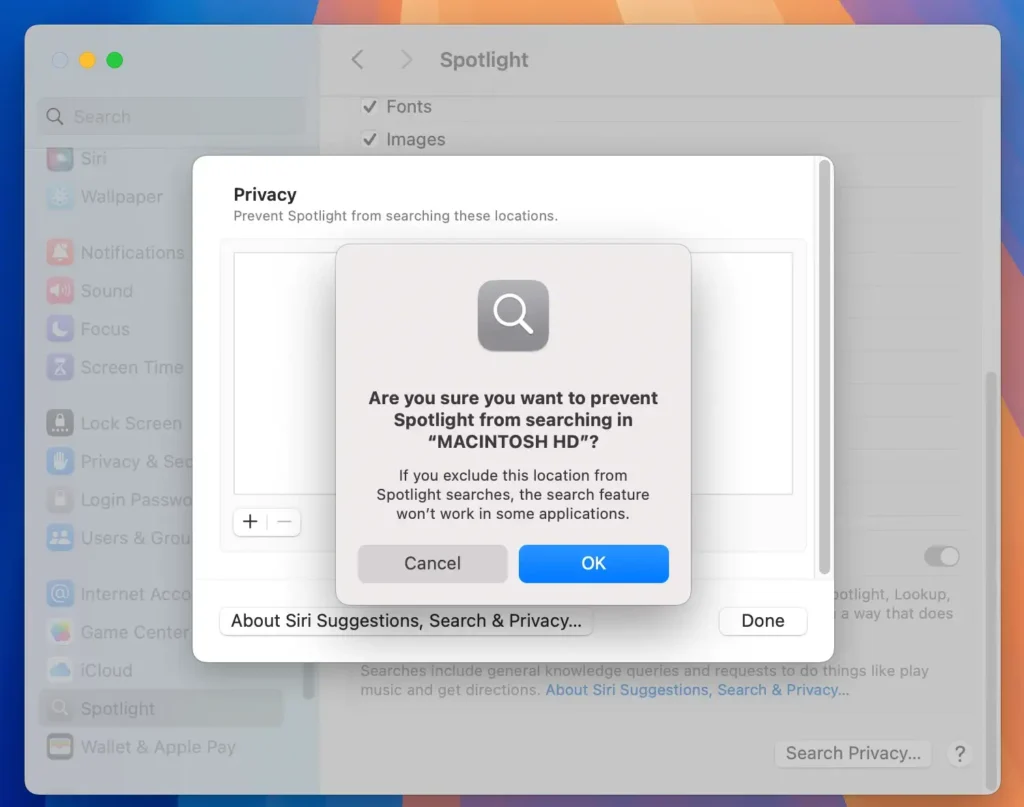
Detta kommer att förhindra att Spotlight indexerar din interna enhet, vilket kan hjälpa till att lösa indexeringsproblem samtidigt som du bevarar din SSD.
Fix 3: Stäng av Spotlight-indexering helt
Som en sista utväg kan du tillfälligt inaktivera Spotlight tills en följande Sequoia-uppdatering fixar eventuella buggar.
Att inaktivera Spotlight kan hjälpa till att minska risken för snabbt SSD-slitage och förbättra systemets övergripande prestanda.
Så här gör du:
- Öppna
TerminalfrånApplications > Utilities. - Skriv följande kommando och tryck på
Returnför att inaktivera Spotlight-indexering för alla volymer:sudo mdutil -a -i off - Ange ditt administratörslösenord när du uppmanas.
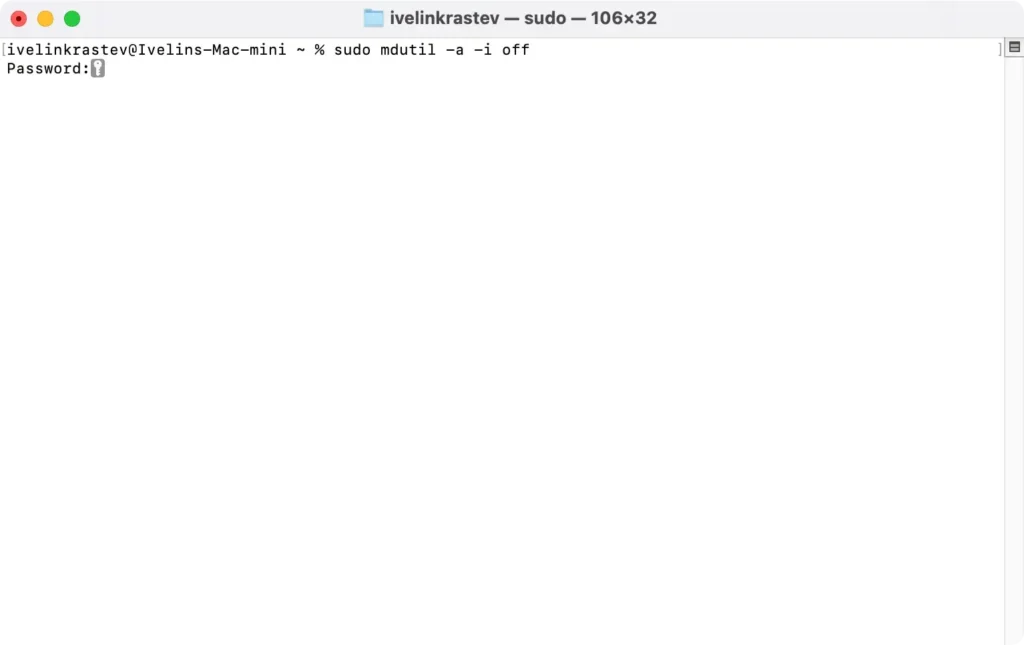
Om Apple åtgärdar några macOS Sequoia-buggar i en framtida Sequoia-uppdatering kan du återaktivera indexering genom att köra följande kommando i Terminal: sudo mdutil -a -i on
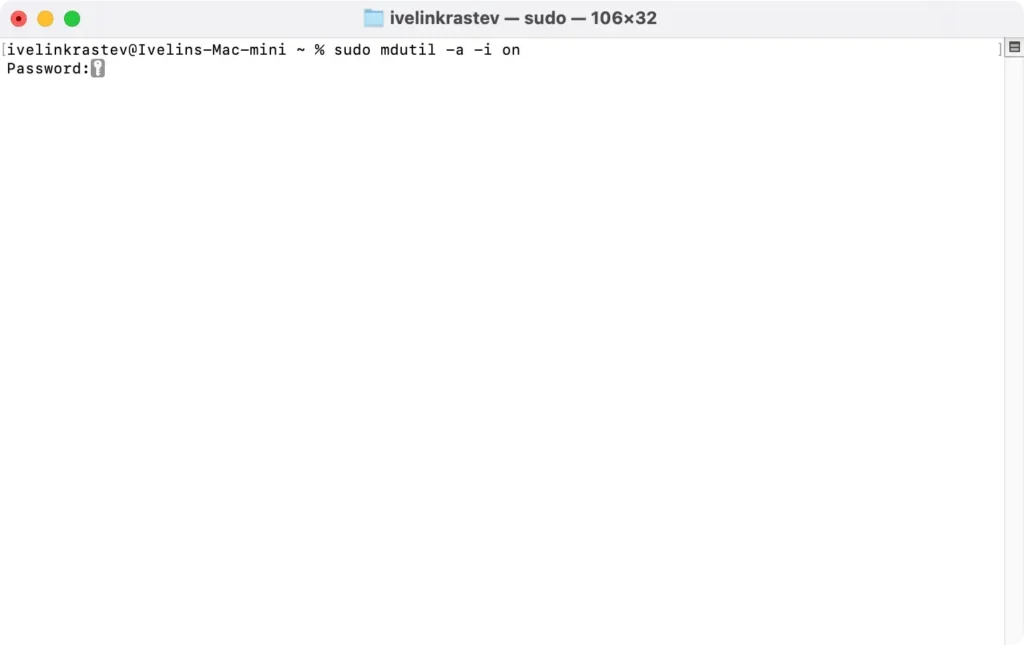
Om du stänger av Spotlight stoppar den helt och hållet den från att konsumera dina Macs resurser, men tänk på att om du inaktiverar den kommer du att begränsa din möjlighet att söka efter filer via sökfältet.
Lös överanvändning av lagring av Spotlight i macOS Sequoia
I vissa fall kan Spotlights indexeringsprocess leda till överanvändning av lagring eller en onormal ökning av systemdata. Detta är särskilt frustrerande för användare med begränsat diskutrymme.
Så här löser du lagringsproblemet:
- Kontrollera systemlagring: Öppna
System Settings > General > Storageoch granska systemdataanvändningen.

- Ta bort skräpfiler: Rensa onödiga filer och tillfälliga data som kan täppa till din Macs lagring. Att hitta och ta bort stora filer på din Mac är ett effektivt sätt att frigöra utrymme snabbt. För en snabbare lösning kan du använda SpyHunter för att skanna din enhet efter dessa filer. SpyHunter hjälper till att identifiera och ta bort skräpfiler, dubbletter och annan onödig data, vilket gör det lättare att optimera ditt diskutrymme.
Ladda ner SpyHunter, installera den och rensa bort onödigt skräp.

Genom att hantera ditt diskutrymme effektivt och se till att Spotlight indexerar korrekt kan du förhindra framtida problem med diskutrymme.
Dessa metoder bör hjälpa dig att lösa eventuella Spotlight-problem i macOS Sequoia, oavsett om det orsakar prestandaproblem eller förbrukar för mycket diskutrymme.
Om problemet kvarstår kan det vara värt att leta efter ytterligare macOS Sequoia-uppdateringar eller kontakta Apples support för ytterligare hjälp.
