

MacOS Sequoia-Nedladdning Har Fastnat? Fixa Det Snabbt

Innan vi dyker in
Innan vi dyker in, låt oss se till att du är säker online. Vi skapade SpyHunter eftersom din säkerhet är viktig för oss.
Skydda din dator idag — ladda ner SpyHunter här! Kolla in våra bästa tips nedan för att hålla din dator säker och säker.

Att ladda ner macOS Sequoia bör vara en enkel process. Rätt?
Men ibland går det inte som man tänkt sig. Om du har fastnat och tittar på att förloppsindikatorn kryper – eller ännu värre, ser inga rörelser alls – är det lätt att bli frustrerad.
Alla Mac-användare kan uppleva en avstannad macOS-uppdatering, oavsett om det beror på anslutningsproblem, brist på lagringsutrymme eller andra oväntade hinder.
I det här inlägget går vi igenom de snabba och effektiva lösningarna vi hittade för att få din macOS Sequoia-uppdatering på rätt spår igen och hjälpa dig att undvika onödiga förseningar.
Låt oss dyka in i felsökningstipsen!
Tecken på att din macOS Sequoia-nedladdning har fastnat
Här är några vanliga tecken på att din macOS Sequoia-uppdatering kan ha fastnat:
- Nedladdningen förblir fast vid en viss procentandel och rör sig inte.
- Du får ett meddelande som
"An error occurred while installing the selected updates." - A
"The macOS installation couldn't be completed."fel uppstod. - Din skärm visar ett
"There is not enough free space on the selected volume to upgrade the OS."felmeddelande. - Eller felet
"macOS Sequoia cannot be installed on Macintosh HD". - Meddelandet
"Checking for updates"stannar kvar i systeminställningarna och visar ingen rörelse.

Om du märker något av dessa tecken är det dags att börja felsöka din macOS Sequoia-programuppdatering.
Varför har macOS Sequoia-nedladdningen fastnat?
När macOS Sequoia-nedladdningen fastnar kan det vara frustrerande. Men att förstå de möjliga orsakerna kan hjälpa dig att lösa problemet.
Här är några anledningar till att din macOS Sequoia-uppdatering fastnade:
- En av de vanligaste orsakerna till att macOS Sequoia-nedladdningen har fastnat är att det inte finns tillräckligt med ledigt diskutrymme på din startskiva.
- En svag eller instabil internetanslutning kan göra att macOS-uppdateringen fryser mitt i nedladdningen.
- Under lanseringen av en ny macOS-version kan Apples servrar bli överväldigade av antalet användare som försöker ladda ner uppdateringen samtidigt. Detta kan resultera i långsamma nedladdningar eller en nedladdning som fastnar helt.
- Om din Mac kör bakgrundsprocesser eller det finns programvarukonflikter kan det störa installationen av macOS Sequoia.
- Din Mac kanske inte är helt kompatibel med macOS Sequoia, särskilt om det är en äldre modell. MacOS Sequoia ställer högre krav på systemresurser än tidigare macOS-versioner, och vissa äldre Mac-datorer kanske inte kan hantera installationsprocessen.
Genom att lokalisera rotorsaken kan du vidta lämpliga åtgärder för att lösa problemet och få din macOS Sequoia-nedladdning igång igen.
Tips: Om du har andra problem med macOS Sequoia, kolla in vår guide om vanliga macOS Sequoia-problem för fler lösningar.
Hur fixar jag att macOS Sequoia inte laddas ner?
Om din macOS Sequoia-uppdatering fastnade i nedladdningsfasen, oroa dig inte – det finns flera korrigeringar du kan försöka för att få saker att röra på sig igen.
Här är några felsökningstips för att lösa problemet:
1. Kontrollera om din Mac är kompatibel med macOS Sequoia
Se först till att din Mac är kompatibel med macOS Sequoia.
Apples servrar kontrollerar din Macs hårdvara för att avgöra om den är kvalificerad för macOS Sequoia-uppdateringen. Om din enhet inte är kompatibel kommer du inte att kunna slutföra nedladdningen.
För att kontrollera:
- Gå till Apple-menyn och välj
About This Mac. - Jämför din modell med Apples lista över enheter som stöds för macOS Sequoia:
- iMac (2019 och senare)
- iMac Pro (2017)
- MacBook Air (2020 och senare)
- MacBook Pro (2018 och senare)
- Mac mini (2018 och senare)
- Mac Pro (2019 och senare)
- Mac Studio (2022)

Om din Mac inte finns med på listan kan du behöva undersöka att installera macOS Sequoia på en Mac som inte stöds, vilket kräver extra steg och verktyg.
2. Se till att din internetanslutning är stabil
En instabil eller svag internetanslutning är en av de vanligaste orsakerna till en fast macOS-nedladdning.
Så här kan du fixa detta:
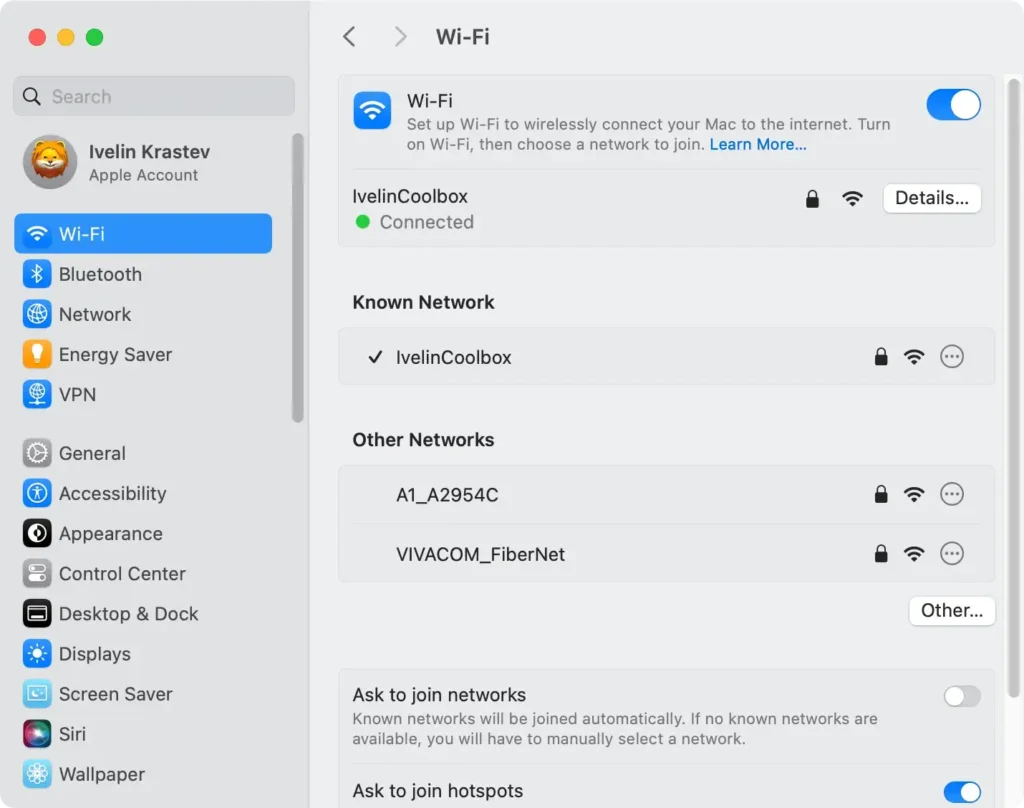
- Växla Wi-Fi av och på: Klicka på Wi-Fi-ikonen i menyraden eller gå till
System Settings > Wi-Fioch stäng av anslutningen, vänta några sekunder och slå på den igen. Detta kan uppdatera din anslutning. - Starta om din Mac och router: Att starta om din Mac och starta om din router kan ofta lösa anslutningsproblem. Koppla ur routern, vänta cirka 30 sekunder och koppla sedan in den igen.
- Använd en trådbunden Ethernet-anslutning: Anslut din Mac direkt med en Ethernet-kabel. En trådbunden anslutning är stabilare än Wi-Fi och kan påskynda programuppdateringsprocessen.
3. Frigör utrymme på din Mac
Om du stöter på ett felmeddelande som säger att det inte finns tillräckligt med ledigt utrymme för macOS-installationen, är det dags att rensa lite utrymme. Gör så här:
- Öppna
System Settingsoch gå tillGeneral > Storage. - Vänta tills systemet har beräknat status för din Macs startskiva.

- Titta på rekommendationerna och välj vilka du ska följa.
- Klicka på “i” bredvid objekt som
Applications,BooksellerPodcastsoch ta bort allt du inte längre behöver.

För en snabbare, mer grundlig rensning, överväg att använda SpyHunter för att ta bort skräpfiler, dubbletter och stora filer.
SpyHunter gör det enkelt att återta diskutrymme med bara några klick, vilket hjälper till att säkerställa att din Mac är redo för macOS Sequoia-installationen.
Du behöver inte manuellt gräva upp cookies, systemcachar, loggar, språkfiler och mer.
Ladda ner SpyHunter nu för att snabbt skanna och frigöra diskutrymme, vilket förhindrar framtida problem med macOS-uppdateringar.

Genom att frigöra diskutrymme med SpyHunter kan du se till att din Mac har tillräckligt med utrymme för att ladda ner macOS Sequoia.
4. Kontrollera statusen för Apple-servrarna
Ibland är problemet inte hos dig – Apples servrar kan vara tillfälligt nere eller uppleva hög trafik, vilket gör att nedladdningen stannar.
Så här kontrollerar du status:
- Besök Apples systemstatussida.
- Leta efter status
macOS Software Updatepå listan.

Om servrarna är nere är allt du kan göra att vänta tills de är online igen och försöka igen.
5. Ha tålamod och ge uppdateringen tid
Stora programuppdateringar som macOS Sequoia kan ta längre tid att slutföra.
Håll din Mac inkopplad och låt uppdateringen köra i några timmar innan du antar att den har fastnat.
Ibland är allt som krävs lite extra tid för processen att avslutas.
6. Återställ PRAM och SMC
Om du fortfarande inte kan installera Sequoia kan en återställning av din Macs PRAM (Parameter RAM) eller SMC (System Management Controller) hjälpa till att lösa problemet.
Så här gör du:
Apple Silicon Mac
Att återställa PRAM och SMC är inte möjligt på Apple silicon Mac-datorer, eftersom dessa processer hanteras automatiskt under uppstart.
Stäng istället av din Mac från Apple-logotypen, vänta i 30 sekunder och starta den igen för att uppdatera systemet.
Återställ PRAM på en Intel Mac
- Stäng av din Mac.
- Slå på den igen och tryck omedelbart och håll ner
Command + Option + P + R. - Håll ner tangenterna i cirka 20 sekunder och släpp dem sedan.

Återställ SMC på en Intel Mac
- Stäng av din Mac.
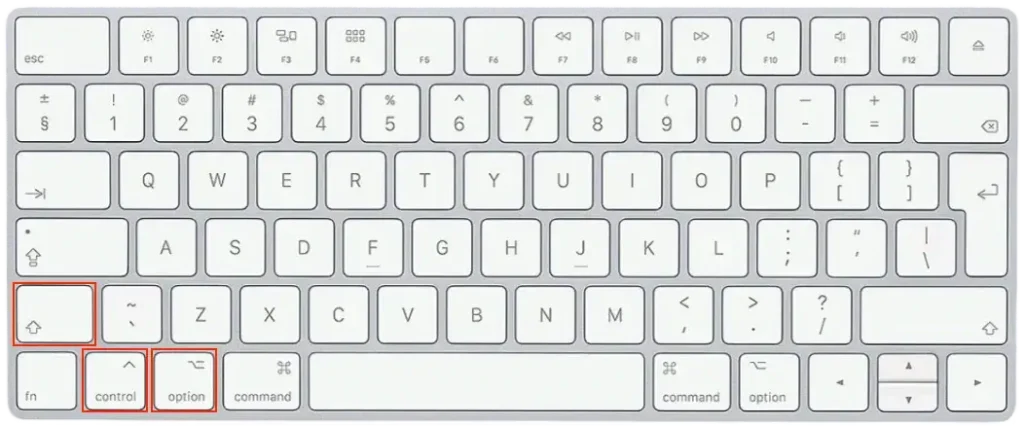
- Håll ned
Shift + Control + Optiontillsammans med strömbrytaren i 10 sekunder. - Släpp alla tangenter och slå på din Mac igen.
Vad ska man göra om “Förbereder macOS Sequoia” har fastnat?
Om “Förbereder macOS Sequoia” fastnat, få inte panik – det finns flera steg du kan försöka för att få saker att röra på sig igen.
Så här bör du göra:
Ladda ner macOS Sequoia från App Store
Om macOS Sequoia-installationsprogrammet du använder verkar vara problemet, försök att ladda ner det igen från Mac App Store.
Öppna Apple Store, sök efter macOS Sequoia och ladda ner installationsprogrammet igen. Denna färska kopia kan hjälpa om din nuvarande installationsfil är skadad.

Använd återställningsläge för att installera macOS Sequoia
Återställningsläge kan hjälpa dig att lösa installationsproblem genom att låta dig installera om macOS Sequoia utan att påverka dina personliga data.
Starta om din Mac och håll ner Command + R tills du ser Apple-logotypen. Från menyn väljer du Installera om macOS och följer instruktionerna på skärmen.
Detta kan hjälpa till att kringgå de fastnade felmeddelandena “Förbereder macOS Sequoia”.
Starta i felsäkert läge
Säkert läge är ett utmärkt verktyg för att felsöka envisa problem.
Starta om din Mac och håll ned Shift -tangenten tills du ser inloggningsfönstret. När du är i felsäkert läge, försök att köra om installationsprogrammet.
Felsäkert läge stänger av onödig programvara som kan störa installationsprocessen, vilket kan hjälpa till att lösa problemet.
Installera macOS Sequoia med ett startbart installationsprogram
Om ingen av ovanstående metoder fungerar, överväg att använda ett startbart USB-installationsprogram för att installera macOS Sequoia.
För att skapa ett startbart installationsprogram behöver du en USB-enhet (minst 16 GB) och macOS Sequoia-installationsfilen.
Öppna Disk Utility för att formatera USB-enheten som Mac OS Extended (Journaled) och använd sedan Terminal för att skapa installationsprogrammet.
När du är klar, tvinga omstart av din Mac, håll ned Option och välj USB-minnet för att installera macOS.
Dessa steg bör hjälpa till att lösa problemet om din “Förbereder macOS Sequoia” har fastnat.
Kom ihåg att ha tillräckligt med ledigt utrymme på din startskiva och se till att din Mac är kompatibel med uppdateringen för att undvika framtida problem.
Om problemet kvarstår kan det vara dags att kontakta Apples support för ytterligare hjälp.
Bottom Line
Om din macOS Sequoia-uppdatering har fastnat beror det vanligtvis på problem som lågt diskutrymme, instabil internetanslutning eller systemkonflikter.
Du kan felsöka de flesta problem genom att följa stegen som beskrivs, inklusive att se till att din Mac är kompatibel, frigöra diskutrymme och återställa PRAM eller SMC på Intel-baserade Mac-datorer.
Att hålla dig uppdaterad med de senaste macOS-versionerna hjälper till att hålla din Mac igång smidigt med de senaste funktionerna.
