

MacOS Sequoia-Nedlasting Sitter Fast? Fiks Det Raskt

Før vi stuper inn
Før vi dykker inn, la oss sørge for at du er trygg på nettet. Vi opprettet SpyHunter fordi sikkerheten din er viktig for oss.
Beskytt datamaskinen din i dag — last ned SpyHunter her! Sjekk ut våre beste tips nedenfor for å holde datamaskinen din trygg og sikker.

Nedlasting av macOS Sequoia skal være en enkel prosess. Høyre?
Men noen ganger går ikke ting som planlagt. Hvis du står fast og ser på fremdriftslinjen krype – eller enda verre, ikke ser noen bevegelse i det hele tatt – er det lett å bli frustrert.
Alle Mac-brukere kan oppleve en stoppet macOS-oppdatering, enten det er på grunn av tilkoblingsproblemer, mangel på lagringsplass eller andre uventede hindringer.
I dette innlegget vil vi lede deg gjennom de raske og effektive løsningene vi fant for å få macOS Sequoia-oppdateringen tilbake på sporet og hjelpe deg med å unngå unødvendige forsinkelser.
La oss dykke ned i feilsøkingstipsene!
Tegn på at macOS Sequoia-nedlastingen din sitter fast
Her er noen vanlige tegn på at macOS Sequoia-oppdateringen din kan sitte fast:
- Nedlastingen forblir fast på en viss prosentandel og beveger seg ikke.
- Du får en melding som
"An error occurred while installing the selected updates." - A
"The macOS installation couldn't be completed."feil oppstod. - Skjermen viser et
"There is not enough free space on the selected volume to upgrade the OS."feilmelding. - Eller en
"macOS Sequoia cannot be installed on Macintosh HD"-feil. - Meldingen
"Checking for updates"blir værende i systeminnstillingene og viser ingen bevegelse.

Hvis du legger merke til noen av disse tegnene, er det på tide å begynne å feilsøke macOS Sequoia-programvareoppdateringen.
Hvorfor sitter macOS Sequoia-nedlastingen fast?
Når macOS Sequoia-nedlastingen setter seg fast, kan det være frustrerende. Men å forstå de mulige årsakene kan hjelpe deg med å løse problemet.
Her er noen få grunner til at macOS Sequoia-oppdateringen din sitter fast:
- En av de vanligste årsakene til en fast macOS Sequoia-nedlasting er ikke å ha nok ledig diskplass på oppstartsdisken.
- En svak eller ustabil internettforbindelse kan føre til at macOS-oppdateringen fryser midt i nedlastingen.
- Under utgivelsen av en ny macOS-versjon kan Apples servere bli overveldet av antall brukere som prøver å laste ned oppdateringen samtidig. Dette kan resultere i trege nedlastinger eller en nedlasting som setter seg helt fast.
- Hvis Mac-en kjører bakgrunnsprosesser eller det er programvarekonflikter, kan det forstyrre macOS Sequoia-installasjonen.
- Mac-en din er kanskje ikke fullt ut kompatibel med macOS Sequoia, spesielt hvis det er en eldre modell. MacOS Sequoia stiller høyere krav til systemressurser enn tidligere macOS-versjoner, og noen eldre Mac-er kan kanskje ikke håndtere installasjonsprosessen.
Ved å finne årsaken kan du ta de nødvendige skrittene for å løse problemet og få macOS Sequoia-nedlastingen i gang igjen.
Tips: Hvis du opplever andre problemer med macOS Sequoia, kan du se veiledningen vår om vanlige macOS Sequoia-problemer for flere løsninger.
Hvordan fikse macOS Sequoia som ikke laster ned?
Hvis macOS Sequoia-oppdateringen din sitter fast i nedlastingsfasen, ikke bekymre deg – det er flere rettelser du kan prøve for å få ting i gang igjen.
Her er noen feilsøkingstips for å hjelpe deg med å løse problemet:
1. Sjekk om Mac-en din er kompatibel med macOS Sequoia
Først må du kontrollere at Mac-en din er kompatibel med macOS Sequoia.
Apples servere sjekker Mac-maskinvaren for å finne ut om den er kvalifisert for macOS Sequoia-oppdateringen. Hvis enheten din ikke er kompatibel, vil du ikke kunne fullføre nedlastingen.
For å sjekke:
- Gå til Apple-menyen og velg
About This Mac. - Sammenlign modellen din med Apples liste over støttede enheter for macOS Sequoia:
- iMac (2019 og senere)
- iMac Pro (2017)
- MacBook Air (2020 og nyere)
- MacBook Pro (2018 og nyere)
- Mac mini (2018 og nyere)
- Mac Pro (2019 og nyere)
- Mac Studio (2022)

Hvis Mac-en din ikke er på listen, må du kanskje se på å installere macOS Sequoia på en Mac som ikke støttes, noe som krever ekstra trinn og verktøy.
2. Sørg for at internettforbindelsen din er stabil
En ustabil eller svak internettforbindelse er en av de vanligste årsakene til en fast macOS-nedlasting.
Her er hva du kan gjøre for å fikse dette:
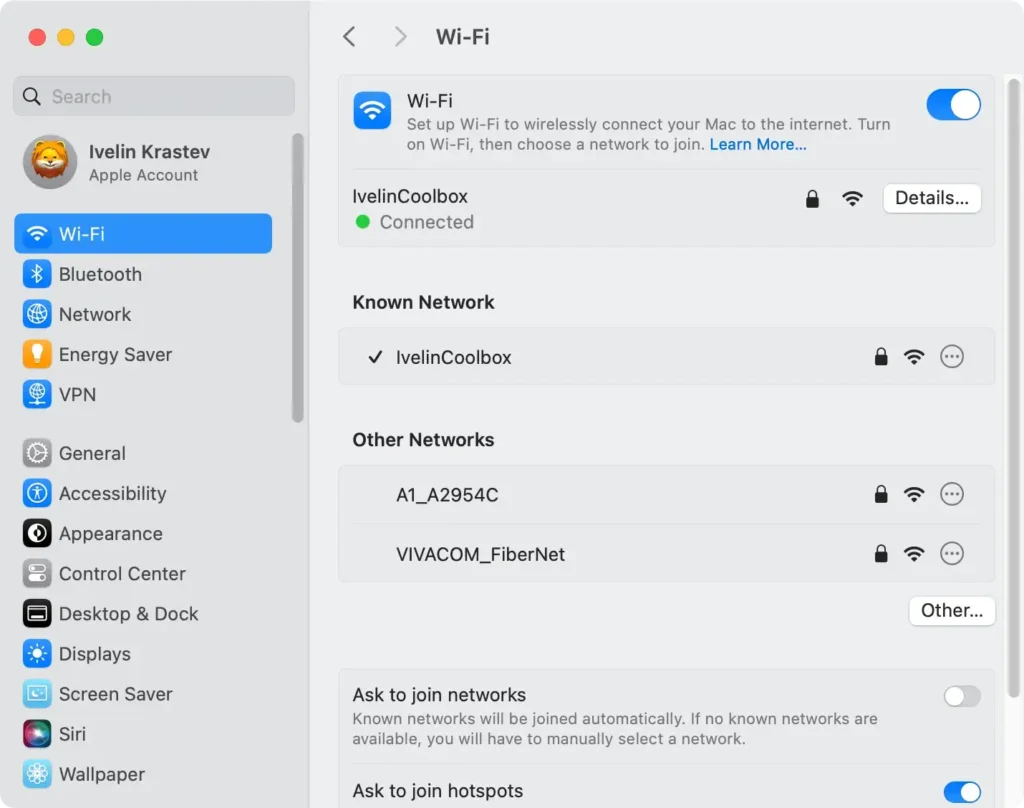
- Slå Wi-Fi av og på: Klikk på Wi-Fi-ikonet i menylinjen eller gå til
System Settings > Wi-Fiog slå av tilkoblingen, vent noen sekunder og slå den på igjen. Dette kan oppdatere tilkoblingen din. - Start Mac-en og ruteren på nytt: Å starte Mac-en på nytt og starte ruteren på nytt kan ofte løse tilkoblingsproblemer. Koble fra ruteren, vent i omtrent 30 sekunder, og koble den deretter til igjen.
- Bruk en kablet Ethernet-tilkobling: Koble Mac-en direkte med en Ethernet-kabel. En kablet tilkobling er mer stabil enn Wi-Fi og kan øke hastigheten på programvareoppdateringsprosessen.
3. Frigjør plass på Mac-en
Hvis du får en feilmelding som sier at det ikke er nok ledig plass for macOS-installasjonen, er det på tide å rydde litt plass. Slik gjør du dette:
- Åpne
System Settingsog gå tilGeneral > Storage. - Vent til systemet er ferdig med å beregne statusen til Mac-ens oppstartsdisk.

- Se på anbefalingene og velg hvilke du vil følge.
- Klikk på “i” ved siden av elementer som
Applications,BooksellerPodcasts, og slett alt du ikke lenger trenger.

For en raskere og mer grundig opprydding bør du vurdere å bruke SpyHunter til å fjerne søppelfiler, duplikater og store filer.
SpyHunter gjør det enkelt å gjenvinne diskplass med bare noen få klikk, og bidrar til å sikre at Mac-en din er klar for macOS Sequoia-installasjonen.
Du trenger ikke å grave opp informasjonskapsler, systembuffere, logger, språkfiler og mer manuelt.
Last ned SpyHunter nå for raskt å skanne og frigjøre diskplass, og forhindre fremtidige problemer med macOS-oppdateringer.

Ved å frigjøre diskplass med SpyHunter kan du sikre at Mac-en har nok plass til å laste ned macOS Sequoia.
4. Sjekk statusen til Apple-serverne
Noen ganger er problemet ikke hos deg – Apples servere kan være midlertidig nede eller oppleve høy trafikk, noe som fører til at nedlastingen stopper.
Slik sjekker du statusen:
- Gå til Apples systemstatusside.
- Se etter
macOS Software Updatepå listen.

Hvis serverne er nede, er alt du kan gjøre å vente til de er online igjen og prøve på nytt.
5. Vær tålmodig og gi oppdateringen tid
Store programvareoppdateringer som macOS Sequoia kan ta lengre tid å fullføre.
Hold Mac-en tilkoblet og la oppdateringen kjøre i noen timer før du antar at den sitter fast.
Noen ganger er alt som skal til litt ekstra tid før prosessen er ferdig.
6. Tilbakestill PRAM og SMC
Hvis du fortsatt ikke kan installere Sequoia, kan tilbakestilling av Mac-ens PRAM (Parameter RAM) eller SMC (System Management Controller) bidra til å løse problemet.
Slik gjør du det:
Apple Silicon Mac-er
Tilbakestilling av PRAM og SMC er ikke mulig på Apple silisium-Macer, da disse prosessene håndteres automatisk under oppstart.
Slå i stedet av Mac-en fra Apple-logoen, vent i 30 sekunder og start den på nytt for å oppdatere systemet.
Tilbakestill PRAM på en Intel Mac
- Slå av Mac-en.
- Slå den på igjen og trykk og hold inne
Command + Option + P + Rumiddelbart. - Hold tastene i ca. 20 sekunder, og slipp dem deretter.

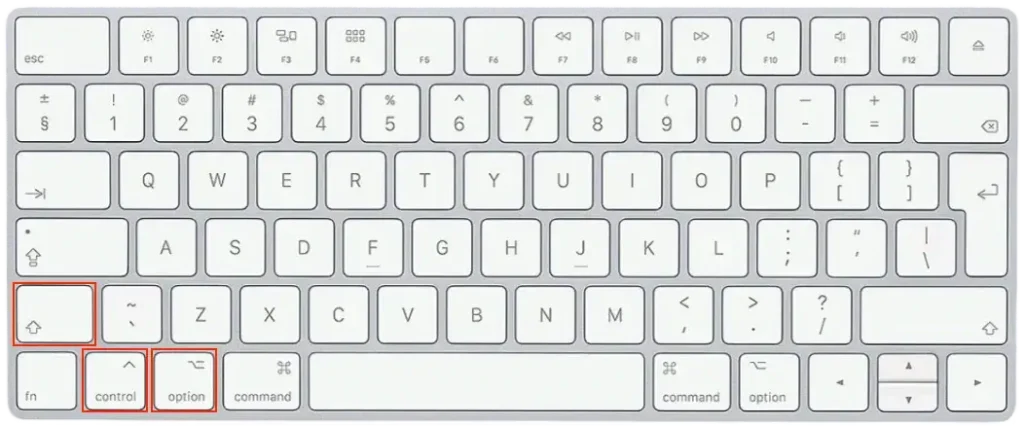
Tilbakestill SMC på en Intel Mac
- Slå av Mac-en.
- Hold nede
Shift + Control + Optionsammen med strømknappen i 10 sekunder. - Slipp alle tastene og slå på Mac-en igjen.
Hva skal jeg gjøre hvis “Forbereder macOS Sequoia” står fast?
Hvis «Forbereder macOS Sequoia» sitter fast, ikke få panikk – det er flere trinn du kan prøve for å få ting i gang igjen.
Her er hva du bør gjøre:
Last ned macOS Sequoia fra App Store
Hvis macOS Sequoia-installasjonsprogrammet du bruker ser ut til å være problemet, kan du prøve å laste det ned på nytt fra Mac App Store.
Åpne Apple Store, søk etter macOS Sequoia, og last ned installasjonsprogrammet på nytt. Denne ferske kopien kan hjelpe hvis den nåværende installasjonsfilen din er ødelagt.

Bruk gjenopprettingsmodus for å installere macOS Sequoia
Gjenopprettingsmodus kan bidra til å løse installasjonsproblemer ved å la deg installere macOS Sequoia på nytt uten å påvirke dine personlige data.
Start Mac-en på nytt og hold nede Command + R til du ser Apple-logoen. Fra menyen velger du Installer macOS på nytt og følger instruksjonene på skjermen.
Dette kan bidra til å omgå “Forbereder macOS Sequoia”-feilmeldingene som sitter fast.
Start opp i sikkermodus
Sikker modus er et flott verktøy for å feilsøke vanskelige problemer.
Start Mac-en på nytt og hold nede Shift tasten til du ser påloggingsvinduet. Når du er i sikkermodus, prøv å kjøre installasjonsprogrammet på nytt.
Sikkermodus slår av unødvendig programvare som kan forstyrre installasjonsprosessen, noe som kan bidra til å løse problemet.
Installer macOS Sequoia ved hjelp av et oppstartbart installasjonsprogram
Hvis ingen av metodene ovenfor fungerer, bør du vurdere å bruke et oppstartbart USB-installasjonsprogram for å installere macOS Sequoia.
For å opprette et oppstartbart installasjonsprogram trenger du en USB-stasjon (minst 16 GB) og macOS Sequoia-installasjonsfilen.
Åpne Disk Utility for å formatere USB-stasjonen som Mac OS Extended (Journaled), og bruk deretter Terminal for å lage installasjonsprogrammet.
Når du er ferdig, tvinger du omstart av Mac-en, hold nede Option -tasten og velg USB-pinnen for å installere macOS.
Disse trinnene skal bidra til å løse problemet hvis “Forbereder macOS Sequoia” står fast.
Husk å ha nok ledig plass på oppstartsdisken og sørg for at Mac-en din er kompatibel med oppdateringen for å unngå fremtidige problemer.
Hvis problemet vedvarer, kan det være på tide å kontakte Apple Support for ytterligere hjelp.
Bunnlinjen
Hvis macOS Sequoia-oppdateringen din sitter fast, er det vanligvis på grunn av problemer som lite diskplass, ustabil internettforbindelse eller systemkonflikter.
Du kan feilsøke de fleste problemer ved å følge trinnene som er beskrevet, inkludert å sikre at Mac-en din er kompatibel, frigjøre diskplass og tilbakestille PRAM eller SMC på Intel-baserte Mac-maskiner.
Å holde seg oppdatert med de nyeste macOS-versjonene vil bidra til at Mac-en kjører jevnt med de nyeste funksjonene.
