

Téléchargement De MacOS Sequoia Bloqué ? Réparez-Le Vite

Avant de plonger
Avant de commencer, assurons-nous que vous restez en sécurité en ligne. Nous avons créé SpyHunter parce que votre sécurité est importante pour nous.
Protégez votre ordinateur aujourd'hui — Téléchargez SpyHunter ici ! Consultez nos meilleurs conseils ci-dessous pour assurer la sécurité de votre ordinateur.

Le téléchargement de macOS Sequoia devrait être un processus simple. N’est-ce pas ?
Mais parfois, les choses ne se passent pas comme prévu. Si vous êtes bloqué à regarder la barre de progression défiler, ou pire, à ne voir aucun mouvement du tout, il est facile de se sentir frustré.
Tous les utilisateurs de Mac peuvent être confrontés à une mise à jour macOS bloquée, que ce soit en raison de problèmes de connectivité, d’un manque de stockage ou d’autres obstacles inattendus.
Dans cet article, nous vous présenterons les solutions rapides et efficaces que nous avons trouvées pour remettre votre mise à jour de macOS Sequoia sur les rails et vous aider à éviter les retards inutiles.
Plongeons dans les conseils de dépannage !
Signes que le téléchargement de votre macOS Sequoia est bloqué
Voici quelques signes courants indiquant que votre mise à jour de macOS Sequoia est peut-être bloquée :
- Le téléchargement reste bloqué à un certain pourcentage et ne bouge pas.
- Vous recevez un message du type
"An error occurred while installing the selected updates." - Une erreur
"The macOS installation couldn't be completed."s’est produite. - Votre écran affiche un message d’erreur
"There is not enough free space on the selected volume to upgrade the OS." - Ou une erreur
"macOS Sequoia cannot be installed on Macintosh HD". - Le message
"Checking for updates"reste dans les paramètres système et ne montre aucun mouvement.

Si vous remarquez l’un de ces signes, il est temps de commencer à résoudre les problèmes de mise à jour de votre logiciel macOS Sequoia.
Pourquoi le téléchargement de macOS Sequoia est-il bloqué ?
Lorsque le téléchargement de macOS Sequoia se bloque, cela peut être frustrant. Cependant, comprendre les causes possibles peut vous aider à résoudre le problème.
Voici quelques raisons pour lesquelles votre mise à jour de macOS Sequoia est bloquée :
- L’une des raisons les plus courantes du blocage du téléchargement de macOS Sequoia est le manque d’espace disque libre sur votre disque de démarrage.
- Une connexion Internet faible ou instable peut entraîner le blocage de la mise à jour de macOS en cours de téléchargement.
- Lors de la sortie d’une nouvelle version de macOS, les serveurs d’Apple peuvent être submergés par le nombre d’utilisateurs qui tentent de télécharger la mise à jour simultanément. Cela peut entraîner des téléchargements lents ou un téléchargement complètement bloqué.
- Si votre Mac exécute des processus en arrière-plan ou s’il existe des conflits logiciels, cela pourrait interférer avec l’installation de macOS Sequoia.
- Il est possible que votre Mac ne soit pas entièrement compatible avec macOS Sequoia, surtout s’il s’agit d’un modèle plus ancien. macOS Sequoia sollicite davantage les ressources système que les versions précédentes de macOS, et certains Mac plus anciens peuvent ne pas être en mesure de gérer le processus d’installation.
En identifiant la cause première, vous pouvez prendre les mesures appropriées pour résoudre le problème et relancer le téléchargement de macOS Sequoia.
Astuce : Si vous rencontrez d’autres problèmes avec macOS Sequoia, consultez notre guide sur les problèmes courants de macOS Sequoia pour plus de solutions.
Comment réparer macOS Sequoia qui ne se télécharge pas ?
Si votre mise à jour de macOS Sequoia est bloquée dans la phase de téléchargement, ne vous inquiétez pas : Il existe plusieurs correctifs que vous pouvez essayer pour faire avancer les choses à nouveau.
Voici quelques conseils de dépannage pour vous aider à résoudre le problème :
1. Vérifiez si votre Mac est compatible avec macOS Sequoia
Tout d’abord, assurez-vous que votre Mac est compatible avec macOS Sequoia.
Les serveurs d’Apple vérifient le matériel de votre Mac pour déterminer s’il est éligible à la mise à jour macOS Sequoia. Si votre appareil n’est pas compatible, vous ne pourrez pas terminer le téléchargement.
A vérifier :
- Accédez au menu Apple et sélectionnez
About This Mac. - Comparez votre modèle avec la liste des appareils pris en charge par Apple pour macOS Sequoia :
- iMac (2019 et versions ultérieures)
- iMac Pro (2017)
- MacBook Air (2020 et versions ultérieures)
- MacBook Pro (2018 et versions ultérieures)
- Mac mini (2018 et versions ultérieures)
- Mac Pro (2019 et versions ultérieures)
- Mac Studio (2022)

Si votre Mac ne figure pas dans la liste, vous devrez peut-être envisager d’ installer macOS Sequoia sur un Mac non pris en charge, ce qui nécessite des étapes et des outils supplémentaires.
2. Assurez-vous que votre connexion Internet est stable
Une connexion Internet instable ou faible est l’une des raisons les plus courantes du blocage d’un téléchargement macOS.
Voici ce que vous pouvez faire pour résoudre ce problème :
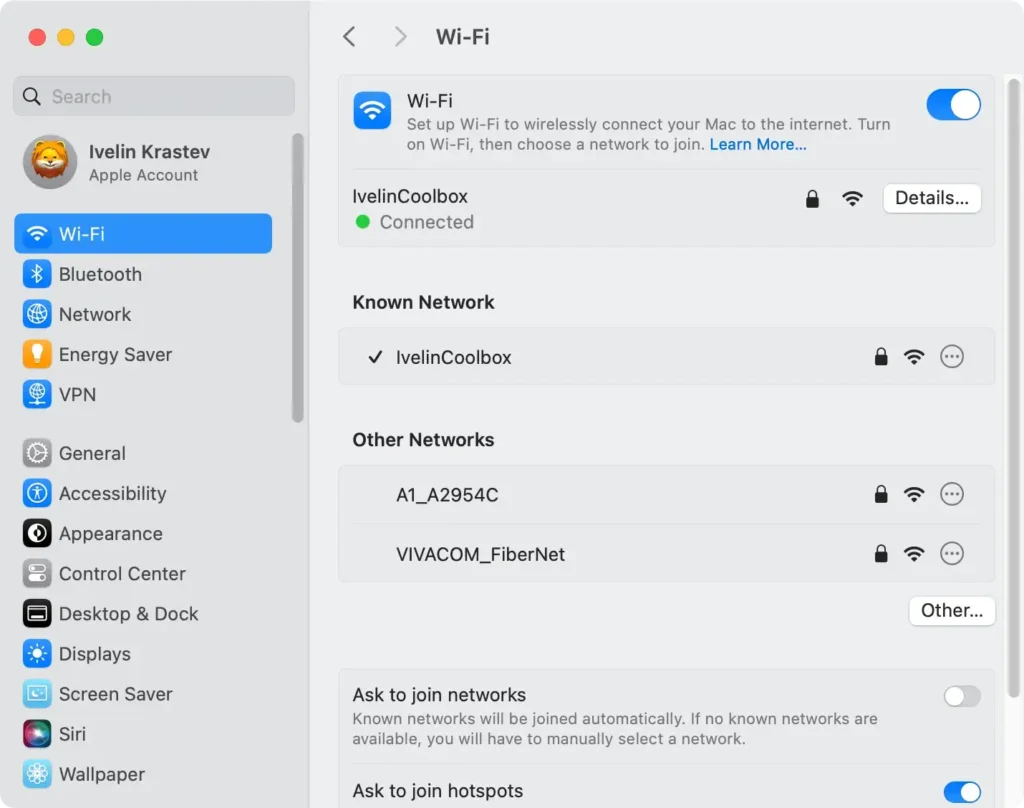
- Activer et désactiver le Wi-Fi : Cliquez sur l’icône Wi-Fi dans la barre de menus ou accédez à
System Settings > Wi-Fiet désactivez la connexion, attendez quelques secondes, puis réactivez-la. Cela peut rafraîchir votre connexion. - Redémarrez votre Mac et votre routeur : Le redémarrage de votre Mac et de votre routeur peut souvent résoudre les problèmes de connectivité. Débranchez votre routeur, attendez environ 30 secondes, puis rebranchez-le.
- Utilisez une connexion Ethernet filaire : Connectez votre Mac directement avec un câble Ethernet. Une connexion filaire est plus stable que le Wi-Fi et peut accélérer le processus de mise à jour du logiciel.
3. Libérez de l’espace sur votre Mac
Si vous rencontrez un message d’erreur indiquant qu’il n’y a pas assez d’espace libre pour l’installation de macOS, il est temps de libérer de l’espace. Pour cela :
- Ouvrez
System Settingset accédez àGeneral > Storage. - Attendez que le système ait terminé de calculer l’état du disque de démarrage de votre Mac.

- Regardez les recommandations et choisissez celles à suivre.
- Cliquez sur le « i » à côté d’éléments tels que
Applications,BooksouPodcastset supprimez tout ce dont vous n’avez plus besoin.

Pour un nettoyage plus rapide et plus approfondi, pensez à utiliser SpyHunter pour supprimer les fichiers indésirables, les doublons et les fichiers volumineux.
SpyHunter facilite la récupération d’espace disque en quelques clics, garantissant ainsi que votre Mac est prêt pour l’installation de macOS Sequoia.
Vous n’avez pas besoin de rechercher manuellement les cookies, les caches système, les journaux, les fichiers de langue, etc.
Téléchargez SpyHunter maintenant pour analyser et libérer rapidement de l’espace disque, évitant ainsi de futurs problèmes avec les mises à jour de macOS.

En libérant de l’espace disque avec SpyHunter, vous pouvez vous assurer que votre Mac dispose de suffisamment d’espace pour télécharger macOS Sequoia.
4. Vérifiez l’état des serveurs Apple
Parfois, le problème ne vient pas de vous : Les serveurs d’Apple peuvent être temporairement hors service ou connaître un trafic élevé, ce qui entraîne le blocage du téléchargement.
Pour vérifier le statut :
- Visitez la page d’état du système d’Apple.
- Recherchez l’état
macOS Software Updatedans la liste.

Si les serveurs sont en panne, tout ce que vous pouvez faire est d’attendre qu’ils soient à nouveau en ligne et de réessayer.
5. Soyez patient et donnez du temps à la mise à jour
Les mises à jour logicielles volumineuses telles que macOS Sequoia peuvent prendre plus de temps à se terminer.
Gardez votre Mac branché et laissez la mise à jour s’exécuter pendant quelques heures avant de supposer qu’elle est bloquée.
Parfois, il suffit d’un peu de temps supplémentaire pour que le processus soit terminé.
6. Réinitialiser la PRAM et le SMC
Si vous ne parvenez toujours pas à installer Sequoia, la réinitialisation de la PRAM (RAM des paramètres) ou du SMC (contrôleur de gestion du système) de votre Mac peut aider à résoudre le problème.
Voici comment :
Mac avec puce Apple Silicon
La réinitialisation de la PRAM et du SMC n’est pas possible sur les Mac Apple Silicon, car ces processus sont gérés automatiquement au démarrage.
Au lieu de cela, éteignez votre Mac à partir du logo Apple, attendez 30 secondes, puis redémarrez-le pour actualiser le système.
Réinitialiser la PRAM sur un Mac Intel
- Éteignez votre Mac.
- Rallumez-le et maintenez immédiatement
Command + Option + P + Renfoncées. - Maintenez les touches enfoncées pendant environ 20 secondes, puis relâchez-les.

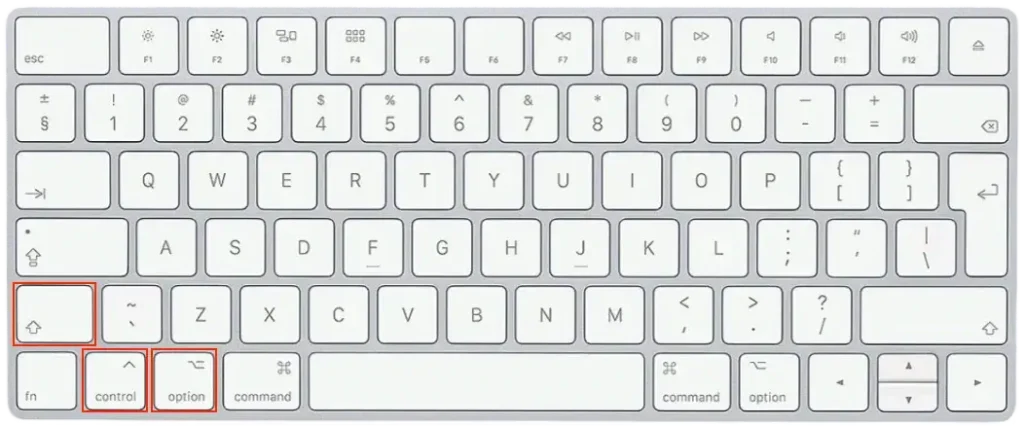
Réinitialiser le SMC sur un Mac Intel
- Éteignez votre Mac.
- Maintenez
Shift + Control + Optionenfoncées ainsi que le bouton d’alimentation pendant 10 secondes. - Relâchez toutes les touches et rallumez votre Mac.
Que faire si la « Préparation de macOS Sequoia » est bloquée ?
Si la « Préparation de macOS Sequoia » est bloquée, ne paniquez pas : Il existe plusieurs étapes que vous pouvez essayer pour remettre les choses en marche.
Voici ce que vous devez faire :
Téléchargez macOS Sequoia depuis l’App Store
Si le programme d’installation de macOS Sequoia que vous utilisez semble être le problème, essayez de le télécharger à nouveau depuis le Mac App Store.
Ouvrez l’Apple Store, recherchez macOS Sequoia et téléchargez à nouveau le programme d’installation. Cette nouvelle copie peut s’avérer utile si votre fichier d’installation actuel est corrompu.

Utilisez le mode de récupération pour installer macOS Sequoia
Le mode de récupération peut aider à résoudre les problèmes d’installation en vous permettant de réinstaller macOS Sequoia sans affecter vos données personnelles.
Redémarrez votre Mac et maintenez Command + R enfoncées jusqu’à ce que le logo Apple s’affiche. Dans le menu, sélectionnez Réinstaller macOS et suivez les instructions à l’écran.
Cela peut aider à contourner les messages d’erreur bloqués « Préparation de macOS Sequoia ».
Démarrer en mode sans échec
Le mode sans échec est un excellent outil pour résoudre les problèmes tenaces.
Redémarrez votre Mac et maintenez la touche Shift jusqu’à ce que la fenêtre de connexion s’affiche. Une fois en mode sans échec, essayez de relancer le programme d’installation.
Le mode sans échec désactive les logiciels inutiles qui pourraient interférer avec le processus d’installation, ce qui peut aider à résoudre le problème.
Installer macOS Sequoia à l’aide d’un programme d’installation bootable
Si aucune des méthodes ci-dessus ne fonctionne, envisagez d’utiliser un programme d’installation USB amorçable pour installer macOS Sequoia.
Pour créer un programme d’installation bootable, vous aurez besoin d’une clé USB (au moins 16 Go) et du fichier d’installation de macOS Sequoia.
Ouvrez Disk Utility pour formater la clé USB en Mac OS Extended (Journaled), puis utilisez Terminal pour créer le programme d’installation.
Une fois terminé, forcez le redémarrage de votre Mac, maintenez la touche Option enfoncée et sélectionnez la clé USB pour installer macOS.
Ces étapes devraient vous aider à résoudre le problème si votre « Préparation de macOS Sequoia » est bloquée.
N’oubliez pas d’avoir suffisamment d’espace libre sur votre disque de démarrage et assurez-vous que votre Mac est compatible avec la mise à jour pour éviter de futurs problèmes.
Si le problème persiste, il est peut-être temps de contacter l’assistance Apple pour obtenir de l’aide.
Conclusion
Si votre mise à jour de macOS Sequoia est bloquée, cela est généralement dû à des problèmes tels qu’un espace disque insuffisant, une connexion Internet instable ou des conflits système.
Vous pouvez résoudre la plupart des problèmes en suivant les étapes décrites, notamment en vous assurant que votre Mac est compatible, en libérant de l’espace disque et en réinitialisant la PRAM ou le SMC sur les Mac basés sur Intel.
Rester à jour avec les dernières versions de macOS contribuera à assurer le bon fonctionnement de votre Mac avec les fonctionnalités les plus récentes.
