

O Download Do MacOS Sequoia Travou? Corrija Rapidamente

Antes de mergulharmos
Antes de mergulharmos, vamos garantir que você fique seguro online. Criamos o SpyHunter porque sua segurança é importante para nós.
Proteja seu computador hoje — baixe o SpyHunter aqui mesmo! Confira abaixo nossas principais dicas para manter seu computador seguro e protegido.

Baixar o macOS Sequoia deve ser um processo direto. Certo?
Mas às vezes, as coisas não saem como planejado. Se você está preso assistindo a essa barra de progresso rastejar — ou pior, não vendo nenhum movimento — é fácil ficar frustrado.
Todos os usuários de Mac podem enfrentar uma atualização do macOS travada, seja por problemas de conectividade, falta de armazenamento ou outros obstáculos inesperados.
Nesta postagem, mostraremos as soluções rápidas e eficazes que encontramos para atualizar seu macOS Sequoia e ajudar você a evitar atrasos desnecessários.
Vamos mergulhar nas dicas de solução de problemas!
Sinais de que o download do macOS Sequoia está travado
Aqui estão alguns sinais comuns de que sua atualização do macOS Sequoia pode estar travada:
- O download fica travado em uma determinada porcentagem e não avança.
- Você recebe uma mensagem como
"An error occurred while installing the selected updates." - Ocorreu o erro
"The macOS installation couldn't be completed." - Sua tela mostra a mensagem de erro
"There is not enough free space on the selected volume to upgrade the OS." - Ou um erro
"macOS Sequoia cannot be installed on Macintosh HD". - A mensagem
"Checking for updates"permanece nas Configurações do Sistema e não mostra nenhum movimento.

Se você notar algum desses sinais, é hora de começar a solucionar problemas de atualização do software macOS Sequoia.
Por que o download do macOS Sequoia travou?
Quando o download do macOS Sequoia trava, pode ser frustrante. No entanto, entender as possíveis causas pode ajudar a corrigir o problema.
Aqui estão alguns motivos pelos quais a atualização do seu macOS Sequoia travou:
- Um dos motivos mais comuns para o travamento do download do macOS Sequoia é não ter espaço livre suficiente no disco de inicialização.
- Uma conexão de internet fraca ou instável pode fazer com que a atualização do macOS congele no meio do download.
- Durante o lançamento de uma nova versão do macOS, os servidores da Apple podem ficar sobrecarregados pelo número de usuários tentando baixar a atualização simultaneamente. Isso pode resultar em downloads lentos ou em um download que fica completamente travado.
- Se o seu Mac estiver executando processos em segundo plano ou houver conflitos de software, isso poderá interferir na instalação do macOS Sequoia.
- Seu Mac pode não ser totalmente compatível com o macOS Sequoia, especialmente se for um modelo mais antigo. O MacOS Sequoia exige mais dos recursos do sistema do que as versões anteriores do macOS, e alguns Macs mais antigos podem não conseguir lidar com o processo de instalação.
Ao identificar a causa raiz, você pode tomar as medidas adequadas para resolver o problema e fazer com que o download do macOS Sequoia volte a funcionar.
Dica: Se você estiver enfrentando outros problemas com o macOS Sequoia, confira nosso guia sobre problemas comuns do macOS Sequoia para obter mais soluções.
Como corrigir o problema de download do macOS Sequoia?
Se a atualização do seu macOS Sequoia travou na fase de download, não se preocupe: Há várias correções que você pode tentar para fazer as coisas andarem novamente.
Aqui estão algumas dicas de solução de problemas para ajudar a resolver o problema:
1. Verifique se o seu Mac é compatível com o macOS Sequoia
Primeiro, certifique-se de que seu Mac é compatível com o macOS Sequoia.
Os servidores da Apple verificam o hardware do seu Mac para determinar se ele é elegível para a atualização do macOS Sequoia. Se o seu dispositivo não for compatível, você não conseguirá concluir o download.
Para verificar:
- Vá até o menu Apple e selecione
About This Mac. - Compare seu modelo com a lista de dispositivos compatíveis com o macOS Sequoia da Apple:
- iMac (2019 e posterior)
- iMac Pro (2017)
- MacBook Air (2020 e posterior)
- MacBook Pro (2018 e posterior)
- Mac mini (2018 e posterior)
- Mac Pro (2019 e posterior)
- Estúdio Mac (2022)

Se o seu Mac não estiver na lista, talvez seja necessário instalar o macOS Sequoia em um Mac não compatível, o que exige etapas e ferramentas extras.
2. Certifique-se de que sua conexão com a Internet esteja estável
Uma conexão de internet instável ou fraca é um dos motivos mais comuns para travamento do download do macOS.
Veja o que você pode fazer para corrigir isso:
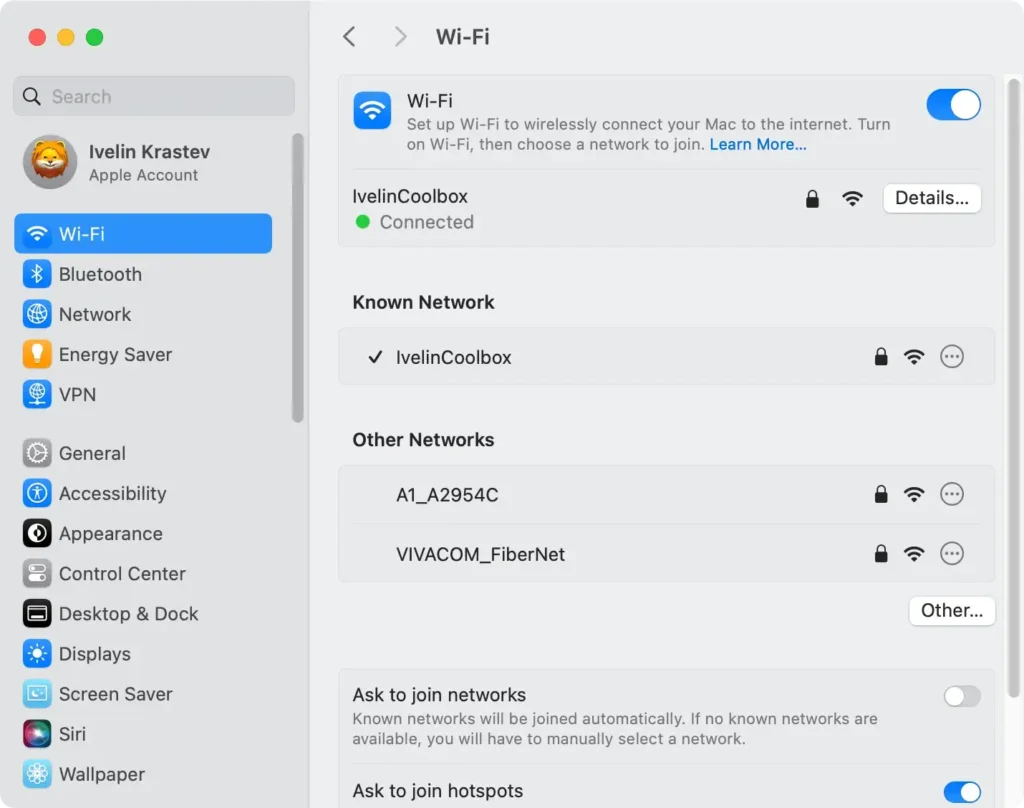
- Desligar e ligar o Wi-Fi: Clique no ícone Wi-Fi na barra de menu ou vá para
System Settings > Wi-Fie desligue a conexão, aguarde alguns segundos e ligue-a novamente. Isso pode atualizar sua conexão. - Reinicie seu Mac e roteador: Reiniciar seu Mac e reiniciar seu roteador pode frequentemente resolver problemas de conectividade. Desconecte seu roteador, espere cerca de 30 segundos e então conecte-o novamente.
- Use uma conexão Ethernet com fio: Conecte seu Mac diretamente com um cabo Ethernet. Uma conexão com fio é mais estável do que Wi-Fi e pode acelerar o processo de atualização de software.
3. Libere espaço no seu Mac
Se você encontrar uma mensagem de erro dizendo que não há espaço livre suficiente para a instalação do macOS, é hora de liberar espaço. Para fazer isso:
- Abra
System Settingse vá paraGeneral > Storage. - Aguarde o sistema terminar de calcular o status do disco de inicialização do seu Mac.

- Veja as recomendações e escolha quais seguir.
- Clique no “i” ao lado de itens como
Applications,BooksouPodcastse exclua tudo o que não for mais necessário.

Para uma limpeza mais rápida e completa, considere usar o SpyHunter para remover arquivos inúteis, duplicados e arquivos grandes.
O SpyHunter facilita a recuperação de espaço em disco com apenas alguns cliques, ajudando a garantir que seu Mac esteja pronto para a instalação do macOS Sequoia.
Você não precisa procurar manualmente por cookies, caches do sistema, logs, arquivos de idioma e muito mais.
Baixe o SpyHunter agora para escanear e liberar espaço em disco rapidamente, evitando problemas futuros com atualizações do macOS.

Ao liberar espaço em disco com o SpyHunter, você pode garantir que seu Mac tenha espaço suficiente para baixar o macOS Sequoia.
4. Verifique o status dos servidores Apple
Às vezes, o problema não está no seu computador: Os servidores da Apple podem estar temporariamente inativos ou com tráfego intenso, causando a interrupção do download.
Para verificar o status:
- Visite a página de status do sistema da Apple.
- Procure o status
macOS Software Updatena lista.

Se os servidores estiverem inativos, tudo o que você pode fazer é esperar até que eles voltem a ficar online e tentar novamente.
5. Seja paciente e dê tempo à atualização
Grandes atualizações de software, como o macOS Sequoia, podem levar mais tempo para serem concluídas.
Mantenha seu Mac conectado e deixe a atualização rodar por algumas horas antes de presumir que ela travou.
Às vezes, basta um tempinho extra para que o processo seja concluído.
6. Reinicializar PRAM e SMC
Se você ainda não conseguir instalar o Sequoia, redefinir a PRAM (Parâmetro RAM) ou o SMC (Controlador de Gerenciamento do Sistema) do seu Mac pode ajudar a resolver o problema.
Veja como:
Macs de silício da Apple
Não é possível redefinir PRAM e SMC em Macs com processador Apple Silicon, pois esses processos são realizados automaticamente durante a inicialização.
Em vez disso, desligue o Mac pelo logotipo da Apple, aguarde 30 segundos e reinicie-o para atualizar o sistema.
Redefinir PRAM em um Mac Intel
- Desligue seu Mac.
- Ligue-o novamente e pressione e segure imediatamente
Command + Option + P + R - Segure as teclas por cerca de 20 segundos e depois solte-as.

Redefinir SMC em um Mac Intel
- Desligue seu Mac.
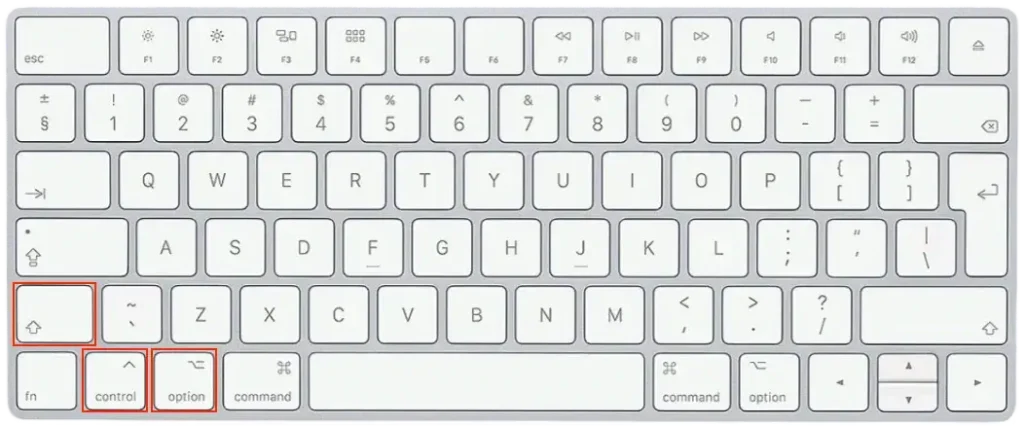
- Pressione
Shift + Control + Optionjunto com o botão liga/desliga por 10 segundos. - Solte todas as teclas e ligue o Mac novamente.
O que fazer se “Preparando o macOS Sequoia” estiver travado?
Se a mensagem “Preparando o macOS Sequoia” travar, não entre em pânico: Há várias etapas que você pode tentar para fazer as coisas andarem novamente.
Aqui está o que você deve fazer:
Baixe o macOS Sequoia na App Store
Se o instalador do macOS Sequoia que você está usando parece ser o problema, tente baixá-lo novamente na Mac App Store.
Abra a Apple Store, pesquise por macOS Sequoia e baixe o instalador novamente. Esta cópia nova pode ajudar se o arquivo do instalador atual estiver corrompido.

Use o modo de recuperação para instalar o macOS Sequoia
O Modo de Recuperação pode ajudar a resolver problemas de instalação permitindo que você reinstale o macOS Sequoia sem afetar seus dados pessoais.
Reinicie seu Mac e segure Command + R até ver o logotipo da Apple. No menu, selecione Reinstalar macOS e siga as instruções na tela.
Isso pode ajudar a ignorar as mensagens de erro “Preparando o macOS Sequoia”.
Inicialize no Modo de Segurança
O Modo de Segurança é uma ótima ferramenta para solucionar problemas persistentes.
Reinicie seu Mac e segure a tecla Shift até ver a janela de login. Uma vez no Modo de Segurança, tente executar novamente o instalador.
O Modo de Segurança desativa softwares desnecessários que podem interferir no processo de instalação, o que pode ajudar a resolver o problema.
Instale o macOS Sequoia usando um instalador inicializável
Se nenhum dos métodos acima funcionar, considere usar um instalador USB inicializável para instalar o macOS Sequoia.
Para criar um instalador inicializável, você precisará de uma unidade USB (pelo menos 16 GB) e do arquivo do instalador do macOS Sequoia.
Abra Disk Utility para formatar a unidade USB como Mac OS Extended (Journaled) e, em seguida, use Terminal para criar o instalador.
Quando terminar, force a reinicialização do seu Mac, mantenha pressionada a tecla Option e selecione o pendrive para instalar o macOS.
Estas etapas devem ajudar a resolver o problema se o “Preparando o macOS Sequoia” estiver travado.
Lembre-se de ter espaço livre suficiente no seu disco de inicialização e certifique-se de que seu Mac seja compatível com a atualização para evitar problemas futuros.
Se o problema persistir, talvez seja hora de entrar em contato com o Suporte da Apple para obter mais assistência.
Conclusão
Se a atualização do seu macOS Sequoia travou, geralmente é devido a problemas como pouco espaço em disco, conexão de internet instável ou conflitos de sistema.
Você pode solucionar a maioria dos problemas seguindo as etapas descritas, incluindo garantir que seu Mac seja compatível, liberar espaço em disco e redefinir PRAM ou SMC em Macs baseados em Intel.
Manter-se atualizado com as versões mais recentes do macOS ajudará a manter seu Mac funcionando sem problemas com os recursos mais recentes.
