

Como Instalar O MacOS Sequoia Em Um Mac Não Suportado?

Antes de mergulharmos
Antes de mergulharmos, vamos garantir que você fique seguro online. Criamos o SpyHunter porque sua segurança é importante para nós.
Proteja seu computador hoje — baixe o SpyHunter aqui mesmo! Confira abaixo nossas principais dicas para manter seu computador seguro e protegido.

Se você possui um Mac antigo que não está na lista oficial da Apple para o macOS Sequoia, talvez pense que é hora de atualizar para um modelo mais novo.
Mas e se disséssemos que há uma maneira de instalar o macOS Sequoia em um Mac não suportado?
Embora a Apple possa ter evoluído, seu Mac ainda tem vida e, com algumas etapas extras, você pode aproveitar os recursos mais recentes do macOS Sequoia.
Nesta postagem, explicaremos como usar ferramentas como o OpenCore Legacy Patcher e criar um instalador inicializável do macOS Sequoia para que seu Mac execute a versão mais recente do macOS.
Pronto para trazer seu Mac antigo de volta à vida? Vamos lá!
É seguro instalar o macOS Sequoia em um Mac não suportado?
Instalar o macOS Sequoia em um Mac não compatível pode ser uma opção tentadora se você estiver ansioso para experimentar os recursos mais recentes do macOS.
No entanto, não é sem riscos. Como a Apple oficialmente deixa de oferecer suporte a modelos Mac mais antigos a cada nova versão do macOS, há uma razão pela qual algumas máquinas não são listadas como compatíveis.
Esses Macs mais antigos podem não ter recursos para lidar com as demandas do macOS Sequoia, o que pode causar falhas no sistema ou problemas de desempenho.
A maior preocupação é que instalar o macOS Sequoia em um Mac não suportado ignora as proteções da Apple, o que significa que você não terá acesso a atualizações oficiais, patches ou suporte técnico.
Alguns Macs sem suporte podem ter dificuldades para executar tarefas que exigem muitos recursos, e você pode enfrentar problemas de instabilidade, como travamento de aplicativos, desempenho lento ou bateria descarregando mais rápido do que o normal.
No final das contas, a decisão é sua. Embora instalar o macOS Sequoia em hardware não suportado possa permitir que você aproveite novos recursos, você só deve tentar isso em um Mac do qual não depende para tarefas críticas.
Encare isso como um experimento e esteja preparado para possíveis complicações ao longo do caminho.
Aviso Legal: A Apple não recomenda instalar o macOS Sequoia em um Mac não suportado. Isso pode resultar em problemas de hardware ou software, e você não receberá assistência do Suporte da Apple ou de provedores de serviços autorizados. Prossiga com cautela e entenda os riscos potenciais antes de prosseguir.
Prepare seu Mac antes de instalar o macOS Sequoia
Antes de instalar o macOS Sequoia em um Mac não suportado, siga estas etapas essenciais para minimizar possíveis problemas:
- Faça backup do seu Mac — Sempre comece fazendo backup dos seus dados. Como instalar o macOS Sequoia em Macs não suportados pode ser imprevisível, use o Time Machine ou uma unidade externa para criar um backup completo. Isso garante que você possa recuperar seu sistema se algo der errado.
- Libere espaço — Garanta que seu Mac tenha espaço de armazenamento livre suficiente para a instalação do macOS Sequoia. Um disco rígido desorganizado pode levar a conflitos de instalação. Remova arquivos desnecessários e apps não utilizados e limpe downloads antigos para liberar espaço.
- Otimize e limpe seu Mac — Use ferramentas como SpyHunter para limpar arquivos inúteis e garantir que seu Mac esteja livre de malware. Esta etapa ajuda a evitar lentidão ou travamentos durante o processo de instalação. Baixe o SpyHunter agora e limpe seu Mac com alguns cliques.

- Verifique os recursos do seu Mac — o macOS Sequoia exige mais recursos do que versões mais antigas do macOS, então certifique-se de que a CPU e a memória do seu Mac estejam em boas condições. Esteja preparado para possíveis problemas de desempenho em modelos mais antigos e considere reduzir as animações ou limitar o número de aplicativos em execução para manter seu Mac funcionando sem problemas.
Ao se preparar adequadamente, você pode tornar o processo de instalação do macOS Sequoia muito mais tranquilo e reduzir a probabilidade de problemas mais tarde.
Como instalar o macOS Sequoia em um Mac não compatível
Agora que seu Mac está preparado, você está pronto para iniciar o processo de instalação do macOS Sequoia em um Mac não compatível.
Isso requer o uso do OpenCore Legacy Patcher para ignorar as restrições de hardware da Apple.
Siga estas instruções detalhadas para instalar o macOS Sequoia:
- Conecte um pen drive USB (mínimo de 16 GB, preferencialmente 32 GB). Você usará esse drive para criar um instalador USB inicializável do macOS Sequoia.
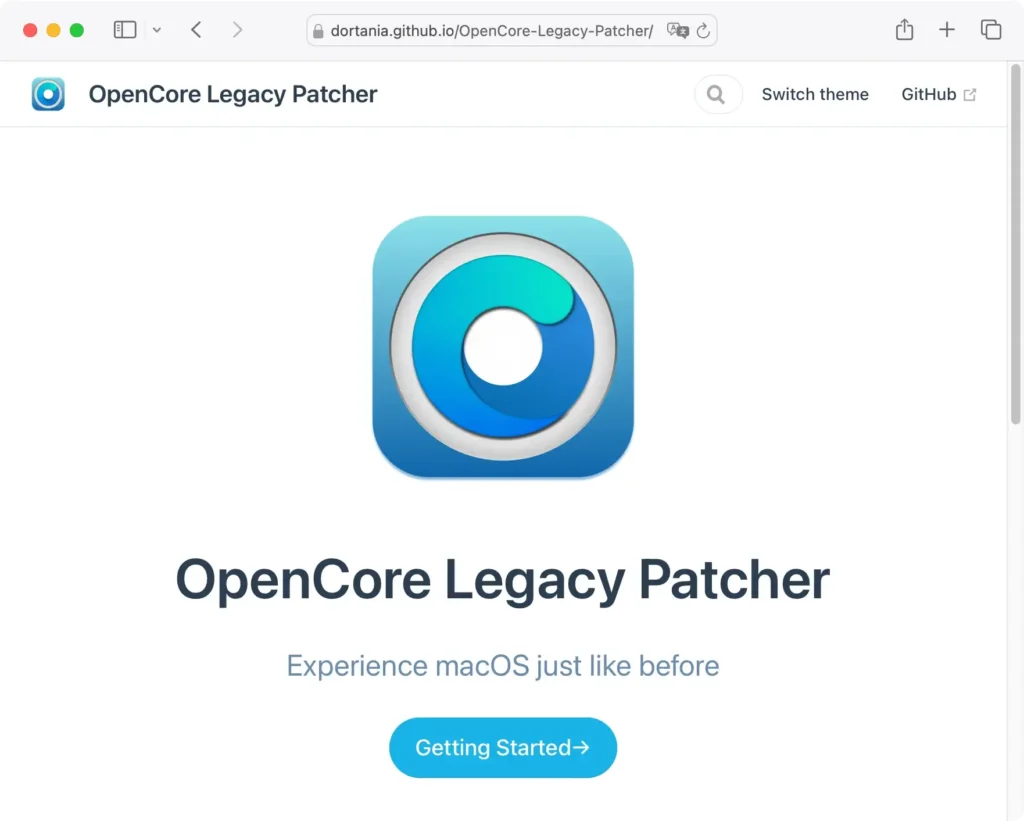
- Acesse o site do OpenCore Legacy Patcher e baixe o aplicativo. Assim que o download for concluído, abra o aplicativo
OpenCore-Patcherna sua pastaApplications.
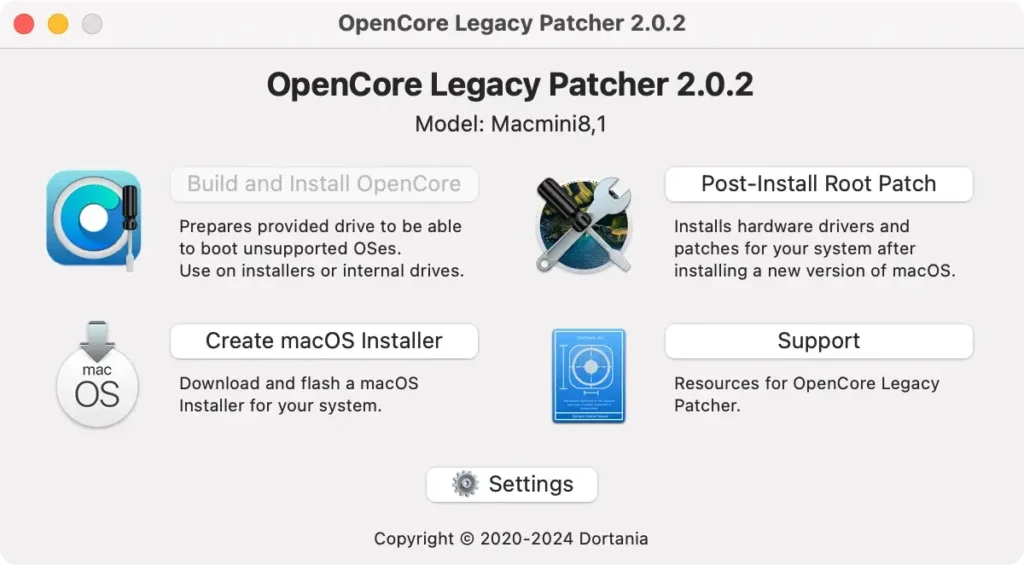
- Após instalar o OpenCore Legacy Patcher no seu Mac, você precisa criar um macOS Installer inicializável. Na janela principal do aplicativo, clique em Create macOS Installer.
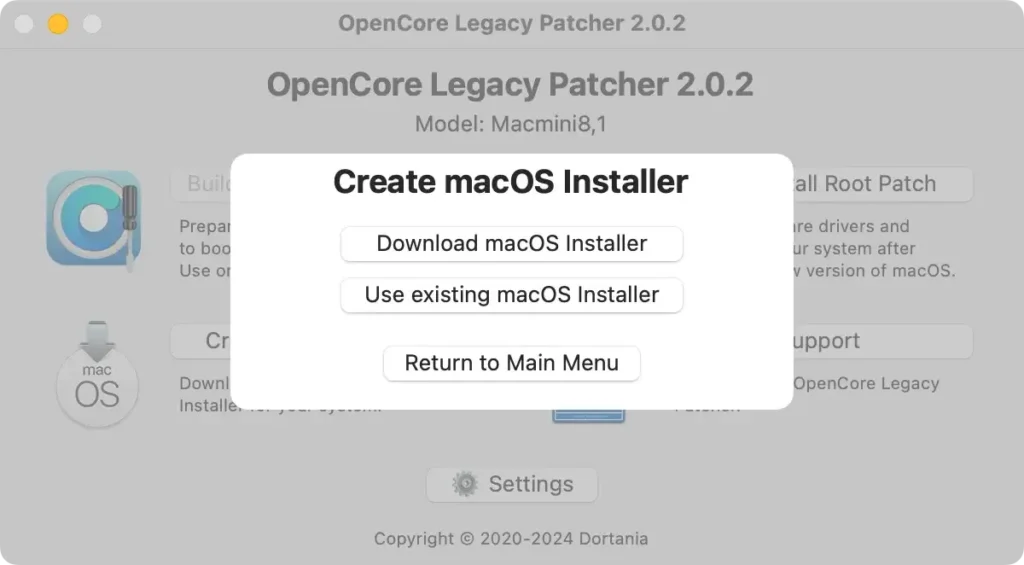
- Selecione
Download macOS Installerpara baixar o instalador do macOS Sequoia.
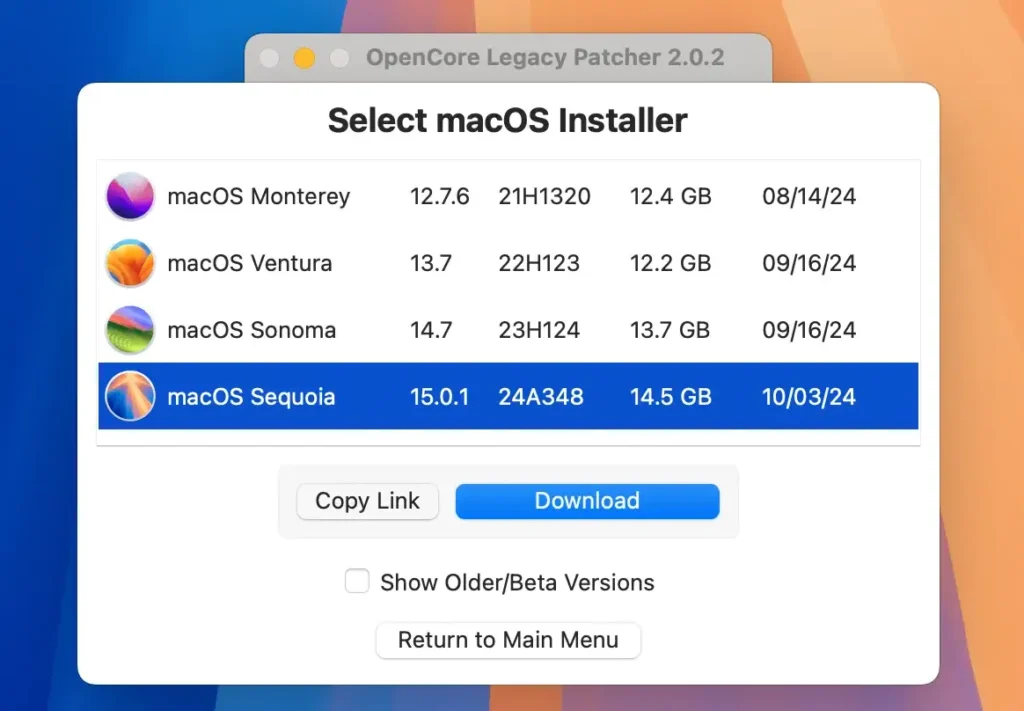
- Na lista de versões disponíveis do macOS, escolha a versão não beta mais recente do macOS Sequoia (próximo ao final da lista)
- Em seguida, no aplicativo OpenCore-Patcher, clique em
Flash Installer. - Selecione o aplicativo
Install macOS Sequoiana pastaApplications. - Selecione a unidade USB que você conectou anteriormente. Isso apagará e formatará a unidade, então certifique-se de ter selecionado o disco correto.
- Quando o processo estiver concluído, você terá um instalador inicializável do macOS.
- Retorne ao menu principal no OpenCore-Patcher e clique em
Build and Install OpenCore. - Clique em
Build OpenCorepara continuar. - Quando a compilação estiver concluída, clique em
Install OpenCore. - Selecione a unidade USB novamente e escolha a partição
EFIquando solicitado. - Conecte o instalador inicializável no Mac não suportado onde você deseja instalar o Sequoia.
- Desligue o Mac e reinicie-o enquanto mantém pressionada a tecla
Option. - Nas opções de inicialização, selecione a opção
EFI Bootcom o logotipo OpenCore. - Agora, use as teclas de seta para selecionar
Install macOS Sequoianas opções. - Seu Mac inicializará no instalador do macOS. Então, você verá as seguintes opções: Restaurar do Time Machine, Instalar macOS Sequoia, Safari e Utilitário de Disco.
- Na janela
macOS Utilities, selecioneInstall macOS. - Escolha a unidade interna do seu Mac (por exemplo, Macintosh HD) e siga as instruções na tela para concluir o processo de instalação.
- Quando o Mac reiniciar e a instalação estiver concluída, mantenha pressionada a tecla
Optionnovamente e escolhaEFI Boot, mas desta vez, selecione a opçãomacOS Installerpara finalizar a instalação. - Depois que o macOS Sequoia estiver totalmente instalado, abra o aplicativo OpenCore-Patcher novamente.
- Desta vez, selecione sua unidade interna na etapa
Install OpenCoree siga as instruções para instalar o OpenCore na unidade interna do seu Mac. - Para garantir que o macOS Sequoia funcione corretamente com o hardware mais antigo do seu Mac, aplique o
Post-Install Root Patch. No aplicativo OpenCore-Patcher, clique emPost-Install Root Patche depois emStart Root Patching. Siga as instruções para finalizar o processo de patch. - Assim que o patch estiver concluído, ejete o instalador USB inicializável e reinicie seu Mac uma última vez. Segure
Optione selecioneEFI Bootda unidade interna. - Seu Mac sem suporte agora está executando o macOS Sequoia!

Seguindo essas etapas, você poderá instalar o Sequoia com sucesso no seu Mac não suportado.
Lembre-se, esse método depende do OpenCore Legacy Patcher para contornar restrições de hardware. Embora ele permita que Macs mais antigos executem o macOS Sequoia, ele pode ter limitações de desempenho.
Perguntas frequentes
Quais Macs podem executar o macOS Sequoia não oficialmente?
Embora o macOS Sequoia não seja oficialmente compatível com alguns Macs mais antigos, alguns modelos ainda podem executá-lo usando uma solução alternativa como o OpenCore Legacy Patcher.
Esses Macs com suporte não oficial incluem:
- MacBook (final de 2008 a 2019)
- MacBook Air (final de 2008 a 2017)
- MacBook Pro (início de 2008 a 2017)
- iMac (meados de 2007, após uma atualização da CPU)
- iMac (início de 2008 a 2018)
- Mac mini (início de 2009 a 2017)
- Mac Pro (início de 2008 a 2018)
Embora esses Macs sejam compatíveis com o macOS Sequoia, isso pode exigir etapas extras e cuidado devido a possíveis limitações de desempenho.
O que devo fazer se meu Mac travar durante a instalação do macOS Sequoia?
Se o seu Mac travar durante o processo de instalação, reinicie-o enquanto mantém pressionada a tecla Option e selecione a unidade USB inicializável com o instalador do macOS Sequoia.
Siga as instruções para reiniciar a instalação. Se os problemas persistirem, talvez seja necessário solucionar o problema verificando o Utilitário de Disco ou executando o Post-Install Root.
Considerações finais
Concluindo, instalar o macOS Sequoia em um Mac não compatível pode prolongar a vida útil do seu dispositivo antigo e permitir que você experimente os recursos e atualizações mais recentes.
No entanto, é essencial entender os riscos, como possíveis problemas de desempenho ou instabilidade do sistema. Seguindo as etapas descritas neste guia e usando ferramentas como o OpenCore Legacy Patcher, você pode ignorar as restrições de hardware e executar o macOS Sequoia com sucesso.
Lembre-se de fazer backup dos seus dados, preparar seu sistema cuidadosamente e esteja ciente de que nem todos os recursos podem funcionar perfeitamente em hardware mais antigo.
Se você estiver disposto a dar o salto, seu Mac antigo poderá rodar o macOS Sequoia em pouco tempo!
