

MacOS Sequoia Installeren Op Een Niet-Ondersteunde Mac

Voordat we erin duiken
Voordat we erin duiken, laten we ervoor zorgen dat u online veilig blijft. We hebben SpyHunter gemaakt omdat uw veiligheid belangrijk voor ons is.
Bescherm uw computer vandaag nog — Download SpyHunter hier! Bekijk hieronder onze beste tips om uw computer veilig en beveiligd te houden.

Als u een oudere Mac bezit die niet op de officiële lijst van Apple voor macOS Sequoia staat, denkt u misschien dat het tijd is om te upgraden naar een nieuwer model.
Maar wat als we u zouden vertellen dat er een manier is om macOS Sequoia te installeren op een niet-ondersteunde Mac?
Hoewel Apple verder is gegaan, kan uw Mac nog steeds mee. Met een paar extra stappen kunt u nu profiteren van de nieuwste functies van macOS Sequoia.
In dit bericht leggen we uit hoe je tools als OpenCore Legacy Patcher kunt gebruiken en hoe je een opstartbaar macOS Sequoia-installatieprogramma kunt maken om je Mac te voorzien van de nieuwste macOS-versie.
Klaar om je oude Mac weer tot leven te wekken? Laten we beginnen!
Is het veilig om macOS Sequoia te installeren op een niet-ondersteunde Mac?
Het installeren van macOS Sequoia op een niet-ondersteunde Mac kan een verleidelijke optie zijn als u graag de nieuwste macOS-functies wilt ervaren.
Het is echter niet zonder risico’s. Aangezien Apple officieel de ondersteuning voor oudere Mac-modellen stopzet met elke nieuwe macOS-versie, is er een reden waarom sommige machines niet als compatibel worden vermeld.
Deze oudere Macs beschikken mogelijk niet over de middelen om de eisen van macOS Sequoia aan te kunnen, wat kan leiden tot een systeemcrash of prestatieproblemen.
Het grootste probleem is dat je de veiligheidsmaatregelen van Apple omzeilt als je macOS Sequoia installeert op een Mac die niet wordt ondersteund. Dat betekent dat je geen toegang hebt tot officiële updates, patches of technische ondersteuning.
Sommige niet-ondersteunde Macs kunnen moeite hebben met het uitvoeren van taken die veel bronnen vergen. Bovendien kunnen er stabiliteitsproblemen optreden, zoals vastlopende apps, trage prestaties of een sneller leeglopende batterij dan normaal.
Uiteindelijk is de beslissing aan u. Hoewel u door macOS Sequoia te installeren op niet-ondersteunde hardware misschien van nieuwe functies kunt genieten, moet u dit alleen proberen op een Mac waarop u niet vertrouwt voor kritieke taken.
Beschouw het als een experiment en zorg ervoor dat u voorbereid bent op mogelijke complicaties.
Disclaimer: Apple raadt af om macOS Sequoia te installeren op een niet-ondersteunde Mac. Dit kan leiden tot hardware- of softwareproblemen en u ontvangt geen assistentie van Apple Support of geautoriseerde serviceproviders. Ga voorzichtig te werk en begrijp de potentiële risico’s voordat u verdergaat.
Bereid uw Mac voor voordat u macOS Sequoia installeert
Voordat u macOS Sequoia op een niet-ondersteunde Mac installeert, volgt u deze essentiële stappen om mogelijke problemen te minimaliseren:
- Back-up van uw Mac — Begin altijd met het maken van een back-up van uw gegevens. Omdat het installeren van macOS Sequoia op niet-ondersteunde Macs onvoorspelbaar kan zijn, gebruikt u Time Machine of een externe schijf om een volledige back-up te maken. Zo weet u zeker dat u uw systeem kunt herstellen als er iets misgaat.
- Ruimte vrijmaken — Zorg ervoor dat je Mac voldoende vrije opslagruimte heeft voor de macOS Sequoia-installatie. Een rommelige harde schijf kan leiden tot installatieconflicten. Verwijder onnodige bestanden en ongebruikte apps en ruim oude downloads op om ruimte vrij te maken.
- Optimaliseer en maak uw Mac schoon — Gebruik tools zoals SpyHunter om ongewenste bestanden te verwijderen en ervoor te zorgen dat uw Mac vrij is van malware. Deze stap helpt vertragingen of crashes tijdens het installatieproces te voorkomen. Download SpyHunter nu en maak uw Mac schoon met een paar klikken.

- Controleer de bronnen van uw Mac — macOS Sequoia vraagt om meer bronnen dan oudere macOS-versies, dus zorg ervoor dat de CPU en het geheugen van uw Mac in goede staat zijn. Wees voorbereid op mogelijke prestatieproblemen op oudere modellen en overweeg om animaties te verminderen of het aantal actieve apps te beperken om uw Mac soepel te laten werken.
Met een goede voorbereiding verloopt het installatieproces van macOS Sequoia een stuk soepeler en verkleint u de kans op problemen in de toekomst.
Hoe macOS Sequoia te installeren op een niet-ondersteunde Mac
Nu uw Mac is voorbereid, kunt u beginnen met het installatieproces van macOS Sequoia op een niet-ondersteunde Mac.
Hiervoor is het gebruik van de OpenCore Legacy Patcher nodig om de hardwarebeperkingen van Apple te omzeilen.
Volg deze gedetailleerde instructies om macOS Sequoia te installeren:
- Sluit een USB-stick aan (minimaal 16 GB, bij voorkeur 32 GB). U gebruikt deze stick om een opstartbaar macOS Sequoia USB-installatieprogramma te maken.
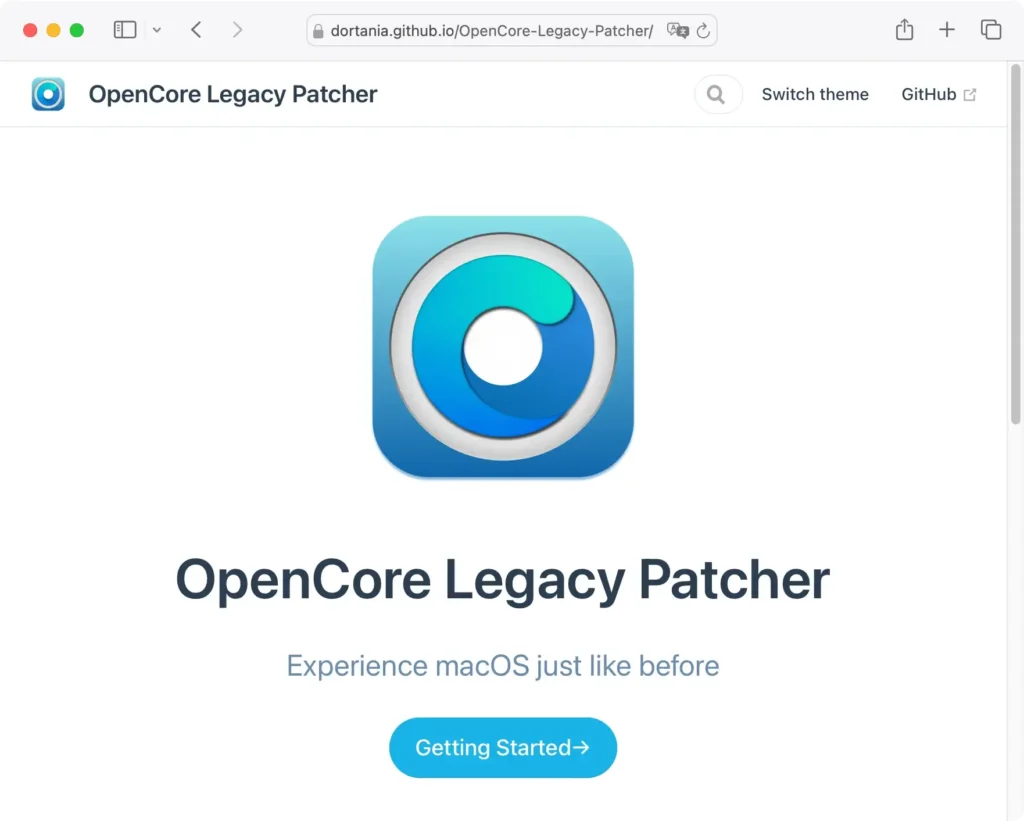
- Ga naar de OpenCore Legacy Patcher-website en download de app. Zodra de download is voltooid, opent u de
OpenCore-Patcher-app vanuit uw mapApplications.
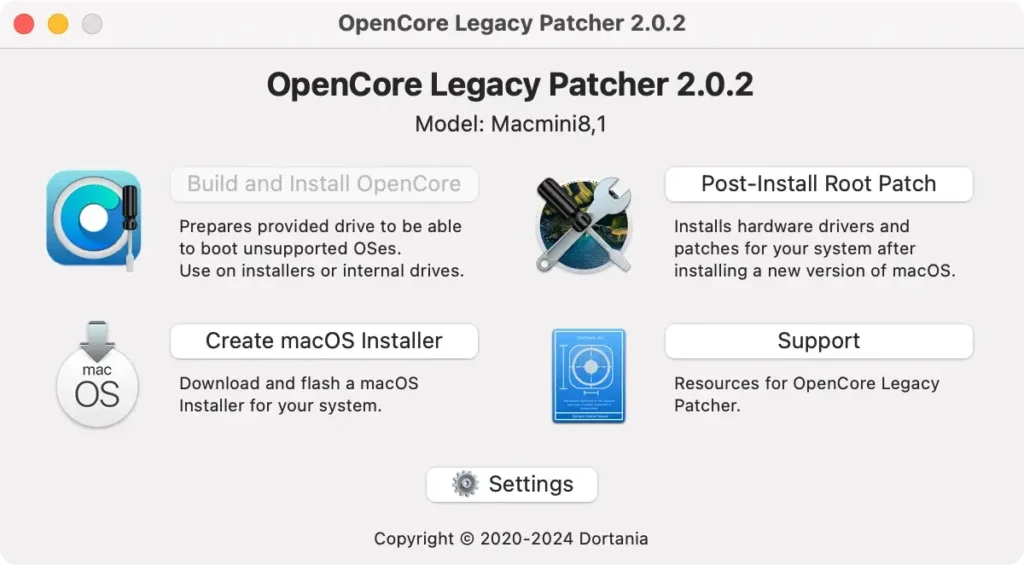
- Nadat u OpenCore Legacy Patcher op uw Mac hebt geïnstalleerd, moet u een opstartbare macOS Installer maken. Klik in het hoofdvenster van de app op Create macOS Installer.
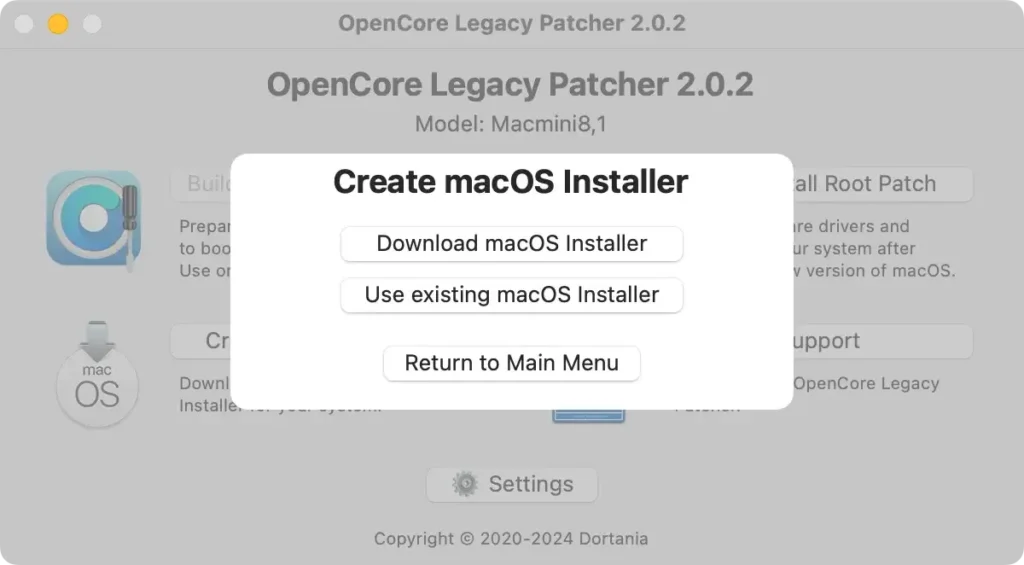
- Kies
Download macOS Installerom het macOS Sequoia-installatieprogramma te downloaden.
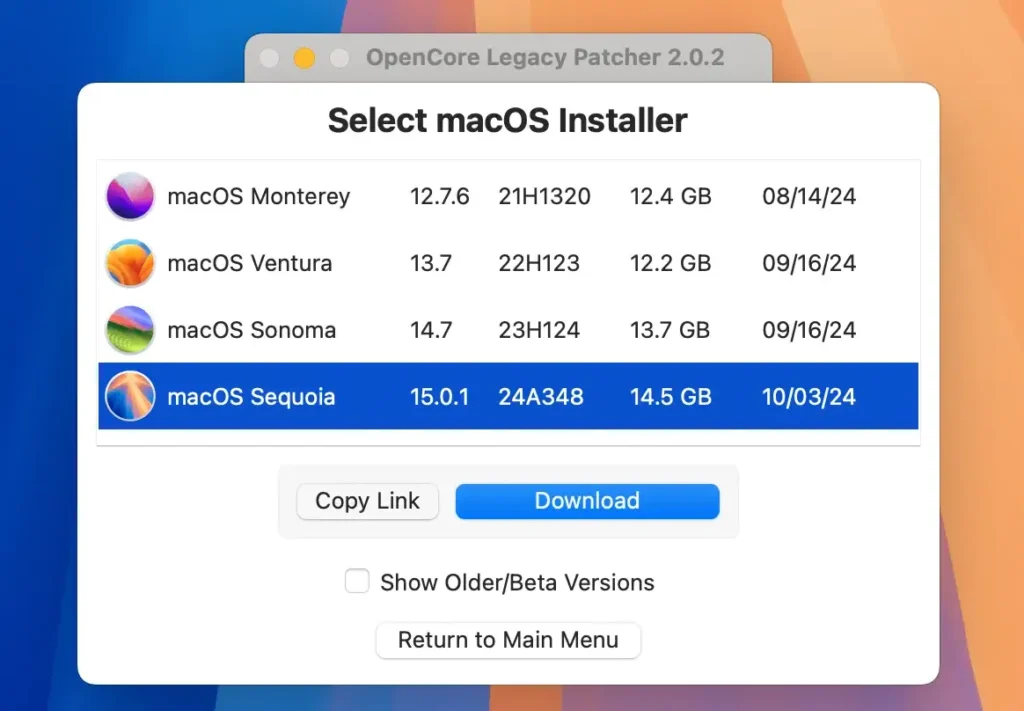
- Kies uit de lijst met beschikbare macOS-versies de nieuwste niet-bètaversie van macOS Sequoia (onderaan de lijst)
- Klik vervolgens in de OpenCore-Patcher-app op
Flash Installer. - Selecteer de app
Install macOS Sequoiain de mapApplications‘s. - Kies de USB-drive die u eerder hebt aangesloten. Dit zal de drive wissen en formatteren, dus zorg ervoor dat u de juiste schijf hebt geselecteerd.
- Zodra het proces is voltooid, beschikt u over een opstartbaar macOS-installatieprogramma.
- Ga terug naar het hoofdmenu in OpenCore-Patcher en klik op
Build and Install OpenCore. - Klik op
Build OpenCoreom door te gaan. - Wanneer de build voltooid is, klikt u op
Install OpenCore. - Selecteer het USB-station opnieuw en kies de
EFIpartitie wanneer daarom wordt gevraagd. - Sluit het opstartbare installatieprogramma aan op de niet-ondersteunde Mac waarop u Sequoia wilt installeren.
- Sluit de Mac af en start deze vervolgens opnieuw op terwijl u de
Option-toets ingedrukt houdt. - Selecteer in de opstartopties de optie
EFI Bootmet het OpenCore-logo. - Gebruik nu de pijltjestoetsen om
Install macOS Sequoiate selecteren uit de opties. - Je Mac start op in het macOS-installatieprogramma. Vervolgens zie je de volgende opties: Herstellen vanaf Time Machine, macOS Sequoia installeren, Safari en Schijfhulpprogramma.
- Selecteer
Install macOSin het venstermacOS Utilities. - Kies de interne schijf van uw Mac (bijvoorbeeld Macintosh HD) en volg de instructies op het scherm om het installatieproces te voltooien.
- Zodra uw Mac opnieuw is opgestart en de installatie is voltooid, houdt u de
Option-toets opnieuw ingedrukt en kiest uEFI Boot, maar selecteert u dit keer de optiemacOS Installerom de installatie te voltooien. - Zodra macOS Sequoia volledig is geïnstalleerd, opent u de OpenCore-Patcher-app opnieuw.
- Selecteer deze keer uw interne schijf in de stap
Install OpenCoreen volg de aanwijzingen om OpenCore op de interne schijf van uw Mac te installeren. - Om ervoor te zorgen dat macOS Sequoia goed werkt met de oudere hardware van je Mac, pas je de
Post-Install Root Patchtoe. Klik in de OpenCore-Patcher-app opPost-Install Root Patchen vervolgensStart Root Patching. Volg eventuele aanwijzingen om het patchproces te voltooien. - Zodra het patchen is voltooid, verwijdert u de opstartbare USB-installer en start u uw Mac voor de laatste keer opnieuw op. Houd
Optioningedrukt en selecteer deEFI Bootvan de interne schijf. - Uw niet-ondersteunde Mac draait nu op macOS Sequoia!

Door deze stappen te volgen, kunt u Sequoia succesvol installeren op uw niet-ondersteunde Mac.
Onthoud dat deze methode afhankelijk is van de OpenCore Legacy Patcher om hardwarebeperkingen te omzeilen. Hoewel het oudere Macs in staat stelt om macOS Sequoia te draaien, kan het prestatiebeperkingen hebben.
Veelgestelde vragen
Welke Macs kunnen macOS Sequoia officieus draaien?
Hoewel macOS Sequoia niet officieel wordt ondersteund op bepaalde oudere Macs, kunnen sommige modellen het nog steeds draaien met een tijdelijke oplossing zoals de OpenCore Legacy Patcher.
Deze niet-officieel ondersteunde Macs zijn:
- MacBook (eind 2008 tot en met 2019)
- MacBook Air (eind 2008 tot en met 2017)
- MacBook Pro (begin 2008 tot en met 2017)
- iMac (medio 2007, na een CPU-upgrade)
- iMac (begin 2008 tot en met 2018)
- Mac mini (begin 2009 tot en met 2017)
- Mac Pro (begin 2008 tot en met 2018)
Hoewel deze Macs macOS Sequoia kunnen ondersteunen, zijn er mogelijk extra stappen en voorzichtigheid vereist vanwege mogelijke prestatiebeperkingen.
Wat moet ik doen als mijn Mac crasht tijdens de installatie van macOS Sequoia?
Als uw Mac tijdens het installatieproces vastloopt, start u deze opnieuw op terwijl u de Option -toets ingedrukt houdt en selecteert u de opstartbare USB-schijf met het macOS Sequoia-installatieprogramma.
Volg de instructies om de installatie opnieuw te starten. Als de problemen aanhouden, moet u mogelijk problemen oplossen door Schijfhulpprogramma te controleren of Post-Install Root uit te voeren.
Laatste gedachten
Kortom, door macOS Sequoia te installeren op een niet-ondersteunde Mac, kunt u de levensduur van uw oudere apparaat verlengen en kunt u profiteren van de nieuwste functies en updates.
Het is echter essentieel om de risico’s te begrijpen, zoals mogelijke prestatieproblemen of systeeminstabiliteit. Door de stappen in deze handleiding te volgen en tools zoals OpenCore Legacy Patcher te gebruiken, kunt u de hardwarebeperkingen omzeilen en macOS Sequoia succesvol uitvoeren.
Vergeet niet om een back-up te maken van uw gegevens, bereid uw systeem zorgvuldig voor en wees u ervan bewust dat niet alle functies perfect werken op oudere hardware.
Als je de stap durft te wagen, kan je oudere Mac binnen de kortste keren macOS Sequoia draaien!
