

Hur Man Installerar MacOS Sequoia På Mac Som Inte Stöds?

Innan vi dyker in
Innan vi dyker in, låt oss se till att du är säker online. Vi skapade SpyHunter eftersom din säkerhet är viktig för oss.
Skydda din dator idag — ladda ner SpyHunter här! Kolla in våra bästa tips nedan för att hålla din dator säker och säker.

Om du äger en äldre Mac som inte finns på Apples officiella lista för macOS Sequoia, kanske du tycker att det är dags att uppgradera till en nyare modell.
Men vad händer om vi berättade för dig att det finns ett sätt att installera macOS Sequoia på en Mac som inte stöds?
Även om Apple kan ha gått vidare, har din Mac fortfarande liv kvar i sig, och med några extra steg kan du njuta av de senaste funktionerna i macOS Sequoia.
I det här inlägget kommer vi att förklara hur du använder verktyg som OpenCore Legacy Patcher och skapar ett startbart macOS Sequoia-installationsprogram för att få din Mac att köra den senaste macOS-versionen.
Är du redo att återuppliva din äldre Mac? Låt oss dyka in!
Är det säkert att installera macOS Sequoia på Mac som inte stöds?
Att installera macOS Sequoia på en Mac som inte stöds kan vara ett frestande alternativ om du är sugen på att uppleva de senaste macOS-funktionerna.
Det är dock inte utan risker. Eftersom Apple officiellt tar bort stödet för äldre Mac-modeller med varje ny macOS-version, finns det en anledning till att vissa maskiner inte är listade som kompatibla.
Dessa äldre Mac-datorer kanske saknar resurser för att hantera kraven från macOS Sequoia, vilket leder till en systemkrasch eller prestandaproblem.
Det största problemet är att installation av macOS Sequoia på en Mac som inte stöds går förbi Apples säkerhetsåtgärder, vilket innebär att du inte kommer att ha tillgång till officiella uppdateringar, patchar eller teknisk support.
Vissa Mac-datorer som inte stöds kan kämpa med att köra resurstunga uppgifter, och du kan möta instabilitetsproblem som att appar fryser, trög prestanda eller att batteriet laddas ur snabbare än vanligt.
I slutändan är beslutet ditt. Även om installation av macOS Sequoia på hårdvara som inte stöds kan låta dig njuta av nya funktioner, bör du bara försöka detta på en Mac som du inte litar på för viktiga uppgifter.
Behandla det som ett experiment och se till att du är beredd på eventuella komplikationer längs vägen.
Ansvarsfriskrivning: Apple rekommenderar inte att du installerar macOS Sequoia på en Mac som inte stöds. Om du gör det kan det resultera i hård- eller mjukvaruproblem, och du kommer inte att få hjälp från Apples support eller auktoriserade tjänsteleverantörer. Fortsätt med försiktighet och förstå de potentiella riskerna innan du går vidare.
Förbered din Mac innan du installerar macOS Sequoia
Innan du installerar macOS Sequoia på en Mac som inte stöds, följ dessa viktiga steg för att minimera potentiella problem:
- Säkerhetskopiera din Mac — Börja alltid med att säkerhetskopiera dina data. Eftersom det kan vara oförutsägbart att installera macOS Sequoia på Mac-datorer som inte stöds, använd Time Machine eller en extern enhet för att skapa en fullständig säkerhetskopia. Detta säkerställer att du kan återställa ditt system om något går fel.
- Frigör utrymme — Se till att din Mac har tillräckligt med ledigt lagringsutrymme för installationen av macOS Sequoia. En rörig hårddisk kan leda till installationskonflikter. Ta bort onödiga filer och oanvända appar och rensa bort gamla nedladdningar för att frigöra utrymme.
- Optimera och rensa din Mac – Använd verktyg som SpyHunter för att rensa skräpfiler och se till att din Mac är fri från skadlig programvara. Det här steget hjälper till att förhindra avmattning eller kraschar under installationsprocessen. Ladda ner SpyHunter nu och rengör din Mac med några få klick.

- Kontrollera din Macs resurser — macOS Sequoia kräver mer resurser än äldre macOS-versioner, så se till att din Macs CPU och minne är i gott skick. Var beredd på eventuella prestandaproblem på äldre modeller och överväg att minska animationer eller begränsa antalet appar som körs för att hålla din Mac igång smidigt.
Genom att förbereda dig ordentligt kan du göra installationsprocessen för macOS Sequoia mycket smidigare och minska sannolikheten för problem senare.
Hur man installerar macOS Sequoia på en Mac som inte stöds
Nu när din Mac är förberedd är du redo att påbörja installationsprocessen av macOS Sequoia på en Mac som inte stöds.
Detta kräver att du använder OpenCore Legacy Patcher för att kringgå Apples hårdvarubegränsningar.
Följ dessa detaljerade instruktioner för att installera macOS Sequoia:
- Anslut ett USB-minne (minst 16 GB, helst 32 GB). Du kommer att använda den här enheten för att skapa ett startbart macOS Sequoia USB-installationsprogram.
- Gå till webbplatsen OpenCore Legacy Patcher och ladda ner appen. När nedladdningen är klar öppnar du
OpenCore-Patcher-appen från mappenApplications.
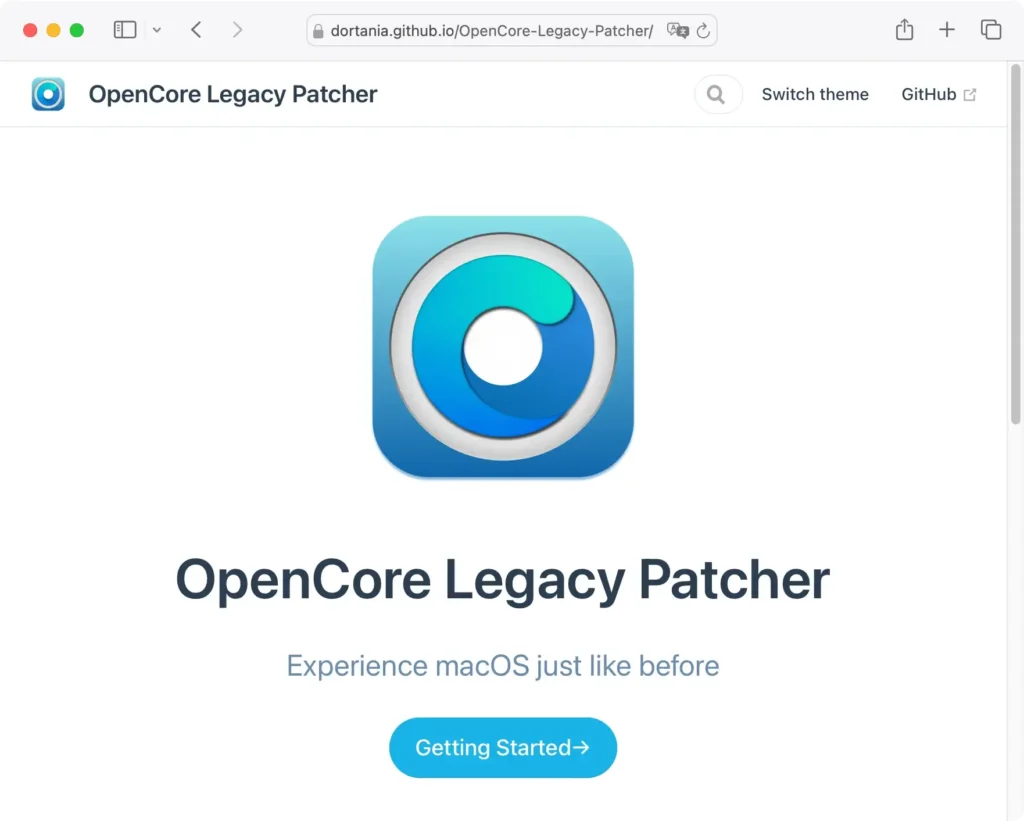
- Efter att ha installerat OpenCore Legacy Patcher på din Mac måste du skapa en startbar macOS Installer. Klicka på Skapa macOS Installer i appens huvudfönster.
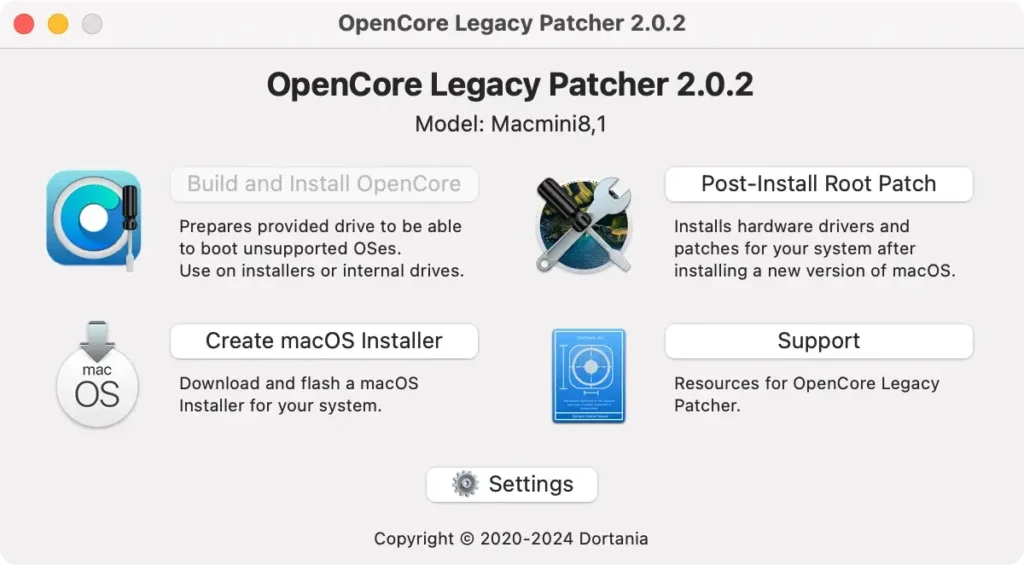
- Välj
Download macOS Installerför att ladda ner macOS Sequoia installationsprogrammet.
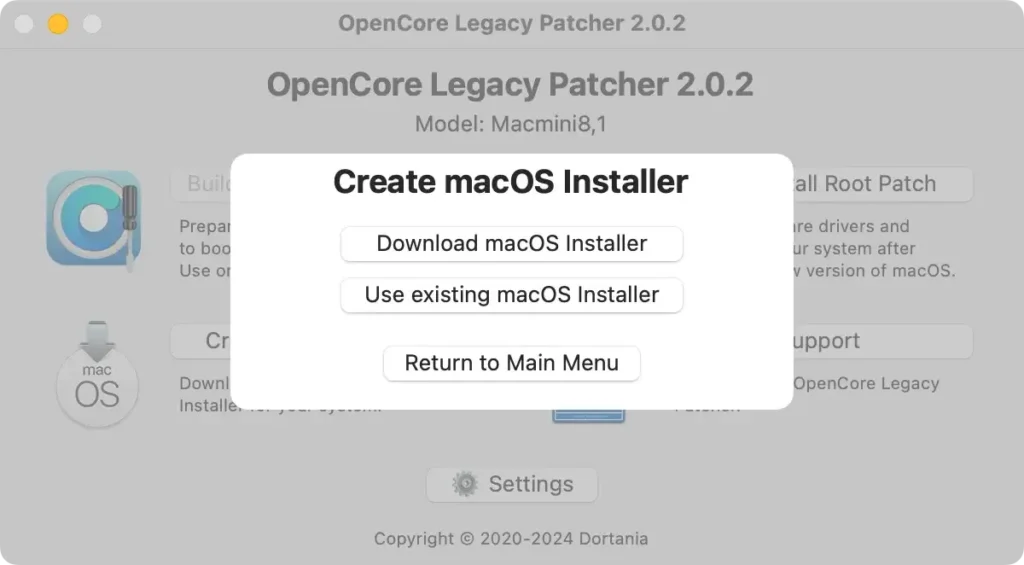
- Från listan över tillgängliga macOS-versioner väljer du den senaste icke-betaversionen av macOS Sequoia (nära botten av listan)
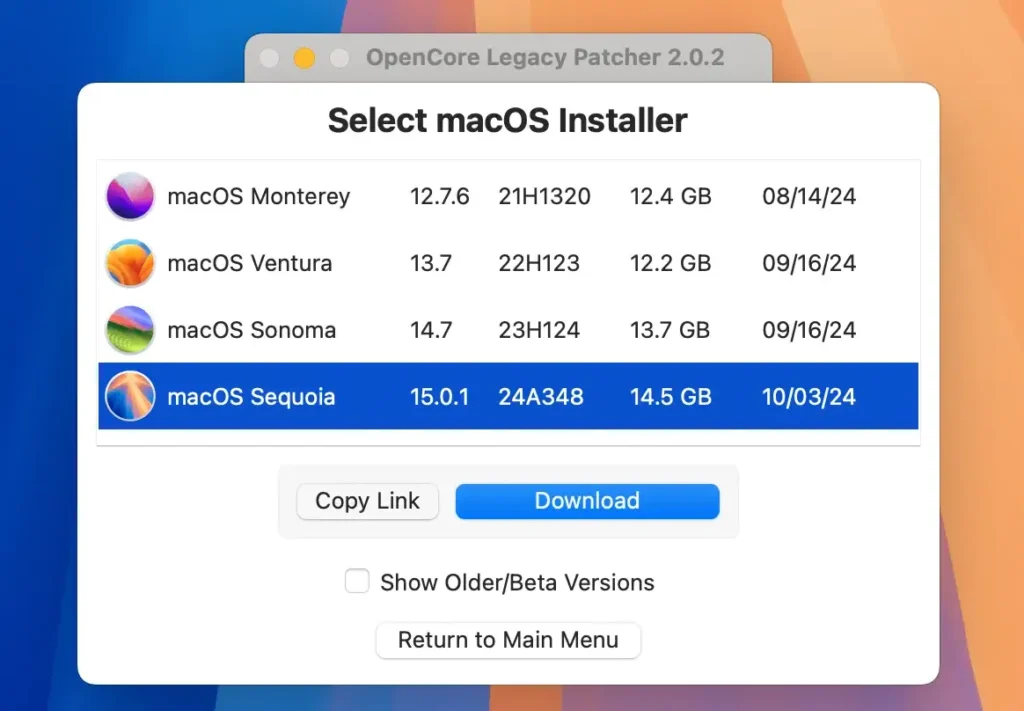
- Klicka sedan på
Flash Installeri OpenCore-Patcher-appen. - Välj appen
Install macOS SequoiafrånApplications. - Välj den USB-enhet du anslutit tidigare. Detta kommer att radera och formatera enheten, så se till att du har valt rätt disk.
- När processen är klar har du ett startbart macOS-installationsprogram.
- Gå tillbaka till huvudmenyn i OpenCore-Patcher och klicka på
Build and Install OpenCore. - Klicka på
Build OpenCoreför att fortsätta. - När bygget är klart klickar du på
Install OpenCore. - Välj USB-enheten igen och välj sedan
EFIpartitionen när du uppmanas att göra det. - Anslut det startbara installationsprogrammet till den Mac som inte stöds där du vill installera Sequoia.
- Stäng av Mac och starta om den samtidigt som du håller ned
Option-tangenten. - Från startalternativen väljer du
EFI Boot-alternativet med OpenCore-logotypen. - Använd nu piltangenterna för att välja
Install macOS Sequoiafrån alternativen. - Din Mac kommer att starta upp i macOS-installationsprogrammet. Sedan kommer du att se följande alternativ: Återställ från Time Machine, Installera macOS Sequoia, Safari och Disk Utility.
- I fönstret
macOS Utilitiesväljer duInstall macOS. - Välj din Macs interna enhet (t.ex. Macintosh HD) och följ anvisningarna på skärmen för att slutföra installationsprocessen.
- När din Mac startar om och installationen är klar, håll ner
Option-tangenten igen och väljEFI Boot, men den här gången väljer du alternativetmacOS Installerför att slutföra installationen. - När macOS Sequoia är helt installerat öppnar du OpenCore-Patcher-appen igen.
- Den här gången väljer du din interna enhet i steget
Install OpenCoreoch följer anvisningarna för att installera OpenCore på din Macs interna enhet. - För att säkerställa att macOS Sequoia fungerar korrekt med din Macs äldre hårdvara, använd
Post-Install Root Patch. I OpenCore-Patcher-appen, klicka påPost-Install Root Patchoch sedanStart Root Patching. Följ eventuella uppmaningar för att avsluta korrigeringsprocessen. - När korrigeringen är klar, mata ut det startbara USB-installationsprogrammet och starta om din Mac en sista gång. Håll ned
Optionoch välj den interna enhetensEFI Boot. - Din Mac som inte stöds kör nu macOS Sequoia!

Genom att följa dessa steg kan du framgångsrikt installera Sequoia på din Mac som inte stöds.
Kom ihåg att den här metoden förlitar sig på OpenCore Legacy Patcher för att kringgå hårdvarubegränsningar. Även om det tillåter äldre Mac-datorer att köra macOS Sequoia, kan det ha prestandabegränsningar.
Vanliga frågor
Vilka Mac-datorer kan köra macOS Sequoia inofficiellt?
Även om macOS Sequoia inte officiellt stöds på vissa äldre Mac-datorer, kan vissa modeller fortfarande köra det med en lösning som OpenCore Legacy Patcher.
Dessa inofficiellt stödda Mac-datorer inkluderar:
- MacBook (sent 2008 till 2019)
- MacBook Air (sent 2008 till 2017)
- MacBook Pro (tidigt 2008 till 2017)
- iMac (mitten av 2007, efter en CPU-uppgradering)
- iMac (tidigt 2008 till 2018)
- Mac mini (tidigt 2009 till 2017)
- Mac Pro (tidigt 2008 till 2018)
Även om dessa Mac-datorer kan stödja macOS Sequoia, kan det kräva extra steg och försiktighet på grund av potentiella prestandabegränsningar.
Vad ska jag göra om min Mac kraschar under installationen av macOS Sequoia?
Om din Mac kraschar under installationsprocessen startar du om den samtidigt som du håller ned Option och väljer den startbara USB-enheten med macOS Sequoia-installationsprogrammet.
Följ instruktionerna för att starta om installationen. Om problemen kvarstår kan du behöva felsöka genom att kontrollera Diskverktyget eller köra Post-Install Root.
Sista tankar
Sammanfattningsvis, installation av macOS Sequoia på en Mac som inte stöds kan förlänga livslängden på din äldre enhet och låta dig uppleva de senaste funktionerna och uppdateringarna.
Det är dock viktigt att förstå riskerna, såsom möjliga prestandaproblem eller systeminstabilitet. Genom att följa stegen som beskrivs i den här guiden och använda verktyg som OpenCore Legacy Patcher kan du kringgå hårdvarubegränsningarna och framgångsrikt köra macOS Sequoia.
Kom bara ihåg att säkerhetskopiera dina data, förbered ditt system noggrant och var medveten om att inte alla funktioner kanske fungerar perfekt på äldre hårdvara.
Om du är villig att ta steget kan din äldre Mac köra macOS Sequoia på nolltid!
