

Come Installare MacOS Sequoia Su Un Mac Non Supportato?

Prima di immergerci
Prima di immergerci, assicuriamoci che tu sia al sicuro online. Abbiamo creato SpyHunter perché la tua sicurezza è importante per noi.
Proteggi il tuo computer oggi stesso — Scarica SpyHunter proprio qui! Di seguito sono riportati i nostri migliori consigli per proteggere il tuo computer.

Se possiedi un vecchio Mac che non è presente nell’elenco ufficiale Apple per macOS Sequoia, potresti pensare che sia giunto il momento di passare a un modello più recente.
Ma cosa succederebbe se ti dicessimo che esiste un modo per installare macOS Sequoia su un Mac non supportato?
Anche se Apple ha fatto passi avanti, il tuo Mac ha ancora vita davanti a sé e, con pochi passaggi in più, puoi sfruttare le ultime funzionalità di macOS Sequoia.
In questo post spiegheremo come utilizzare strumenti come OpenCore Legacy Patcher e creare un programma di installazione avviabile di macOS Sequoia per far funzionare sul tuo Mac l’ultima versione di macOS.
Pronti a riportare in vita il vostro vecchio Mac? Immergiamoci!
È sicuro installare macOS Sequoia su un Mac non supportato?
Installare macOS Sequoia su un Mac non supportato può essere un’opzione allettante se non vedi l’ora di provare le ultime funzionalità di macOS.
Tuttavia, non è esente da rischi. Dal momento che Apple abbandona ufficialmente il supporto per i vecchi modelli Mac con ogni nuova versione di macOS, c’è un motivo per cui alcune macchine non sono elencate come compatibili.
Questi vecchi Mac potrebbero non avere le risorse necessarie per gestire le esigenze di macOS Sequoia, causando crash del sistema o problemi di prestazioni.
La preoccupazione maggiore è che l’installazione di macOS Sequoia su un Mac non supportato aggira le misure di sicurezza di Apple, il che significa che non avrai accesso ad aggiornamenti ufficiali, patch o supporto tecnico.
Alcuni Mac non supportati potrebbero avere difficoltà nell’esecuzione di attività che richiedono molte risorse e potresti riscontrare problemi di instabilità come il blocco delle app, prestazioni lente o la batteria che si scarica più velocemente del solito.
In definitiva, la decisione spetta a te. Sebbene installare macOS Sequoia su hardware non supportato potrebbe consentirti di usufruire di nuove funzionalità, dovresti tentare di farlo solo su un Mac su cui non fai affidamento per attività critiche.
Consideratelo come un esperimento e assicuratevi di essere preparati alle possibili complicazioni che potreste incontrare lungo il percorso.
Disclaimer: Apple sconsiglia di installare macOS Sequoia su un Mac non supportato. Ciò potrebbe causare problemi hardware o software e non riceverai assistenza dal Supporto Apple o dai fornitori di servizi autorizzati. Procedi con cautela e comprendi i potenziali rischi prima di procedere.
Prepara il tuo Mac prima di installare macOS Sequoia
Prima di installare macOS Sequoia su un Mac non supportato, segui questi passaggi essenziali per ridurre al minimo i potenziali problemi:
- Esegui il backup del tuo Mac : Inizia sempre eseguendo il backup dei tuoi dati. Poiché installare macOS Sequoia su Mac non supportati può essere imprevedibile, usa Time Machine o un’unità esterna per creare un backup completo. Ciò ti assicura di poter ripristinare il tuo sistema se qualcosa va storto.
- Libera spazio — Assicurati che il tuo Mac abbia abbastanza spazio di archiviazione libero per l’installazione di macOS Sequoia. Un disco rigido disordinato può causare conflitti di installazione. Rimuovi i file non necessari e le app inutilizzate e cancella i vecchi download per liberare spazio.
- Ottimizza e pulisci il tuo Mac — Usa strumenti come SpyHunter per eliminare i file spazzatura e assicurarti che il tuo Mac sia privo di malware. Questo passaggio aiuta a prevenire rallentamenti o crash durante il processo di installazione. Scarica SpyHunter ora e pulisci il tuo Mac con pochi clic.

- Controlla le risorse del tuo Mac : MacOS Sequoia richiede più risorse rispetto alle vecchie versioni di macOS, quindi assicurati che la CPU e la memoria del tuo Mac siano in buone condizioni. Preparati a possibili problemi di prestazioni sui vecchi modelli e considera di ridurre le animazioni o limitare il numero di app in esecuzione per far funzionare il tuo Mac senza problemi.
Con una preparazione adeguata, puoi rendere il processo di installazione di macOS Sequoia molto più fluido e ridurre la probabilità che si verifichino problemi in seguito.
Come installare macOS Sequoia su un Mac non supportato
Ora che il tuo Mac è pronto, puoi iniziare il processo di installazione di macOS Sequoia su un Mac non supportato.
Per aggirare le restrizioni hardware di Apple è necessario utilizzare OpenCore Legacy Patcher.
Segui queste istruzioni dettagliate per installare macOS Sequoia:
- Inserisci un’unità flash USB (minimo 16 GB, preferibilmente 32 GB). Utilizzerai questa unità per creare un programma di installazione USB avviabile di macOS Sequoia.
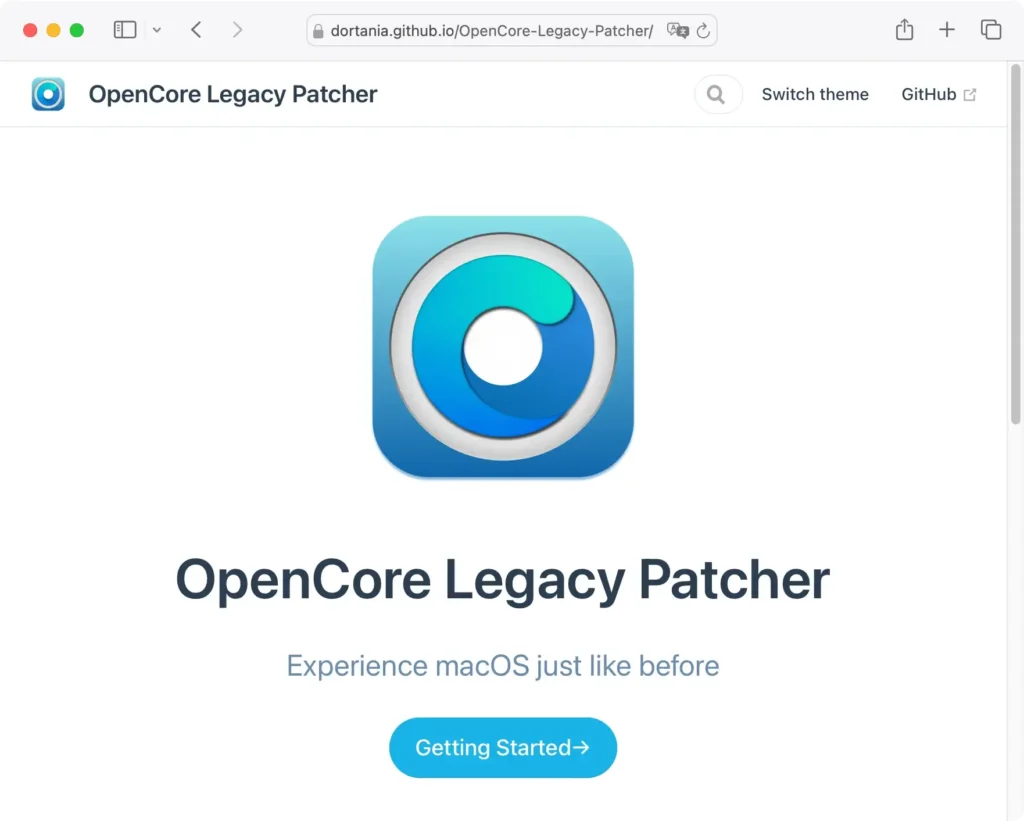
- Vai al sito Web di OpenCore Legacy Patcher e scarica l’app. Una volta completato il download, apri l’app
OpenCore-Patcherdalla cartellaApplications.
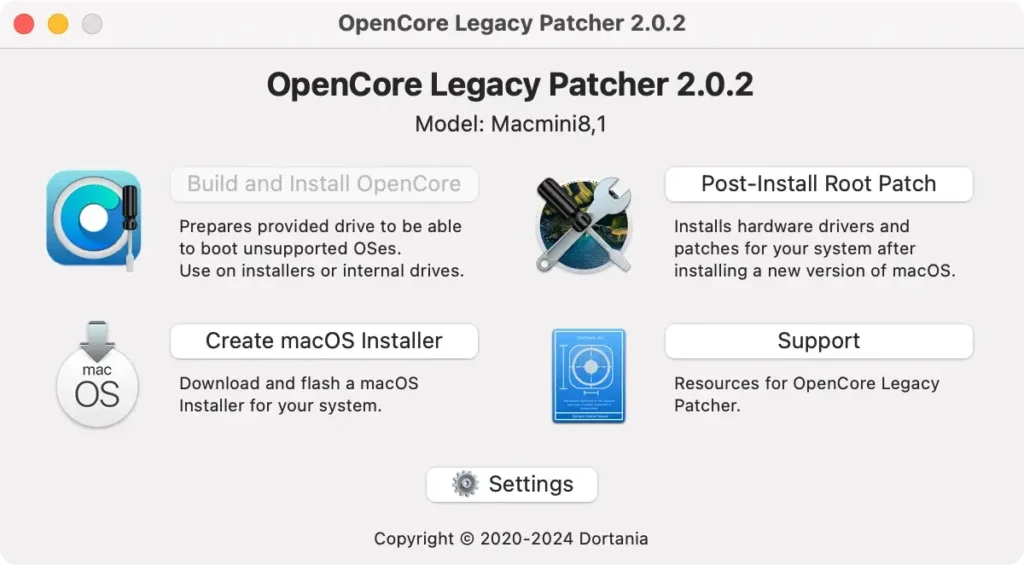
- Dopo aver installato OpenCore Legacy Patcher sul tuo Mac, devi creare un macOS Installer avviabile. Nella finestra principale dell’app, fai clic su Create macOS Installer.
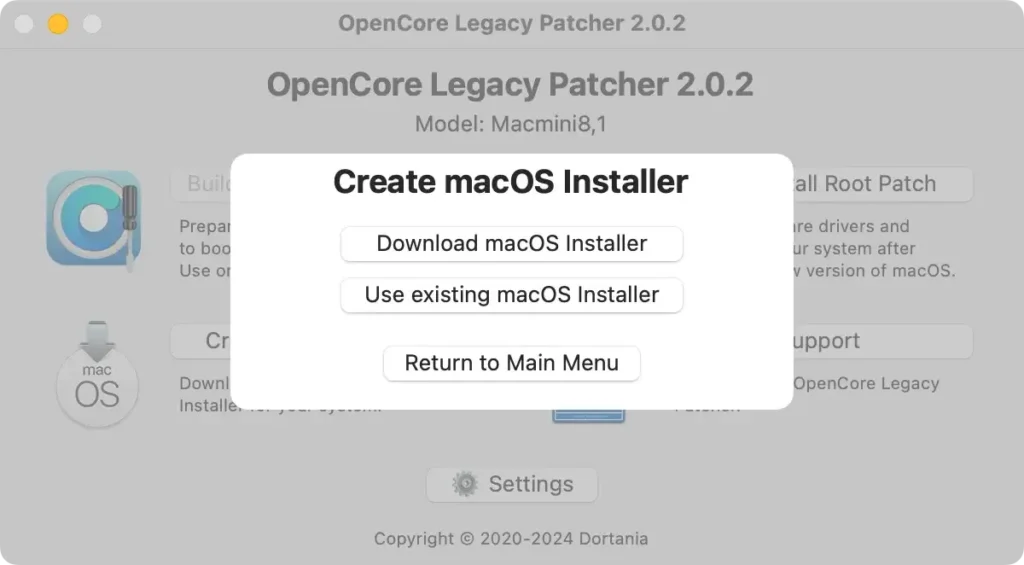
- Selezionare
Download macOS Installerper scaricare il programma di installazione macOS Sequoia.
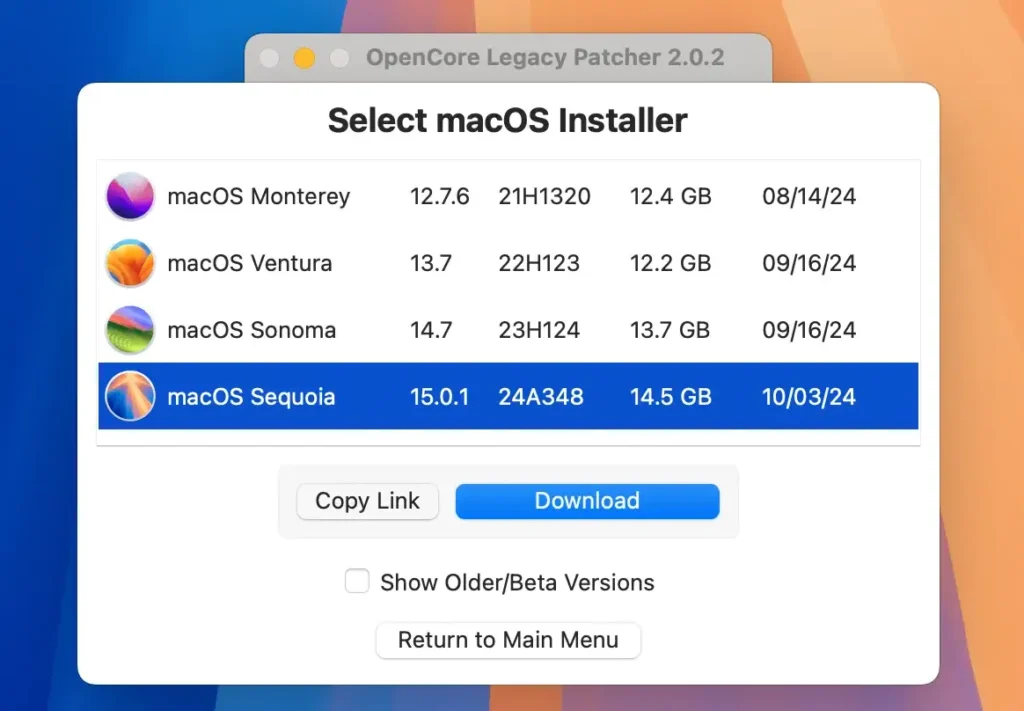
- Dall’elenco delle versioni macOS disponibili, scegli l’ultima versione non beta di macOS Sequoia (nella parte inferiore dell’elenco)
- Successivamente, nell’app OpenCore-Patcher, fare clic su
Flash Installer. - Seleziona l’app
Install macOS Sequoiadalla cartellaApplications. - Seleziona l’unità USB che hai collegato in precedenza. Questo cancellerà e formatterà l’unità, quindi assicurati di aver selezionato il disco corretto.
- Una volta completato il processo, avrai un programma di installazione macOS avviabile.
- Ritornare al menu principale di OpenCore-Patcher e fare clic su
Build and Install OpenCore. - Fare clic su
Build OpenCoreper continuare. - Una volta completata la compilazione, fare clic su
Install OpenCore. - Selezionare nuovamente l’unità USB, quindi scegliere la partizione
EFIquando richiesto. - Collega il programma di installazione avviabile al Mac non supportato su cui desideri installare Sequoia.
- Spegni il Mac, quindi riavvialo tenendo premuto il tasto
Option. - Dalle opzioni di avvio, seleziona l’opzione
EFI Bootcon il logo OpenCore. - Ora, utilizza i tasti freccia per selezionare
Install macOS Sequoiadalle opzioni. - Il tuo Mac si avvierà nell’installer di macOS. Quindi, vedrai le seguenti opzioni: Ripristina da Time Machine, Installa macOS Sequoia, Safari e Utility Disco.
- Nella finestra
macOS Utilities, selezionaInstall macOS. - Seleziona l’unità interna del tuo Mac (ad esempio Macintosh HD) e segui le istruzioni visualizzate sullo schermo per completare il processo di installazione.
- Una volta riavviato il Mac e completata l’installazione, tieni nuovamente premuto il tasto
Optione scegliEFI Boot, ma questa volta seleziona l’opzionemacOS Installerper terminare l’installazione. - Una volta completata l’installazione di macOS Sequoia, aprire nuovamente l’app OpenCore-Patcher.
- Questa volta, seleziona la tua unità interna nel passaggio
Install OpenCoree segui le istruzioni per installare OpenCore sull’unità interna del tuo Mac. - Per assicurarti che macOS Sequoia funzioni correttamente con l’hardware più vecchio del tuo Mac, applica
Post-Install Root Patch. Nell’app OpenCore-Patcher, fai clic suPost-Install Root Patche poiStart Root Patching. Segui le istruzioni per completare il processo di patching. - Una volta completata la patch, espelli l’installer USB avviabile e riavvia il tuo Mac un’ultima volta. Tieni premuto
Optione selezionaEFI Bootdell’unità interna. - Il tuo Mac non supportato ora esegue macOS Sequoia!

Seguendo questi passaggi, potrai installare correttamente Sequoia sul tuo Mac non supportato.
Ricorda, questo metodo si basa su OpenCore Legacy Patcher per aggirare le restrizioni hardware. Sebbene consenta ai Mac più vecchi di eseguire macOS Sequoia, potrebbe avere limitazioni di prestazioni.
Domande frequenti
Quali Mac possono eseguire macOS Sequoia in modo non ufficiale?
Sebbene macOS Sequoia non sia ufficialmente supportato su alcuni vecchi Mac, alcuni modelli possono comunque eseguirlo utilizzando una soluzione alternativa come OpenCore Legacy Patcher.
Tra i Mac supportati non ufficialmente ci sono:
- MacBook (da fine 2008 a 2019)
- MacBook Air (da fine 2008 a 2017)
- MacBook Pro (da inizio 2008 a 2017)
- iMac (metà 2007, dopo un aggiornamento della CPU)
- iMac (da inizio 2008 a 2018)
- Mac mini (da inizio 2009 a 2017)
- Mac Pro (da inizio 2008 a 2018)
Sebbene questi Mac possano supportare macOS Sequoia, potrebbero essere necessari passaggi aggiuntivi e cautela a causa di potenziali limitazioni delle prestazioni.
Cosa devo fare se il mio Mac si blocca durante l’installazione di macOS Sequoia?
Se il Mac si blocca durante il processo di installazione, riavvialo tenendo premuto il tasto Option e seleziona l’unità USB avviabile con il programma di installazione di macOS Sequoia.
Segui le istruzioni per riavviare l’installazione. Se i problemi persistono, potresti dover risolvere il problema controllando Disk Utility o eseguendo Post-Install Root.
Considerazioni finali
In conclusione, installare macOS Sequoia su un Mac non supportato può prolungare la vita del tuo vecchio dispositivo e consentirti di usufruire delle funzionalità e degli aggiornamenti più recenti.
Tuttavia, è essenziale comprendere i rischi, come possibili problemi di prestazioni o instabilità del sistema. Seguendo i passaggi descritti in questa guida e utilizzando strumenti come OpenCore Legacy Patcher, puoi aggirare le restrizioni hardware ed eseguire correttamente macOS Sequoia.
Ricordatevi solo di eseguire il backup dei dati, di preparare con cura il sistema e di tenere presente che non tutte le funzionalità potrebbero funzionare perfettamente su hardware più datati.
Se sei disposto a fare il grande passo, in men che non si dica il tuo vecchio Mac potrebbe montare macOS Sequoia!
