

Installer MacOS Sequoia Sur Un Mac Non Pris En Charge

Avant de plonger
Avant de commencer, assurons-nous que vous restez en sécurité en ligne. Nous avons créé SpyHunter parce que votre sécurité est importante pour nous.
Protégez votre ordinateur aujourd'hui — Téléchargez SpyHunter ici ! Consultez nos meilleurs conseils ci-dessous pour assurer la sécurité de votre ordinateur.

Si vous possédez un ancien Mac qui ne figure pas sur la liste officielle d’Apple pour macOS Sequoia, vous pourriez penser qu’il est temps de passer à un modèle plus récent.
Mais que se passerait-il si nous vous disions qu’il existe un moyen d’installer macOS Sequoia sur un Mac non pris en charge ?
Même si Apple a évolué, votre Mac a encore de la vie devant lui et, avec quelques étapes supplémentaires, vous pouvez profiter des dernières fonctionnalités de macOS Sequoia.
Dans cet article, nous expliquerons comment utiliser des outils comme OpenCore Legacy Patcher et créer un programme d’installation macOS Sequoia bootable pour que votre Mac exécute la dernière version de macOS.
Prêt à redonner vie à votre ancien Mac ? Plongeons-nous dans le vif du sujet !
Est-il sûr d’installer macOS Sequoia sur un Mac non pris en charge ?
L’installation de macOS Sequoia sur un Mac non pris en charge peut être une option tentante si vous souhaitez découvrir les dernières fonctionnalités de macOS.
Mais cela n’est pas sans risques. Étant donné qu’Apple abandonne officiellement la prise en charge des anciens modèles de Mac à chaque nouvelle version de macOS, il y a une raison pour laquelle certaines machines ne sont pas répertoriées comme compatibles.
Ces Mac plus anciens peuvent manquer de ressources pour gérer les exigences de macOS Sequoia, ce qui peut entraîner un plantage du système ou des problèmes de performances.
Le plus gros problème est que l’installation de macOS Sequoia sur un Mac non pris en charge contourne les mesures de protection d’Apple, ce qui signifie que vous n’aurez pas accès aux mises à jour officielles, aux correctifs ou au support technique.
Certains Mac non pris en charge peuvent avoir du mal à exécuter des tâches gourmandes en ressources, et vous pourriez être confronté à des problèmes d’instabilité tels que le blocage des applications, des performances lentes ou une décharge de la batterie plus rapide que d’habitude.
En fin de compte, la décision vous appartient. Bien que l’installation de macOS Sequoia sur un matériel non pris en charge puisse vous permettre de profiter de nouvelles fonctionnalités, vous ne devez tenter cette opération que sur un Mac dont vous n’avez pas besoin pour les tâches critiques.
Considérez cela comme une expérience et assurez-vous d’être prêt à faire face à d’éventuelles complications en cours de route.
Avertissement : Apple ne recommande pas d’installer macOS Sequoia sur un Mac non pris en charge. Cela pourrait entraîner des problèmes matériels ou logiciels, et vous ne recevrez pas d’assistance de la part de l’assistance Apple ou des fournisseurs de services agréés. Procédez avec prudence et comprenez les risques potentiels avant de poursuivre.
Préparez votre Mac avant d’installer macOS Sequoia
Avant d’installer macOS Sequoia sur un Mac non pris en charge, suivez ces étapes essentielles pour minimiser les problèmes potentiels :
- Sauvegardez votre Mac — Commencez toujours par sauvegarder vos données. L’installation de macOS Sequoia sur des Mac non pris en charge pouvant être imprévisible, utilisez Time Machine ou un lecteur externe pour créer une sauvegarde complète. Cela vous permettra de récupérer votre système en cas de problème.
- Libérez de l’espace — Assurez-vous que votre Mac dispose de suffisamment d’espace de stockage libre pour l’installation de macOS Sequoia. Un disque dur encombré peut entraîner des conflits d’installation. Supprimez les fichiers inutiles et les applications inutilisées et supprimez les anciens téléchargements pour libérer de l’espace.
- Optimisez et nettoyez votre Mac — Utilisez des outils comme SpyHunter pour supprimer les fichiers indésirables et vous assurer que votre Mac est exempt de logiciels malveillants. Cette étape permet d’éviter les ralentissements ou les plantages pendant le processus d’installation. Téléchargez SpyHunter maintenant et nettoyez votre Mac en quelques clics.

- Vérifiez les ressources de votre Mac — macOS Sequoia exige plus de ressources que les anciennes versions de macOS. Assurez-vous donc que le processeur et la mémoire de votre Mac sont en bon état. Soyez prêt à affronter d’éventuels problèmes de performances sur les anciens modèles et envisagez de réduire les animations ou de limiter le nombre d’applications en cours d’exécution pour que votre Mac fonctionne correctement.
En vous préparant correctement, vous pouvez rendre le processus d’installation de macOS Sequoia beaucoup plus fluide et réduire le risque de problèmes ultérieurs.
Comment installer macOS Sequoia sur un Mac non pris en charge
Maintenant que votre Mac est préparé, vous êtes prêt à commencer le processus d’installation de macOS Sequoia sur un Mac non pris en charge.
Cela nécessite l’utilisation d’OpenCore Legacy Patcher pour contourner les restrictions matérielles d’Apple.
Suivez ces instructions détaillées pour installer macOS Sequoia :
- Branchez une clé USB (minimum 16 Go, de préférence 32 Go). Vous utiliserez cette clé pour créer un programme d’installation USB bootable pour macOS Sequoia.
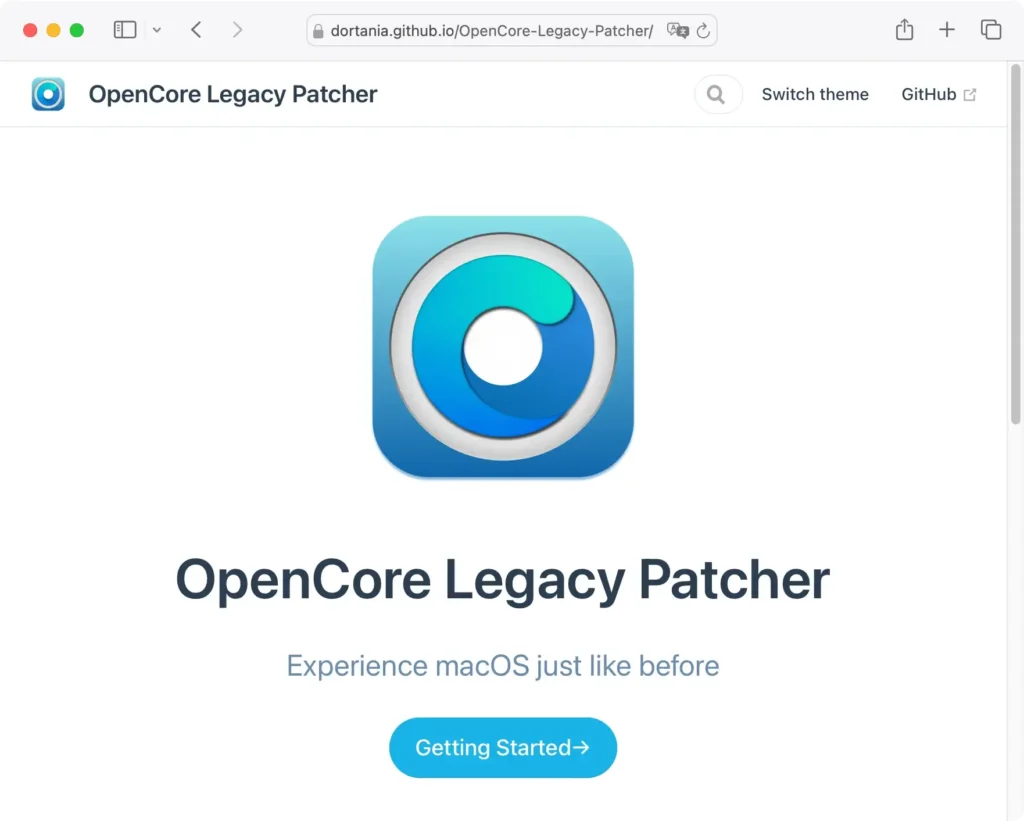
- Accédez au site Web OpenCore Legacy Patcher et téléchargez l’application. Une fois le téléchargement terminé, ouvrez l’application
OpenCore-Patcherà partir de votre dossierApplications.
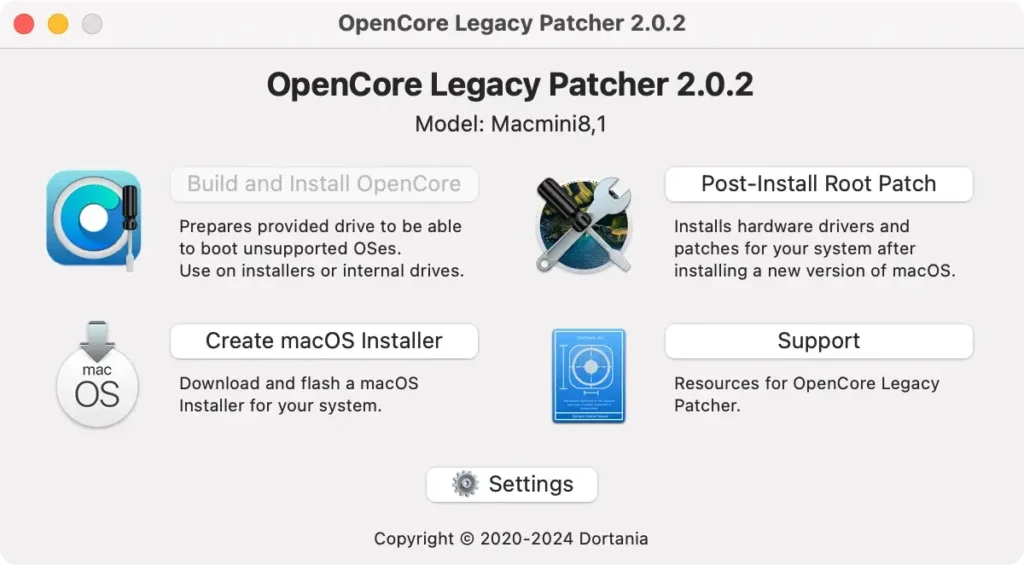
- Après avoir installé OpenCore Legacy Patcher sur votre Mac, vous devez créer un programme d’installation macOS bootable. Dans la fenêtre principale de l’application, cliquez sur Créer un programme d’installation macOS.
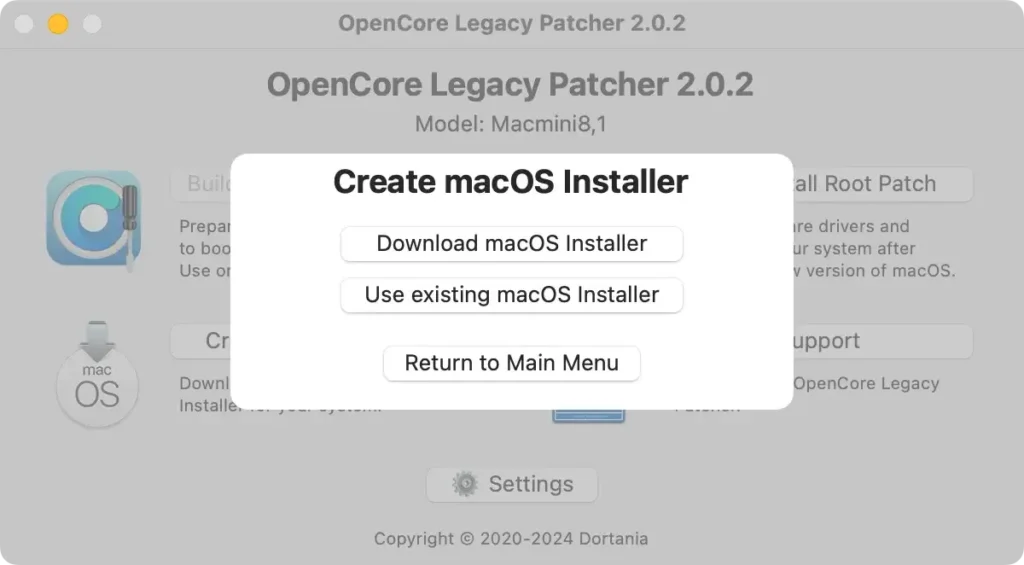
- Choisissez
Download macOS Installerpour télécharger le programme d’installation de macOS Sequoia.
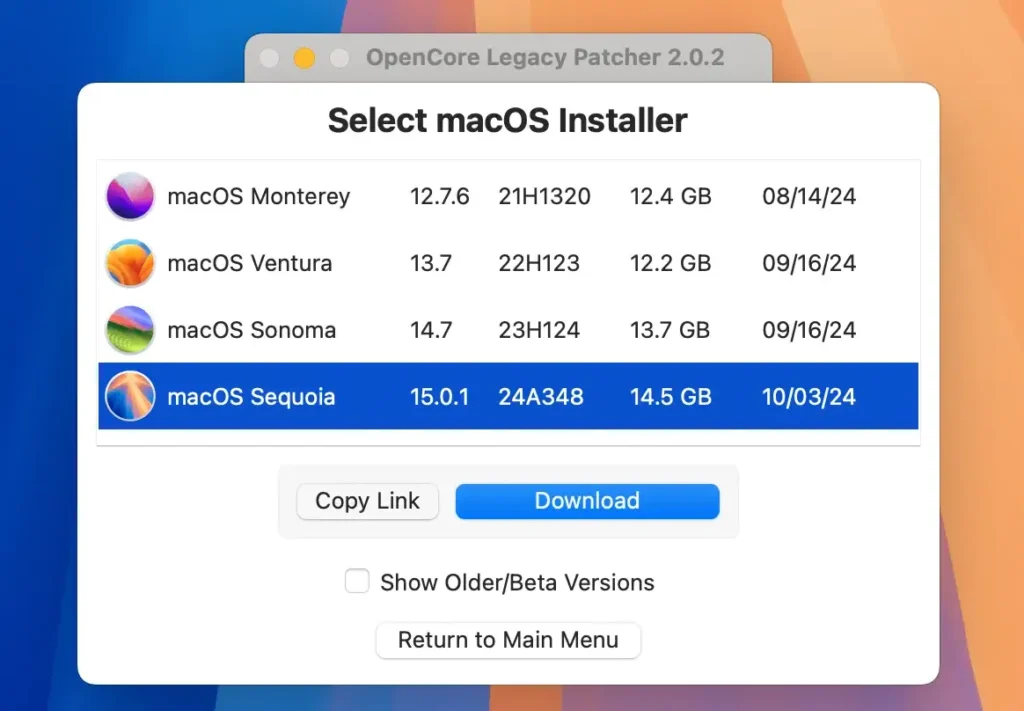
- Dans la liste des versions macOS disponibles, choisissez la dernière version non bêta de macOS Sequoia (en bas de la liste)
- Ensuite, dans l’application OpenCore-Patcher, cliquez sur
Flash Installer. - Sélectionnez l’application
Install macOS Sequoiadans votre dossierApplications. - Choisissez la clé USB que vous avez branchée précédemment. Cette opération effacera et formatera la clé, assurez-vous donc d’avoir sélectionné le bon disque.
- Une fois le processus terminé, vous disposerez d’un programme d’installation macOS bootable.
- Revenez au menu principal dans OpenCore-Patcher et cliquez sur
Build and Install OpenCore. - Cliquez sur
Build OpenCorepour continuer. - Une fois la construction terminée, cliquez sur
Install OpenCore. - Sélectionnez à nouveau la clé USB, puis choisissez la partition
EFIlorsque vous y êtes invité. - Branchez le programme d’installation bootable sur le Mac non pris en charge sur lequel vous souhaitez installer Sequoia.
- Arrêtez le Mac, puis redémarrez-le tout en maintenant la touche
Optionenfoncée. - Parmi les options de démarrage, sélectionnez l’option
EFI Bootavec le logo OpenCore. - Maintenant, utilisez les touches fléchées pour sélectionner
Install macOS Sequoiaparmi les options. - Votre Mac démarrera dans le programme d’installation de macOS. Ensuite, vous verrez les options suivantes : Restaurer depuis Time Machine, Installer macOS Sequoia, Safari et Utilitaire de disque.
- Dans la fenêtre
macOS Utilities, sélectionnezInstall macOS. - Choisissez le lecteur interne de votre Mac (par exemple, Macintosh HD) et suivez les instructions à l’écran pour terminer le processus d’installation.
- Une fois votre Mac redémarré et l’installation terminée, maintenez à nouveau la touche
Optionenfoncée et choisissezEFI Boot, mais cette fois, sélectionnez l’optionmacOS Installerpour terminer l’installation. - Une fois macOS Sequoia entièrement installé, ouvrez à nouveau l’application OpenCore-Patcher.
- Cette fois, sélectionnez votre lecteur interne à l’étape
Install OpenCoreet suivez les instructions pour installer OpenCore sur le lecteur interne de votre Mac. - Pour garantir que macOS Sequoia fonctionne correctement avec l’ancien matériel de votre Mac, appliquez le
Post-Install Root Patch. Dans l’application OpenCore-Patcher, cliquez surPost-Install Root Patch, puisStart Root Patching. Suivez les instructions pour terminer le processus de correctif. - Une fois le patch terminé, éjectez le programme d’installation USB bootable et redémarrez votre Mac une dernière fois. Maintenez
Optionenfoncée et sélectionnez leEFI Bootdu lecteur interne. - Votre Mac non pris en charge exécute désormais macOS Sequoia !

En suivant ces étapes, vous pouvez installer avec succès Sequoia sur votre Mac non pris en charge.
N’oubliez pas que cette méthode s’appuie sur OpenCore Legacy Patcher pour contourner les restrictions matérielles. Bien qu’elle permette aux anciens Mac d’exécuter macOS Sequoia, elle peut présenter des limitations de performances.
FAQ
Quels Mac peuvent exécuter macOS Sequoia de manière non officielle ?
Bien que macOS Sequoia ne soit pas officiellement pris en charge sur certains anciens Mac, certains modèles peuvent toujours l’exécuter à l’aide d’une solution de contournement comme OpenCore Legacy Patcher.
Ces Mac non officiellement pris en charge incluent :
- MacBook (fin 2008 à 2019)
- MacBook Air (fin 2008 à 2017)
- MacBook Pro (début 2008 à 2017)
- iMac (mi-2007, après une mise à niveau du processeur)
- iMac (début 2008 à 2018)
- Mac mini (début 2009 à 2017)
- Mac Pro (début 2008 à 2018)
Bien que ces Mac puissent prendre en charge macOS Sequoia, cela peut nécessiter des étapes supplémentaires et des précautions en raison de limitations de performances potentielles.
Que dois-je faire si mon Mac plante pendant l’installation de macOS Sequoia ?
Si votre Mac plante pendant le processus d’installation, redémarrez-le tout en maintenant la touche Option enfoncée et sélectionnez la clé USB bootable avec le programme d’installation de macOS Sequoia.
Suivez les instructions pour redémarrer l’installation. Si les problèmes persistent, vous devrez peut-être les résoudre en vérifiant l’Utilitaire de disque ou en exécutant la Post-Install Root.
Réflexions finales
En conclusion, l’installation de macOS Sequoia sur un Mac non pris en charge peut prolonger la durée de vie de votre ancien appareil et vous permettre de bénéficier des dernières fonctionnalités et mises à jour.
Cependant, il est essentiel de comprendre les risques, tels que les éventuels problèmes de performances ou l’instabilité du système. En suivant les étapes décrites dans ce guide et en utilisant des outils comme OpenCore Legacy Patcher, vous pouvez contourner les restrictions matérielles et exécuter avec succès macOS Sequoia.
N’oubliez pas de sauvegarder vos données, de préparer soigneusement votre système et de savoir que toutes les fonctionnalités peuvent ne pas fonctionner parfaitement sur du matériel plus ancien.
Si vous êtes prêt à franchir le pas, votre ancien Mac pourrait exécuter macOS Sequoia en un rien de temps !
