

Installiere MacOS Sequoia Auf Einem Nicht Unterstützten Mac

Bevor wir eintauchen
Bevor wir loslegen, stellen wir sicher, dass Sie online sicher sind. Wir haben SpyHunter entwickelt, weil uns Ihre Sicherheit wichtig ist.
Schützen Sie Ihren Computer noch heute — Laden Sie SpyHunter hier herunter! Sehen Sie sich unten unsere Top-Tipps an, um die Sicherheit Ihres Computers zu gewährleisten.

Wenn Sie einen älteren Mac besitzen, der nicht auf der offiziellen Liste von Apple für macOS Sequoia steht, denken Sie vielleicht, dass es Zeit für ein Upgrade auf ein neueres Modell ist.
Aber was wäre, wenn wir Ihnen sagen würden, dass es eine Möglichkeit gibt, macOS Sequoia auf einem nicht unterstützten Mac zu installieren?
Auch wenn Apple sich weiterentwickelt hat, ist in Ihrem Mac noch Leben in Sicht und mit ein paar zusätzlichen Schritten können Sie die neuesten Funktionen von macOS Sequoia nutzen.
In diesem Beitrag erklären wir, wie Sie Tools wie OpenCore Legacy Patcher verwenden und ein bootfähiges macOS Sequoia-Installationsprogramm erstellen, damit Ihr Mac die neueste macOS-Version ausführt.
Sind Sie bereit, Ihren alten Mac wieder zum Leben zu erwecken? Dann legen wir los!
Ist es sicher, macOS Sequoia auf einem nicht unterstützten Mac zu installieren?
Die Installation von macOS Sequoia auf einem nicht unterstützten Mac kann eine verlockende Option sein, wenn Sie die neuesten macOS-Funktionen ausprobieren möchten.
Allerdings ist das Ganze nicht ohne Risiken. Da Apple mit jeder neuen macOS-Version offiziell den Support für ältere Mac-Modelle einstellt, gibt es einen Grund, warum einige Geräte nicht als kompatibel aufgeführt werden.
Diesen älteren Macs fehlen möglicherweise die Ressourcen, um die Anforderungen von macOS Sequoia zu erfüllen, was zu einem Systemabsturz oder Leistungsproblemen führen kann.
Die größte Sorge besteht darin, dass durch die Installation von macOS Sequoia auf einem nicht unterstützten Mac die Sicherheitsvorkehrungen von Apple umgangen werden. Das bedeutet, dass Sie keinen Zugriff auf offizielle Updates, Patches oder technischen Support haben.
Einige nicht unterstützte Macs haben möglicherweise Probleme beim Ausführen ressourcenintensiver Aufgaben und es können Instabilitätsprobleme auftreten, beispielsweise einfrierende Apps, träge Leistung oder eine schnellere Entladung des Akkus als üblich.
Letztendlich liegt die Entscheidung bei Ihnen. Wenn Sie macOS Sequoia auf nicht unterstützter Hardware installieren, können Sie zwar neue Funktionen nutzen, Sie sollten dies jedoch nur auf einem Mac versuchen, auf den Sie bei kritischen Aufgaben nicht angewiesen sind.
Betrachten Sie es als ein Experiment und stellen Sie sicher, dass Sie auf mögliche Komplikationen vorbereitet sind.
Haftungsausschluss: Apple empfiehlt nicht, macOS Sequoia auf einem nicht unterstützten Mac zu installieren. Dies kann zu Hardware- oder Softwareproblemen führen und Sie erhalten keine Unterstützung vom Apple Support oder autorisierten Dienstanbietern. Gehen Sie mit Vorsicht vor und machen Sie sich die potenziellen Risiken bewusst, bevor Sie fortfahren.
Bereiten Sie Ihren Mac vor der Installation von macOS Sequoia vor
Bevor Sie macOS Sequoia auf einem nicht unterstützten Mac installieren, befolgen Sie diese wichtigen Schritte, um potenzielle Probleme zu minimieren:
- Sichern Sie Ihren Mac – Erstellen Sie immer zuerst eine Sicherungskopie Ihrer Daten. Da die Installation von macOS Sequoia auf nicht unterstützten Macs unvorhersehbar sein kann, verwenden Sie Time Machine oder ein externes Laufwerk, um eine vollständige Sicherung zu erstellen. So stellen Sie sicher, dass Sie Ihr System wiederherstellen können, falls etwas schiefgeht.
- Speicherplatz freigeben – Stellen Sie sicher, dass Ihr Mac über genügend freien Speicherplatz für die Installation von macOS Sequoia verfügt. Eine überfüllte Festplatte kann zu Installationskonflikten führen. Entfernen Sie unnötige Dateien und nicht verwendete Apps und löschen Sie alte Downloads, um Speicherplatz freizugeben.
- Optimieren und bereinigen Sie Ihren Mac – Verwenden Sie Tools wie SpyHunter, um Junk-Dateien zu löschen und sicherzustellen, dass Ihr Mac frei von Malware ist. Dieser Schritt hilft, Verlangsamungen oder Abstürze während des Installationsvorgangs zu verhindern. Laden Sie SpyHunter jetzt herunter und bereinigen Sie Ihren Mac mit wenigen Klicks.

- Überprüfen Sie die Ressourcen Ihres Macs – macOS Sequoia benötigt mehr Ressourcen als ältere macOS-Versionen. Stellen Sie daher sicher, dass CPU und Speicher Ihres Macs in gutem Zustand sind. Seien Sie auf mögliche Leistungsprobleme bei älteren Modellen vorbereitet und ziehen Sie in Erwägung, Animationen zu reduzieren oder die Anzahl der laufenden Apps zu begrenzen, damit Ihr Mac reibungslos läuft.
Durch die richtige Vorbereitung können Sie den Installationsprozess von macOS Sequoia wesentlich reibungsloser gestalten und die Wahrscheinlichkeit späterer Probleme verringern.
So installieren Sie macOS Sequoia auf einem nicht unterstützten Mac
Nachdem Ihr Mac nun vorbereitet ist, können Sie mit der Installation von macOS Sequoia auf einem nicht unterstützten Mac beginnen.
Dies erfordert die Verwendung des OpenCore Legacy Patcher, um die Hardwarebeschränkungen von Apple zu umgehen.
Befolgen Sie diese detaillierten Anweisungen, um macOS Sequoia zu installieren:
- Schließen Sie einen USB-Stick an (mindestens 16 GB, besser 32 GB). Mit diesem Stick erstellen Sie ein bootfähiges macOS Sequoia USB-Installationsprogramm.
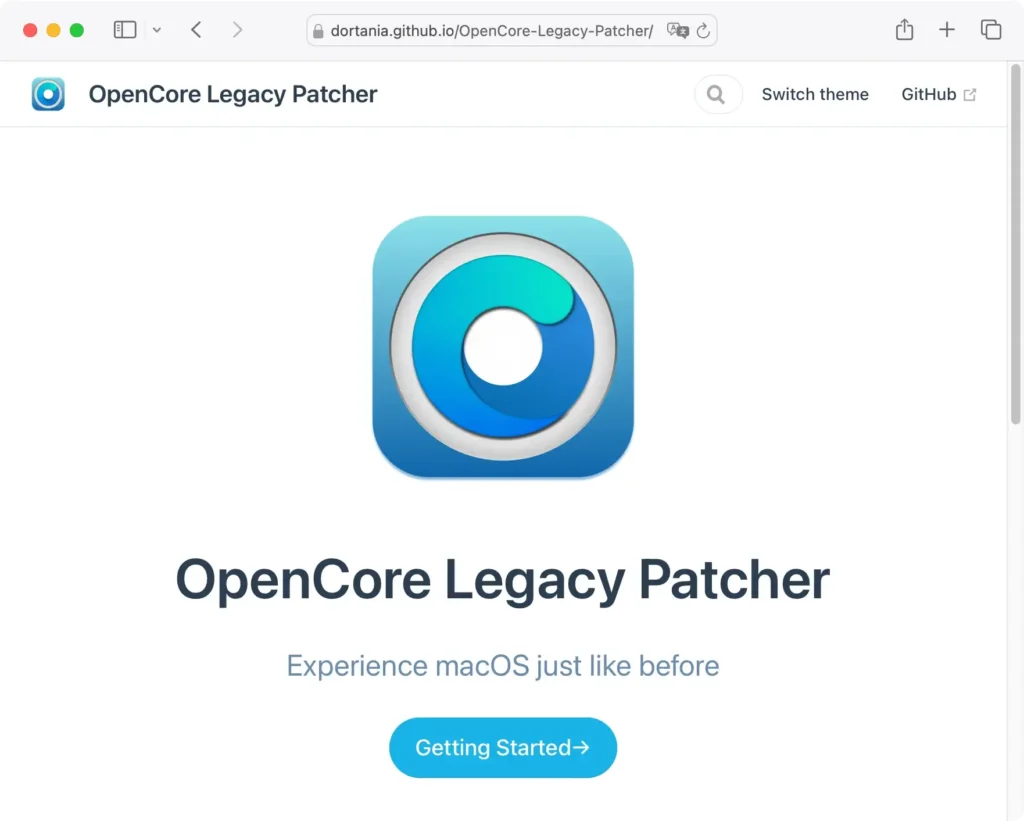
- Gehen Sie zur OpenCore Legacy Patcher-Website und laden Sie die App herunter. Öffnen Sie nach Abschluss des Downloads die
OpenCore-Patcher-App aus IhremApplications.
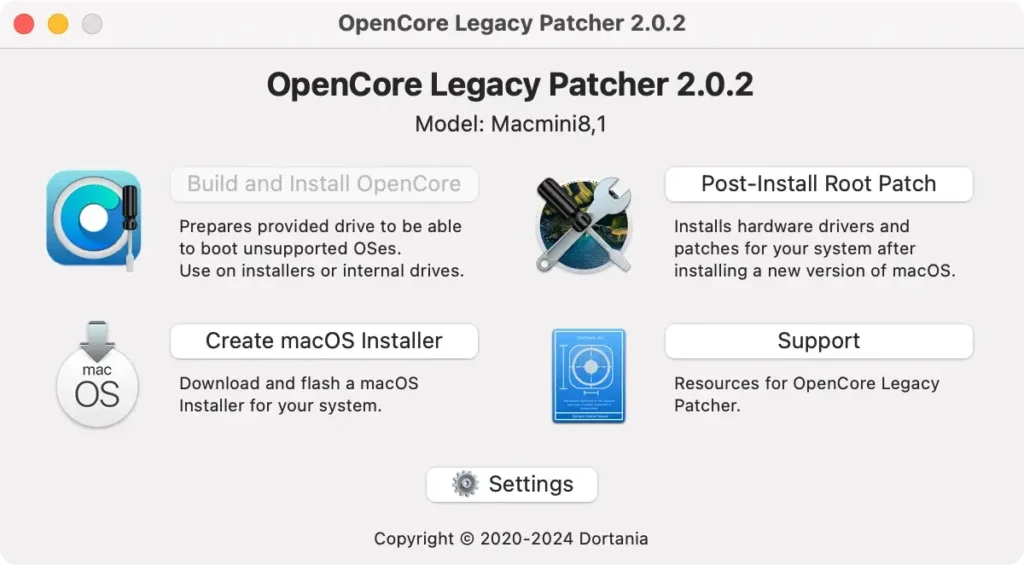
- Nachdem Sie OpenCore Legacy Patcher auf Ihrem Mac installiert haben, müssen Sie ein bootfähiges macOS-Installationsprogramm erstellen. Klicken Sie im Hauptfenster der App auf „macOS-Installationsprogramm erstellen“.
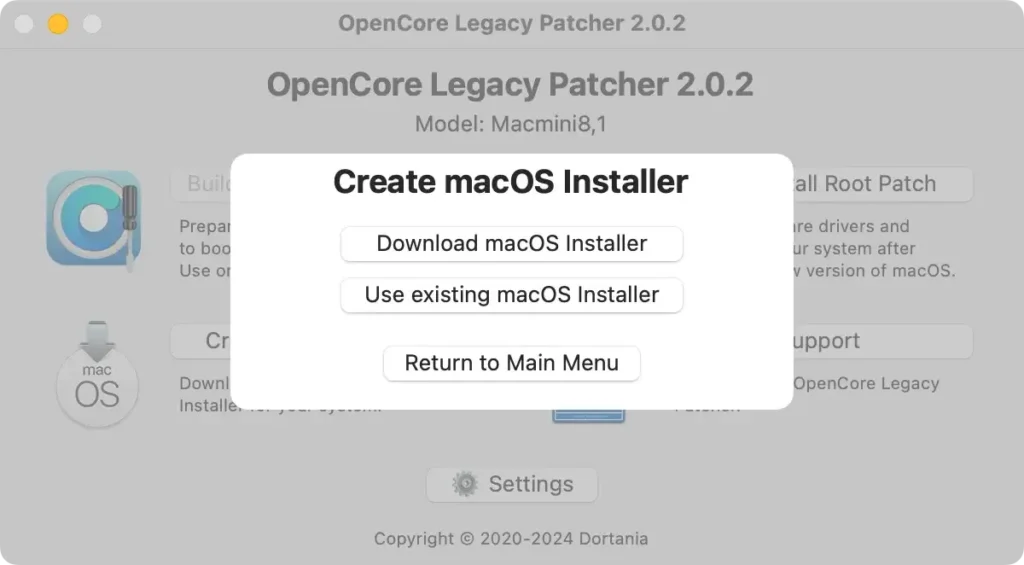
- Wählen Sie
Download macOS Installerum das macOS Sequoia-Installationsprogramm herunterzuladen.
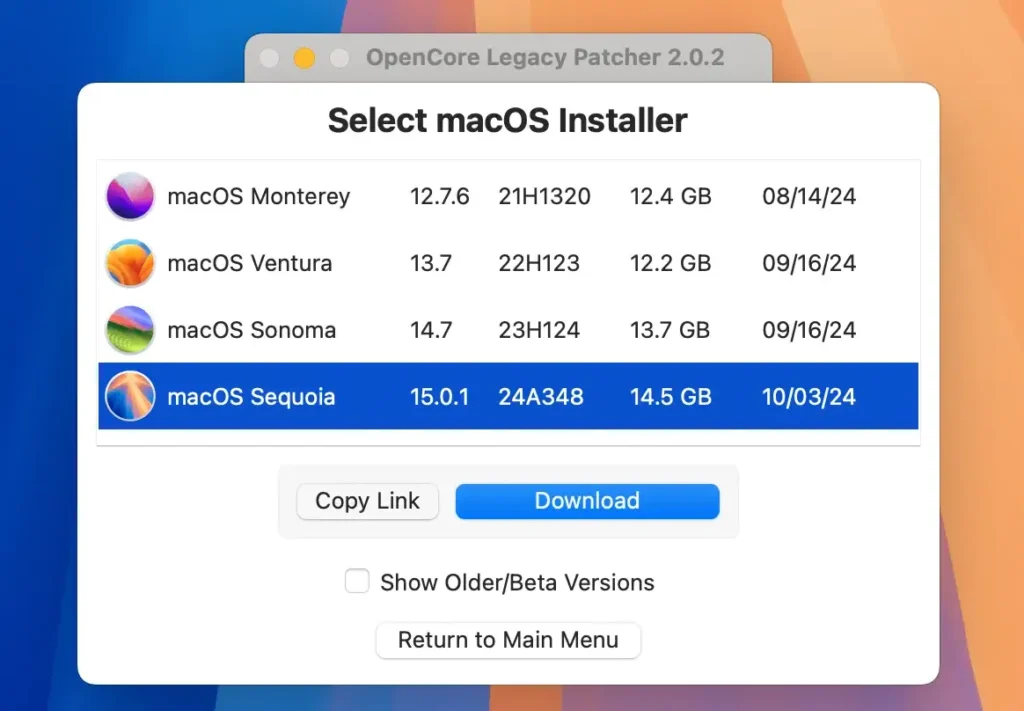
- Wählen Sie aus der Liste der verfügbaren macOS-Versionen die neueste Nicht-Beta-Version von macOS Sequoia (ganz unten in der Liste).
- Klicken Sie anschließend in der OpenCore-Patcher-App auf
Flash Installer. - Wählen Sie die App
Install macOS Sequoiaaus IhremApplications. - Wählen Sie das USB-Laufwerk aus, das Sie zuvor angeschlossen haben. Dadurch wird das Laufwerk gelöscht und formatiert. Stellen Sie daher sicher, dass Sie die richtige Festplatte ausgewählt haben.
- Sobald der Vorgang abgeschlossen ist, verfügen Sie über ein bootfähiges macOS-Installationsprogramm.
- Kehren Sie zum Hauptmenü im OpenCore-Patcher zurück und klicken Sie auf
Build and Install OpenCore. - Klicken Sie auf
Build OpenCoreum fortzufahren. - Wenn der Build abgeschlossen ist, klicken Sie auf
Install OpenCore. - Wählen Sie das USB-Laufwerk erneut aus und wählen Sie dann bei der entsprechenden Aufforderung die
EFIPartition. - Schließen Sie das bootfähige Installationsprogramm an den nicht unterstützten Mac an, auf dem Sie Sequoia installieren möchten.
- Fahren Sie den Mac herunter und starten Sie ihn anschließend neu, während Sie die
Optiongedrückt halten. - Wählen Sie aus den Startoptionen die
EFI BootStartoption mit dem OpenCore-Logo. - Wählen Sie nun mit den Pfeiltasten in den Optionen
Install macOS Sequoiaaus. - Ihr Mac startet nun das macOS-Installationsprogramm. Anschließend werden Ihnen die folgenden Optionen angezeigt: Von Time Machine wiederherstellen, macOS Sequoia installieren, Safari und Festplattendienstprogramm.
- Wählen Sie im Fenster
macOS UtilitiesInstall macOSaus. - Wählen Sie das interne Laufwerk Ihres Mac (z. B. Macintosh HD) und folgen Sie den Anweisungen auf dem Bildschirm, um den Installationsvorgang abzuschließen.
- Sobald Ihr Mac neu gestartet ist und die Installation abgeschlossen ist, halten Sie die
Optionerneut gedrückt und wählen SieEFI Boot. Wählen Sie dieses Mal jedoch die OptionmacOS Installer, um die Installation abzuschließen. - Sobald macOS Sequoia vollständig installiert ist, öffnen Sie die OpenCore-Patcher-App erneut.
- Wählen Sie dieses Mal im Schritt
Install OpenCoreIhr internes Laufwerk aus und folgen Sie den Anweisungen, um OpenCore auf dem internen Laufwerk Ihres Mac zu installieren. - Um sicherzustellen, dass macOS Sequoia ordnungsgemäß mit der älteren Hardware Ihres Macs funktioniert, wenden Sie den
Post-Install Root Patchan. Klicken Sie in der OpenCore-Patcher-App aufPost-Install Root Patchund dannStart Root Patching. Folgen Sie den Anweisungen, um den Patchvorgang abzuschließen. - Sobald das Patchen abgeschlossen ist, werfen Sie das bootfähige USB-Installationsprogramm aus und starten Sie Ihren Mac ein letztes Mal neu. Halten Sie
Optiongedrückt und wählen Sie denEFI Bootdes internen Laufwerks. - Auf Ihrem nicht unterstützten Mac läuft jetzt macOS Sequoia!

Wenn Sie diese Schritte befolgen, können Sie Sequoia erfolgreich auf Ihrem nicht unterstützten Mac installieren.
Denken Sie daran, dass diese Methode auf den OpenCore Legacy Patcher angewiesen ist, um Hardwarebeschränkungen zu umgehen. Damit können ältere Macs zwar macOS Sequoia ausführen, es kann jedoch zu Leistungseinschränkungen kommen.
FAQs
Auf welchen Macs kann macOS Sequoia inoffiziell ausgeführt werden?
Obwohl macOS Sequoia auf bestimmten älteren Macs nicht offiziell unterstützt wird, kann es auf einigen Modellen mithilfe eines Workarounds wie dem OpenCore Legacy Patcher immer noch ausgeführt werden.
Zu diesen inoffiziell unterstützten Macs gehören:
- MacBook (Ende 2008 bis 2019)
- MacBook Air (Ende 2008 bis 2017)
- MacBook Pro (Anfang 2008 bis 2017)
- iMac (Mitte 2007, nach einem CPU-Upgrade)
- iMac (Anfang 2008 bis 2018)
- Mac mini (Anfang 2009 bis 2017)
- Mac Pro (Anfang 2008 bis 2018)
Obwohl diese Macs macOS Sequoia unterstützen, sind aufgrund potenzieller Leistungseinschränkungen möglicherweise zusätzliche Schritte und Vorsicht erforderlich.
Was soll ich tun, wenn mein Mac während der Installation von macOS Sequoia abstürzt?
Wenn Ihr Mac während des Installationsvorgangs abstürzt, starten Sie ihn neu, während Sie die Option gedrückt halten, und wählen Sie das bootfähige USB-Laufwerk mit dem macOS Sequoia-Installationsprogramm aus.
Folgen Sie den Anweisungen, um die Installation neu zu starten. Wenn die Probleme weiterhin bestehen, müssen Sie sie möglicherweise beheben, indem Sie das Festplatten-Dienstprogramm überprüfen oder das Post-Install Root ausführen.
Abschließende Gedanken
Zusammenfassend lässt sich sagen, dass die Installation von macOS Sequoia auf einem nicht unterstützten Mac die Lebensdauer Ihres älteren Geräts verlängern und Ihnen ermöglichen kann, die neuesten Funktionen und Updates zu nutzen.
Es ist jedoch wichtig, die Risiken zu verstehen, wie etwa mögliche Leistungsprobleme oder Systeminstabilität. Indem Sie die in diesem Handbuch beschriebenen Schritte befolgen und Tools wie OpenCore Legacy Patcher verwenden, können Sie die Hardwarebeschränkungen umgehen und macOS Sequoia erfolgreich ausführen.
Denken Sie daran, Ihre Daten zu sichern, Ihr System sorgfältig vorzubereiten und sich bewusst zu sein, dass auf älterer Hardware möglicherweise nicht alle Funktionen einwandfrei funktionieren.
Wenn Sie bereit sind, den Sprung zu wagen, könnte Ihr älterer Mac im Handumdrehen mit macOS Sequoia laufen!
