

¿Cómo Instalar MacOS Sequoia En Una Mac No Compatible?

Antes de sumergirnos
Antes de profundizar, asegurémonos de que estés seguro en Internet. Creamos SpyHunter porque tu seguridad nos importa.
Proteja su computadora hoy — ¡Descarga SpyHunter aquí mismo! Consulta nuestros principales consejos a continuación para mantener tu computadora segura y protegida.

Si tienes una Mac antigua que no está en la lista oficial de Apple para macOS Sequoia, podrías pensar que es momento de actualizar a un modelo más nuevo.
¿Pero qué pasaría si te dijéramos que hay una manera de instalar macOS Sequoia en una Mac no compatible?
Si bien Apple puede haber avanzado, tu Mac aún tiene vida útil y, con unos pocos pasos adicionales, puedes disfrutar de las últimas funciones de macOS Sequoia.
En esta publicación, explicaremos cómo usar herramientas como OpenCore Legacy Patcher y crear un instalador de macOS Sequoia de arranque para que su Mac ejecute la última versión de macOS.
¿Estás listo para darle vida nuevamente a tu Mac antiguo? ¡Vamos a sumergirnos en ello!
¿Es seguro instalar macOS Sequoia en Mac no compatible?
Instalar macOS Sequoia en una Mac no compatible puede ser una opción tentadora si estás ansioso por experimentar las últimas funciones de macOS.
Sin embargo, esto no está exento de riesgos. Dado que Apple deja de dar soporte oficialmente a los modelos de Mac más antiguos con cada nueva versión de macOS, hay un motivo por el que algunas máquinas no figuran como compatibles.
Es posible que estas Mac más antiguas carezcan de los recursos necesarios para manejar las demandas de macOS Sequoia, lo que provocaría un bloqueo del sistema o problemas de rendimiento.
La mayor preocupación es que instalar macOS Sequoia en una Mac no compatible elude las medidas de seguridad de Apple, lo que significa que no tendrás acceso a actualizaciones oficiales, parches o soporte técnico.
Algunas Mac no compatibles pueden tener dificultades para ejecutar tareas que consumen muchos recursos y podrías enfrentar problemas de inestabilidad como bloqueos de aplicaciones, rendimiento lento o descarga de la batería más rápido de lo habitual.
En última instancia, la decisión es suya. Si bien instalar macOS Sequoia en un hardware no compatible puede permitirle disfrutar de nuevas funciones, solo debe intentarlo en una Mac que no utilice para tareas críticas.
Tómalo como un experimento y asegúrate de estar preparado para posibles complicaciones en el camino.
Aviso legal: Apple no recomienda instalar macOS Sequoia en una Mac no compatible. Si lo hace, puede provocar problemas de hardware o software y no recibirá asistencia del Soporte técnico de Apple ni de los proveedores de servicios autorizados. Proceda con precaución y comprenda los posibles riesgos antes de continuar.
Prepare su Mac antes de instalar macOS Sequoia
Antes de instalar macOS Sequoia en una Mac no compatible, siga estos pasos esenciales para minimizar posibles problemas:
- Haz una copia de seguridad de tu Mac : Empieza siempre por hacer una copia de seguridad de tus datos. Dado que la instalación de macOS Sequoia en Mac no compatibles puede ser impredecible, utiliza Time Machine o una unidad externa para crear una copia de seguridad completa. Esto te garantiza que podrás recuperar tu sistema si algo sale mal.
- Libera espacio: Asegúrate de que tu Mac tenga suficiente espacio de almacenamiento libre para la instalación de macOS Sequoia. Un disco duro desordenado puede provocar conflictos de instalación. Elimina archivos innecesarios y aplicaciones que no uses y borra las descargas antiguas para liberar espacio.
- Optimice y limpie su Mac : Use herramientas como SpyHunter para eliminar archivos basura y asegurarse de que su Mac esté libre de malware. Este paso ayuda a evitar ralentizaciones o fallas durante el proceso de instalación. Descarga SpyHunter ahora y limpie su Mac con unos pocos clics.

- Comprueba los recursos de tu Mac : MacOS Sequoia requiere más recursos que las versiones anteriores de macOS, así que asegúrate de que la CPU y la memoria de tu Mac estén en buenas condiciones. Prepárate para posibles problemas de rendimiento en modelos más antiguos y considera reducir las animaciones o limitar la cantidad de aplicaciones que se ejecutan para que tu Mac funcione sin problemas.
Si se prepara adecuadamente, el proceso de instalación de macOS Sequoia será mucho más sencillo y reducirá la probabilidad de que surjan problemas más adelante.
Cómo instalar macOS Sequoia en un Mac no compatible
Ahora que tu Mac está preparada, estás listo para comenzar el proceso de instalación de macOS Sequoia en una Mac no compatible.
Esto requiere utilizar OpenCore Legacy Patcher para evitar las restricciones de hardware de Apple.
Siga estas instrucciones detalladas para instalar macOS Sequoia:
- Conecte una unidad flash USB (de 16 GB como mínimo, preferiblemente de 32 GB). Utilizará esta unidad para crear un instalador USB de arranque de macOS Sequoia.
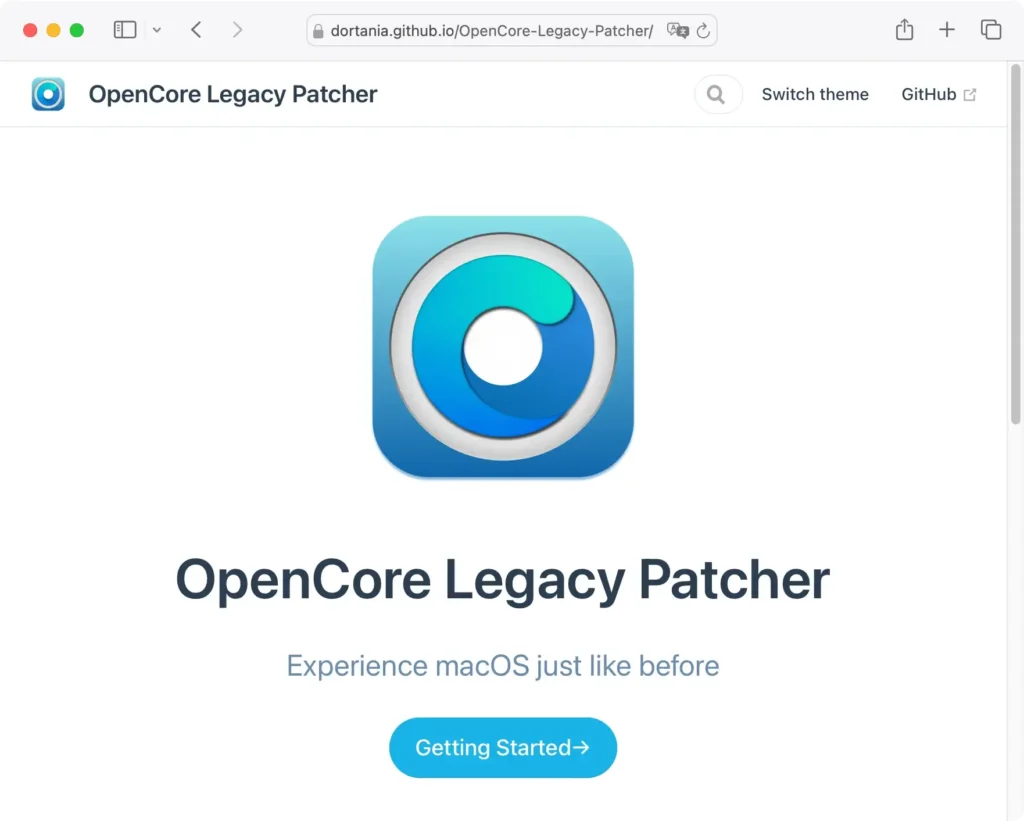
- Vaya al sitio web de OpenCore Legacy Patcher y descargue la aplicación. Una vez que se complete la descarga, abra la aplicación
OpenCore-Patcherdesde la carpetaApplications.
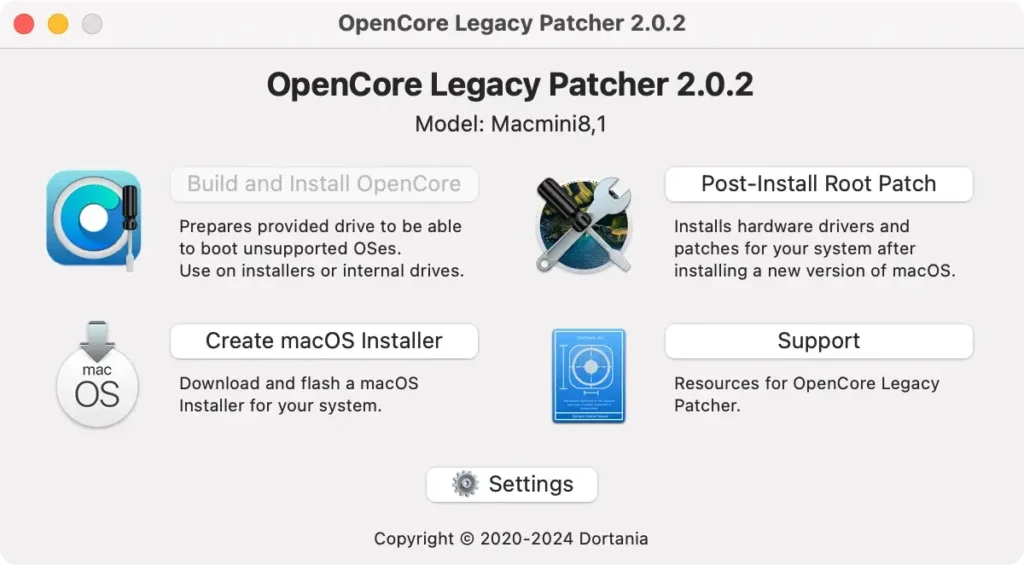
- Después de instalar OpenCore Legacy Patcher en tu Mac, debes crear un instalador de macOS que se pueda iniciar. En la ventana principal de la aplicación, haz clic en Crear instalador de macOS.
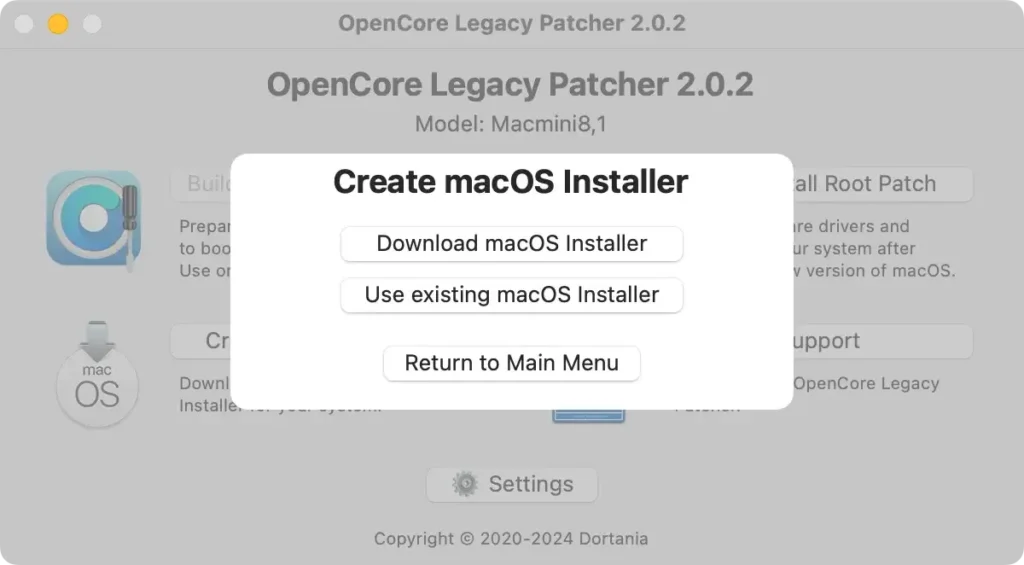
- Seleccione
Download macOS Installerpara descargar el instalador de macOS Sequoia.
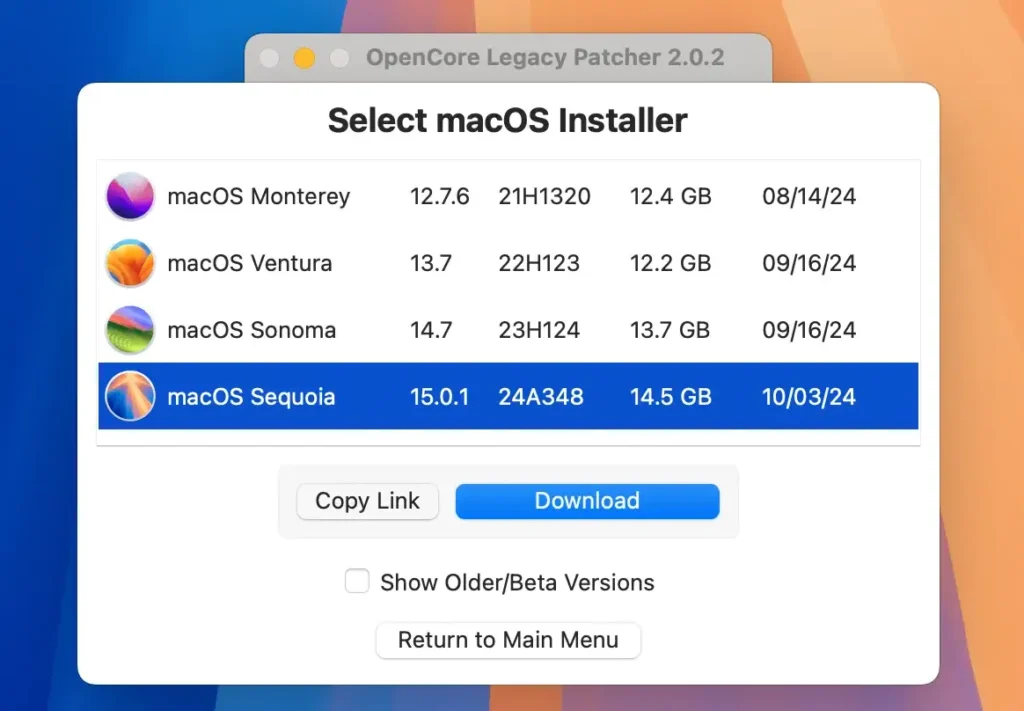
- De la lista de versiones de macOS disponibles, elija la última versión no beta de macOS Sequoia (cerca del final de la lista)
- A continuación, en la aplicación OpenCore-Patcher, haga clic en
Flash Installer. - Seleccione la aplicación
Install macOS Sequoiadesde su carpetaApplications. - Selecciona la unidad USB que conectaste anteriormente. Esto borrará y formateará la unidad, así que asegúrate de haber seleccionado el disco correcto.
- Una vez completado el proceso, tendrás un instalador de macOS de arranque.
- Regrese al menú principal en OpenCore-Patcher y haga clic en
Build and Install OpenCore. - Haga clic en
Build OpenCorepara continuar. - Cuando se complete la compilación, haga clic en
Install OpenCore. - Seleccione nuevamente la unidad USB y luego elija la partición
EFIcuando se le solicite. - Conecte el instalador de arranque en la Mac no compatible donde desea instalar Sequoia.
- Apague la Mac y luego reiníciela mientras mantiene presionada la tecla
Option. - Desde las opciones de arranque, seleccione la opción
EFI Bootcon el logotipo de OpenCore. - Ahora, utiliza las teclas de flecha para seleccionar
Install macOS Sequoiade las opciones. - Tu Mac se iniciará con el instalador de macOS. Luego, verás las siguientes opciones: Restaurar desde Time Machine, Instalar macOS Sequoia, Safari y Utilidad de discos.
- En la ventana
macOS Utilities, seleccioneInstall macOS. - Elija la unidad interna de su Mac (por ejemplo, Macintosh HD) y siga las instrucciones en pantalla para completar el proceso de instalación.
- Una vez que tu Mac se reinicie y se complete la instalación, mantén presionada la tecla
Optionnuevamente y eligeEFI Boot, pero esta vez, selecciona la opciónmacOS Installerpara finalizar la instalación. - Una vez que macOS Sequoia esté completamente instalado, abra nuevamente la aplicación OpenCore-Patcher.
- Esta vez, seleccione su unidad interna en el paso
Install OpenCorey siga las instrucciones para instalar OpenCore en la unidad interna de su Mac. - Para garantizar que macOS Sequoia funcione correctamente con el hardware antiguo de tu Mac, aplica el
Post-Install Root Patch. En la aplicación OpenCore-Patcher, haz clic enPost-Install Root Patchy luegoStart Root Patching. Sigue las indicaciones para finalizar el proceso de aplicación de parches. - Una vez que se haya completado la instalación del parche, expulse el instalador USB de arranque y reinicie su Mac una última vez. Mantenga presionada
Optiony seleccione elEFI Bootde la unidad interna. - ¡Tu Mac no compatible ahora ejecuta macOS Sequoia!

Si sigue estos pasos, podrá instalar con éxito Sequoia en su Mac no compatible.
Recuerda que este método se basa en OpenCore Legacy Patcher para eludir las restricciones de hardware. Si bien permite que las Mac más antiguas ejecuten macOS Sequoia, puede tener limitaciones de rendimiento.
Preguntas frecuentes
¿Qué Mac pueden ejecutar macOS Sequoia de forma no oficial?
Si bien macOS Sequoia no es compatible oficialmente con ciertas Mac antiguas, algunos modelos aún pueden ejecutarlo usando una solución alternativa como OpenCore Legacy Patcher.
Estos Macs con soporte no oficial incluyen:
- MacBook (finales de 2008 a 2019)
- MacBook Air (finales de 2008 a 2017)
- MacBook Pro (principios de 2008 a 2017)
- iMac (mediados de 2007, después de una actualización de CPU)
- iMac (principios de 2008 a 2018)
- Mac mini (principios de 2009 a 2017)
- Mac Pro (principios de 2008 a 2018)
Si bien estas Mac pueden soportar macOS Sequoia, es posible que se requieran pasos adicionales y precaución debido a posibles limitaciones de rendimiento.
¿Qué debo hacer si mi Mac falla durante la instalación de macOS Sequoia?
Si su Mac falla durante el proceso de instalación, reinícielo mientras mantiene presionada la tecla Option y seleccione la unidad USB de arranque con el instalador de macOS Sequoia.
Sigue las instrucciones para reiniciar la instalación. Si los problemas persisten, es posible que tengas que solucionarlos consultando la Utilidad de Discos o ejecutando el Post-Install Root.
Reflexiones finales
En conclusión, instalar macOS Sequoia en una Mac no compatible puede extender la vida útil de su dispositivo más antiguo y permitirle experimentar las últimas funciones y actualizaciones.
Sin embargo, es fundamental comprender los riesgos, como posibles problemas de rendimiento o inestabilidad del sistema. Si sigue los pasos que se describen en esta guía y utiliza herramientas como OpenCore Legacy Patcher, podrá evitar las restricciones de hardware y ejecutar macOS Sequoia correctamente.
Recuerde simplemente hacer una copia de seguridad de sus datos, preparar su sistema con cuidado y tener en cuenta que no todas las funciones pueden funcionar perfectamente en hardware más antiguo.
Si estás dispuesto a dar el salto, ¡tu Mac antigua podría ejecutar macOS Sequoia en poco tiempo!
