

Hvordan Installere MacOS Sequoia På Mac Som Ikke Støttes?

Før vi stuper inn
Før vi dykker inn, la oss sørge for at du er trygg på nettet. Vi opprettet SpyHunter fordi sikkerheten din er viktig for oss.
Beskytt datamaskinen din i dag — last ned SpyHunter her! Sjekk ut våre beste tips nedenfor for å holde datamaskinen din trygg og sikker.

Hvis du eier en eldre Mac som ikke er på Apples offisielle liste for macOS Sequoia, tror du kanskje det er på tide å oppgradere til en nyere modell.
Men hva om vi fortalte deg at det er en måte å installere macOS Sequoia på en Mac som ikke støttes?
Selv om Apple kan ha gått videre, har Mac-en fortsatt liv igjen, og med noen få ekstra trinn kan du nyte de nyeste funksjonene til macOS Sequoia.
I dette innlegget vil vi forklare hvordan du bruker verktøy som OpenCore Legacy Patcher og oppretter et oppstartbart macOS Sequoia-installasjonsprogram for å få Mac-en til å kjøre den nyeste macOS-versjonen.
Er du klar for å få den eldre Mac-en til live igjen? La oss dykke inn!
Er det trygt å installere macOS Sequoia på Mac som ikke støttes?
Å installere macOS Sequoia på en Mac som ikke støttes kan være et fristende alternativ hvis du er ivrig etter å oppleve de nyeste macOS-funksjonene.
Det er imidlertid ikke uten risiko. Siden Apple offisielt dropper støtte for eldre Mac-modeller med hver nye macOS-versjon, er det en grunn til at noen maskiner ikke er oppført som kompatible.
Disse eldre Mac-ene kan mangle ressursene til å håndtere kravene til macOS Sequoia, noe som fører til systemkrasj eller ytelsesproblemer.
Den største bekymringen er at installasjon av macOS Sequoia på en Mac som ikke støttes, omgår Apples sikkerhetstiltak, noe som betyr at du ikke vil ha tilgang til offisielle oppdateringer, oppdateringer eller teknisk støtte.
Noen Mac-er som ikke støttes kan slite med å kjøre ressurstunge oppgaver, og du kan møte ustabilitetsproblemer som apper som fryser, treg ytelse eller at batteriet tappes raskere enn vanlig.
Til syvende og sist er avgjørelsen din. Selv om du kan få glede av nye funksjoner ved å installere macOS Sequoia på ikke-støttet maskinvare, bør du bare prøve dette på en Mac du ikke er avhengig av for kritiske oppgaver.
Behandle det som et eksperiment, og sørg for at du er forberedt på mulige komplikasjoner underveis.
Ansvarsfraskrivelse: Apple anbefaler ikke å installere macOS Sequoia på en Mac som ikke støttes. Å gjøre det kan føre til maskinvare- eller programvareproblemer, og du vil ikke motta hjelp fra Apple-støtte eller autoriserte tjenesteleverandører. Fortsett med forsiktighet og forstå de potensielle risikoene før du går videre.
Forbered Mac-en før du installerer macOS Sequoia
Før du installerer macOS Sequoia på en Mac som ikke støttes, følg disse viktige trinnene for å minimere potensielle problemer:
- Sikkerhetskopier Mac-en din — Begynn alltid med å sikkerhetskopiere dataene dine. Siden installering av macOS Sequoia på Mac-er som ikke støttes kan være uforutsigbar, bruk Time Machine eller en ekstern stasjon for å lage en fullstendig sikkerhetskopi. Dette sikrer at du kan gjenopprette systemet hvis noe går galt.
- Frigjør plass — Sørg for at Mac-en har nok ledig lagringsplass for macOS Sequoia-installasjonen. En rotete harddisk kan føre til installasjonskonflikter. Fjern unødvendige filer og ubrukte apper og fjern gamle nedlastinger for å frigjøre plass.
- Optimaliser og rengjør Mac-en – Bruk verktøy som SpyHunter for å fjerne søppelfiler og sikre at Mac-en din er fri for skadelig programvare. Dette trinnet bidrar til å forhindre nedgang eller krasj under installasjonsprosessen. Last ned SpyHunter nå og rengjør Mac-en med noen få klikk.

- Sjekk Mac-ressursene – macOS Sequoia krever mer ressurser enn eldre macOS-versjoner, så sørg for at Mac-ens CPU og minne er i god form. Vær forberedt på mulige ytelsesproblemer på eldre modeller, og vurder å redusere animasjoner eller begrense antall apper som kjører for å holde Mac-en i gang.
Ved å forberede deg riktig kan du gjøre installasjonsprosessen for macOS Sequoia mye jevnere og redusere sannsynligheten for problemer senere.
Slik installerer du macOS Sequoia på en Mac som ikke støttes
Nå som Mac-en din er klargjort, er du klar til å starte installasjonsprosessen av macOS Sequoia på en Mac som ikke støttes.
Dette krever bruk av OpenCore Legacy Patcher for å omgå Apples maskinvarebegrensninger.
Følg disse detaljerte instruksjonene for å installere macOS Sequoia:
- Koble til en USB-flash-stasjon (minimum 16 GB, helst 32 GB). Du vil bruke denne stasjonen til å lage et oppstartbart macOS Sequoia USB-installasjonsprogram.
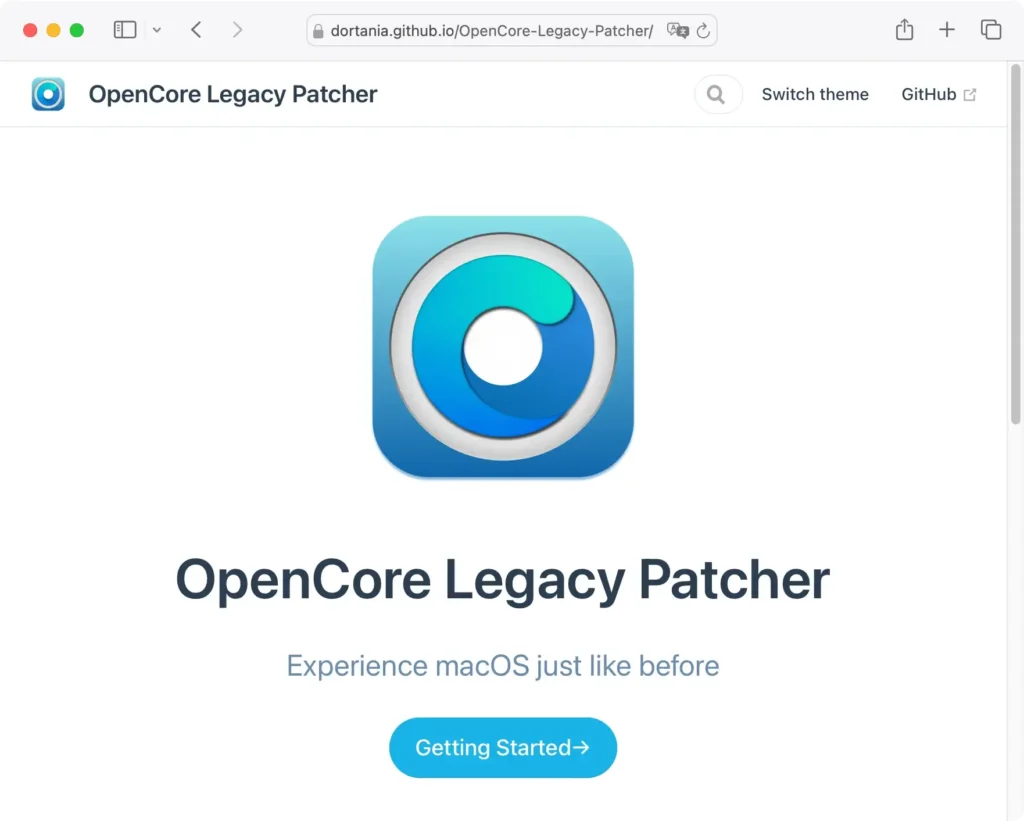
- Gå til OpenCore Legacy Patcher-nettstedet og last ned appen. Når nedlastingen er fullført, åpner du
OpenCore-Patcher-appen fraApplicationsmappen.
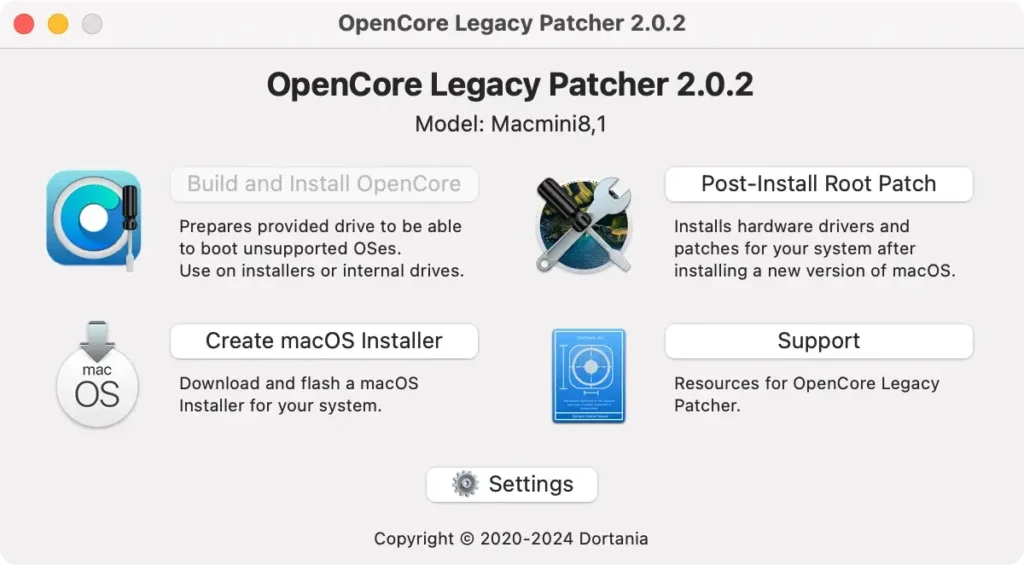
- Etter å ha installert OpenCore Legacy Patcher på Mac-en din, må du opprette et oppstartbart macOS-installasjonsprogram. Klikk på Opprett macOS Installer i appens hovedvindu.
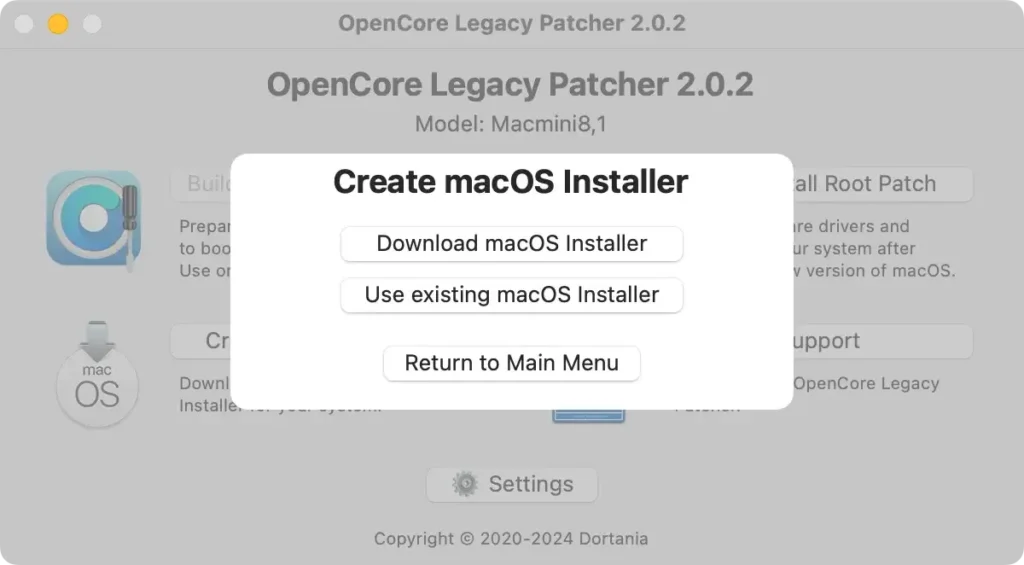
- Velg
Download macOS Installerfor å laste ned macOS Sequoia-installasjonsprogrammet.
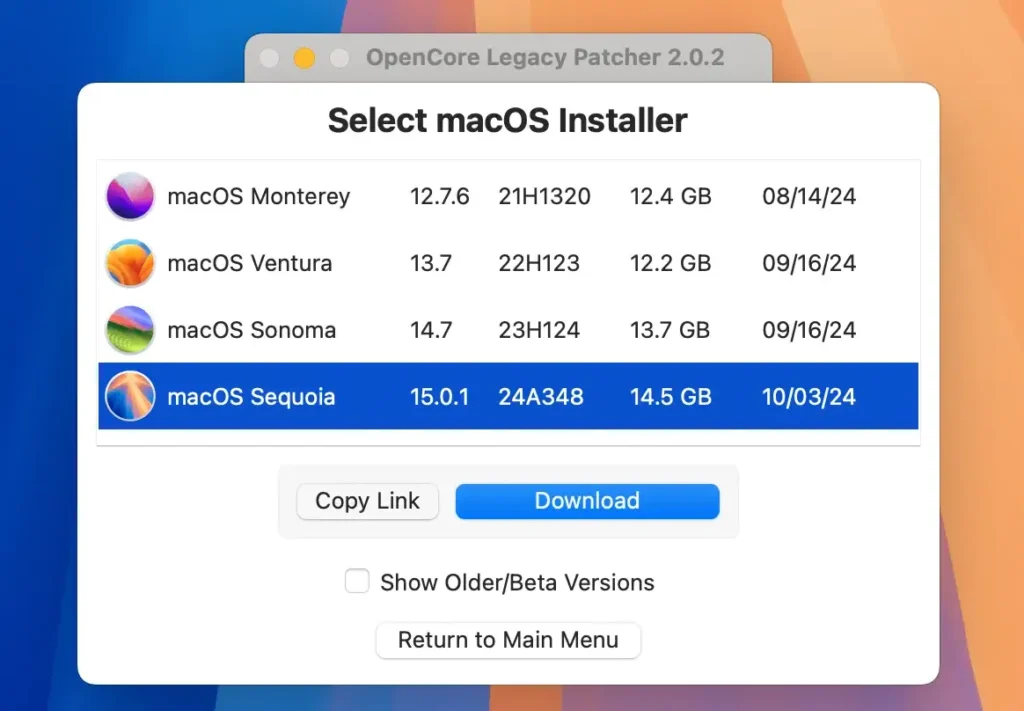
- Fra listen over tilgjengelige macOS-versjoner, velg den nyeste ikke-betaversjonen av macOS Sequoia (nær bunnen av listen)
- Klikk deretter på
Flash Installeri OpenCore-Patcher-appen. - Velg
Install macOS Sequoia-appen fraApplicationsmappen. - Velg USB-stasjonen du koblet til tidligere. Dette vil slette og formatere stasjonen, så sørg for at du har valgt riktig disk.
- Når prosessen er fullført, har du et oppstartbart macOS-installasjonsprogram.
- Gå tilbake til hovedmenyen i OpenCore-Patcher og klikk
Build and Install OpenCore. - Klikk
Build OpenCorefor å fortsette. - Når byggingen er fullført, klikk
Install OpenCore. - Velg USB-stasjonen igjen, og velg deretter
EFIpartisjonen når du blir bedt om det. - Koble det oppstartbare installasjonsprogrammet til den ikke-støttede Mac-en der du vil installere Sequoia.
- Slå av Mac-en og start den på nytt mens du holder nede
Optiontasten. - Fra oppstartsalternativene velger du
EFI Boot-alternativet med OpenCore-logoen. - Bruk nå piltastene til å velge
Install macOS Sequoiafra alternativene. - Mac-en din starter opp i macOS-installasjonsprogrammet. Deretter vil du se følgende alternativer: Gjenopprett fra Time Machine, Installer macOS Sequoia, Safari og Diskverktøy.
- Velg
Install macOSi vinduetmacOS Utilities. - Velg Macens interne stasjon (f.eks. Macintosh HD) og følg instruksjonene på skjermen for å fullføre installasjonsprosessen.
- Når Mac-en starter på nytt og installasjonen er fullført, holder du nede
Option-tasten igjen og velgerEFI Boot, men denne gangen velger du alternativetmacOS Installerfor å fullføre installasjonen. - Når macOS Sequoia er ferdig installert, åpner du OpenCore-Patcher-appen igjen.
- Denne gangen velger du den interne stasjonen i trinnet
Install OpenCoreog følger instruksjonene for å installere OpenCore på Macens interne stasjon. - For å sikre at macOS Sequoia fungerer som den skal med Macens eldre maskinvare, bruker du
Post-Install Root Patch. I OpenCore-Patcher-appen klikker du påPost-Install Root Patchog deretterStart Root Patching. Følg eventuelle instruksjoner for å fullføre oppdateringsprosessen. - Når oppdateringen er fullført, løsner du det oppstartbare USB-installasjonsprogrammet og starter Mac-en på nytt en siste gang. Hold nede
Optionog velg den interne stasjonensEFI Boot. - Din ikke-støttede Mac kjører nå macOS Sequoia!

Ved å følge disse trinnene kan du installere Sequoia på din ikke-støttede Mac.
Husk at denne metoden er avhengig av OpenCore Legacy Patcher for å omgå maskinvarebegrensninger. Selv om den lar eldre Mac-er kjøre macOS Sequoia, kan den ha ytelsesbegrensninger.
Vanlige spørsmål
Hvilke Mac-er kan kjøre macOS Sequoia uoffisielt?
Selv om macOS Sequoia ikke offisielt støttes på enkelte eldre Mac-er, kan enkelte modeller fortsatt kjøre den ved å bruke en løsning som OpenCore Legacy Patcher.
Disse uoffisielt støttede Mac-ene inkluderer:
- MacBook (sent 2008 til 2019)
- MacBook Air (sent 2008 til 2017)
- MacBook Pro (tidlig 2008 til 2017)
- iMac (midten av 2007, etter en CPU-oppgradering)
- iMac (tidlig 2008 til 2018)
- Mac mini (tidlig 2009 til 2017)
- Mac Pro (tidlig 2008 til 2018)
Selv om disse Mac-ene kan støtte macOS Sequoia, kan det kreve ekstra trinn og forsiktighet på grunn av potensielle ytelsesbegrensninger.
Hva bør jeg gjøre hvis Mac-en min krasjer under installasjonen av macOS Sequoia?
Hvis Mac-en krasjer under installasjonsprosessen, start den på nytt mens du holder nede Option -tasten og velg den oppstartbare USB-stasjonen med macOS Sequoia-installasjonsprogrammet.
Følg instruksjonene for å starte installasjonen på nytt. Hvis problemene vedvarer, må du kanskje feilsøke ved å sjekke Diskverktøy eller kjøre Post-Install Root.
Siste tanker
Avslutningsvis kan å installere macOS Sequoia på en Mac som ikke støttes forlenge levetiden til den eldre enheten din og la deg oppleve de nyeste funksjonene og oppdateringene.
Det er imidlertid viktig å forstå risikoene, for eksempel mulige ytelsesproblemer eller systemustabilitet. Ved å følge trinnene som er skissert i denne veiledningen og bruke verktøy som OpenCore Legacy Patcher, kan du omgå maskinvarebegrensningene og kjøre macOS Sequoia.
Bare husk å sikkerhetskopiere dataene dine, forberede systemet nøye, og vær oppmerksom på at ikke alle funksjoner kanskje fungerer perfekt på eldre maskinvare.
Hvis du er villig til å ta spranget, kan den eldre Mac-en din kjøre macOS Sequoia på kort tid!
