

MacOS Sequoia-Download Zit Vast? Los Het Snel Op

Voordat we erin duiken
Voordat we erin duiken, laten we ervoor zorgen dat u online veilig blijft. We hebben SpyHunter gemaakt omdat uw veiligheid belangrijk voor ons is.
Bescherm uw computer vandaag nog — Download SpyHunter hier! Bekijk hieronder onze beste tips om uw computer veilig en beveiligd te houden.

Het downloaden van macOS Sequoia zou een eenvoudig proces moeten zijn. Toch?
Maar soms gaan dingen niet zoals gepland. Als je vastzit met het kijken naar die voortgangsbalkcrawl, of erger nog, helemaal geen beweging ziet, kun je gemakkelijk gefrustreerd raken.
Alle Mac-gebruikers kunnen te maken krijgen met een vastgelopen macOS-update, bijvoorbeeld vanwege verbindingsproblemen, een gebrek aan opslagruimte of andere onverwachte problemen.
In dit bericht leggen we je de snelle en effectieve oplossingen uit die we hebben gevonden om je macOS Sequoia-update weer op schema te krijgen en onnodige vertragingen te voorkomen.
Laten we eens kijken naar de tips voor probleemoplossing!
Tekenen dat uw macOS Sequoia-download vastloopt
Hier zijn enkele veelvoorkomende signalen dat uw macOS Sequoia-update mogelijk is vastgelopen:
- De download blijft op een bepaald percentage hangen en beweegt niet.
- U ontvangt een bericht in de trant van
"An error occurred while installing the selected updates." - Er is een foutmelding opgetreden:
"The macOS installation couldn't be completed." - Op uw scherm verschijnt de foutmelding
"There is not enough free space on the selected volume to upgrade the OS." - Of de foutmelding
"macOS Sequoia cannot be installed on Macintosh HD". - Het bericht
"Checking for updates"blijft in de Systeeminstellingen staan en verandert niet.

Als u een van deze signalen opmerkt, is het tijd om problemen met de macOS Sequoia-software-update op te lossen.
Waarom blijft de download van macOS Sequoia hangen?
Wanneer de macOS Sequoia-download vastloopt, kan dat frustrerend zijn. Het begrijpen van de mogelijke oorzaken kan u echter helpen het probleem op te lossen.
Hier zijn een paar redenen waarom uw macOS Sequoia-update is vastgelopen:
- Een van de meest voorkomende redenen voor een vastgelopen macOS Sequoia-download is dat er niet genoeg vrije schijfruimte is op uw opstartschijf.
- Een zwakke of onstabiele internetverbinding kan ervoor zorgen dat de macOS-update halverwege het downloaden vastloopt.
- Tijdens de release van een nieuwe macOS-versie kunnen de servers van Apple overbelast raken door het aantal gebruikers dat tegelijkertijd probeert de update te downloaden. Dit kan resulteren in langzame downloads of een download die helemaal vastloopt.
- Als uw Mac achtergrondprocessen uitvoert of er softwareconflicten zijn, kan dit de installatie van macOS Sequoia verstoren.
- Het kan zijn dat uw Mac niet volledig compatibel is met macOS Sequoia, vooral als het een ouder model is. MacOS Sequoia stelt hogere eisen aan systeembronnen dan eerdere macOS-versies en sommige oudere Macs kunnen het installatieproces mogelijk niet aan.
Door de hoofdoorzaak te achterhalen, kunt u de juiste stappen ondernemen om het probleem op te lossen en uw macOS Sequoia-download weer op gang te krijgen.
Tip: Als u andere problemen met macOS Sequoia ondervindt, raadpleeg dan onze gids over veelvoorkomende macOS Sequoia-problemen voor meer oplossingen.
Hoe kan ik het probleem oplossen dat macOS Sequoia niet wordt gedownload?
Als uw macOS Sequoia-update vastloopt tijdens het downloaden, hoeft u zich geen zorgen te maken. Er zijn verschillende oplossingen die u kunt proberen om alles weer op gang te krijgen.
Hier volgen enkele tips om het probleem op te lossen:
1. Controleer of uw Mac compatibel is met macOS Sequoia
Controleer eerst of uw Mac compatibel is met macOS Sequoia.
De servers van Apple controleren de hardware van je Mac om te bepalen of deze in aanmerking komt voor de macOS Sequoia-update. Als je apparaat niet compatibel is, kun je de download niet voltooien.
Om te controleren:
- Ga naar het Apple-menu en selecteer
About This Mac. - Vergelijk uw model met Apple’s lijst met ondersteunde apparaten voor macOS Sequoia:
- iMac (2019 en later)
- iMac Pro (2017)
- MacBook Air (2020 en later)
- MacBook Pro (2018 en later)
- Mac mini (2018 en later)
- Mac Pro (2019 en later)
- Mac Studio (2022)

Als uw Mac niet in de lijst staat, moet u mogelijk macOS Sequoia installeren op een niet-ondersteunde Mac. Hiervoor zijn extra stappen en hulpmiddelen nodig.
2. Zorg ervoor dat uw internetverbinding stabiel is
Een onstabiele of zwakke internetverbinding is een van de meest voorkomende redenen waarom macOS-downloads vastlopen.
Dit kunt u doen om dit probleem te verhelpen:
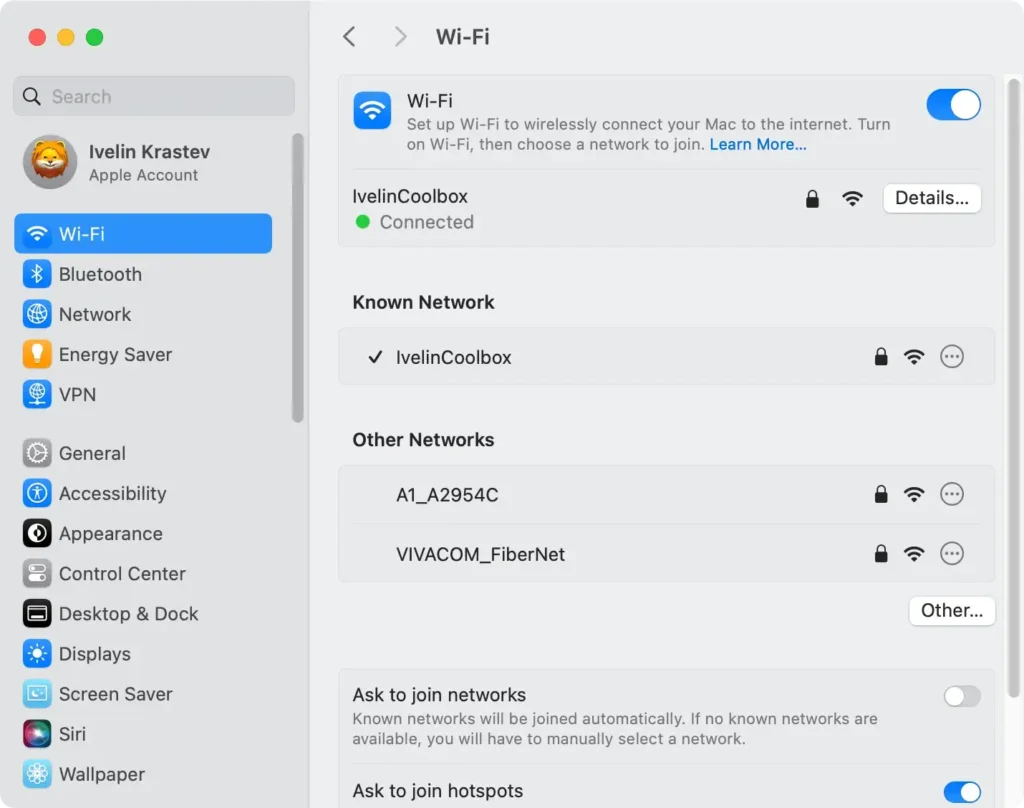
- Wi-Fi uit- en inschakelen: Klik op het Wi-Fi-pictogram in de menubalk of ga naar
System Settings > Wi-Fien schakel de verbinding uit, wacht een paar seconden en schakel deze weer in. Dit kan uw verbinding vernieuwen. - Start uw Mac en router opnieuw op: Het opnieuw opstarten van uw Mac en het opnieuw opstarten van uw router kan vaak verbindingsproblemen oplossen. Haal de stekker van uw router uit het stopcontact, wacht ongeveer 30 seconden en steek hem er dan weer in.
- Gebruik een bekabelde Ethernet-verbinding: Sluit uw Mac rechtstreeks aan met een Ethernet-kabel. Een bekabelde verbinding is stabieler dan Wi-Fi en kan het software-updateproces versnellen.
3. Maak ruimte vrij op je Mac
Als je een foutmelding krijgt die aangeeft dat er niet genoeg vrije ruimte is voor de macOS-installatie, is het tijd om wat ruimte vrij te maken. Om dit te doen:
- Open
System Settingsen ga naarGeneral > Storage. - Wacht tot het systeem klaar is met het berekenen van de status van de opstartschijf van uw Mac.

- Bekijk de aanbevelingen en kies welke u wilt volgen.
- Klik op de ‘i’ naast items zoals
Applications,BooksofPodcastsen verwijder alles wat u niet meer nodig hebt.

Voor een snellere en grondigere opschoning kunt u SpyHunter gebruiken om ongewenste bestanden, duplicaten en grote bestanden te verwijderen.
Met SpyHunter kunt u eenvoudig schijfruimte vrijmaken met slechts een paar klikken, zodat uw Mac klaar is voor de installatie van macOS Sequoia.
U hoeft niet handmatig cookies, systeemcaches, logs, taalbestanden en meer op te zoeken.
Download SpyHunter nu om snel schijfruimte te scannen en vrij te maken, zodat toekomstige problemen met macOS-updates worden voorkomen.

Door schijfruimte vrij te maken met SpyHunter, kunt u ervoor zorgen dat uw Mac voldoende ruimte heeft om macOS Sequoia te downloaden.
4. Controleer de status van de Apple-servers
Soms ligt het probleem niet aan u: De servers van Apple zijn mogelijk tijdelijk niet beschikbaar of er is sprake van veel verkeer, waardoor het downloaden vastloopt.
Om de status te controleren:
- Bezoek de Systeemstatuspagina van Apple.
- Zoek in de lijst naar de status
macOS Software Update.

Als de servers niet beschikbaar zijn, kunt u alleen wachten tot ze weer online zijn en het dan opnieuw proberen.
5. Wees geduldig en geef de update de tijd
Grote software-updates zoals macOS Sequoia kunnen langer duren.
Houd uw Mac aangesloten en laat de update een paar uur draaien voordat u ervan uitgaat dat deze vastloopt.
Soms duurt het even voordat het proces is voltooid.
6. PRAM en SMC resetten
Als u Sequoia nog steeds niet kunt installeren, kunt u het probleem mogelijk oplossen door het PRAM (Parameter RAM) of SMC (System Management Controller) van uw Mac opnieuw in te stellen.
Zo doe je dat:
Apple Silicon Macs
Het opnieuw instellen van PRAM en SMC is niet mogelijk op Apple Silicon Macs, omdat deze processen automatisch worden afgehandeld tijdens het opstarten.
Sluit in plaats daarvan uw Mac af via het Apple-logo, wacht 30 seconden en start de Mac opnieuw op om het systeem te vernieuwen.
PRAM resetten op een Intel Mac
- Schakel uw Mac uit.
- Schakel het apparaat weer in en houd onmiddellijk
Command + Option + P + Ringedrukt. - Houd de toetsen ongeveer 20 seconden ingedrukt en laat ze vervolgens los.

SMC resetten op een Intel Mac
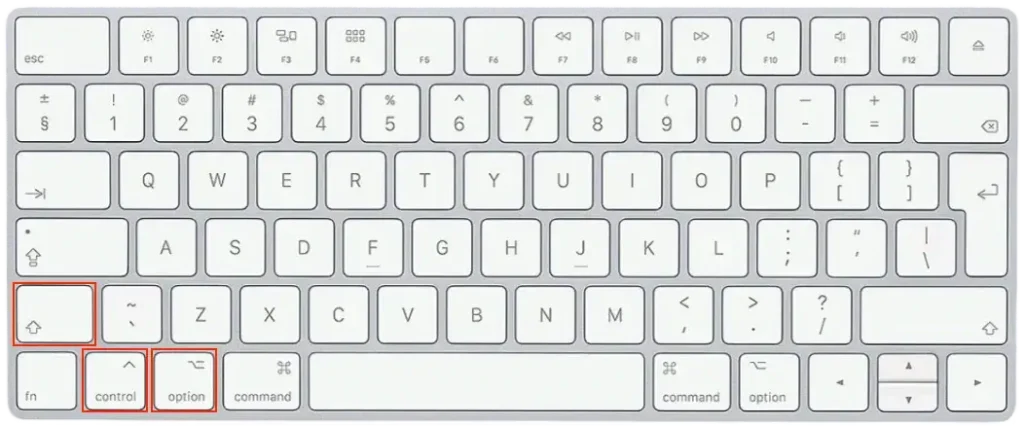
- Schakel uw Mac uit.
- Houd
Shift + Control + Optionsamen met de aan/uit-knop 10 seconden ingedrukt. - Laat alle toetsen los en zet uw Mac weer aan.
Wat moet ik doen als ‘macOS Sequoia voorbereiden’ vastloopt?
Raak niet in paniek als het bericht ‘macOS Sequoia voorbereiden’ vastloopt. Er zijn verschillende stappen die u kunt proberen om alles weer op gang te krijgen.
Dit moet u doen:
Download macOS Sequoia uit de App Store
Als het probleem lijkt te liggen bij het macOS Sequoia-installatieprogramma dat u gebruikt, kunt u het opnieuw downloaden uit de Mac App Store.
Open de Apple Store, zoek naar macOS Sequoia en download het installatieprogramma opnieuw. Deze nieuwe kopie kan helpen als uw huidige installatiebestand beschadigd is.

Gebruik de herstelmodus om macOS Sequoia te installeren
Met de herstelmodus kunt u installatieproblemen oplossen door macOS Sequoia opnieuw te installeren zonder dat dit gevolgen heeft voor uw persoonlijke gegevens.
Start je Mac opnieuw op en houd Command + R ingedrukt totdat je het Apple-logo ziet. Selecteer in het menu MacOS opnieuw installeren en volg de instructies op het scherm.
Hiermee kunt u de vastgelopen foutmeldingen bij ‘macOS Sequoia voorbereiden’ omzeilen.
Opstarten in de veilige modus
De Veilige modus is een geweldig hulpmiddel om hardnekkige problemen op te lossen.
Start je Mac opnieuw op en houd de Shift toets ingedrukt totdat je het inlogvenster ziet. Probeer in de veilige modus het installatieprogramma opnieuw uit te voeren.
In de veilige modus wordt onnodige software uitgeschakeld die het installatieproces kan verstoren. Dit kan het probleem mogelijk oplossen.
macOS Sequoia installeren met een opstartbaar installatieprogramma
Als geen van de bovenstaande methoden werkt, kunt u overwegen om macOS Sequoia te installeren met een opstartbaar USB-installatieprogramma.
Om een opstartbaar installatieprogramma te maken, hebt u een USB-stick (minimaal 16 GB) en het macOS Sequoia-installatiebestand nodig.
Open Disk Utility om de USB-schijf te formatteren als Mac OS Extended (Journaled) en gebruik vervolgens Terminal om het installatieprogramma te maken.
Zodra u klaar bent, start u uw Mac geforceerd opnieuw op, houdt u de Option -toets ingedrukt en selecteert u de USB-stick om macOS te installeren.
Met deze stappen kunt u het probleem oplossen als ‘macOS Sequoia voorbereiden’ vastloopt.
Zorg ervoor dat er voldoende vrije ruimte op uw opstartschijf is en controleer of uw Mac compatibel is met de update om toekomstige problemen te voorkomen.
Als het probleem zich blijft voordoen, is het wellicht tijd om contact op te nemen met Apple Support voor verdere hulp.
Conclusie
Als uw macOS Sequoia-update vastloopt, komt dat meestal door problemen zoals onvoldoende schijfruimte, een instabiele internetverbinding of systeemconflicten.
De meeste problemen kunt u oplossen door de beschreven stappen te volgen. Zo moet u controleren of uw Mac compatibel is, schijfruimte vrijmaken en het PRAM of SMC op Intel-gebaseerde Macs opnieuw instellen.
Door up-to-date te blijven met de nieuwste macOS-versies blijft uw Mac soepel werken met de nieuwste functies.
