

¿Descarga De macOS Sequoia Atascada? Repárela Rápidamente

Antes de sumergirnos
Antes de profundizar, asegurémonos de que estés seguro en Internet. Creamos SpyHunter porque tu seguridad nos importa.
Proteja su computadora hoy — ¡Descarga SpyHunter aquí mismo! Consulta nuestros principales consejos a continuación para mantener tu computadora segura y protegida.

Descargar macOS Sequoia debería ser un proceso sencillo, ¿verdad?
Pero a veces las cosas no salen como se planean. Si te quedas viendo cómo avanza la barra de progreso (o peor aún, si no ves ningún movimiento), es fácil frustrarse.
Todos los usuarios de Mac pueden experimentar una actualización de macOS estancada, ya sea debido a problemas de conectividad, falta de almacenamiento u otros obstáculos inesperados.
En esta publicación, lo guiaremos a través de las soluciones rápidas y efectivas que encontramos para que su actualización de macOS Sequoia vuelva a funcionar y lo ayudemos a evitar demoras innecesarias.
¡Vamos a sumergirnos en los consejos para solucionar problemas!
Señales de que la descarga de macOS Sequoia está bloqueada
A continuación se muestran algunas señales comunes de que la actualización de macOS Sequoia podría estar bloqueada:
- La descarga queda estancada en un determinado porcentaje y no se mueve.
- Recibirá un mensaje como
"An error occurred while installing the selected updates." - Se produjo el error
"The macOS installation couldn't be completed.". - Su pantalla muestra el mensaje de error
"There is not enough free space on the selected volume to upgrade the OS." - O un error
"macOS Sequoia cannot be installed on Macintosh HD". - El mensaje
"Checking for updates"permanece en la Configuración del sistema y no muestra ningún movimiento.

Si nota alguno de estos signos, es hora de comenzar a solucionar los problemas de actualización del software macOS Sequoia.
¿Por qué la descarga de macOS Sequoia está bloqueada?
Cuando la descarga de macOS Sequoia se bloquea, puede resultar frustrante. Sin embargo, comprender las posibles causas puede ayudarte a solucionar el problema.
A continuación se indican algunas razones por las que la actualización de macOS Sequoia se bloqueó:
- Una de las razones más comunes por las que una descarga de macOS Sequoia se bloquea es no tener suficiente espacio libre en el disco de inicio.
- Una conexión a Internet débil o inestable puede provocar que la actualización de macOS se congele a mitad de la descarga.
- Durante el lanzamiento de una nueva versión de macOS, los servidores de Apple pueden verse saturados por la cantidad de usuarios que intentan descargar la actualización simultáneamente. Esto puede provocar descargas lentas o que la descarga se bloquee por completo.
- Si su Mac está ejecutando procesos en segundo plano o hay conflictos de software, podría interferir con la instalación de macOS Sequoia.
- Es posible que tu Mac no sea totalmente compatible con macOS Sequoia, especialmente si es un modelo más antiguo. macOS Sequoia exige más recursos del sistema que las versiones anteriores de macOS y es posible que algunas Mac más antiguas no puedan realizar el proceso de instalación.
Al identificar la causa raíz, puede tomar las medidas adecuadas para resolver el problema y hacer que su descarga de macOS Sequoia vuelva a funcionar.
Consejo: Si tienes otros problemas con macOS Sequoia, consulta nuestra guía sobre problemas comunes de macOS Sequoia para obtener más soluciones.
¿Cómo solucionar que macOS Sequoia no se descargue?
Si la actualización de macOS Sequoia se atasca en la fase de descarga, no te preocupes: Hay varias soluciones que puedes probar para que todo vuelva a funcionar.
A continuación se ofrecen algunos consejos para solucionar el problema:
1. Comprueba si tu Mac es compatible con macOS Sequoia
Primero, asegúrese de que su Mac sea compatible con macOS Sequoia.
Los servidores de Apple comprueban el hardware de tu Mac para determinar si es compatible con la actualización de macOS Sequoia. Si tu dispositivo no es compatible, no podrás completar la descarga.
Para comprobarlo:
- Vaya al menú Apple y seleccione
About This Mac. - Compare su modelo con la lista de dispositivos compatibles con macOS Sequoia de Apple:
- iMac (2019 y posteriores)
- iMac Pro (2017)
- MacBook Air (2020 y posteriores)
- MacBook Pro (2018 y posteriores)
- Mac mini (2018 y posteriores)
- Mac Pro (2019 y posteriores)
- Estudio Mac (2022)

Si tu Mac no está en la lista, es posible que debas instalar macOS Sequoia en una Mac no compatible, lo que requiere pasos y herramientas adicionales.
2. Asegúrate de que tu conexión a Internet sea estable
Una conexión a Internet inestable o débil es una de las razones más comunes por las que una descarga de macOS se bloquea.
Esto es lo que puedes hacer para solucionarlo:
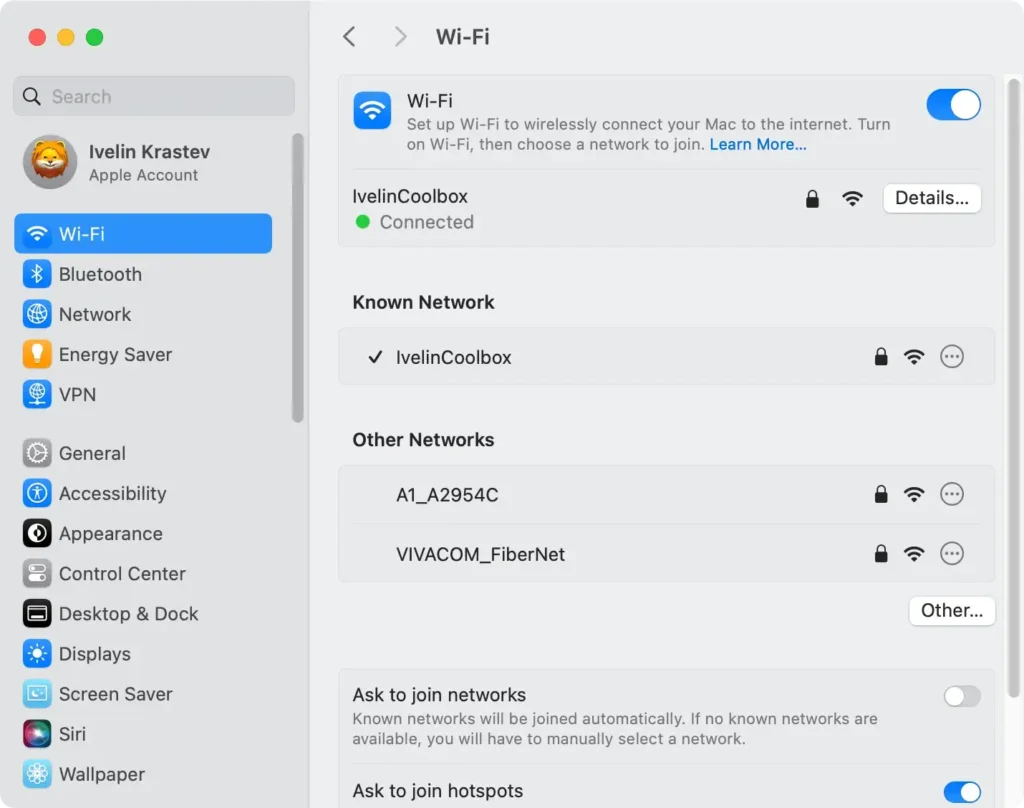
- Activar y desactivar Wi-Fi: Haz clic en el icono de Wi-Fi en la barra de menú o ve a
System Settings > Wi-Fiy desactiva la conexión, espera unos segundos y vuelve a activarla. Esto puede actualizar tu conexión. - Reinicia tu Mac y tu enrutador: Reiniciar tu Mac y tu enrutador puede resolver problemas de conectividad. Desenchufa el enrutador, espera unos 30 segundos y vuelve a enchufarlo.
- Utilice una conexión Ethernet por cable: Conecte su Mac directamente con un cable Ethernet. Una conexión por cable es más estable que una conexión Wi-Fi y puede acelerar el proceso de actualización de software.
3. Libera espacio en tu Mac
Si aparece un mensaje de error que indica que no hay suficiente espacio libre para la instalación de macOS, es hora de liberar espacio. Para ello:
- Abra
System Settingsy vaya aGeneral > Storage. - Espere a que el sistema termine de calcular el estado del disco de inicio de su Mac.

- Mira las recomendaciones y elige cuáles seguir.
- Haga clic en la “i” junto a elementos como
Applications,BooksoPodcastsy elimine todo lo que ya no necesite.

Para una limpieza más rápida y exhaustiva, considere usar SpyHunter para eliminar archivos basura, duplicados y archivos grandes.
SpyHunter facilita la recuperación de espacio en disco con solo unos pocos clics, lo que ayuda a garantizar que su Mac esté lista para la instalación de macOS Sequoia.
No es necesario que desenterres manualmente cookies, cachés del sistema, registros, archivos de idioma y más.
Descarga SpyHunter ahora para escanear rápidamente y liberar espacio en el disco, evitando problemas futuros con las actualizaciones de macOS.

Al liberar espacio en disco con SpyHunter, puede asegurarse de que su Mac tenga suficiente espacio para descargar macOS Sequoia.
4. Comprueba el estado de los servidores de Apple
A veces, el problema no está de tu parte: Los servidores de Apple pueden estar temporalmente inactivos o experimentar mucho tráfico, lo que provoca que la descarga se detenga.
Para comprobar el estado:
- Visita la página de Estado del sistema de Apple.
- Busque el estado
macOS Software Updateen la lista.

Si los servidores están inactivos, todo lo que puedes hacer es esperar hasta que vuelvan a estar en línea e intentarlo nuevamente.
5. Sea paciente y dé tiempo a la actualización.
Las actualizaciones de software grandes, como macOS Sequoia, pueden tardar más en completarse.
Mantenga su Mac enchufado y deje que la actualización se ejecute durante algunas horas antes de asumir que está bloqueada.
A veces, lo único que hace falta es un poco más de tiempo para que el proceso finalice.
6. Restablecer PRAM y SMC
Si aún no puede instalar Sequoia, restablecer la PRAM (RAM de parámetros) o el SMC (controlador de administración del sistema) de su Mac puede ayudar a resolver el problema.
Aquí te explicamos cómo:
Mac con Apple Silicon
No es posible restablecer PRAM y SMC en Macs con Apple Silicon, ya que estos procesos se manejan automáticamente durante el inicio.
En su lugar, apague su Mac desde el logotipo de Apple, espere 30 segundos y vuelva a iniciarlo para actualizar el sistema.
Restablecer la PRAM en una Mac Intel
- Apaga tu Mac.
- Vuelva a encenderlo y mantenga presionado inmediatamente
Command + Option + P + R - Mantenga presionadas las teclas durante unos 20 segundos y luego suéltelas.

Restablecer el SMC en una Mac Intel
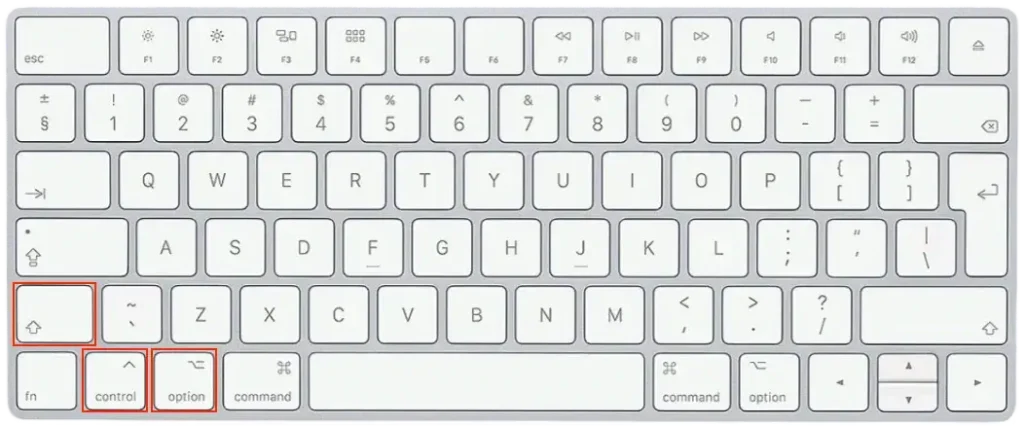
- Apaga tu Mac.
- Mantenga presionadas
Shift + Control + Optionjunto con el botón de encendido durante 10 segundos. - Suelte todas las teclas y vuelva a encender su Mac.
¿Qué hacer si “Preparando macOS Sequoia” está bloqueado?
Si la ventana “Preparando macOS Sequoia” no responde, no se asuste: Hay varios pasos que puede probar para que todo vuelva a funcionar.
Esto es lo que debes hacer:
Descargar macOS Sequoia desde la App Store
Si el instalador de macOS Sequoia que estás usando parece ser el problema, intenta volver a descargarlo desde la Mac App Store.
Abre la tienda Apple, busca macOS Sequoia y descarga el instalador nuevamente. Esta copia nueva puede ayudarte si el archivo de instalación actual está dañado.

Utilice el modo de recuperación para instalar macOS Sequoia
El modo de recuperación puede ayudar a resolver problemas de instalación al permitirle reinstalar macOS Sequoia sin afectar sus datos personales.
Reinicia tu Mac y mantén presionadas Command + R hasta que veas el logotipo de Apple. En el menú, selecciona Reinstalar macOS y sigue las instrucciones que aparecen en pantalla.
Esto puede ayudar a evitar los mensajes de error bloqueados “Preparando macOS Sequoia”.
Arrancar en modo seguro
El modo seguro es una gran herramienta para solucionar problemas difíciles.
Reinicia tu Mac y mantén presionada la tecla Shift hasta que veas la ventana de inicio de sesión. Una vez que estés en modo seguro, intenta volver a ejecutar el instalador.
El modo seguro desactiva el software innecesario que podría interferir con el proceso de instalación, lo que podría ayudar a resolver el problema.
Instalar macOS Sequoia usando un instalador de arranque
Si ninguno de los métodos anteriores funciona, considere usar un instalador USB de arranque para instalar macOS Sequoia.
Para crear un instalador de arranque, necesitará una unidad USB (al menos 16 GB) y el archivo de instalación de macOS Sequoia.
Abra Disk Utility para formatear la unidad USB como Mac OS Extended (Journaled) y luego use Terminal para crear el instalador.
Una vez hecho esto, reinicie a la fuerza su Mac, mantenga presionada la tecla Option y seleccione la memoria USB para instalar macOS.
Estos pasos deberían ayudar a resolver el problema si “Preparando macOS Sequoia” está bloqueado.
Recuerde tener suficiente espacio libre en su disco de inicio y asegurarse de que su Mac sea compatible con la actualización para evitar problemas futuros.
Si el problema persiste, puede que sea el momento de ponerse en contacto con el Soporte técnico de Apple para obtener más ayuda.
En resumen
Si la actualización de macOS Sequoia se bloquea, generalmente se debe a problemas como poco espacio en disco, conexión a Internet inestable o conflictos del sistema.
Puede solucionar la mayoría de los problemas siguiendo los pasos descritos, entre ellos asegurarse de que su Mac sea compatible, liberar espacio en el disco y restablecer PRAM o SMC en Mac con Intel.
Mantenerse actualizado con las últimas versiones de macOS ayudará a que su Mac funcione sin problemas con las funciones más nuevas.
