

Corregir Error De Spotlight En MacOS Sequoia (Rápidamente)

Antes de sumergirnos
Antes de profundizar, asegurémonos de que estés seguro en Internet. Creamos SpyHunter porque tu seguridad nos importa.
Proteja su computadora hoy — ¡Descarga SpyHunter aquí mismo! Consulta nuestros principales consejos a continuación para mantener tu computadora segura y protegida.

Si has notado que Spotlight no funciona correctamente después de actualizar a macOS Sequoia, no estás solo.
Muchos usuarios de Mac se han encontrado con el error de Spotlight, que puede afectar la precisión de la búsqueda, ralentizar la indexación o incluso provocar un uso excesivo de almacenamiento en el disco duro de su Mac.
Esta publicación le mostrará cómo identificar y solucionar problemas que hacen que macOS Sequoia no muestre resultados, consuma demasiados datos del sistema o cause otros problemas inesperados.
Con unos pocos ajustes en tu configuración, podrás hacer que Spotlight vuelva a funcionar en poco tiempo.
Continúe leyendo para conocer las mejores formas de resolver cualquier problema con Spotlight en macOS Sequoia.
¿Qué causa los problemas de Spotlight en macOS Sequoia?
El error de Spotlight en macOS Sequoia generalmente se debe a varios problemas comunes que afectan el proceso de indexación, que Spotlight utiliza para organizar archivos para búsquedas rápidas.
Cuando este proceso encuentra problemas, Spotlight puede volverse lento, devolver resultados incorrectos o dejar de funcionar por completo.
Estas son las razones más comunes del error de Spotlight en macOS Sequoia:
- Carpetas de índice dañadas
- Conflictos de software
- Uso excesivo de recursos del sistema
- Problemas introducidos por las actualizaciones de macOS Sequoia
Estos factores pueden alterar el funcionamiento de Spotlight y, a menudo, provocar más problemas en macOS Sequoia. Identificar la causa raíz es fundamental para aplicar la solución adecuada.
Atención: Si estás experimentando otros problemas con macOS Sequoia, consulta nuestra guía para obtener más soluciones.
¿Cómo solucionar el error de Spotlight en macOS Sequoia?
Los problemas con Spotlight pueden ser frustrantes, pero existen varias formas efectivas de resolverlos. Estos son los mejores métodos para resolver el error de Spotlight en macOS Sequoia:
Solución 1: Elimine las carpetas de índice de Spotlight
Si macOS Sequoia Spotlight está sobrecargando los datos del sistema, eliminar las carpetas de índice ocultas de Spotlight puede ayudar a resolver este problema.
Siga estos pasos para borrar los archivos de índice y liberar espacio:
- Abra
Finder. - Haga clic en
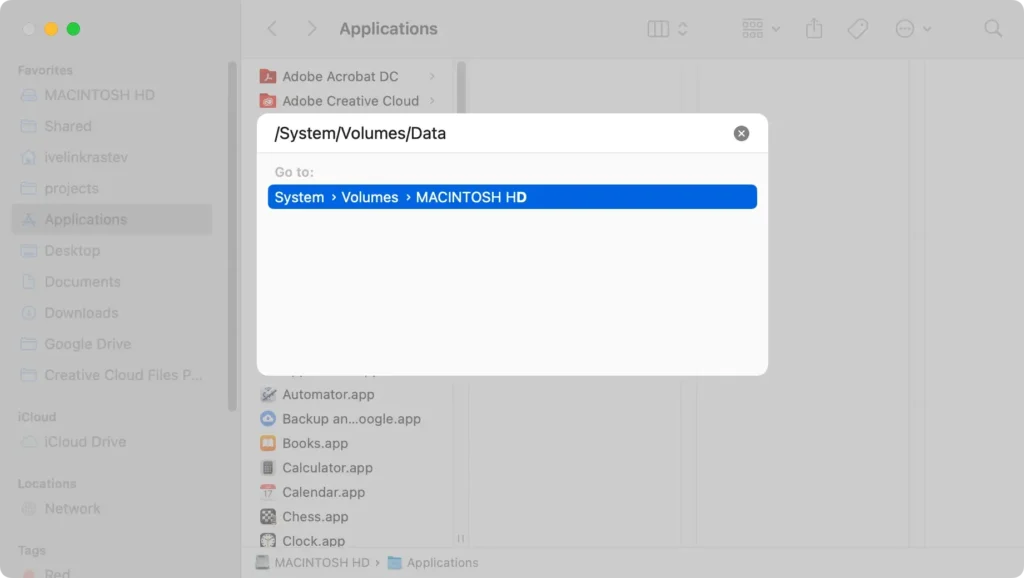
Go > Go to Folderen la barra de menú. - En el cuadro de búsqueda, escriba
/System/Volumes/Data/y presioneReturn.
- Presione
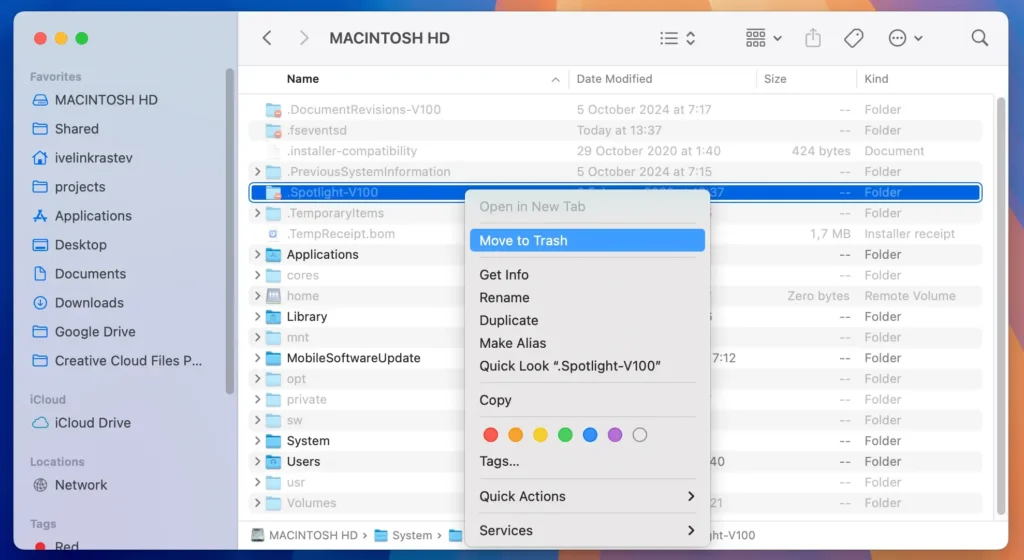
Command + Shift +.para revelar archivos ocultos. - Localice la carpeta Spotlight (por ejemplo,
.Spotlight-V100), haga clic derecho sobre ella y muévala aTrash.
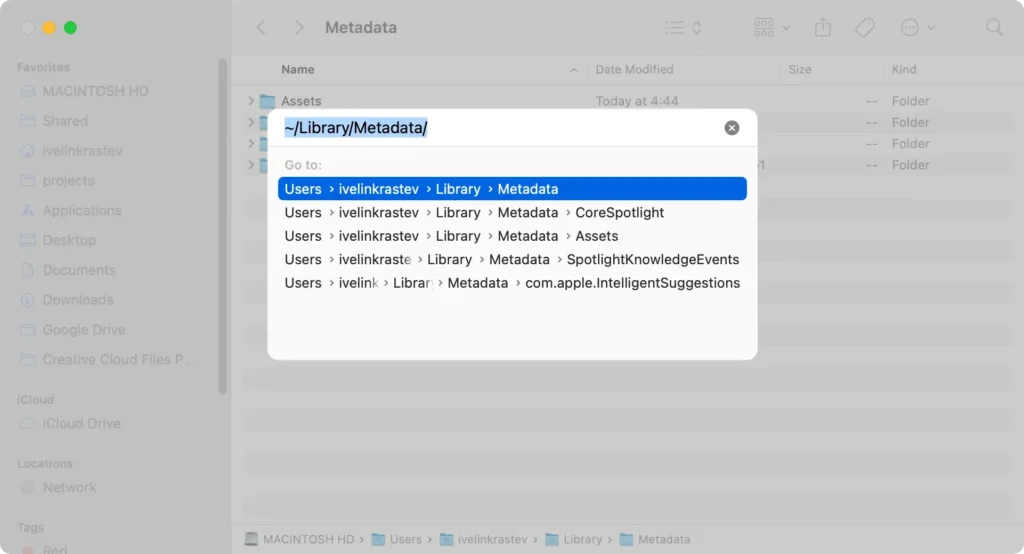
- A continuación, vaya a
Go > Go to Foldernuevamente y escriba~/Library/Metadata/.
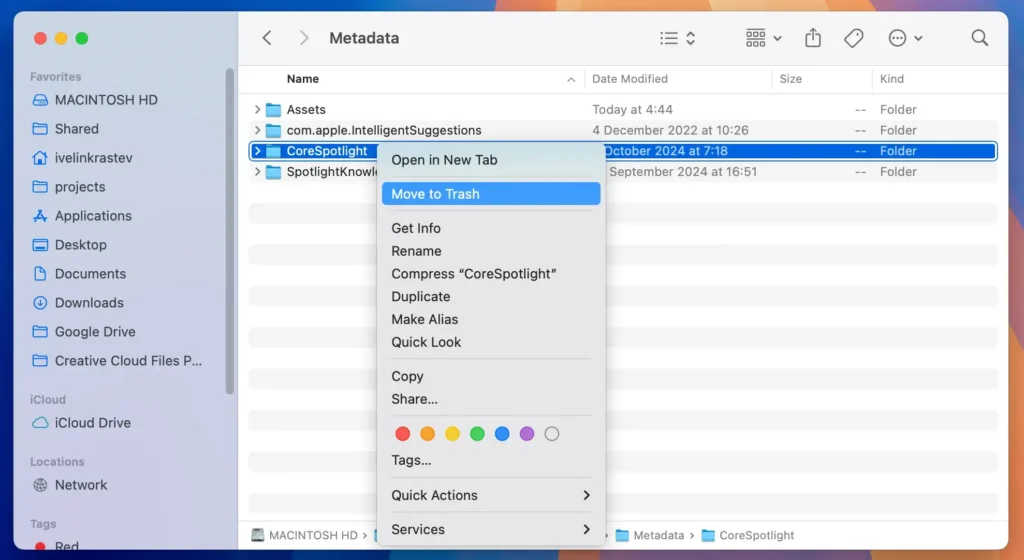
- Elimine la carpeta
CoreSpotlight.
- Vacíe la
Trashpara eliminar los directorios de forma permanente.
Al borrar estas carpetas de Spotlight, obligará a Spotlight a volver a indexar desde cero, lo que suele resolver los problemas de Spotlight. Este método también ayuda a reducir el consumo excesivo de datos del sistema.
Solución 2: Evitar que Spotlight indexe el disco interno
Para evitar que Spotlight tenga problemas al indexar su disco interno, puede evitar que indexe el disco duro de Macintosh por completo.
Aquí te explicamos cómo hacerlo:
- Abra
System Settings. - Vaya a
Spotlighty haga clic enSearch Privacy. - Arrastre el ícono de Macintosh HD desde el Finder a la lista de privacidad.
- Confirme que desea excluir su unidad interna de la indexación de Spotlight.
- Para volver a habilitar Spotlight en su disco duro en el futuro, seleccione el disco duro Macintosh de la lista de privacidad y haga clic en el botón (-).
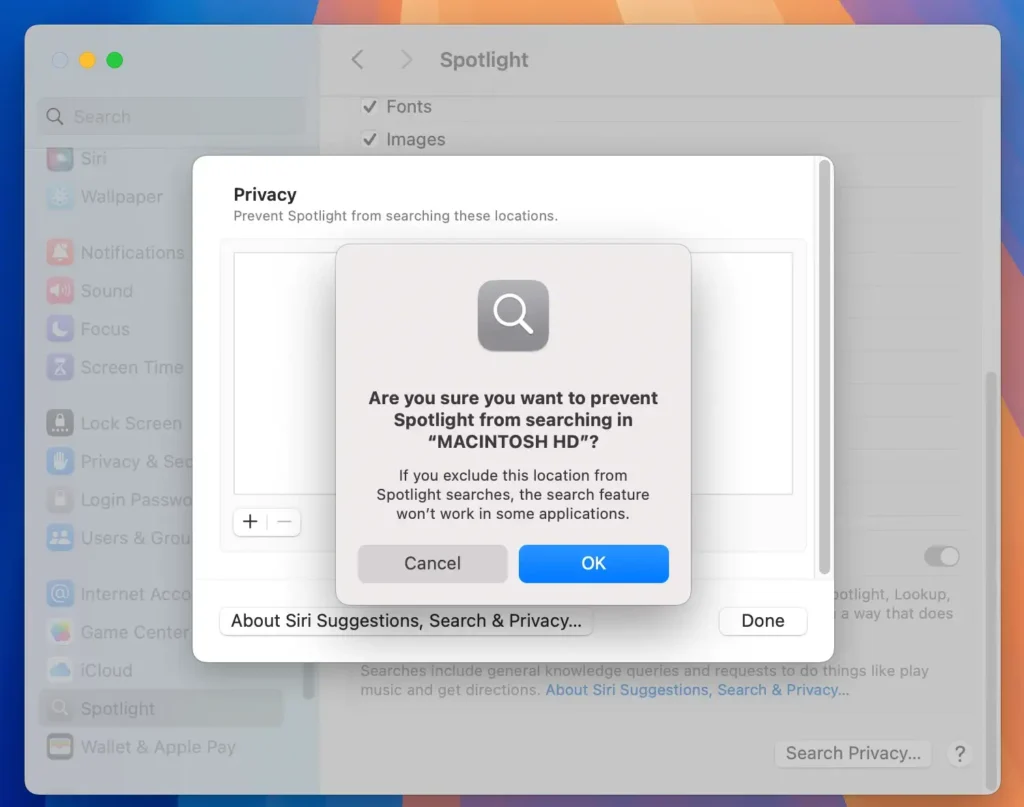
Esto evitará que Spotlight indexe su unidad interna, lo que puede ayudar a resolver problemas de indexación y al mismo tiempo preservar su SSD.
Solución 3: Desactive la indexación de Spotlight por completo
Como último recurso, puedes desactivar Spotlight temporalmente hasta que una próxima actualización de Sequoia solucione los errores.
Deshabilitar Spotlight puede ayudar a mitigar el riesgo de desgaste rápido del SSD y mejorar el rendimiento general del sistema.
Aquí te explicamos cómo hacerlo:
- Abra
TerminaldesdeApplications > Utilities. - Escriba el siguiente comando y presione
Returnpara deshabilitar la indexación de Spotlight para todos los volúmenes:sudo mdutil -a -i off - Ingrese su contraseña de administrador cuando se le solicite.
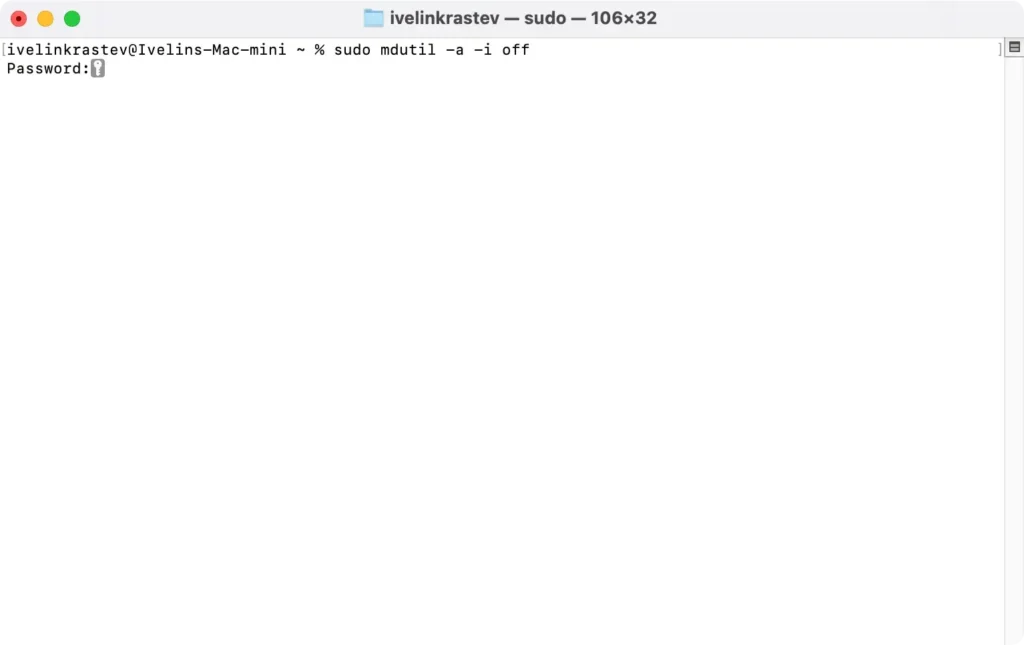
Si Apple soluciona algún error de macOS Sequoia en una futura actualización de Sequoia, puede volver a habilitar la indexación ejecutando el siguiente comando en Terminal: sudo mdutil -a -i on
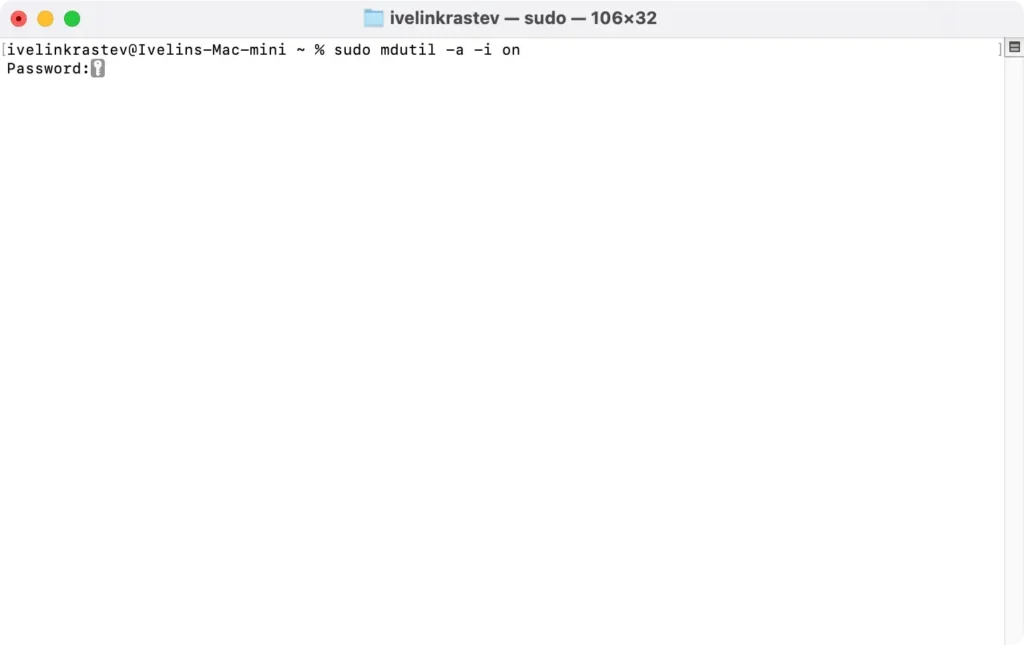
Apagar Spotlight por completo evitará que consuma los recursos de tu Mac, pero ten en cuenta que deshabilitarlo limitará tu capacidad de buscar archivos a través de su barra de búsqueda.
Solucionar el uso excesivo de almacenamiento por parte de Spotlight en macOS Sequoia
En algunos casos, el proceso de indexación de Spotlight puede provocar un uso excesivo del almacenamiento o un aumento anormal de los datos del sistema. Esto resulta especialmente frustrante para los usuarios con espacio de disco limitado.
A continuación se explica cómo abordar el problema de almacenamiento:
- Verifique el almacenamiento del sistema: Abra
System Settings > General > Storagey revise el uso de datos del sistema.

- Eliminar archivos basura: Elimine archivos innecesarios y datos temporales que puedan estar obstruyendo el almacenamiento de su Mac. Encontrar y eliminar archivos grandes en su Mac es una forma eficiente de liberar espacio rápidamente. Para una solución más rápida, puede usar SpyHunter para escanear su dispositivo en busca de estos archivos. SpyHunter ayuda a identificar y eliminar archivos basura, duplicados y otros datos innecesarios, lo que facilita la optimización del espacio en disco.
Descargar SpyHunter, instálelo y elimine el desorden innecesario.

Al administrar su espacio en disco de manera eficiente y garantizar que Spotlight indexe correctamente, puede evitar futuros problemas relacionados con el espacio en el disco.
Estos métodos deberían ayudarle a resolver cualquier problema de Spotlight en macOS Sequoia, ya sea que cause problemas de rendimiento o consuma demasiado espacio en disco.
Si el problema persiste, puede que valga la pena buscar actualizaciones adicionales de macOS Sequoia o contactar al Soporte técnico de Apple para obtener más ayuda.
