

Correction Du Bug De MacOS Sequoia Spotlight (Rapidement)

Avant de plonger
Avant de commencer, assurons-nous que vous restez en sécurité en ligne. Nous avons créé SpyHunter parce que votre sécurité est importante pour nous.
Protégez votre ordinateur aujourd'hui — Téléchargez SpyHunter ici ! Consultez nos meilleurs conseils ci-dessous pour assurer la sécurité de votre ordinateur.

Si vous avez remarqué que Spotlight ne fonctionne pas correctement après la mise à jour vers macOS Sequoia, vous n’êtes pas seul.
De nombreux utilisateurs de Mac ont rencontré le bogue Spotlight, qui peut affecter la précision de la recherche, ralentir l’indexation ou même provoquer une utilisation excessive du stockage sur le disque dur de votre Mac.
Cet article vous explique comment identifier et résoudre les problèmes qui empêchent macOS Sequoia d’afficher les résultats, consomment trop de données système ou provoquent d’autres problèmes inattendus.
Avec quelques ajustements dans vos paramètres, vous pouvez remettre Spotlight sur les rails en un rien de temps.
Lisez la suite pour découvrir les meilleures façons de résoudre les problèmes avec Spotlight sur macOS Sequoia.
Quelles sont les causes des problèmes de Spotlight sur macOS Sequoia ?
Le bogue Spotlight de macOS Sequoia est généralement causé par plusieurs problèmes courants qui affectent le processus d’indexation, que Spotlight utilise pour organiser les fichiers pour des recherches rapides.
Lorsque ce processus rencontre des problèmes, Spotlight peut devenir lent, renvoyer des résultats incorrects ou cesser complètement de fonctionner.
Voici les raisons les plus courantes du bug Spotlight dans macOS Sequoia :
- Dossiers d’index corrompus
- Conflits logiciels
- Utilisation excessive des ressources système
- Problèmes introduits par les mises à jour de macOS Sequoia
Ces facteurs peuvent perturber le fonctionnement de Spotlight, entraînant souvent d’autres problèmes avec macOS Sequoia. Il est essentiel d’identifier la cause première pour appliquer le correctif approprié.
Attention : Si vous rencontrez d’autres problèmes avec macOS Sequoia, consultez notre guide pour obtenir d’autres solutions.
Comment corriger le bug macOS Sequoia Spotlight ?
Les problèmes liés à Spotlight peuvent être frustrants, mais il existe plusieurs moyens efficaces de les résoudre. Voici les meilleures méthodes pour résoudre le bug Spotlight dans macOS Sequoia :
Correction 1 : Supprimez les dossiers d’index Spotlight
Si macOS Sequoia Spotlight gonfle les données système, la suppression des dossiers d’index Spotlight cachés peut aider à résoudre ce problème.
Suivez ces étapes pour effacer les fichiers d’index et libérer de l’espace :
- Ouvrir
Finder. - Cliquez sur
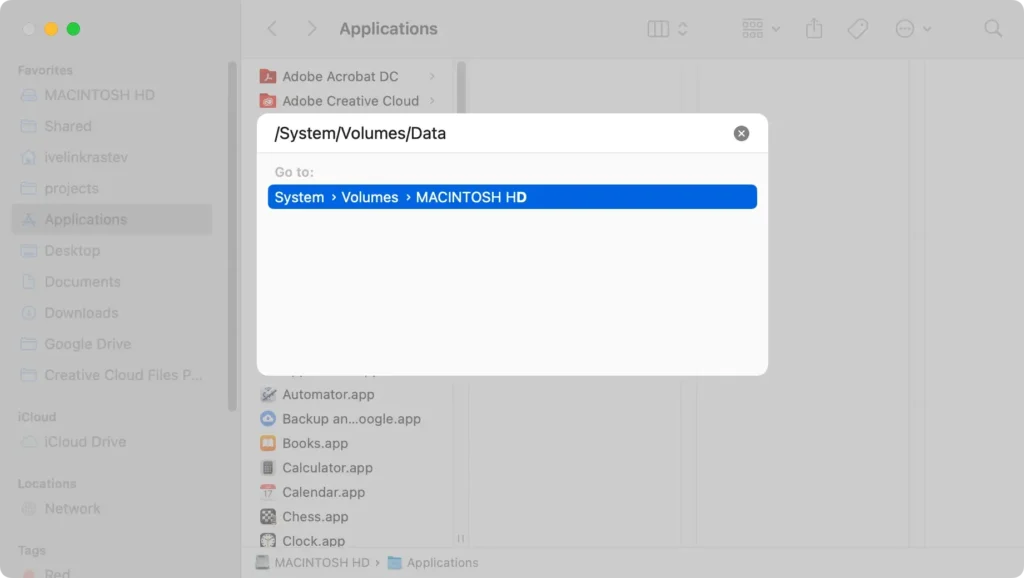
Go > Go to Folderdans la barre de menus. - Dans la zone de recherche, tapez
/System/Volumes/Data/et appuyez surReturn.
- Appuyez sur
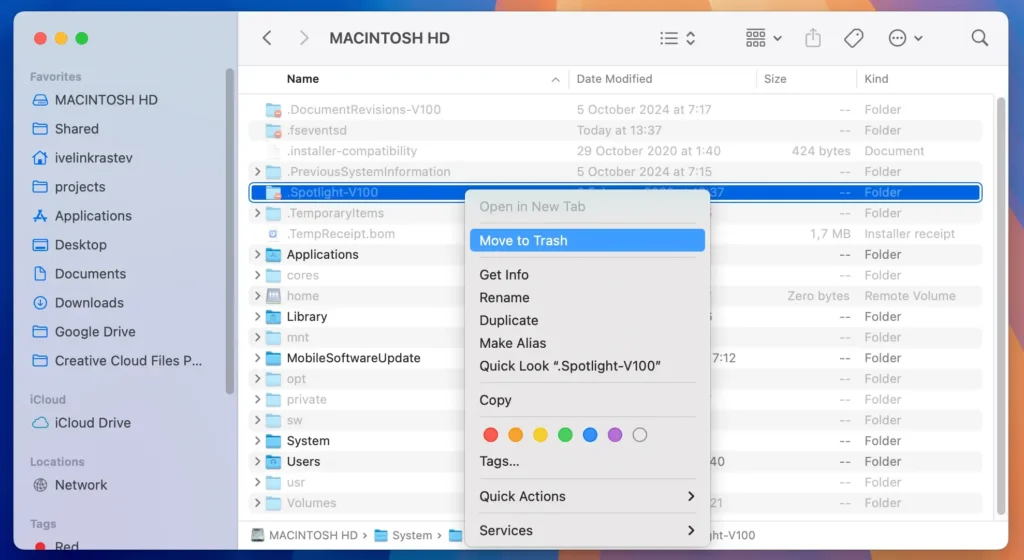
Command + Shift +.pour révéler les fichiers cachés. - Localisez le dossier Spotlight (par exemple,
.Spotlight-V100), cliquez dessus avec le bouton droit de la souris et déplacez-le versTrash.
- Ensuite, allez dans
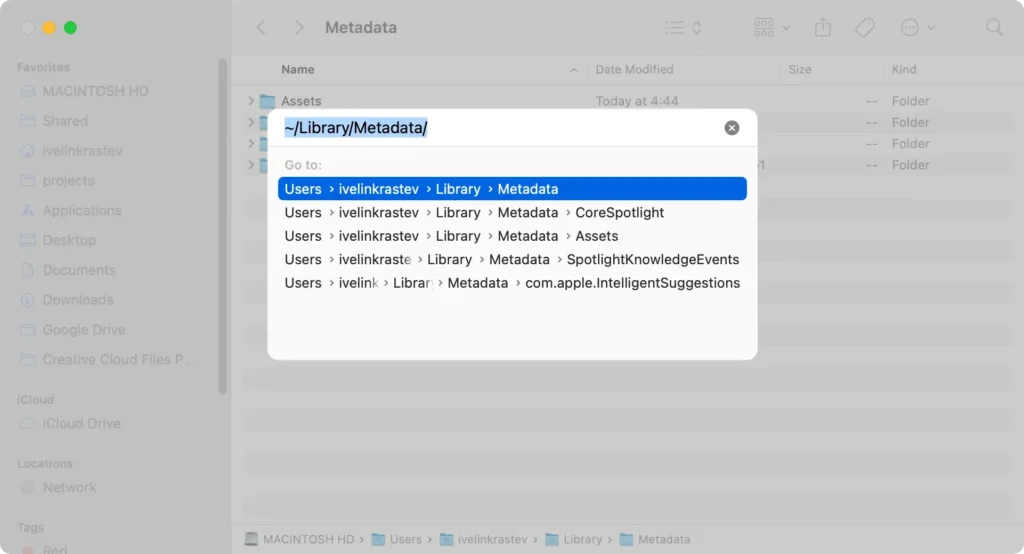
Go > Go to Folderà nouveau et tapez~/Library/Metadata/.
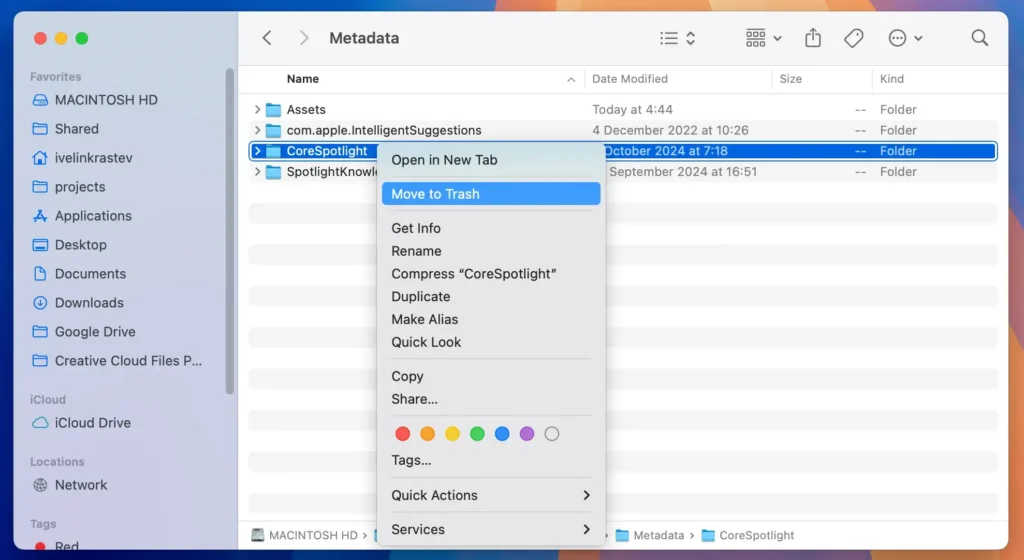
- Supprimez le dossier
CoreSpotlight.
- Videz la
Trashpour supprimer définitivement les répertoires.
En effaçant ces dossiers Spotlight, vous forcez Spotlight à réindexer à partir de zéro, ce qui résout souvent les problèmes de Spotlight. Cette méthode permet également de réduire la consommation excessive de données système.
Correction 2 : Empêcher Spotlight d’indexer le disque interne
Pour empêcher Spotlight de rencontrer des problèmes lors de l’indexation de votre disque interne, vous pouvez l’empêcher d’indexer entièrement le disque dur Macintosh.
Voici comment procéder :
- Ouvrez
System Settings. - Accédez à
Spotlightet cliquez surSearch Privacy. - Faites glisser l’icône Macintosh HD du Finder vers la liste de confidentialité.
- Confirmez que vous souhaitez exclure votre lecteur interne de l’indexation Spotlight.
- Pour réactiver Spotlight sur votre disque dur à l’avenir, sélectionnez le disque dur Macintosh dans la liste de confidentialité et cliquez sur le bouton (-).
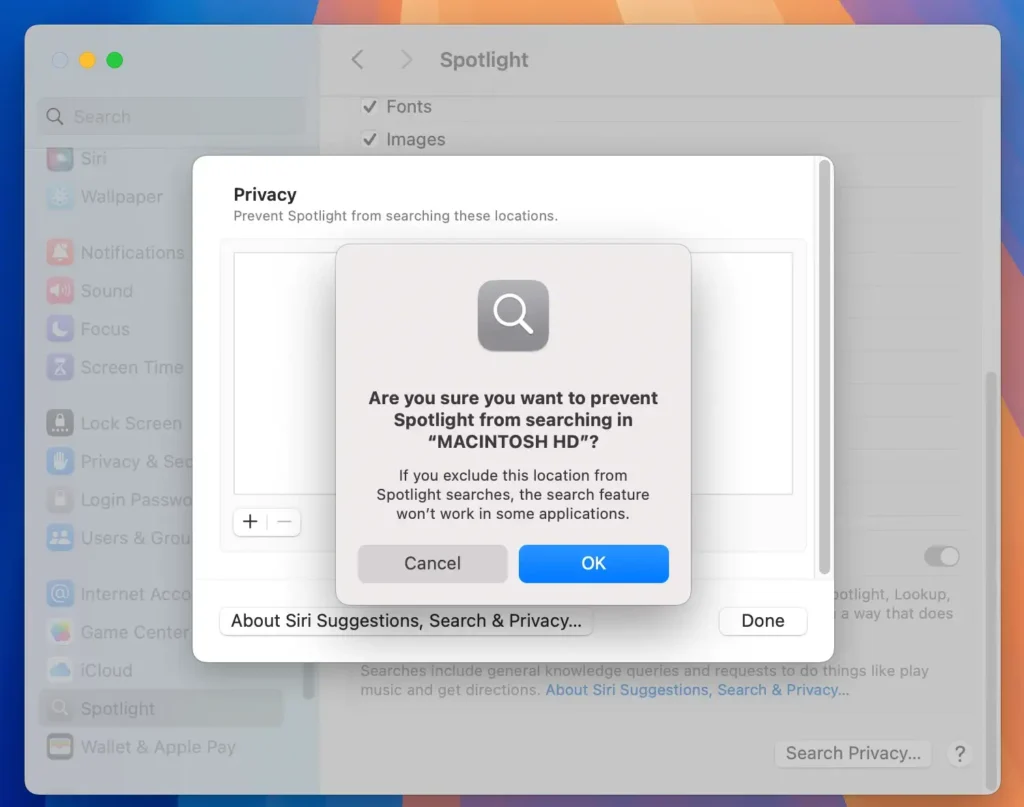
Cela empêchera Spotlight d’indexer votre disque interne, ce qui peut aider à résoudre les problèmes d’indexation tout en préservant votre SSD.
Correction 3 : Désactiver complètement l’indexation Spotlight
En dernier recours, vous pouvez désactiver temporairement Spotlight jusqu’à ce qu’une prochaine mise à jour de Sequoia corrige les bugs.
La désactivation de Spotlight peut aider à atténuer le risque d’usure rapide du SSD et à améliorer les performances globales du système.
Voici comment procéder :
- Ouvrez
TerminaldepuisApplications > Utilities. - Tapez la commande suivante et appuyez sur
Returnpour désactiver l’indexation Spotlight pour tous les volumes :sudo mdutil -a -i off - Entrez votre mot de passe administrateur lorsque vous y êtes invité.
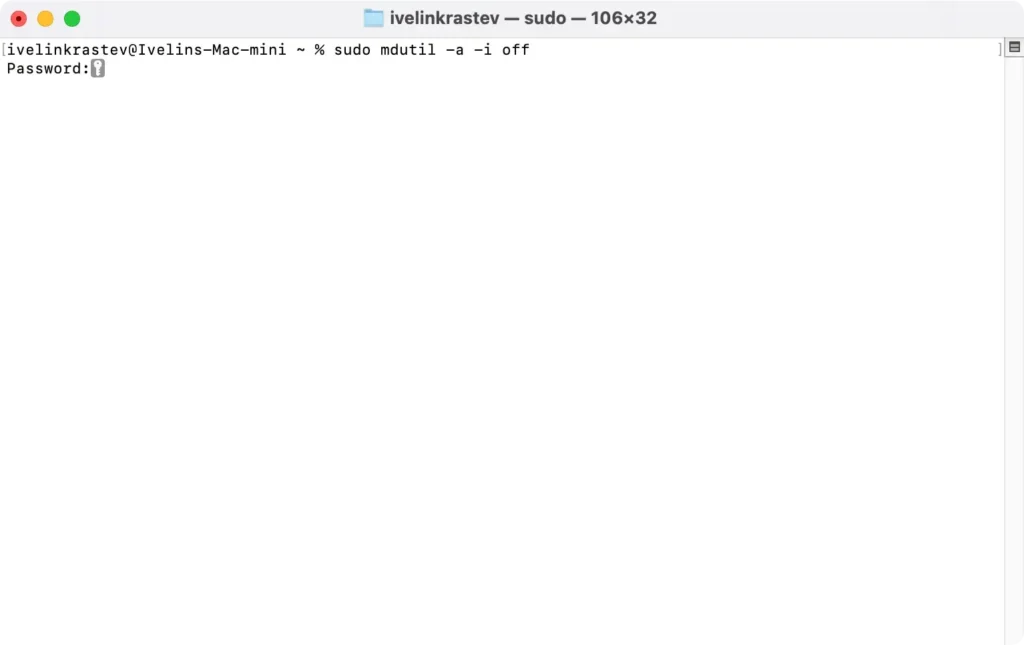
Si Apple corrige des bugs de macOS Sequoia dans une future mise à jour de Sequoia, vous pouvez réactiver l’indexation en exécutant la commande suivante dans Terminal : sudo mdutil -a -i on
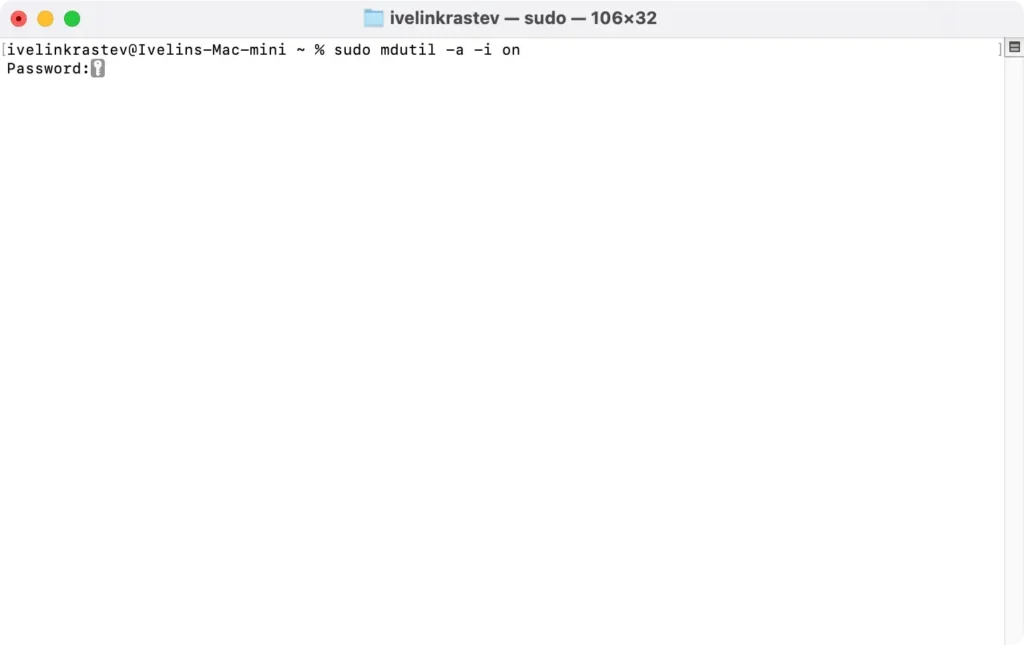
Désactiver complètement Spotlight l’empêche de consommer les ressources de votre Mac, mais gardez à l’esprit que le désactiver limitera votre capacité à rechercher des fichiers via sa barre de recherche.
Résoudre la surutilisation du stockage par Spotlight dans macOS Sequoia
Dans certains cas, le processus d’indexation de Spotlight peut entraîner une surutilisation de l’espace de stockage ou une augmentation anormale des données système. Cela est particulièrement frustrant pour les utilisateurs disposant d’un espace disque limité.
Voici comment résoudre le problème de stockage :
- Vérifiez le stockage système : Ouvrez
System Settings > General > Storageet vérifiez l’utilisation des données du système.

- Supprimez les fichiers inutiles : Supprimez les fichiers inutiles et les données temporaires qui pourraient encombrer le stockage de votre Mac. La recherche et la suppression de fichiers volumineux sur votre Mac constituent un moyen efficace de libérer rapidement de l’espace. Pour une solution plus rapide, vous pouvez utiliser SpyHunter pour analyser votre appareil à la recherche de ces fichiers. SpyHunter permet d’identifier et de supprimer les fichiers inutiles, les doublons et autres données inutiles, facilitant ainsi l’optimisation de votre espace disque.
Télécharger SpyHunter, installez-le et éliminez tout encombrement inutile.

En gérant efficacement votre espace disque et en vous assurant que Spotlight effectue l’indexation correctement, vous pouvez éviter de futurs problèmes liés à l’espace disque.
Ces méthodes devraient vous aider à résoudre tous les problèmes Spotlight dans macOS Sequoia, qu’ils entraînent des problèmes de performances ou consomment un espace disque excessif.
Si le problème persiste, il peut être utile de rechercher des mises à jour supplémentaires pour macOS Sequoia ou de contacter l’assistance Apple pour obtenir de l’aide.
