

Slik Fikser Du MacOS Sequoia Spotlight Bug (Rask Og Enkel)

Før vi stuper inn
Før vi dykker inn, la oss sørge for at du er trygg på nettet. Vi opprettet SpyHunter fordi sikkerheten din er viktig for oss.
Beskytt datamaskinen din i dag — last ned SpyHunter her! Sjekk ut våre beste tips nedenfor for å holde datamaskinen din trygg og sikker.

Hvis du har lagt merke til at Spotlight ikke fungerer som den skal etter oppdatering til macOS Sequoia, er du ikke alene.
Mange Mac-brukere har støtt på Spotlight-feilen, som kan påvirke søkenøyaktigheten, senke indeksering eller til og med forårsake overdreven bruk av lagringsplass på Mac-harddisken.
Dette innlegget vil lede deg gjennom hvordan du identifiserer og løser problemer som gjør at macOS Sequoia ikke viser resultater, bruker for mye systemdata eller forårsaker andre uventede problemer.
Med noen få justeringer i innstillingene dine kan du få Spotlight tilbake på sporet på kort tid.
Les videre for å lære de beste måtene å løse eventuelle problemer med Spotlight på macOS Sequoia.
Hva forårsaker Spotlight-problemer på macOS Sequoia?
MacOS Sequoia Spotlight-feilen er vanligvis forårsaket av flere vanlige problemer som påvirker indekseringsprosessen, som Spotlight bruker til å organisere filer for raske søk.
Når denne prosessen støter på problemer, kan Spotlight bli treg, gi feil resultater eller slutte å virke helt.
Her er de vanligste årsakene til Spotlight-feilen i macOS Sequoia:
- Ødelagte indeksmapper
- Programvarekonflikter
- Overdreven bruk av systemressurser
- Problemer introdusert av macOS Sequoia-oppdateringer
Disse faktorene kan forstyrre Spotlights funksjon, noe som ofte fører til ytterligere macOS Sequoia-problemer. Å identifisere årsaken er avgjørende for å bruke den riktige løsningen.
Advarsel: Hvis du opplever andre problemer med macOS Sequoia, sjekk ut vår guide for flere løsninger.
Hvordan fikser jeg macOS Sequoia Spotlight-feilen?
Spotlight-problemer kan være frustrerende, men det er flere effektive måter å løse dem på. Her er de beste metodene for å løse Spotlight-feilen i macOS Sequoia:
Fix 1: Slett Spotlight-indeksmappene
Hvis macOS Sequoia Spotlight er oppblåst systemdata, kan fjerning av de skjulte Spotlight-indeksmappene bidra til å løse dette.
Følg disse trinnene for å tømme indeksfilene og frigjøre plass:
- Åpne
Finder. - Klikk på
Go > Go to Folderfra menylinjen. - I søkeboksen skriver du
/System/Volumes/Data/og trykker påReturn.
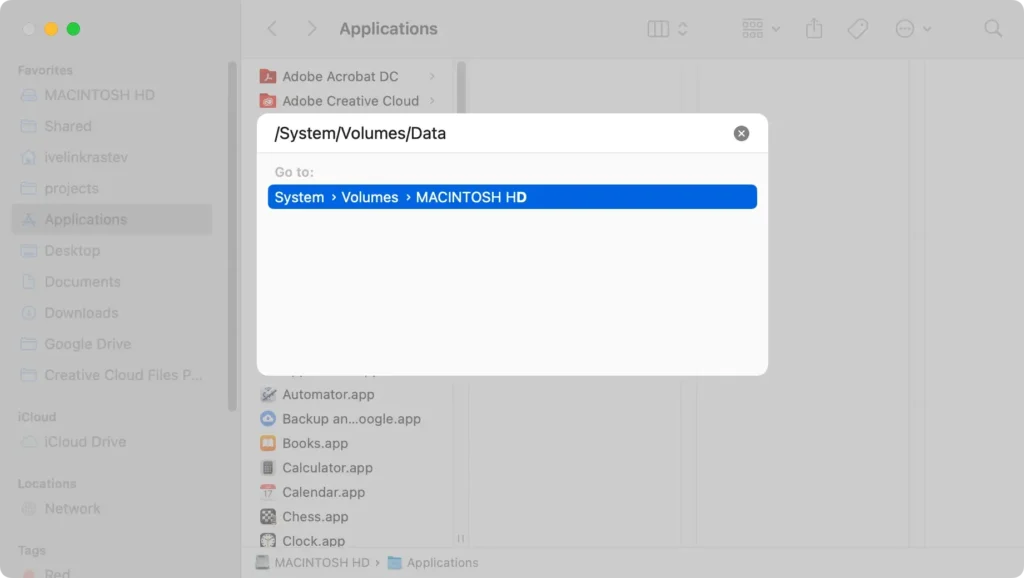
- Trykk på
Command + Shift +.for å avsløre skjulte filer. - Finn Spotlight-mappen (f.eks.
.Spotlight-V100), høyreklikk den og flytt den tilTrash.
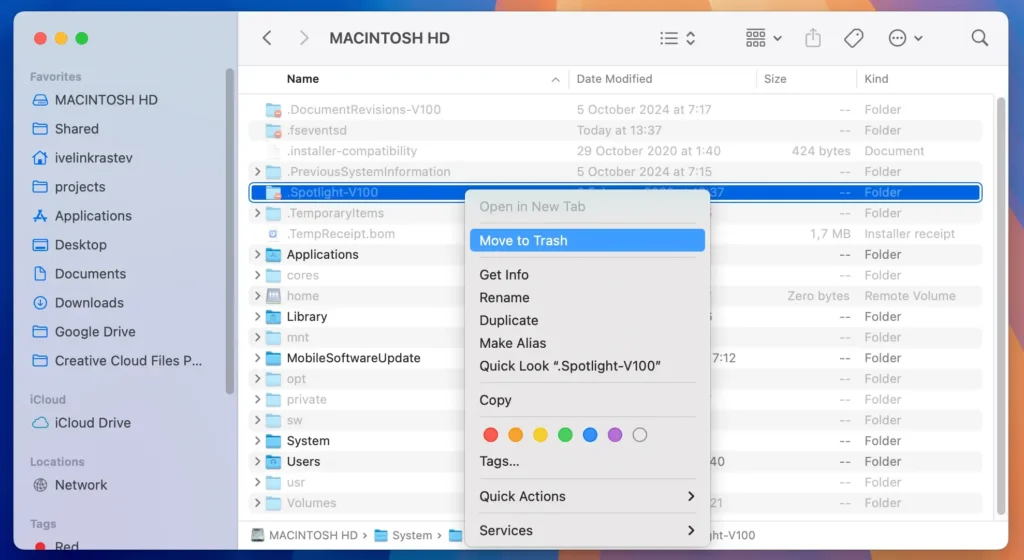
- Deretter går du til
Go > Go to Folderigjen og skriv inn~/Library/Metadata/.
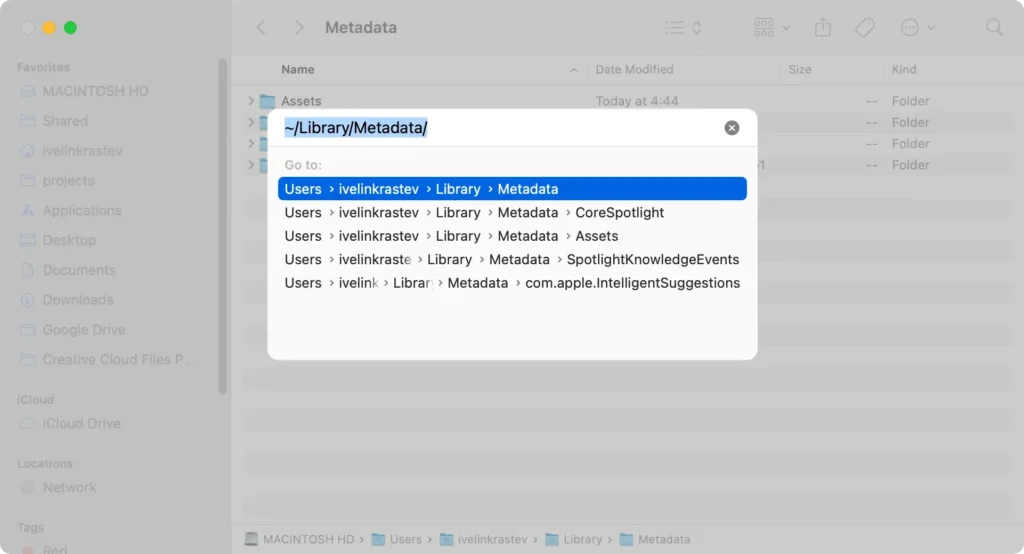
- Slett
CoreSpotlightmappen.
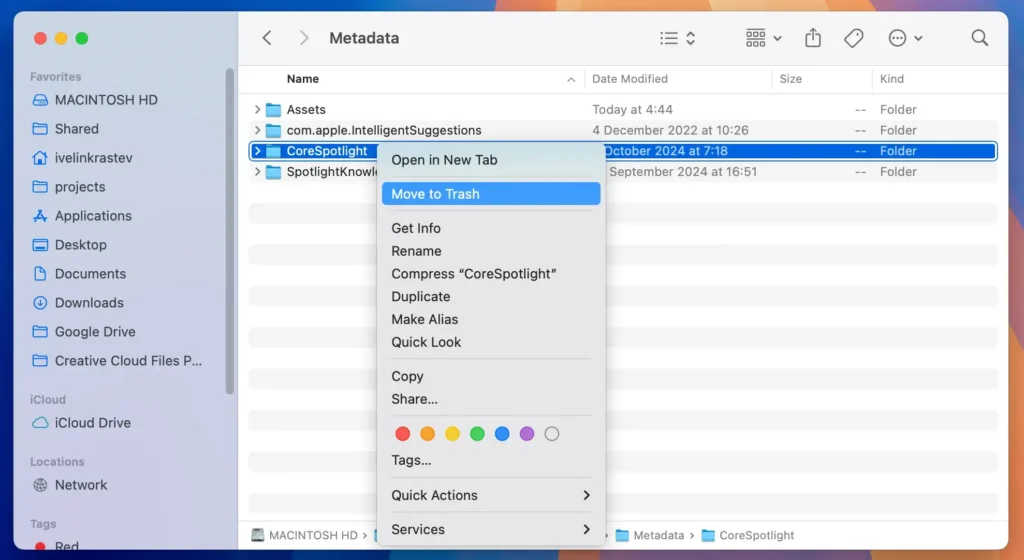
- Tøm
Trashfor å fjerne katalogene permanent.
Ved å tømme disse Spotlight-mappene tvinger du Spotlight til å indeksere på nytt fra bunnen av, noe som ofte løser eventuelle Spotlight-problemer. Denne metoden bidrar også til å redusere overdreven systemdataforbruk.
Fix 2: Hindre Spotlight fra å indeksere den interne disken
For å hindre at Spotlight får problemer med å indeksere den interne disken din, kan du forhindre at den indekserer Macintosh HD helt.
Slik gjør du det:
- Åpne
System Settings. - Naviger til
Spotlightog klikkSearch Privacy. - Dra Macintosh HD- ikonet fra Finder til personvernlisten.
- Bekreft at du vil ekskludere den interne stasjonen fra Spotlight-indeksering.
- For å reaktivere Spotlight på harddisken i fremtiden, velg Macintosh HD fra personvernlisten og klikk på (-)-knappen.
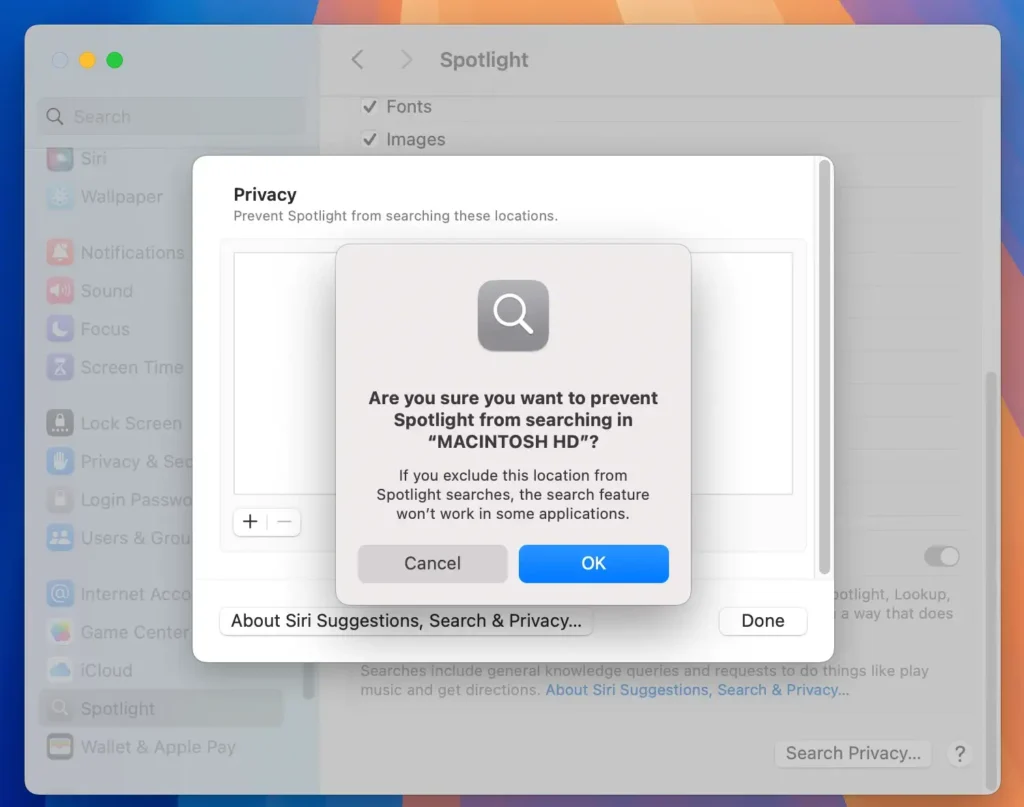
Dette vil forhindre at Spotlight indekserer den interne stasjonen din, noe som kan bidra til å løse indekseringsproblemer samtidig som SSD-en din bevares.
Fix 3: Slå av Spotlight-indeksering helt
Som en siste utvei kan du midlertidig deaktivere Spotlight inntil en påfølgende Sequoia-oppdatering fikser eventuelle feil.
Deaktivering av Spotlight kan bidra til å redusere risikoen for rask SSD-slitasje og forbedre den generelle systemytelsen.
Slik gjør du det:
- Åpne
TerminalfraApplications > Utilities. - Skriv inn følgende kommando og trykk på
Returnfor å deaktivere Spotlight-indeksering for alle volumer:sudo mdutil -a -i off - Skriv inn administratorpassordet når du blir bedt om det.
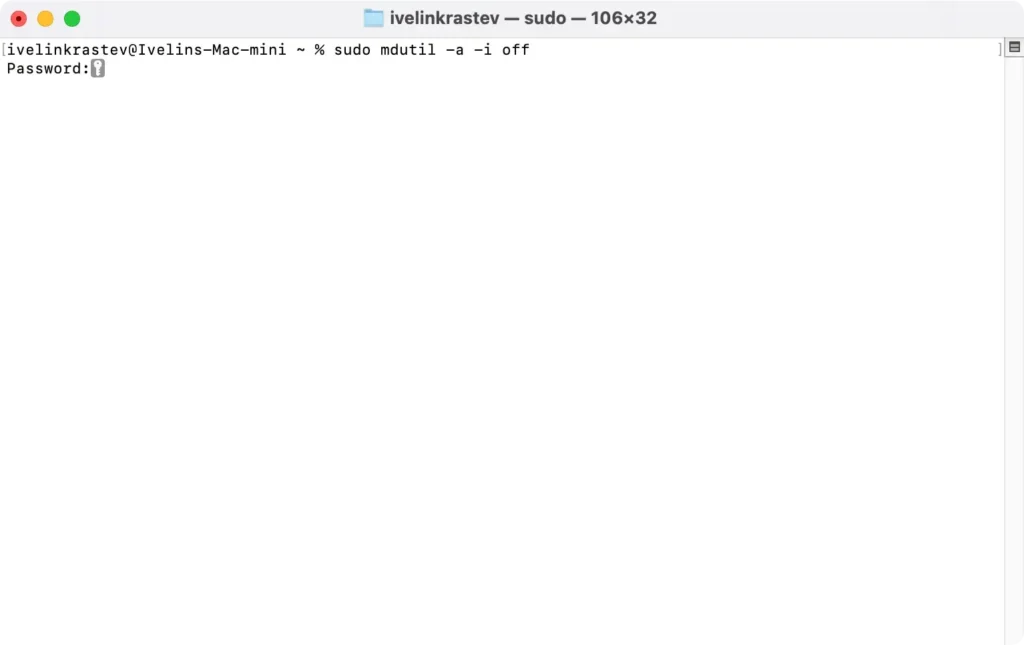
Hvis Apple adresserer noen macOS Sequoia-feil i en fremtidig Sequoia-oppdatering, kan du aktivere indeksering på nytt ved å kjøre følgende kommando i Terminal: sudo mdutil -a -i on
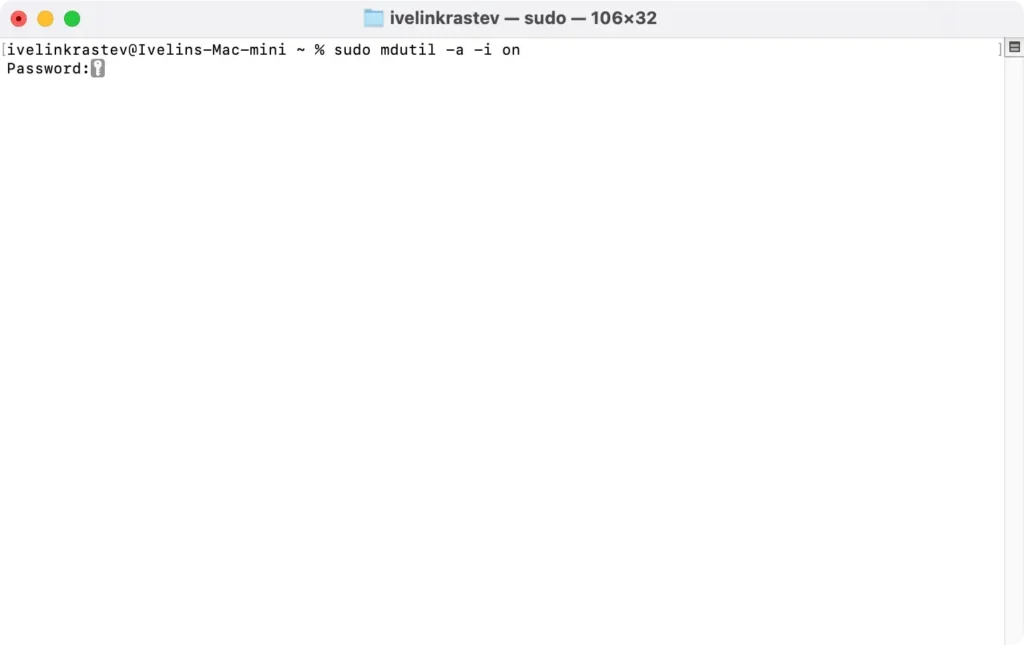
Hvis du slår av Spotlight, stopper den helt fra å forbruke Mac-enes ressurser, men husk at deaktivering vil begrense muligheten til å søke etter filer via søkefeltet.
Løs overforbruk av lagring av Spotlight i macOS Sequoia
I noen tilfeller kan Spotlights indekseringsprosess føre til overforbruk av lagring eller en unormal økning i systemdata. Dette er spesielt frustrerende for brukere med begrenset diskplass.
Slik løser du lagringsproblemet:
- Sjekk systemlagring: Åpne
System Settings > General > Storageog se gjennom systemdatabruken.

- Fjern søppelfiler: Fjern unødvendige filer og midlertidige data som kan tette opp lagringen på Mac-en din. Å finne og slette store filer på Mac-en er en effektiv måte å frigjøre plass raskt. For en raskere løsning kan du bruke SpyHunter til å skanne enheten din for disse filene. SpyHunter hjelper til med å identifisere og fjerne søppelfiler, duplikater og andre unødvendige data, noe som gjør det enklere å optimalisere diskplassen.
Last ned SpyHunter, installer den og fjern unødvendig rot.

Ved å administrere diskplassen din effektivt og sikre at Spotlight indekserer riktig, kan du forhindre fremtidige diskplassrelaterte problemer.
Disse metodene skal hjelpe deg med å løse Spotlight-problemer i macOS Sequoia, enten det forårsaker ytelsesproblemer eller bruker for mye diskplass.
Hvis problemet vedvarer, kan det være verdt å se etter flere macOS Sequoia-oppdateringer eller kontakte Apple Support for ytterligere hjelp.
