

Spotlight-Bug Op MacOS Sequoia Oplossen (Snel)

Voordat we erin duiken
Voordat we erin duiken, laten we ervoor zorgen dat u online veilig blijft. We hebben SpyHunter gemaakt omdat uw veiligheid belangrijk voor ons is.
Bescherm uw computer vandaag nog — Download SpyHunter hier! Bekijk hieronder onze beste tips om uw computer veilig en beveiligd te houden.

Als u merkt dat Spotlight niet goed werkt na de update naar macOS Sequoia, bent u niet de enige.
Veel Mac-gebruikers zijn de Spotlight-bug tegengekomen, die de nauwkeurigheid van zoekopdrachten kan beïnvloeden, de indexering kan vertragen of zelfs kan leiden tot overmatig gebruik van de opslagruimte op de harde schijf van uw Mac.
In dit bericht leest u hoe u problemen kunt identificeren en oplossen die ervoor zorgen dat macOS Sequoia geen resultaten weergeeft, te veel systeemgegevens verbruikt of andere onverwachte problemen veroorzaakt.
Met een paar kleine aanpassingen in uw instellingen krijgt u Spotlight in een mum van tijd weer aan de praat.
Lees verder en ontdek hoe u problemen met Spotlight op macOS Sequoia het beste kunt oplossen.
Wat veroorzaakt Spotlight-problemen op macOS Sequoia?
De macOS Sequoia Spotlight-bug wordt meestal veroorzaakt door verschillende veelvoorkomende problemen die van invloed zijn op het indexeringsproces, dat Spotlight gebruikt om bestanden te ordenen voor snelle zoekopdrachten.
Wanneer er problemen optreden tijdens dit proces, kan Spotlight trager worden, onjuiste resultaten opleveren of helemaal niet meer werken.
Dit zijn de meest voorkomende redenen voor de Spotlight-bug in macOS Sequoia:
- Beschadigde indexmappen
- Softwareconflicten
- Overmatig gebruik van systeembronnen
- Problemen die zijn geïntroduceerd door macOS Sequoia-updates
Deze factoren kunnen de functie van Spotlight verstoren, wat vaak leidt tot verdere macOS Sequoia-problemen. Het identificeren van de hoofdoorzaak is cruciaal voor het toepassen van de juiste oplossing.
Let op: Als u andere problemen met macOS Sequoia ervaart, raadpleeg dan onze gids voor meer oplossingen.
Hoe los ik de macOS Sequoia Spotlight-bug op?
Spotlight-problemen kunnen frustrerend zijn, maar er zijn verschillende effectieve manieren om ze op te lossen. Dit zijn de beste methoden om de Spotlight-bug in macOS Sequoia op te lossen:
Oplossing 1: Verwijder de Spotlight-indexmappen
Als macOS Sequoia Spotlight systeemgegevens opblaast, kunt u dit oplossen door de verborgen Spotlight-indexmappen te verwijderen.
Volg deze stappen om de indexbestanden te wissen en ruimte vrij te maken:
- Open
Finder. - Klik op
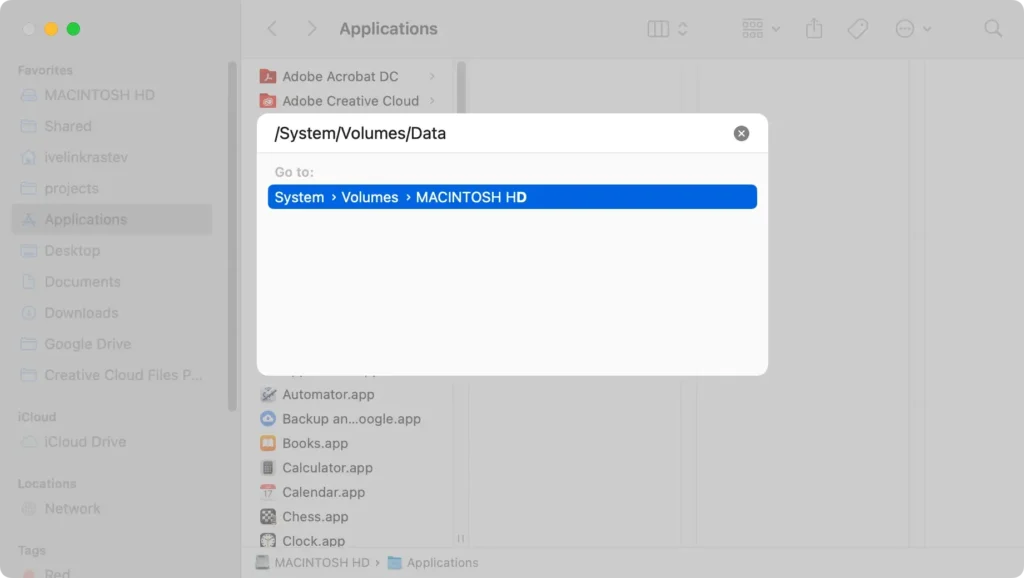
Go > Go to Folderin de menubalk. - Typ
/System/Volumes/Data/in het zoekvak en druk opReturn.
- Druk op
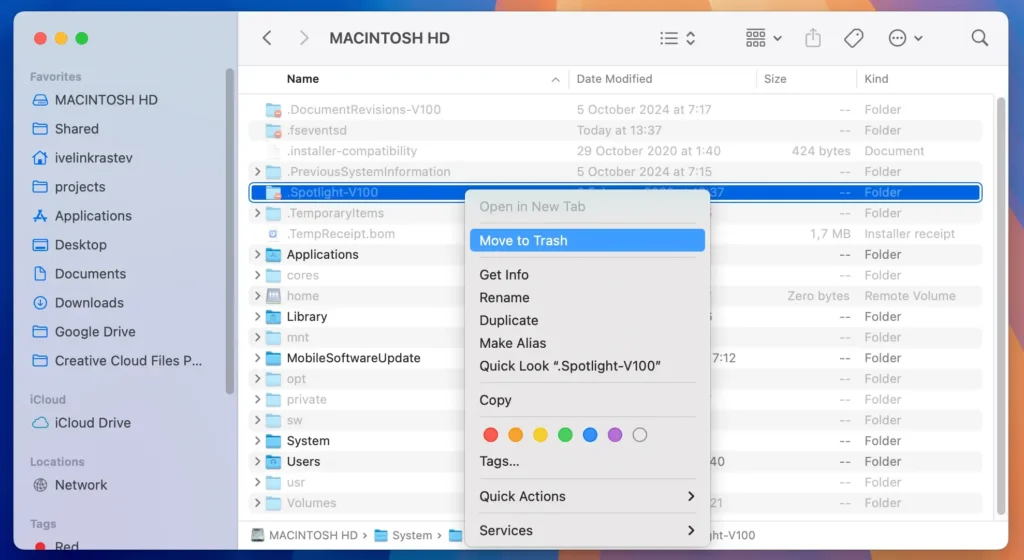
Command + Shift +.om verborgen bestanden weer te geven. - Zoek de Spotlight-map (bijvoorbeeld
.Spotlight-V100), klik er met de rechtermuisknop op en verplaats deze naarTrash.
- Ga vervolgens opnieuw naar
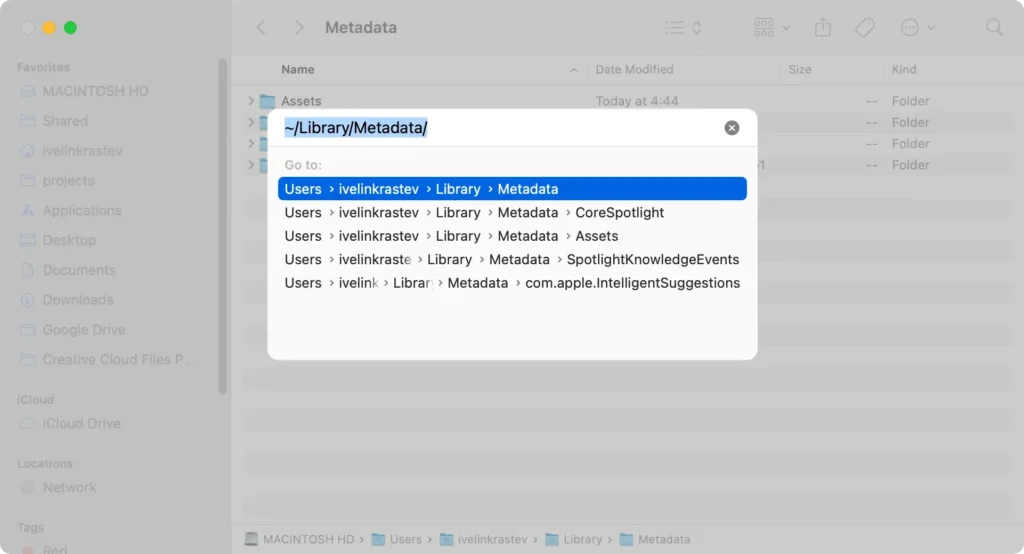
Go > Go to Folderen typ~/Library/Metadata/.
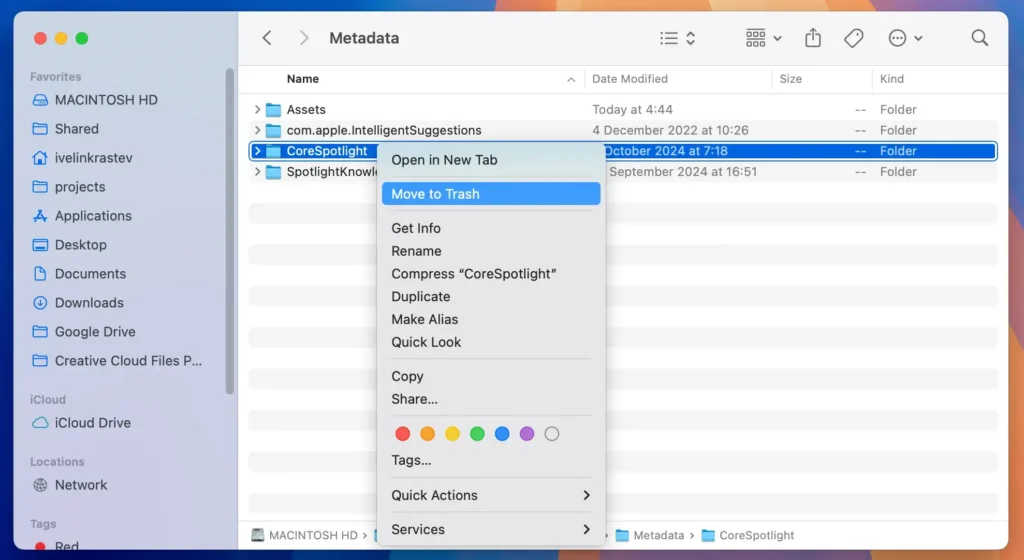
- Verwijder de
CoreSpotlightmap.
- Maak de
Trashleeg om de mappen permanent te verwijderen.
Door deze Spotlight-mappen te wissen, dwingt u Spotlight om opnieuw te indexeren vanaf nul, wat vaak alle Spotlight-problemen oplost. Deze methode helpt ook om overmatig systeemdataverbruik te verminderen.
Oplossing 2: Voorkom dat Spotlight de interne schijf indexeert
Om te voorkomen dat Spotlight problemen krijgt met het indexeren van uw interne schijf, kunt u ervoor zorgen dat Spotlight de Macintosh HD helemaal niet indexeert.
Zo doe je dat:
- Open
System Settings. - Ga naar
Spotlighten klik opSearch Privacy. - Sleep het Macintosh HD- pictogram vanuit Finder naar de privacylijst.
- Bevestig dat u uw interne schijf wilt uitsluiten van Spotlight-indexering.
- Als u Spotlight in de toekomst opnieuw op uw harde schijf wilt inschakelen, selecteert u de Macintosh HD in de privacylijst en klikt u op de knop (-).
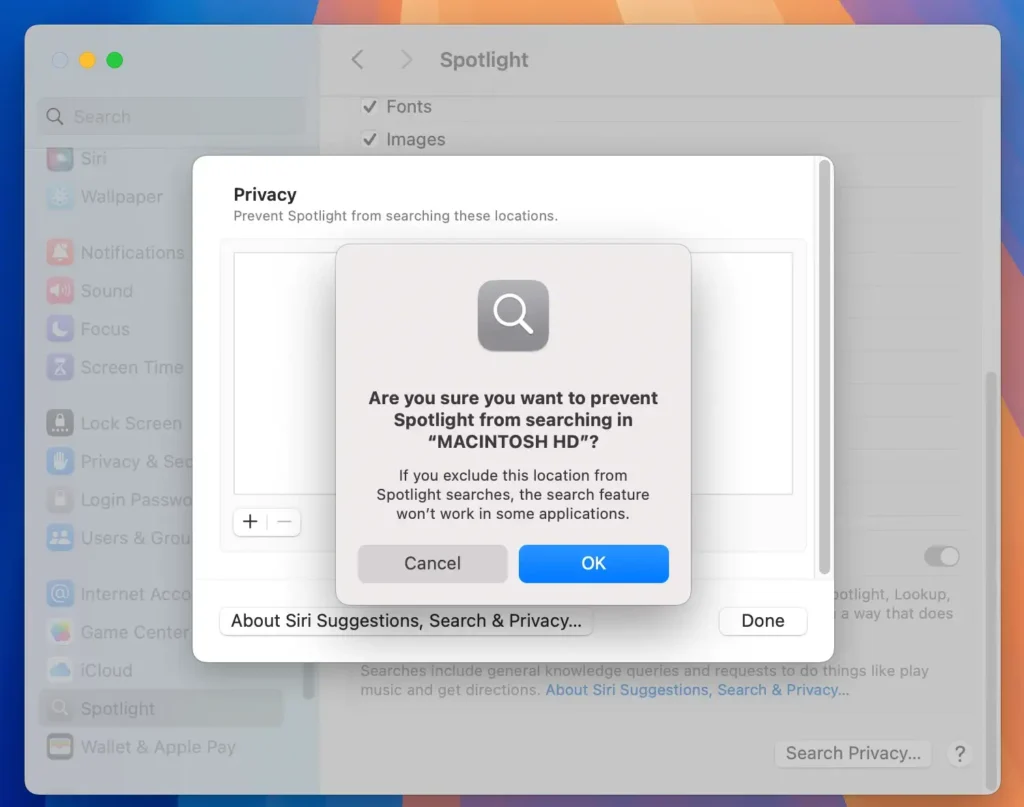
Hiermee voorkomt u dat Spotlight uw interne schijf indexeert. Dit kan indexeringsproblemen oplossen en tegelijkertijd uw SSD beschermen.
Oplossing 3: Spotlight-indexering volledig uitschakelen
Als laatste redmiddel kunt u Spotlight tijdelijk uitschakelen totdat een volgende Sequoia-update eventuele bugs verhelpt.
Door Spotlight uit te schakelen, kunt u het risico op snelle slijtage van SSD’s beperken en de algehele systeemprestaties verbeteren.
Zo doe je dat:
- Open
TerminalviaApplications > Utilities. - Typ de volgende opdracht en druk op
Returnom Spotlight-indexering voor alle volumes uit te schakelen:sudo mdutil -a -i off - Voer uw beheerderswachtwoord in wanneer daarom wordt gevraagd.
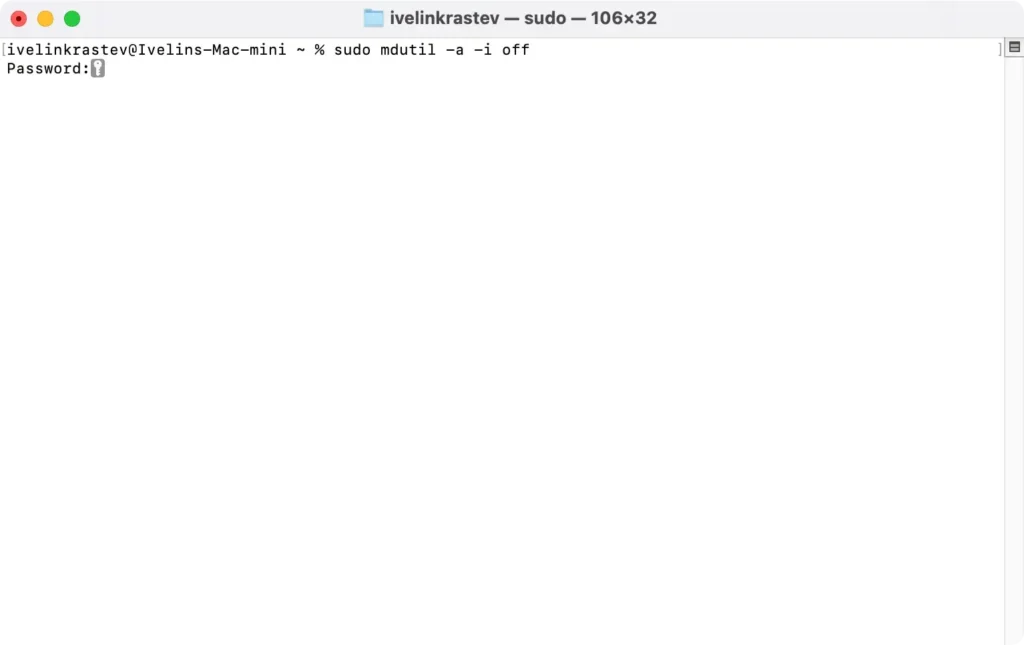
Als Apple in een toekomstige Sequoia-update eventuele macOS Sequoia-bugs aanpakt, kunt u indexering opnieuw inschakelen door de volgende opdracht in Terminal uit te voeren: sudo mdutil -a -i on
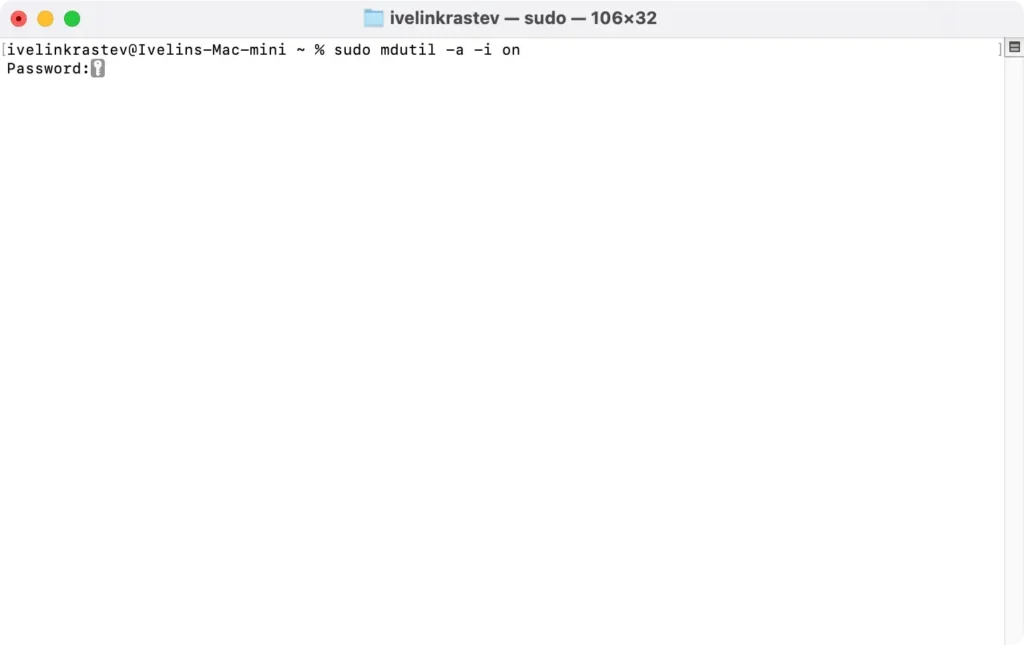
Als u Spotlight helemaal uitschakelt, verbruikt het programma geen energie meer op uw Mac. Houd er wel rekening mee dat u dan minder makkelijk bestanden kunt doorzoeken via de zoekbalk.
Overmatig gebruik van opslagruimte door Spotlight in macOS Sequoia oplossen
In sommige gevallen kan het indexeringsproces van Spotlight leiden tot overmatig gebruik van de opslag of een abnormale toename van systeemgegevens. Dit is met name frustrerend voor gebruikers met beperkte schijfruimte.
Zo kunt u het opslagprobleem aanpakken:
- Controleer de systeemopslag: Open
System Settings > General > Storageen bekijk het systeemgegevensgebruik.

- Verwijder ongewenste bestanden: Verwijder onnodige bestanden en tijdelijke gegevens die de opslagruimte van uw Mac kunnen verstoppen. Het vinden en verwijderen van grote bestanden op uw Mac is een efficiënte manier om snel ruimte vrij te maken. Voor een snellere oplossing kunt u SpyHunter gebruiken om uw apparaat te scannen op deze bestanden. SpyHunter helpt bij het identificeren en verwijderen van ongewenste bestanden, duplicaten en andere onnodige gegevens, waardoor het gemakkelijker wordt om uw schijfruimte te optimaliseren.
SpyHunter downloaden, installeer het en ruim onnodige rommel op.

Door uw schijfruimte efficiënt te beheren en ervoor te zorgen dat Spotlight correct indexeert, kunt u toekomstige problemen met schijfruimte voorkomen.
Met deze methoden kunt u Spotlight-problemen in macOS Sequoia oplossen, of deze nu prestatieproblemen veroorzaken of te veel schijfruimte innemen.
Als het probleem zich blijft voordoen, is het wellicht de moeite waard om te controleren of er aanvullende updates voor macOS Sequoia zijn of contact op te nemen met Apple Support voor verdere ondersteuning.
