

Hoe U Uw Scherm Kunt Delen Op Een Mac: 4 Eenvoudige Manieren

Voordat we erin duiken
Voordat we erin duiken, laten we ervoor zorgen dat u online veilig blijft. We hebben SpyHunter gemaakt omdat uw veiligheid belangrijk voor ons is.
Bescherm uw computer vandaag nog — Download SpyHunter hier! Bekijk hieronder onze beste tips om uw computer veilig en beveiligd te houden.

Heb je ooit je Mac-computerscherm moeten delen, om problemen op te lossen of om samen te werken aan een project? Voordat je je scherm gaat delen, zijn er een paar essentiële stappen om ervoor te zorgen dat alles soepel verloopt.
In dit bericht leggen we uit hoe u schermdeling op uw Mac kunt inschakelen, hoe u uw instellingen kunt optimaliseren voor een soepele ervaring en hoe u uw gegevens tijdens het proces kunt beschermen.
We onderzoeken ook verschillende methoden om uw scherm effectief te delen, via ingebouwde hulpmiddelen of via applicaties van derden.
De vereisten voor Mac-schermdeling
Voordat u aan de slag gaat met het delen van uw Mac-beeldscherm, is het belangrijk dat u ervoor zorgt dat alles correct is ingesteld om problemen met de verbinding te voorkomen.

Zorg ervoor dat uw netwerkinstellingen zijn geoptimaliseerd voor het delen
Voor een soepele schermdelingservaring is een stabiele en snelle internetverbinding essentieel.
Controleer uw netwerkinstellingen om uw connectiviteit te optimaliseren. Dit omvat het verzekeren dat uw Wi-Fi-signaal sterk is of, voor nog betere betrouwbaarheid, het gebruiken van een bekabelde Ethernet-verbinding, indien mogelijk.
Beperk daarnaast het aantal applicaties dat veel bandbreedte op de achtergrond gebruikt. Deze kunnen de kwaliteit van uw verbinding tijdens het delen van uw scherm negatief beïnvloeden.
Controleer Mac-compatibiliteit en softwarevereisten
Het is ook essentieel dat uw Mac voldoet aan de softwarevereisten voor schermdeling.
Zorg ervoor dat uw besturingssysteem up-to-date is om compatibiliteitsproblemen met de nieuwste functies voor schermdeling te voorkomen.
Ga naar Apple menu > About This Mac om uw huidige macOS-versie te controleren en indien nodig bij te werken. Controleer ook of software van derden die wordt gebruikt in het schermdelingsproces compatibel is met uw Mac-model en besturingssysteemversie.
Manieren om het scherm van uw Mac te delen
1. Ingebouwde functies gebruiken voor schermdeling
Het delen van uw Mac-beeldscherm met anderen kan ontzettend handig zijn, bijvoorbeeld als u samenwerkt aan projecten, problemen oplost of een presentatie geeft.
MacOS biedt ingebouwde hulpmiddelen voor schermdeling die zowel handig als krachtig zijn.
- Klik op het Apple-menu in de linkerbovenhoek van uw scherm en selecteer
System Settings. - Kies in de zijbalk voor
Generalen vervolgensSharing. - Als
Remote Managementis ingeschakeld, moet u het uitschakelen. U kunt niet tegelijkertijdScreen SharingenRemote Managementinschakelen. - Schakel schermdeling in door het vakje ernaast aan te vinken.
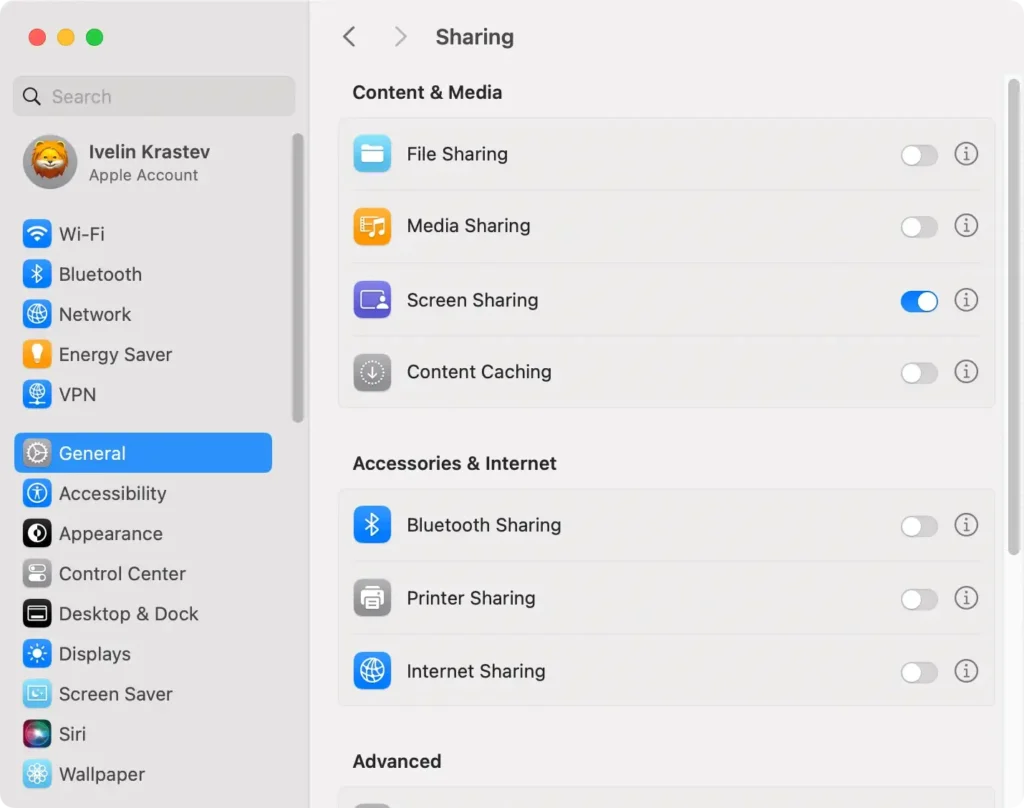
Bij het inschakelen van schermdeling is beveiliging een belangrijk aandachtspunt.
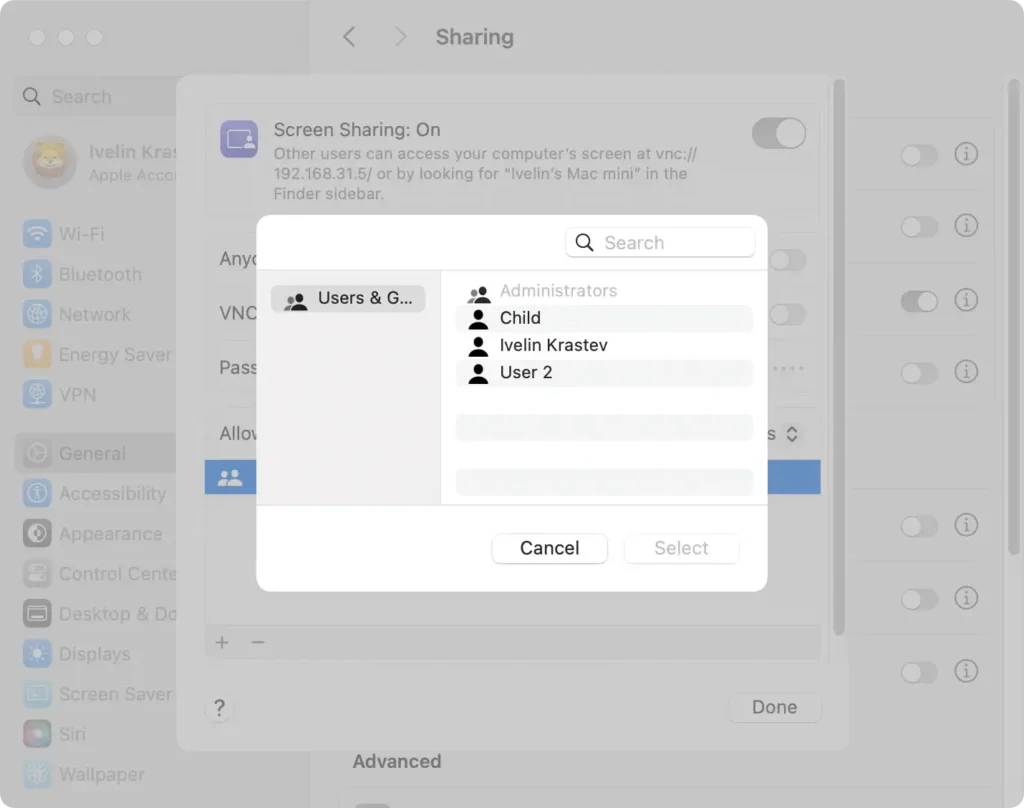
- Klik op het infopictogram naast het vak
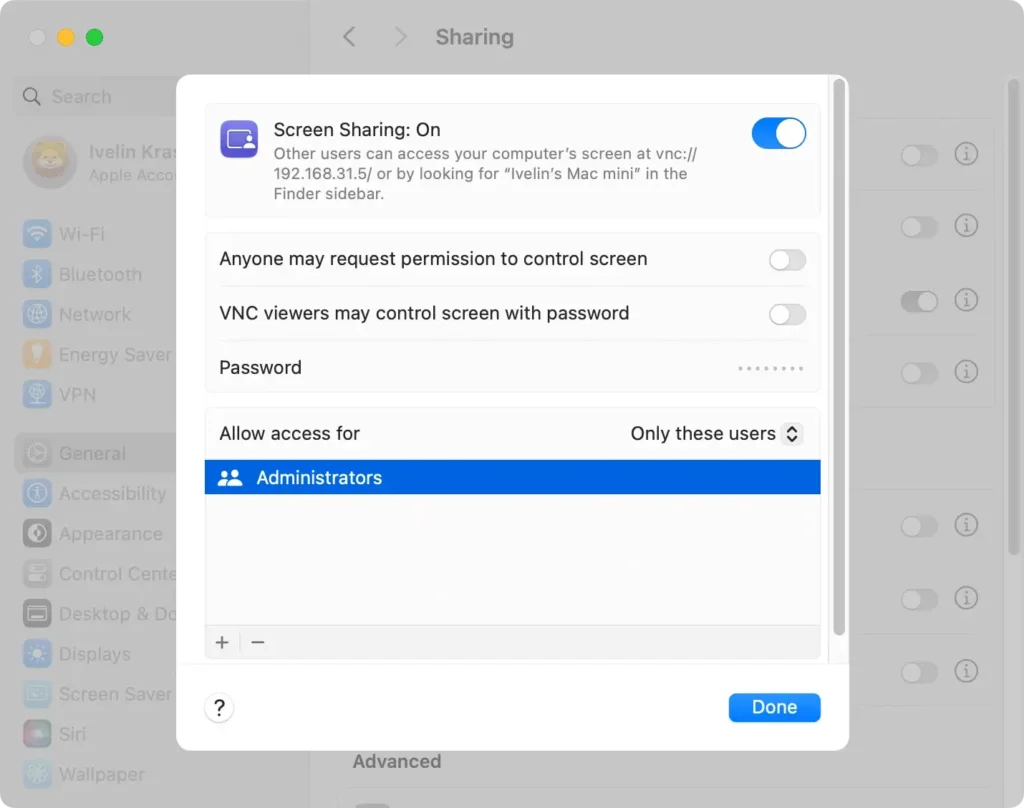
Screen Sharing. - Om te beheren wie toegang heeft tot uw Mac, klikt u op het vervolgkeuzemenu
Allow access foronder de voorkeurenScreen Sharing. - Hier kunt u
All usersselecteren of de toegang beperken totOnly these users. Als u voor het laatste kiest, kunt u gebruikers toevoegen door op de plusknop te klikken en gebruikers uit uw netwerk te selecteren. U kunt alle gebruikers van uw Mac-computer toevoegen, behalve gebruikers die alleen delen en gastgebruikers.
- Tijdens deze installatie is het van cruciaal belang dat u een sterk wachtwoord instelt als u de optie inschakelt waarmee VNC-viewers het computerscherm met een wachtwoord kunnen bedienen om ongeautoriseerde toegang te voorkomen.
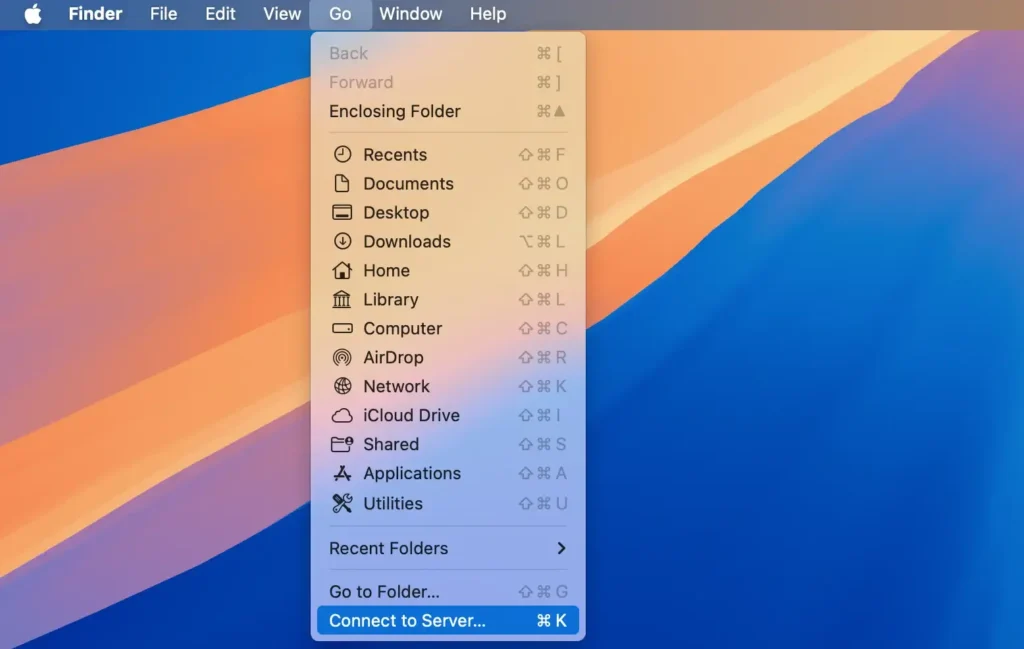
Om een andere Mac op afstand met uw sessie te verbinden, gaat u naar Finder > Go en selecteert u Connect to Server.
Voer vervolgens het VNC-adres in of selecteer de naam van de Mac in de lijst. Als u beiden bent ingelogd op dezelfde Apple ID, gebeurt het delen automatisch. Anders wordt de andere gebruiker gevraagd om de gebruikersnaam en het wachtwoord voor het gedeelde Mac-bureaublad in te voeren.
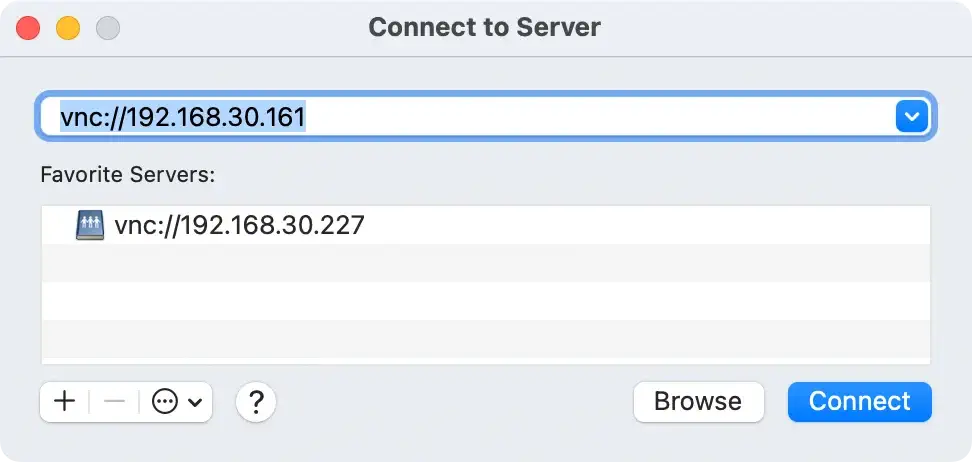
Voer op verzoek de gebruikersnaam en het wachtwoord in en ga vervolgens naar inloggen. Deze eenvoud maakt de ingebouwde schermdeling van Mac een eenvoudige keuze voor veel gebruikers.
2. Scherm delen met de Facetime-app
Met FaceTime kunt u uw scherm op verschillende manieren delen, maar alleen als u één-op-één gesprekken voert.
U kunt het volgende doen om uw Mac-scherm te delen tijdens een FaceTime-audio- of videogesprek:
- Open tijdens een gesprek een andere applicatie die u wilt delen.
- Klik op de cameraknop in de menubalk en klik vervolgens op het pictogram van een scherm en een persoon.
- Kies of u uw volledige scherm, slechts één venster of alle vensters van een app wilt delen om het scherm te delen.
3. Gebruik de Berichten-app om het scherm van je Mac te delen
U kunt uw scherm ook delen tijdens een tekstberichtchat via de Berichten-app.
- Open de Berichten -app.
- Selecteer het gesprek met de persoon met wie u uw scherm wilt delen.
- Klik op de cameraknop en kies
Share My Screen.
Zodra u geselecteerd bent, wordt er een uitnodiging naar de andere computer gestuurd. Wanneer ze accepteren, start er automatisch een audiogesprek, zodat u kunt communiceren terwijl u uw scherm deelt.
Om de sessie te beëindigen, klikt u op het pictogram voor scherm delen in de menubalk en selecteert u Stop Sharing.
4. Deel het scherm van je Mac met behulp van apps van derden
De ingebouwde schermdelingsfuncties van MacOS voldoen aan de basisbehoeften, maar applicaties van derden kunnen uw schermdelingservaring verrijken.
Hier is een lijst met populaire Mac-apps die schermdeling toestaan die u kunt overwegen. Ze zijn beschikbaar op andere besturingssystemen, dus u kunt die functionaliteit gebruiken om het scherm van uw Mac te delen met mensen op andere hardwareplatforms die geen Mac-computers gebruiken:
- Zoom: Zoom levert schermdeling van hoge kwaliteit, waardoor gebruikers hun hele bureaublad, specifieke applicaties of een whiteboard kunnen delen. Zoom bevat ook opties voor afstandsbediening, zodat deelnemers
- het scherm van een andere gebruiker, waardoor het ideaal is voor technische ondersteuning of samenwerkingstaken.
- Skype: Skype stelt gebruikers ook in staat om hun scherm te delen met één klik tijdens een videochat. Het bevat ook basisfuncties voor samenwerking, zoals het delen van bestanden en berichten.
- Slack: Slack biedt schermdeling tijdens videogesprekken. Gebruikers kunnen hun hele scherm of een specifiek venster delen. Een opvallende functie is dat meerdere deelnemers hun scherm tegelijkertijd kunnen delen en de mogelijkheden voor afstandsbediening verbeteren de samenwerking tijdens vergaderingen.
- TeamViewer: TeamViewer is speciaal ontworpen voor externe toegang en technische ondersteuning. Het biedt uitgebreide functies, waaronder volledige externe bediening en ondersteuning voor meerdere monitoren, terwijl het tegelijkertijd zorgt voor kwalitatief hoogwaardige schermdeling.
Gebruik SpyHunter voor extra beveiliging
Een beveiligingsapp als SpyHunter kan extra beveiliging bieden wanneer u uw scherm deelt en uw Mac dagelijks gebruikt.
SpyHunter is een robuuste anti-malwaretoepassing met een realtimescanner die bedreigingen stopt voordat ze uw Mac kunnen infecteren. Ook beschikt het over een malwaredetectie-engine die malware en schadelijke restanten van uw systeem kan verwijderen om een optimale en soepele schermdelingservaring te garanderen.
- Download de app hier en installeer het.
- Start een volledige systeemscan via het hoofdmenu van SpyHunter.
- Selecteer alle mogelijke malware die u tegenkomt in de lijst die u ziet zodra de scan is voltooid.

- Verwijder eventuele bedreigingen met behulp van de interfaceknoppen en geniet van een soepelere en veiligere gebruikerservaring.

Veelgestelde vragen over Mac-schermdeling
Kan ik mijn beeldscherm met meerdere gebruikers tegelijk delen?
Ja, u kunt uw scherm met meerdere gebruikers tegelijk delen via de ingebouwde functies van uw Mac of via software van derden die speciaal is ontwikkeld voor zakelijke omgevingen.
Zo doe je dat:
- Ingebouwde macOS-functies gebruiken: Als elke gebruiker zich op uw lokale netwerk bevindt, kunt u de app Scherm delen gebruiken, maar meerdere vensters handmatig beheren.
- Gebruik van externe conferentietools: Applicaties zoals Zoom of Microsoft Teams stellen u in staat uw scherm te delen met meerdere gebruikers, ongeacht hun locatie. Ze bieden tools om deelnemers te beheren en schermen moeiteloos te delen.
Zorg er altijd voor dat deelnemers de juiste machtigingen hebben om veilig toegang te krijgen tot de sessie.
Wat moet ik doen als schermdeling op mijn Mac niet werkt?
Er zijn verschillende oplossingen waarmee u problemen kunt oplossen wanneer het scherm delen op uw Mac niet goed werkt:
- Controleer de netwerkverbindingen: Zorg ervoor dat zowel het host- als het ontvangende apparaat verbinding heeft met internet.
- Controleer de machtigingen: Ga op uw Mac naar
Apple menu > System Settings, klik opGeneralin de zijbalk en klik vervolgens opSharingen zorg ervoor datScreen Sharingis ingeschakeld. - Firewallinstellingen configureren: Soms blokkeert de firewall schermdelingscommunicatie. Pas deze instellingen aan in
System Settings > Network > Firewall. - Apparaten opnieuw opstarten: Soms kunnen verbindingsproblemen worden opgelost door de betrokken apparaten opnieuw op te starten.
Als het probleem zich blijft voordoen, kunt u contact opnemen met Apple Support of de Apple Support-website bezoeken voor verdere hulp.
Voor optimalisatie en beveiliging kunnen tools als SpyHunter nuttig zijn. Ze zorgen ervoor dat er geen schadelijke software de werking van uw Mac verstoort, inclusief de functionaliteiten voor het delen van beeldschermen.
