

So Teilen Sie Ihren Bildschirm Auf Dem Mac: 4 Einfache Ideen

Bevor wir eintauchen
Bevor wir loslegen, stellen wir sicher, dass Sie online sicher sind. Wir haben SpyHunter entwickelt, weil uns Ihre Sicherheit wichtig ist.
Schützen Sie Ihren Computer noch heute — Laden Sie SpyHunter hier herunter! Sehen Sie sich unten unsere Top-Tipps an, um die Sicherheit Ihres Computers zu gewährleisten.

Mussten Sie schon einmal Ihren Mac-Computerbildschirm freigeben, um Probleme zu beheben oder gemeinsam an einem Projekt zu arbeiten? Bevor Sie Ihren Bildschirm freigeben, müssen Sie einige wichtige Schritte durchführen, um sicherzustellen, dass alles reibungslos läuft.
In diesem Beitrag erfahren Sie, wie Sie die Bildschirmfreigabe auf Ihrem Mac aktivieren, Ihre Einstellungen für ein nahtloses Erlebnis optimieren und während des Vorgangs Ihre Daten schützen.
Wir erkunden auch verschiedene Methoden zum effektiven Freigeben Ihres Bildschirms, sei es über integrierte Tools oder Anwendungen von Drittanbietern.
Die Voraussetzungen für die Bildschirmfreigabe auf dem Mac
Bevor Sie mit der Bildschirmfreigabe auf dem Mac beginnen, müssen Sie unbedingt sicherstellen, dass alles richtig eingerichtet ist, um Verbindungsprobleme zu vermeiden.

Stellen Sie sicher, dass Ihre Netzwerkeinstellungen für die Freigabe optimiert sind
Für eine reibungslose Bildschirmfreigabe ist eine stabile und schnelle Internetverbindung von entscheidender Bedeutung.
Überprüfen Sie Ihre Netzwerkeinstellungen, um Ihre Konnektivität zu optimieren. Stellen Sie dazu sicher, dass Ihr WLAN-Signal stark ist, oder verwenden Sie für eine noch höhere Zuverlässigkeit, wenn möglich, eine kabelgebundene Ethernet-Verbindung.
Begrenzen Sie außerdem die Anzahl bandbreitenintensiver Anwendungen im Hintergrund, da diese während einer Bildschirmfreigabesitzung die Qualität Ihrer Verbindung beeinträchtigen können.
Überprüfen Sie die Mac-Kompatibilität und die Softwareanforderungen
Stellen Sie außerdem unbedingt sicher, dass Ihr Mac die Softwareanforderungen für die Bildschirmfreigabe erfüllt.
Ihr Betriebssystem sollte auf dem neuesten Stand sein, um Kompatibilitätsprobleme mit den neuesten Bildschirmfreigabefunktionen zu vermeiden.
Navigieren Sie zum Apple menu > About This Mac um Ihre aktuelle macOS-Version zu überprüfen und sie bei Bedarf zu aktualisieren. Überprüfen Sie außerdem, ob die bei der Bildschirmfreigabe verwendete Drittanbietersoftware mit Ihrem Mac-Modell und Ihrer Betriebssystemversion kompatibel ist.
Möglichkeiten zum Freigeben des Mac-Bildschirms
1. Integrierte Funktionen zur Bildschirmfreigabe verwenden
Das Teilen Ihres Mac-Bildschirms mit anderen kann unglaublich nützlich sein, egal ob Sie an Projekten zusammenarbeiten, Probleme beheben oder eine Präsentation halten.
MacOS bietet native Tools zur Bildschirmfreigabe, die sowohl praktisch als auch leistungsstark sind.
- Klicken Sie oben links auf Ihrem Bildschirm auf das Apple-Menü und wählen Sie
System Settingsaus. - Wählen Sie in der Seitenleiste
Generalund dannSharingaus. - Wenn
Remote Managementaktiviert ist, müssen Sie sie deaktivieren. Sie könnenScreen SharingundRemote Managementnicht gleichzeitig aktivieren. - Aktivieren Sie die Bildschirmfreigabe, indem Sie das Kontrollkästchen daneben aktivieren.
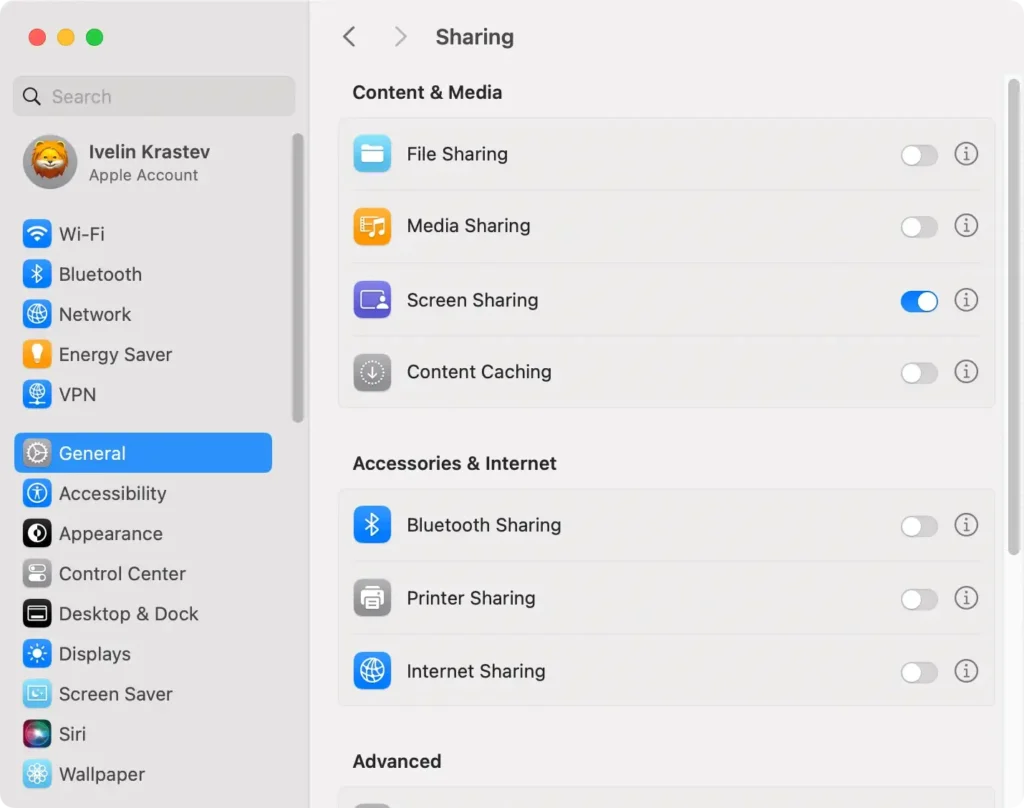
Beim Aktivieren der Bildschirmfreigabe ist die Sicherheit ein zentrales Anliegen.
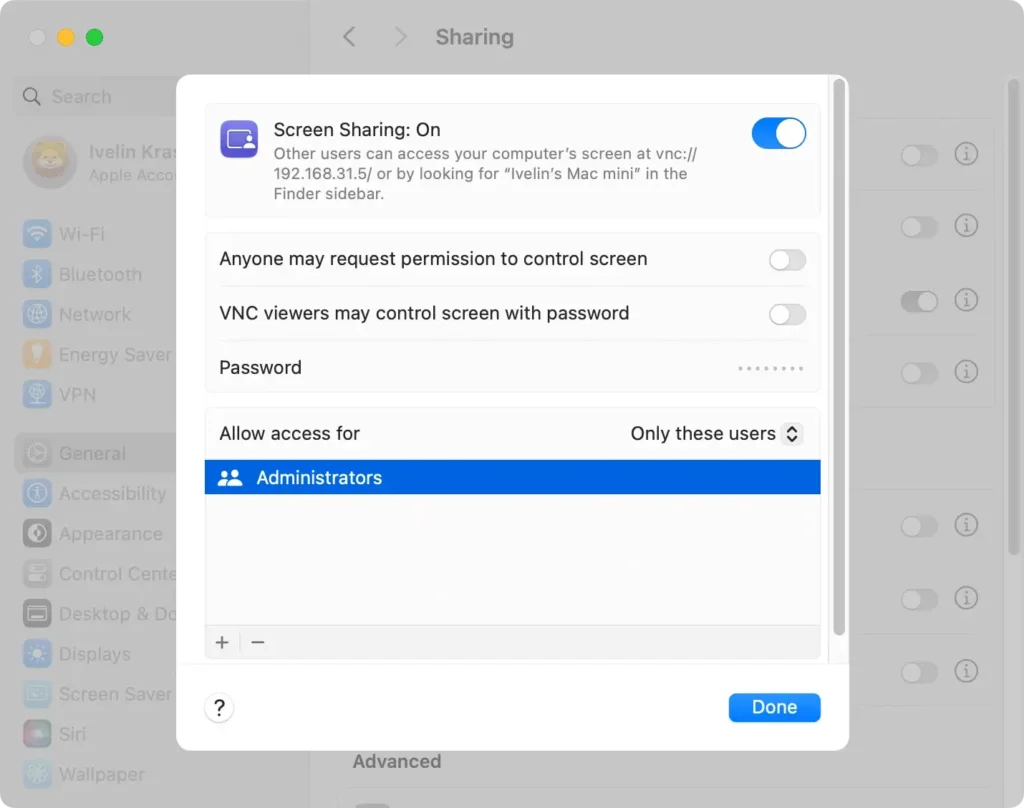
- Klicken Sie auf das Infosymbol neben dem Feld
Screen Sharing. - Um zu verwalten, wer auf Ihren Mac zugreifen kann, klicken Sie unter den Einstellungen für die
Screen Sharingauf das Dropdown-MenüAllow access for. - Hier können Sie
All usersauswählen oder den Zugriff aufOnly these usersbeschränken. Wenn Sie sich für Letzteres entscheiden, können Sie Benutzer hinzufügen, indem Sie auf das Pluszeichen klicken und Benutzer aus Ihrem Netzwerk auswählen. Sie können alle Benutzer Ihres Mac-Computers hinzufügen, außer Benutzer, die nur die Freigabe und Gastbenutzer verwenden.
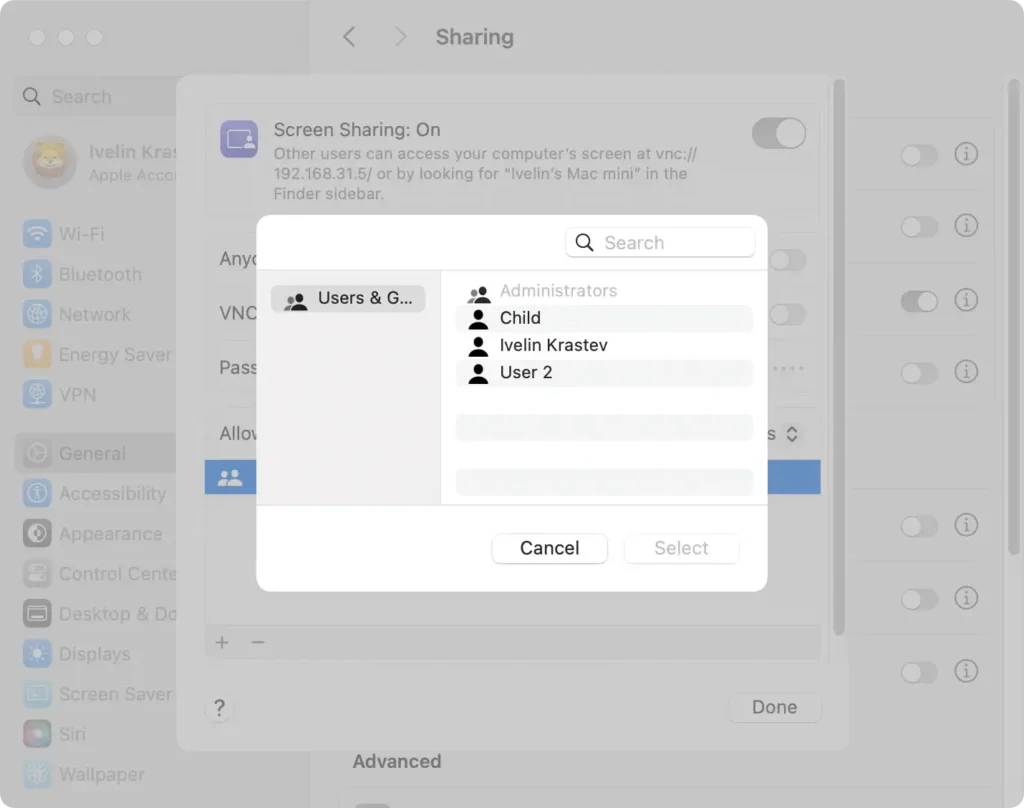
- Während dieser Einrichtung müssen Sie unbedingt ein sicheres Kennwort festlegen, wenn Sie die Option für VNC-Viewer aktivieren, den Computerbildschirm mit einem Kennwort zu steuern, um unbefugten Zugriff zu verhindern.
Um einen anderen Mac per Remote-Zugriff mit Ihrer Sitzung zu verbinden, müssen Sie zu Finder > Go zu und wählen Sie Connect to Server aus.
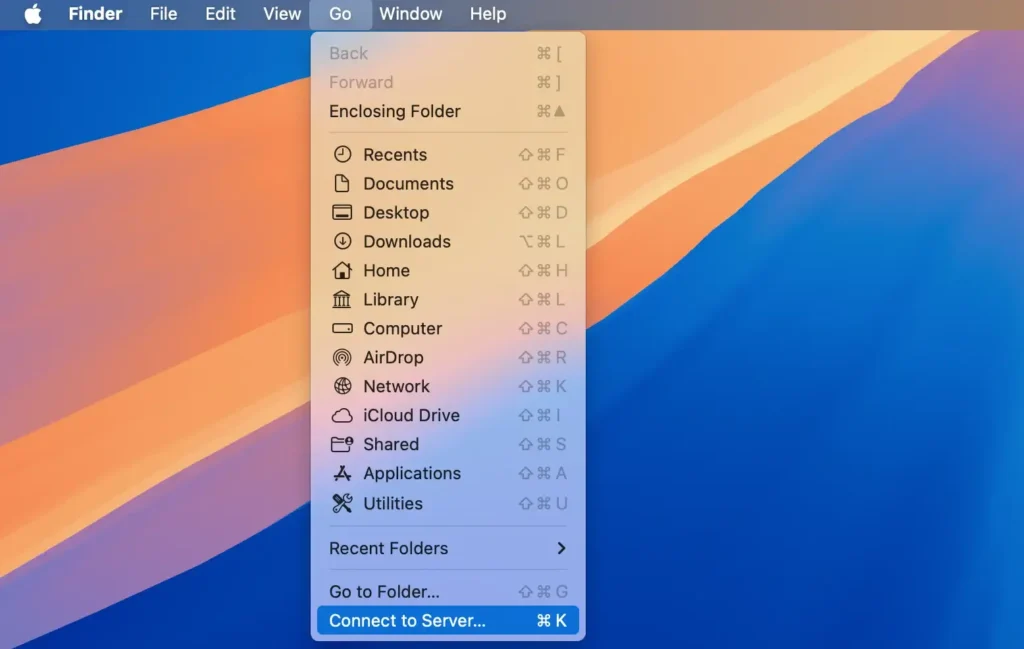
Geben Sie dann die VNC-Adresse ein oder wählen Sie den Namen des Macs aus der Liste aus. Wenn Sie beide mit derselben Apple-ID angemeldet sind, erfolgt die Freigabe automatisch. Andernfalls wird der andere Benutzer aufgefordert, den Benutzernamen und das Kennwort für den freigegebenen Mac-Desktop einzugeben.
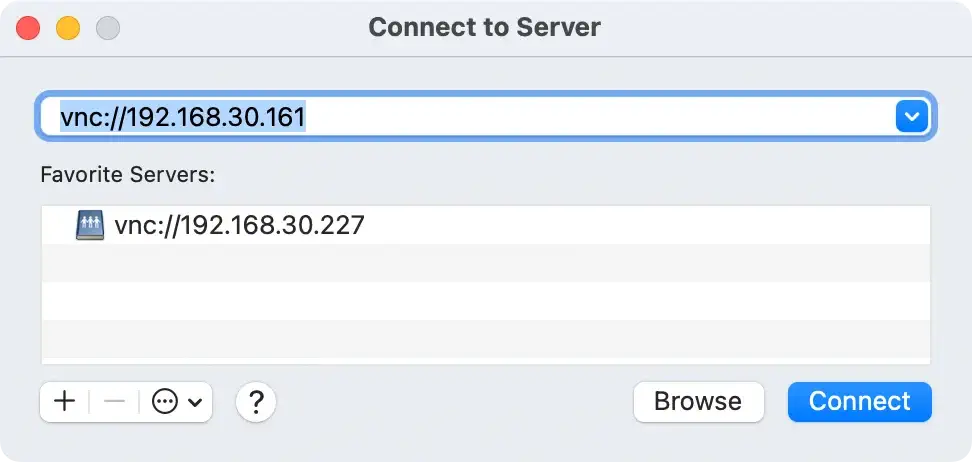
Geben Sie bei Aufforderung den Benutzernamen und das Passwort ein und fahren Sie dann mit der Anmeldung fort. Diese Einfachheit macht die integrierte Bildschirmfreigabe des Mac für viele Benutzer zu einer unkomplizierten Wahl.
2. Bildschirm mit der Facetime-App teilen
Facetime bietet Ihnen verschiedene Möglichkeiten, Ihren Bildschirm freizugeben, allerdings nur bei Einzelgesprächen.
Gehen Sie wie folgt vor, um Ihren Mac-Bildschirm während eines Facetime-Audio- oder Videoanrufs freizugeben:
- Öffnen Sie während eines Anrufs eine andere Anwendung, die Sie freigeben möchten.
- Klicken Sie in der Menüleiste auf die Kameraschaltfläche und dann auf das Symbol eines Bildschirms und einer Person.
- Wählen Sie, ob Sie Ihren gesamten Bildschirm, nur ein einzelnes Fenster oder alle Fenster einer App freigeben möchten, um mit der Bildschirmfreigabe zu beginnen.
3. Verwenden Sie die Nachrichten-App, um den Bildschirm Ihres Mac freizugeben
Sie können Ihren Bildschirm auch während eines Textnachrichten-Chats mit der Nachrichten-App freigeben.
- Öffnen Sie die Nachrichten -App.
- Wählen Sie die Konversation mit der Person aus, mit der Sie Ihren Bildschirm teilen möchten.
- Klicken Sie auf die Kamerataste und wählen Sie
Share My Screen.
Nach der Auswahl wird eine Einladung an den anderen Computer gesendet. Wenn dieser die Einladung annimmt, wird automatisch ein Audioanruf gestartet, sodass Sie kommunizieren und gleichzeitig Ihren Bildschirm freigeben können.
Um die Sitzung zu beenden, klicken Sie in der Menüleiste auf das Symbol zur Bildschirmfreigabe und wählen Sie Stop Sharing aus.
4. Geben Sie den Bildschirm Ihres Macs mithilfe von Apps von Drittanbietern frei
Während die integrierten Bildschirmfreigabefunktionen von MacOS die Grundbedürfnisse decken, können Anwendungen von Drittanbietern Ihr Bildschirmfreigabeerlebnis bereichern.
Hier ist eine Liste beliebter Mac-Apps, die die Bildschirmfreigabe ermöglichen und die Sie in Betracht ziehen können. Sie sind auf anderen Betriebssystemen verfügbar, sodass Sie diese Funktion nutzen können, um den Bildschirm Ihres Macs mit Personen auf anderen Hardwareplattformen zu teilen, die keine Mac-Computer verwenden:
- Zoom: Zoom bietet eine hochwertige Bildschirmfreigabe, mit der Benutzer ihren gesamten Desktop, bestimmte Anwendungen oder ein Whiteboard freigeben können. Zoom bietet auch Optionen zur Fernsteuerung, sodass Teilnehmer die Kontrolle haben
- dem Bildschirm eines anderen Benutzers und ist somit ideal für den technischen Support oder gemeinsame Aufgaben.
- Skype: Skype ermöglicht es Benutzern auch, ihren Bildschirm während eines Videochats mit einem Klick freizugeben. Es umfasst auch grundlegende Funktionen für die Zusammenarbeit wie Dateifreigabe und Nachrichtenübermittlung.
- Slack: Slack bietet die Möglichkeit, den Bildschirm während Videoanrufen zu teilen. Benutzer können ihren gesamten Bildschirm oder ein bestimmtes Fenster teilen. Eine herausragende Funktion ist, dass mehrere Teilnehmer gleichzeitig ihre Bildschirme teilen können, und Fernsteuerungsfunktionen verbessern die Zusammenarbeit während Besprechungen.
- TeamViewer: TeamViewer wurde speziell für Fernzugriff und technischen Support entwickelt. Es bietet umfassende Funktionen, darunter vollständige Fernsteuerung und Multi-Monitor-Unterstützung, und gewährleistet gleichzeitig eine qualitativ hochwertige Bildschirmfreigabe.
Verwenden Sie SpyHunter für zusätzliche Sicherheit
Eine Sicherheits-App wie SpyHunter kann bei der Bildschirmfreigabe und der täglichen Verwendung Ihres Mac für zusätzliche Sicherheit sorgen.
SpyHunter ist eine robuste Anti-Malware-Anwendung, die einen Echtzeitscanner enthält, der Bedrohungen stoppt, bevor sie Ihren Mac infizieren können, und eine Malware-Erkennungs-Engine, die Malware und bösartige Reste von Ihrem System entfernen kann, um ein optimales und reibungsloses Bildschirmfreigabeerlebnis zu gewährleisten.
- Laden Sie die App hier herunter und installieren Sie es.
- Starten Sie über das Hauptmenü von SpyHunter einen vollständigen Systemscan.
- Wählen Sie aus der Liste, die nach Abschluss des Scans angezeigt wird, jegliche potenziell erkannte Schadsoftware aus.

- Entfernen Sie mithilfe der Schaltflächen der Benutzeroberfläche sämtliche gefundenen Bedrohungen und freuen Sie sich über ein reibungsloseres und sichereres Benutzererlebnis.

FAQs zur Bildschirmfreigabe auf dem Mac
Kann ich meine Anzeige mit mehreren Benutzern gleichzeitig teilen?
Ja, die gleichzeitige Freigabe Ihres Bildschirms für mehrere Benutzer ist mithilfe der integrierten Funktionen Ihres Mac oder über auf Geschäftsumgebungen zugeschnittene Software von Drittanbietern möglich.
So geht’s:
- Integrierte Funktionen von macOS verwenden: Wenn sich alle Benutzer in Ihrem lokalen Netzwerk befinden, können Sie die App „Bildschirmfreigabe“ verwenden, aber mehrere Fenster manuell verwalten.
- Verwenden von Konferenztools von Drittanbietern: Anwendungen wie Zoom oder Microsoft Teams ermöglichen es Ihnen, Ihren Bildschirm mit mehreren Benutzern unabhängig von deren Standort zu teilen. Sie bieten Tools zum Verwalten der Teilnehmer und zum mühelosen Teilen von Bildschirmen.
Stellen Sie immer sicher, dass die Teilnehmer über die entsprechenden Berechtigungen für den sicheren Zugriff auf die Sitzung verfügen.
Was tun, wenn die Bildschirmfreigabe auf dem Mac nicht funktioniert?
Wenn die Bildschirmfreigabe auf Ihrem Mac nicht ordnungsgemäß funktioniert, können Sie Probleme mit mehreren Lösungen beheben:
- Überprüfen Sie die Netzwerkverbindungen: Stellen Sie sicher, dass sowohl das Host- als auch das Empfängergerät mit dem Internet verbunden sind.
- Überprüfen Sie die Berechtigungen: Gehen Sie auf Ihrem Mac zum
Apple menu > System Settings, klicken Sie in der Seitenleiste aufGeneral, dann aufSharingund stellen Sie sicher, dassScreen Sharingaktiviert ist. - Konfigurieren Sie die Firewall-Einstellungen: Manchmal blockiert die Firewall die Bildschirmfreigabekommunikation. Passen Sie diese Einstellungen unter
System Settings > Network > Firewallan. - Geräte neu starten: Gelegentlich kann ein einfacher Neustart der betroffenen Geräte Verbindungsprobleme beheben.
Wenn das Problem weiterhin besteht, können Sie sich an den Apple Support wenden oder die Apple Support-Website besuchen, um weitere Hilfe zu erhalten.
Zur Optimierung und Sicherheit können Tools wie SpyHunter hilfreich sein. Sie stellen sicher, dass keine Schadsoftware die Vorgänge auf Ihrem Mac stört, einschließlich der Bildschirmfreigabefunktionen.
